desktop-pilot
bacon-01/desktop-pilot
No screenshot coordinate guessing: it locks onto real controls by name and type through Windows UI Automation, so theme, DPI and window moves don't break the target; OCR only steps in when no semantic control exists, and every action is read back and verified. A native DSH skill with no vision model or per-step token cost, for Windows desktop apps.
Installation
dsh plugin --profile web add github:bacon-01/desktop-pilotREADME
Desktop Pilot
给 DSH 装上眼睛和手。
一个 Windows 桌面控制技能:看屏幕、找控件、点击、输入、按键、拖拽、OCR 读字,全部通过一行 JSON 命令完成。和截图型 computer-use 插件不同,它先用 UI Automation 语义树按名字/类型锁定真实控件,换主题、改 DPI、挪窗口也能重新找到;OCR 只在没有语义控件时兜底,动作后回读验证。它不依赖视觉大模型,不产生逐步视觉 token 成本。
这个仓库不是一份“演示代码”。它是这个能力的本体:技能说明、运行时、脚本、控制台、测试和真实截图都在这里。插件安装只是给它加一个入口,不是把代码复制到另一个地方。
它是什么
Desktop Pilot 是一个 DSH 原生技能 + 无状态命令行工具,把 Windows 桌面变成一组可组合、可验证的 JSON 原语:
看屏幕 → 找窗口 → 找控件 → 点击/输入/按键/拖拽 → 再读一遍确认
它不要求模型支持看图,也不依赖云端视觉 API。定位优先级是 UI Automation 语义树 → Windows 内置 OCR → 坐标兜底;每一步都返回一行 JSON,动作后再用 UIA 或 OCR 回读验证。
五个最实际的用处
- 补上 GUI 的最后一步。 某个系统只有界面、没有 CLI/API,或者必须在浏览器、记事本、Office、系统设置里点一个按钮时,DSH 不用停在“请你自己点一下”。
- 跨应用搬数据。 从网页/聊天窗口读一段文字,整理后写进 Excel、记事本、工单系统或邮件草稿;中文、emoji、长文本都能逐字回读。
- 处理文件、打印、安装、权限弹窗。 这些对话框通常没有命令行入口,但都有可识别的按钮和文字;先截图,再 UIA/OCR 定位,点完验证。
- 验收自己的操作。 不是“点一下然后祈祷”,而是点完读控件值、读窗口标题、OCR 目标文字,确认真的发生了。
- 给非技术同事一个可观察的自动化入口。 本地观察台能看实时截图、窗口、动作日志和 OCR 结果;红色 STOP 一按,所有动作立即拒绝执行。
为什么不是“又一个 RPA”
- UIA 优先,不赌坐标。 原生控件有名字、类型、边界和 Pattern;坐标只在画布/游戏/自绘界面兜底。
- 不依赖视觉模型。 换模型不会让技能失效;Windows 自带 OCR 离线可用。
- 无状态。 每次命令都是新进程,不缓存窗口句柄;窗口重建后不会点到空气。
- 可验证。 读回、标题、OCR 三重证据;失败返回结构化错误,不是静默成功。
- 本地、可审计。 只绑
127.0.0.1的观察台;动作日志逐条落盘;没有隐藏、没有持久化、没有绕过检测。 - DSH 原生。 不是外挂式 MCP 桥;安装后就是一个技能,模型按
SKILL.md的黄金路径直接调用。
和截图型 computer-use 插件的关键区别
| Desktop Pilot | 截图型 computer-use | |
|---|---|---|
| 定位方式 | 先读 UI Automation 语义树,按控件名/类型/Pattern 定位 | 截图后让视觉模型猜像素坐标 |
| 布局变化 | 换主题、改 DPI、挪窗口后仍可按控件名重新找到 | 布局一变,旧坐标可能直接点空 |
| 运行成本 | 不接视觉模型,没有逐步截图和 token 成本 | 每一步都可能产生截图与模型调用 |
| 结果验证 | 动作后读控件值、窗口标题或 OCR 回读 | 往往依赖下一张截图判断 |
| 适用边界 | 标准 Windows 控件、浏览器、Office、系统对话框 | 画布、游戏、自绘界面等无控件树的场景 |
Desktop Pilot 也保留 OCR 和坐标兜底,所以遇到没有语义控件的界面仍然能干活;差别在于默认不赌坐标,能读语义树时优先读语义树。
适合 / 不适合
| 适合 | 不适合 |
|---|---|
| GUI-only 的最后一步 | 有稳定 API/CLI 的任务(直接调 API 更快) |
| 跨应用复制、整理、录入 | 7×24 高频无人值守跑批 |
| 文件/打印/安装/权限弹窗 | 需要复杂视觉判断的场景(请用视觉模型) |
| 中文/emoji 输入与回读 | 锁屏、跨登录会话、提权 |
| 验证某个桌面操作是否发生 | 绕过安全机制或反作弊 |
30 秒上手
双击 START_HERE.cmd,或者:
# 在项目根目录,或任意位置使用已安装的技能路径
python desktop-pilot/bin/dp.py doctor
python desktop-pilot/bin/dp.py tour
python desktop-pilot/bin/dp.py windows --class Notepad
python desktop-pilot/bin/dp.py uia --window <handle> --find "文本编辑器" --read
python desktop-pilot/bin/dp.py type --window <handle> --uia "文本编辑器" --text "你好,世界"
python desktop-pilot/bin/dp.py ocr --window <handle> --find "你好"
作为 DSH 插件安装(推荐)
# 已发布到 npm 后
dsh plugin --profile desktop add dsh-desktop-pilot

# 或者直接从 GitHub 安装当前版本
dsh plugin --profile desktop add github:Bacon-01/desktop-pilot
插件只注册技能,不会在安装时执行任何脚本。装完重启 dsh web 或 DSH Desktop,技能列表里出现 desktop-pilot。首次使用前装 Python 依赖:
python -m pip install Pillow uiautomation
装好后让 DSH 读一次技能;技能正文末尾会由插件注入 bin/dp.py 的绝对路径,直接照抄即可。
目录联接安装(开发/本体模式)
python desktop-pilot/bin/dp.py install
python desktop-pilot/bin/dp.py status
新开一个 DSH 会话,技能列表里就会出现 desktop-pilot。不是“复制到技能目录”,是目录联接:项目是唯一真源,技能目录只是入口。
卸载(只移除入口,不删项目):
python desktop-pilot/bin/dp.py uninstall
它到底解决了什么
DSH 能读代码、跑命令、改文件,但最后一步经常卡在图形界面:
- 某个系统只有 GUI,没有 CLI。
- 要在浏览器、记事本、Office、设置面板里点一个按钮。
- 要把中文、emoji、长文本输入到不接受命令行参数的应用。
- 要确认弹窗上到底写了什么、按钮在哪。
- 要在一堆窗口里找到“那个”窗口,而不是靠猜坐标。
Desktop Pilot 把这些变成可组合的原语。每一步都返回 JSON,下一步可以基于结果做判断,而不是“点一下,然后祈祷”。
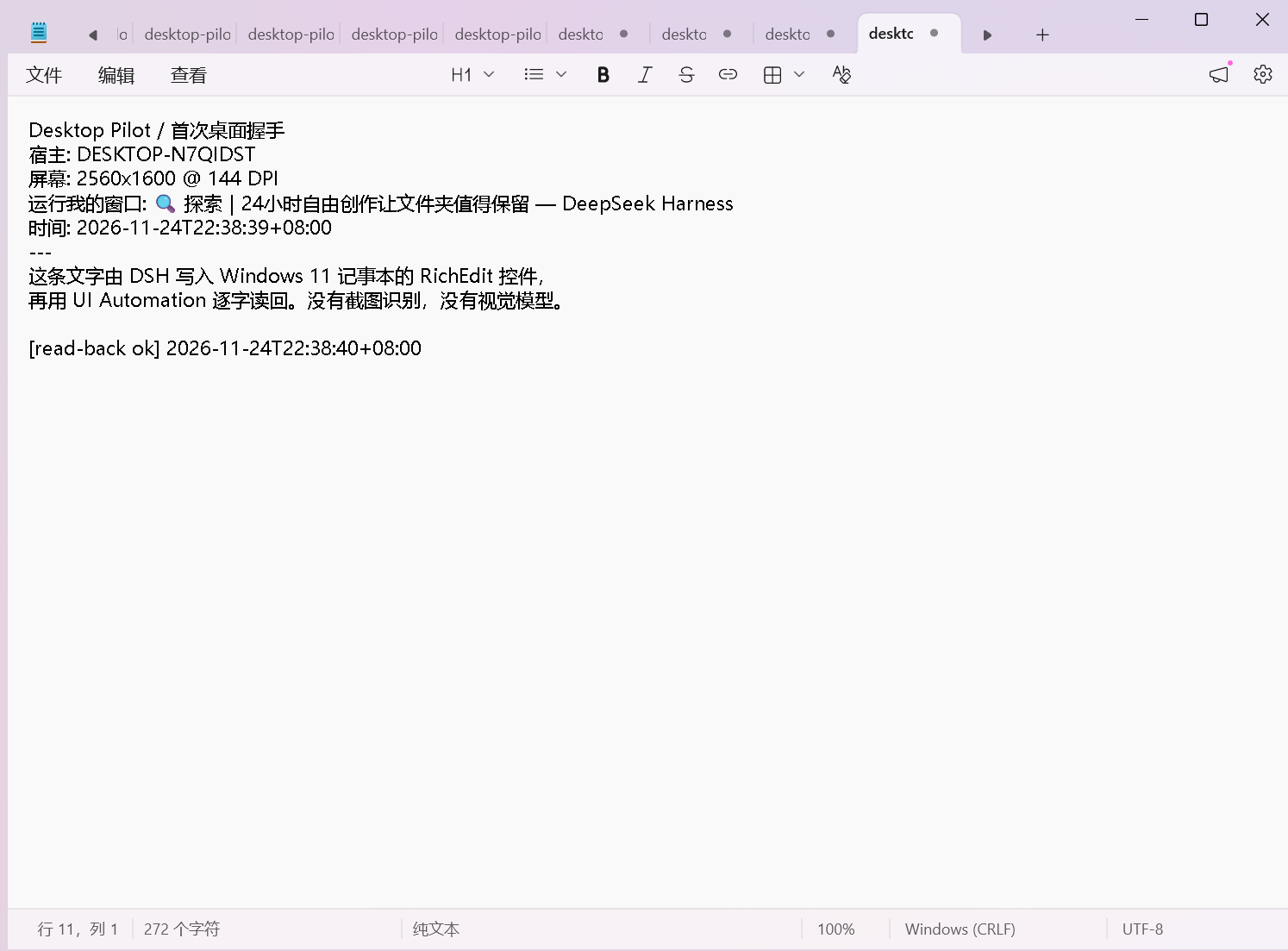
tour 会先读当前前台窗口的标题,把“运行我的窗口”写进便签,然后再写入宿主、屏幕、DPI 和时间。它不是在演示一个隔离的沙盒;它就在你正在使用的这张桌面上工作。
一次真实链路
doctor
  → 2560×1600, DPI 144, UIA ok, OCR zh-Hans-CN
windows --class Notepad
  → handle 3082398
uia --window 3082398 --find "文本编辑器" --click
  → focused DocumentControl, legacy-default
key --keys ctrl+a
key --keys delete
  → document readback: ""
type --window 3082398 --uia "文本编辑器" --text "Desktop Pilot 端到端验收:你好,世界。 2026-11-24"
  → method: clipboard, 37 chars
uia --window 3082398 --find "文本编辑器" --read
  → 逐字一致
ocr --window 3082398 --find "端到端验收"
  → matched, center [354, 266], clickable
这不是模拟器,是当前这台 Windows 桌面上真实发生的事。
设计约束(以及为什么这样设计)
不依赖视觉模型
运行时的模型不一定声明图像输入。把“看屏幕”押在视觉模型上,会让技能在换模型后直接失效。
所以:
- UIA 优先:控件名称、类型、边界、Pattern 都是结构化的,坐标和语义一起拿到。
- OCR 兜底:画布、游戏、自绘界面、Chrome/Electron 页面,用 Windows 内置
Windows.Media.Ocr读字并回传每个词的坐标。 - 坐标最后:只有前两者都失效才用;坐标是物理像素,进程自己做了 DPI 感知。
每次命令都是新进程
DSH 的工具调用是无状态的。Desktop Pilot 不做常驻 agent、不维护跨调用的窗口句柄缓存;每次重新解析窗口和 UIA 元素。慢一点,但不会因为窗口重建而点到空气。
中文输入走剪贴板
Windows 的 SendInput Unicode 注入会被输入法拦截,实测出现乱序和丢字:
期望:中文输入测试:你好,世界。 Hello, world!
实际:z面飞行员测试:你好,世界。Hello, wohld! 123r桌
默认改为:保存原剪贴板 → 写入文本 → Ctrl+V → 恢复原剪贴板。中英混排、emoji、长文本都能逐字回读一致。
STOP 是文件,不是信号
runtime/STOP 存在时,所有动作命令拒绝执行,退出码 3。它跨进程、跨 DSH 会话有效;控制台上的红色按钮也只是创建这个文件。观察和读取命令仍然可用,方便排查“为什么停了”。
命令面
doctor
tour
windows [--all] [--title T] [--class C] [--pid P]
screen [--window H|--title T|--pid P] [--monitor N] [--region x,y,w,h] [--out PATH] [--no-cursor]
focus (--window H|--title T|--pid P)
launch --target EXE|URL|FILE [--args "..."] [--wait-title T] [--timeout S]
uia [--window H|--title T|--pid P|--foreground] [--depth N] [--find NAME] [--type TYPE] [--id ID] [--class C] [--path P] [--read] [--click] [--invoke] [--set-value TEXT] [--focus] [--all]
click (--x X --y Y | --point x,y | --rel x,y [--client] | --uia NAME) [--button left|right|middle] [--count N] [--hold-ms N]
type --text T [--file PATH] [--window H|--title T] [--uia NAME] [--replace] [--clear] [--enter] [--method auto|clipboard|sendinput] [--secret]
key --keys "ctrl+s" [--repeat N] [--allow-dangerous]
scroll --amount N [--x X --y Y]
drag --from x,y --to x,y [--duration S]
clipboard [--set TEXT|--clear] [--secret]
ocr [--window H|--title T|--monitor N|--region x,y,w,h] [--find TEXT] [--all] [--click] [--language zh-Hans-CN]
wait --window-title T [--pid P] [--process NAME] [--timeout S]
stop [--reason TEXT]
resume
status
log [--tail N]
console [--port 8765] [--no-open]
install [--force]
uninstall
所有命令输出一行 JSON。成功 ok: true;失败 ok: false、code、error,退出码非零。动作日志在 runtime/actions.jsonl。
UIA、OCR、坐标怎么选
| 场景 | 首选 | 说明 |
|---|---|---|
| 原生 Win32/WPF/UWP 控件 | UIA | 有名字、类型、Pattern,最稳 |
| 记事本/Office/设置 | UIA | 文档、按钮、菜单通常都暴露 |
| Chrome/Electron 页面 | OCR | UIA 往往只给窗口框架,不给 DOM |
| 游戏/画布/自绘 UI | OCR | 文字是像素,只能 OCR |
| 上述都失效 | 坐标 | 先截图确认,再点;点完必须验证 |
Windows 11 记事本
WindowControl class=Notepad
  PaneControl class=NotepadTextBox
    DocumentControl name=文本编辑器 class=RichEditD2DPT
读:
dp.py uia --window <handle> --find "文本编辑器" --read
写:
dp.py type --window <handle> --uia "文本编辑器" --text "..."
本地观察台
python desktop-pilot/bin/dp.py console --port 8765
打开 http://127.0.0.1:8765/。页面提供:
- 实时窗口截图(可切换窗口)
- 当前前台窗口信息
- 最近动作日志
- OCR 命中结果
- STOP / RESUME
只绑定 127.0.0.1。启动时打印一次性 token;POST /api/stop 和 /api/resume 需要 X-DP-Token。没有远程点击、输入、执行命令的接口。观察台只能看和停,不能替你操作。
文件地图
desktop-pilot/
├── START_HERE.cmd            # 双击运行首次桌面握手
├── SKILL.md                  # DSH 技能说明:何时用、命令、黄金路径、排错
├── README.md                 # 本文件
├── DESIGN.md                 # 设计文档:目标、非目标、架构、决策、验收
├── requirements.txt          # Pillow + uiautomation
├── bin/
│   └── dp.py                 # 唯一 CLI 入口;所有子命令、JSON 契约、STOP 检查
├── lib/
│   ├── win32.py              # DPI、窗口、截图、剪贴板、SendInput、鼠标
│   ├── uia_bridge.py         # UIA 树遍历、查找、读值、激活
│   ├── ocr_bridge.py         # Windows OCR 调用、坐标换算、文本匹配
│   └── runtime.py            # 路径、日志、脱敏、STOP、技能联接状态
├── scripts/
│   ├── ocr.ps1               # PowerShell 5.1 + WinRT OCR → UTF-8 JSON
│   ├── install.ps1           # 目录联接安装器
│   └── uninstall.ps1         # 只删联接,不删项目
├── console/
│   ├── server.py             # 127.0.0.1 观察台,token 保护写操作
│   └── static/index.html     # 深色观察台页面
├── tests/
│   └── smoke_test.py         # 无副作用冒烟测试;--gui 跑记事本端到端
├── docs/
│   ├── notepad-e2e.png       # 真实端到端截图
│   └── tour.png              # START_HERE 的首次桌面握手
└── runtime/                  # 截图、日志、临时文件、STOP(运行后生成)
验证
python desktop-pilot/tests/smoke_test.py
默认只跑无副作用检查:doctor、status、窗口枚举、截图、STOP 拦截/恢复。不会碰你的文档。
跑真实记事本端到端:
python desktop-pilot/tests/smoke_test.py --gui
它会打开一个临时文本文件,读回内容、输入标记、再用 UIA 读回验证,最后截图。测试文件在 runtime/tmp/。
已在本机验证:
- 屏幕
2560×1600,DPI144,单显示器。 uia能读到 Windows 11 记事本的文本编辑器(RichEditD2DPT),路径0.0.0。- 剪贴板输入 37 个中英混合字符,UIA 回读逐字一致。
- OCR 在窗口截图中命中
端到端验收,返回屏幕坐标[354, 266]。 stop后click返回code: "stopped",resume后恢复。tour在记事本中写入一段中英混排文本,读回后追加[read-back ok],并截图runtime/shots/tour-*.png。- 观察台
GET /api/status、GET /api/screen、POST /api/stop、POST /api/resume全部通过。 - 技能联接安装后,DSH 技能目录出现
desktop-pilot;status.skill.points_to_project为true。
边界
- 只操作当前登录会话的可见桌面;不跨会话、不提权。
- 不主动读取浏览器密码库、不抓取登录后的敏感页面。
- 不做隐藏、不做持久化、不做绕过检测。
- 任何自动化都可能点错;高风险动作前先截图,动作后用 UIA/OCR 验证。
- Chrome/Electron 的 UIA 通常不暴露 DOM,别硬找;直接 OCR。
- 最小化窗口截图为空,先
focus恢复。 alt+f4、win+r、ctrl+shift+esc等危险组合键需要--allow-dangerous。
为什么是现在
DSH 已经把“读、写、跑”做完了。桌面上还剩最后一段路:那些没有 API、没有 CLI、只有一个按钮的软件。
Desktop Pilot 把这段路补上。它不是又一个 RPA 平台,也不是一个需要训练的视觉 agent;它是一组足够小、足够透明、可以被 DSH 直接调用的桌面原语。
这个文件夹就是这组原语的身体。
Ähnliche Plugins
dsh-web (dsh-task-board)
zhu1090093659/dsh-web
dsh-web (dsh-web-all)
zhu1090093659/dsh-web
dsh-TUI
ccch1mneyyy/dsh-tui
dsh-web-ui (dsh-task-board)
zhu1090093659/dsh-web-ui