dsh-Remote
blank-not-black/dsh-remote
Mobile Fernsteuerungs-Suite: Bundle-Plugin mit nativem Seitenleisteneintrag und Admin-Schublade, selbstheilendes Bearer-Token-Gateway über LAN/Tailscale, Android-App (Sitzungen/Genehmigungen/Fragen/Ziele), /fs/*-Dateiübertragung (Range-Fortsetzung, 2-GB-Upload), latenzbasiertes automatisches Umschalten zwischen mehreren Servern, Offline-Chat-Cache.
Installation
dsh plugin --profile web add github:blank-not-black/dsh-remoteREADME
📱 DSH Remote
口袋里的 DSH 控制台 —— 手机远程会话 · 审批 · 提问 · 文件互传,局域网 / Tailscale 都能用
中文 · English





-blue)


躺床上也能批准 DSH 的工具调用、随时查看会话、把手机照片直接传进服务器——安卓 App(Capacitor 混合应用,含相机原生插件),不是 PWA 网页套壳。装 App 即用;Windows / Linux 单文件网关,无需 Node 环境。
插件 + 内置网关 + 手机 App 是一个整体:装插件时网关随插件分发、随 DSH 自动启停,抽屉里直接拿到令牌和主机地址,手机 App 填上即可远程操控 DSH。
📥 下载
| 平台 | 文件 | 说明 |
|---|---|---|
| Android | dsh-remote.apk | 手机远程会话 / 审批 / 提问 / goal / 文件互传,支持扫码配对与 App 内更新 |
| Windows x64 | dsh-remote-win-x64.exe | 单文件网关,双击运行,免 Node 环境 |
| Linux x64 | dsh-remote-linux-x64 | 单文件网关,chmod +x 后运行,免 Node 环境 |
| macOS (Apple Silicon) | dsh-remote-macos-arm64 | 预览版:CI 盲验、未真机验证,功能更新周期较长,见下方说明 |
⚔️ 原生 dsh web vs dsh-remote
| 能力 | 原生 dsh web | dsh-remote |
|---|---|---|
| 手机端 | 无(桌面 UI 不适配窄屏) | 安卓 App + 窄屏 WebUI |
| 访问方式 | 绑定 127.0.0.1 仅本机 | 扫码配对,局域网 / Tailscale / 公网均可 |
| 文件传输 | 无 | 2GB 断点续传 + SHA-256 校验 |
| 多服务器 | 单实例 | 多服务器测速切换 |
| 离线使用 | 依赖桌面在线 | App 离线缓存 |
| 账号要求 | — | 免账号 |
🛡️ 质量保障
- 自动化测试:当前 16 项测试覆盖鉴权 / 路径穿越 / 符号链接逃逸 / Range / 断点续传 SHA-256 / 事件轮询 / Token 统计 / 发布一致性。
- CI 自动构建:APK + Linux/Win 单文件网关 + npm 发布 + 独立仓库同步。
- Editor Picks 精选:
- 多市场收录:awesome-dsh-plugin / Oh-My-DSH / dsh-suite / dsh-plugins-store / vlln/plugin-registry。
- DSH Compat:每周自动在最新 DSH 上验证插件可安装、可加载(compat workflow)。

✨ 亮点
| 📱 安卓 App(Capacitor) | 不是 PWA 套壳:会话 / 审批 / 提问 / goal / 文件互传,一个 App 全搞定 |
| 🔐 自愈网关 | 插件内置网关随 DSH 自动启停,挂了自动拉起;Bearer token 鉴权,谁拿 token 谁操控 |
| 📦 2GB 文件互传 | /fs/* 直连传输,断点续传 + 暂停/继续/取消 + SHA-256 完整性校验 |
| ⚡ 多服务器自动切换 | 局域网 / Tailscale 地址全填上,测速自动选当前最快的 |
| 🛡️ 路径安全 | 路径穿越与符号链接逃逸全拒绝,上传根可白名单配置 |
| 📴 离线缓存 | 网关断线时,会话列表和看过的历史仍可离线浏览 |
| 🔄 令牌二维码配对 | 抽屉里扫个码,服务器地址 + 令牌一次配好 |
| 🪟 单文件网关 | Windows / Linux 免 Node 单文件二进制,独立部署也成;macOS 提供 Apple Silicon 预览版 |
| 📊 Token 统计 | 管理页 + App 内置统计页:今日四桶 / 费用 / 高峰占比与近 7 日柱状图,按北京时间高峰计费 |
| 🖥️ 桌面端 WebUI | 浏览器打开网关地址自动进入桌面布局(侧栏会话 + 文件 + 设置 + 统计抽屉 + 审批通知卡片栈),手机自动进入 App 界面 |
| 💬 三端反馈 | App 顶栏 / 桌面端侧边栏 / 管理页右上角都有入口;App 内可直接写反馈,网关转发到自建收集器,无需任何 token |
| 🎨 四套皮肤 | 默认深空 / 落日 / 易北爱乐厅 / 草原孤塔,面板一键切换,默认跟随系统深浅偏好 |
📸 截图
| 手机 App | 手机 App |
|---|---|
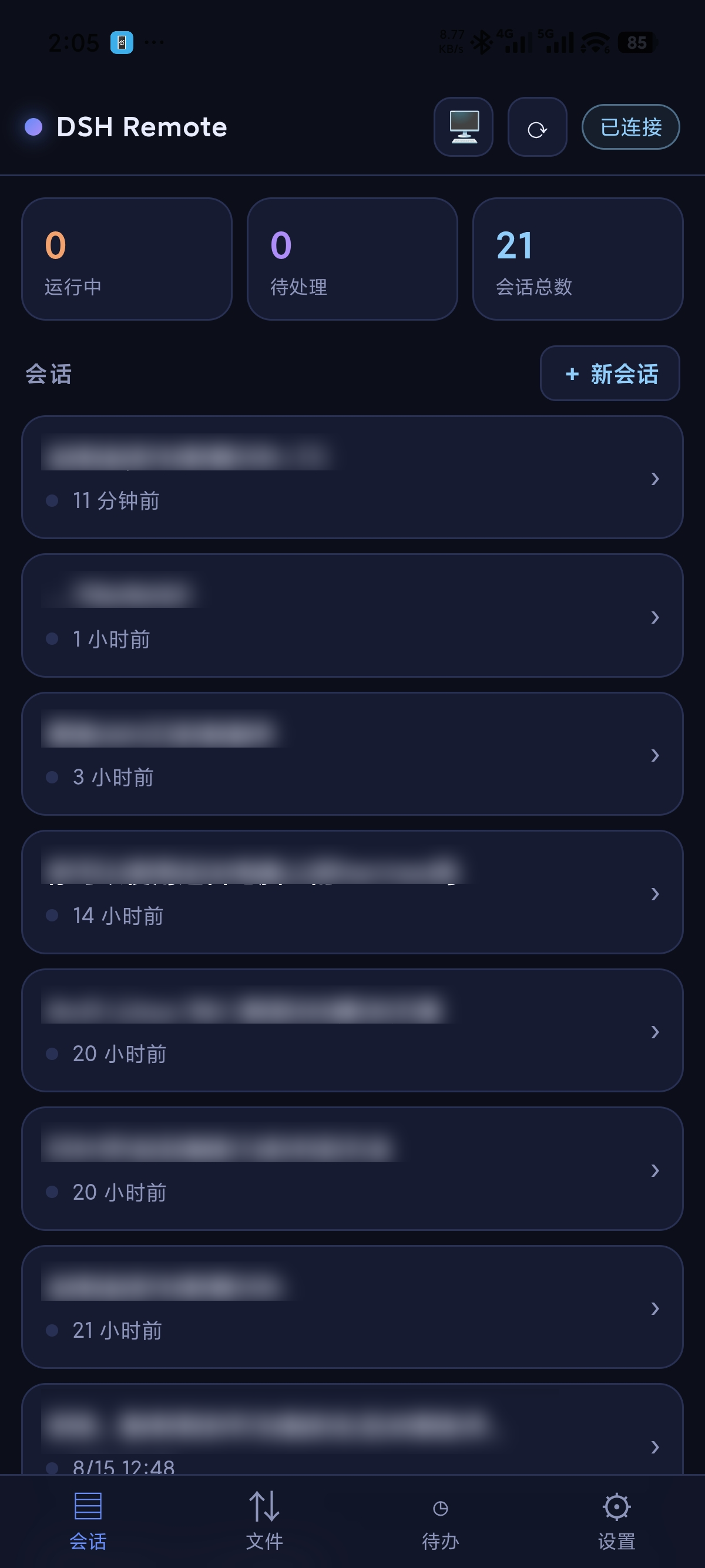 | 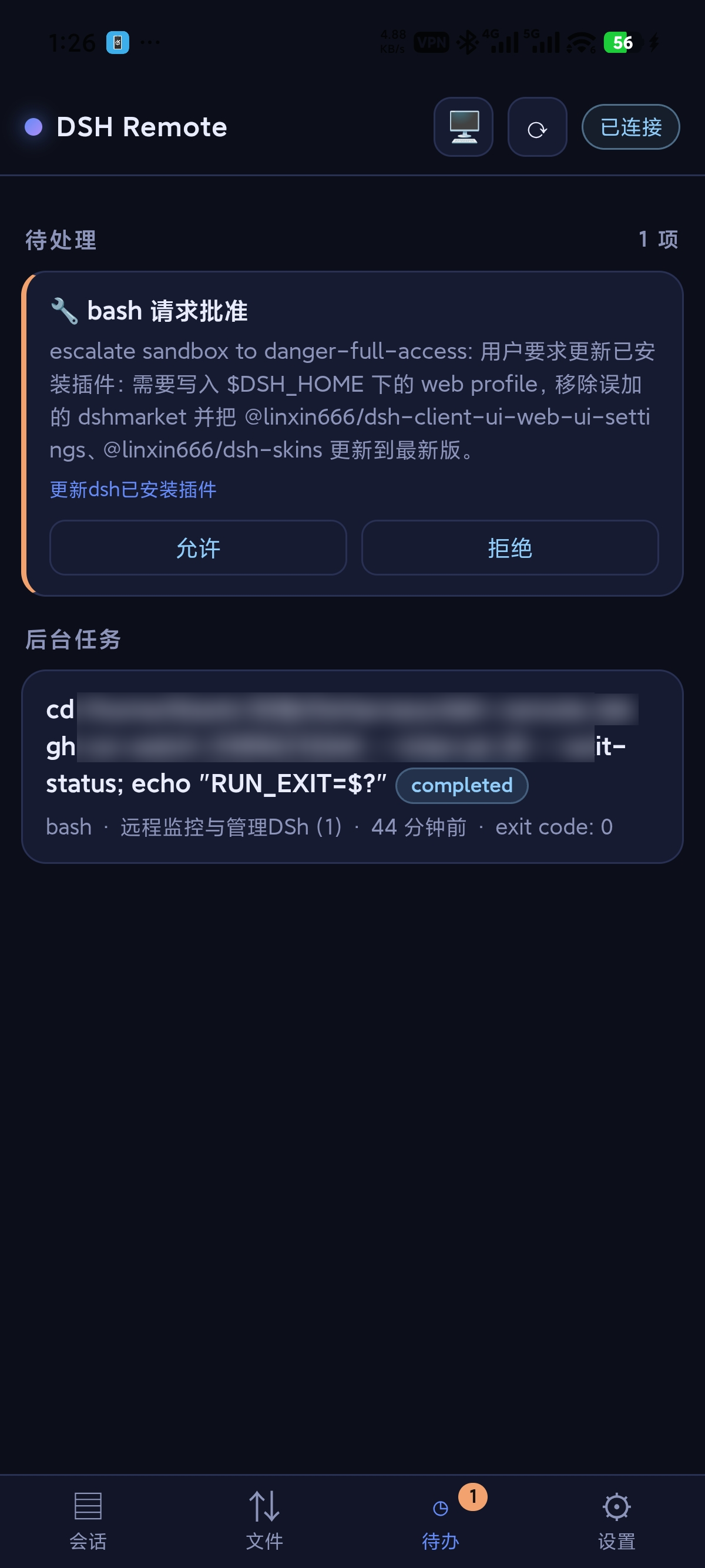 |
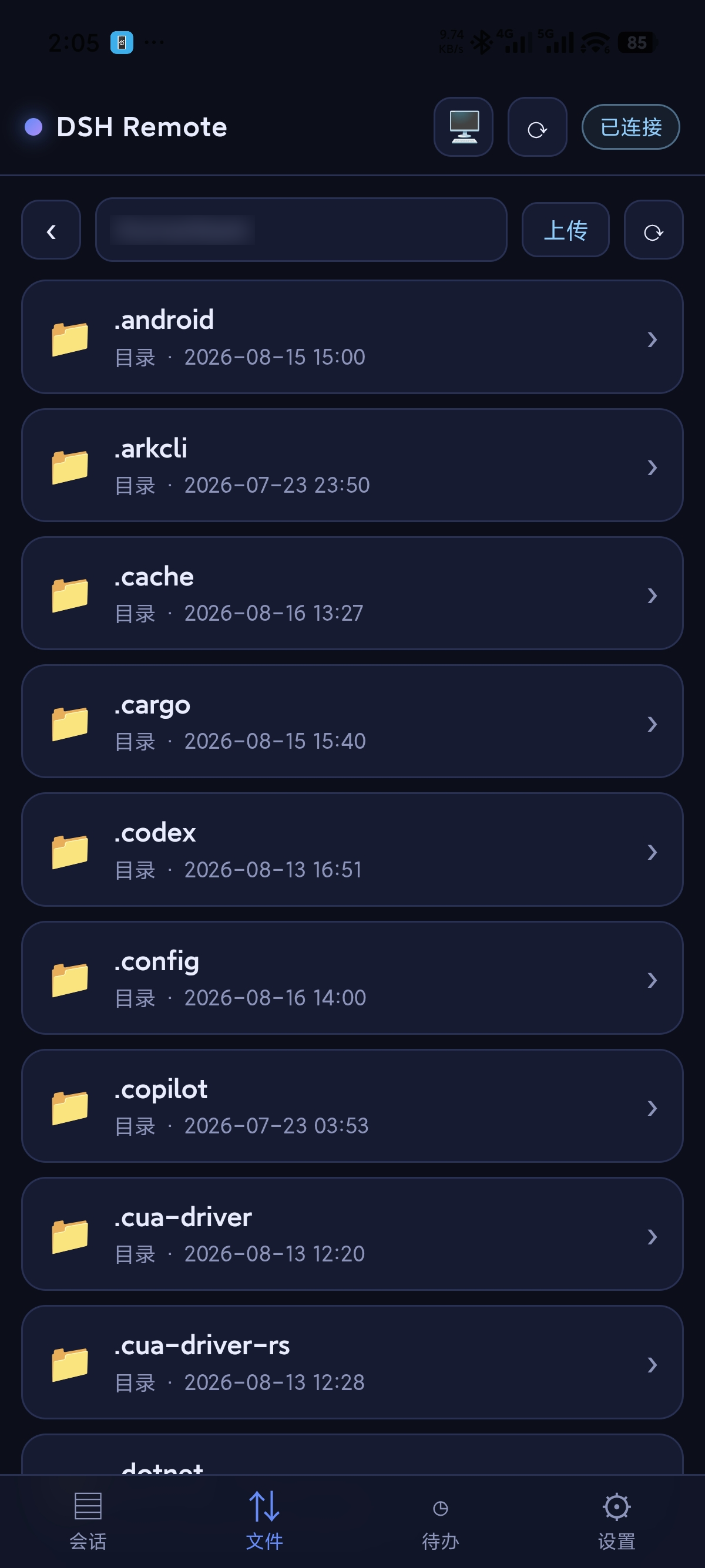 | 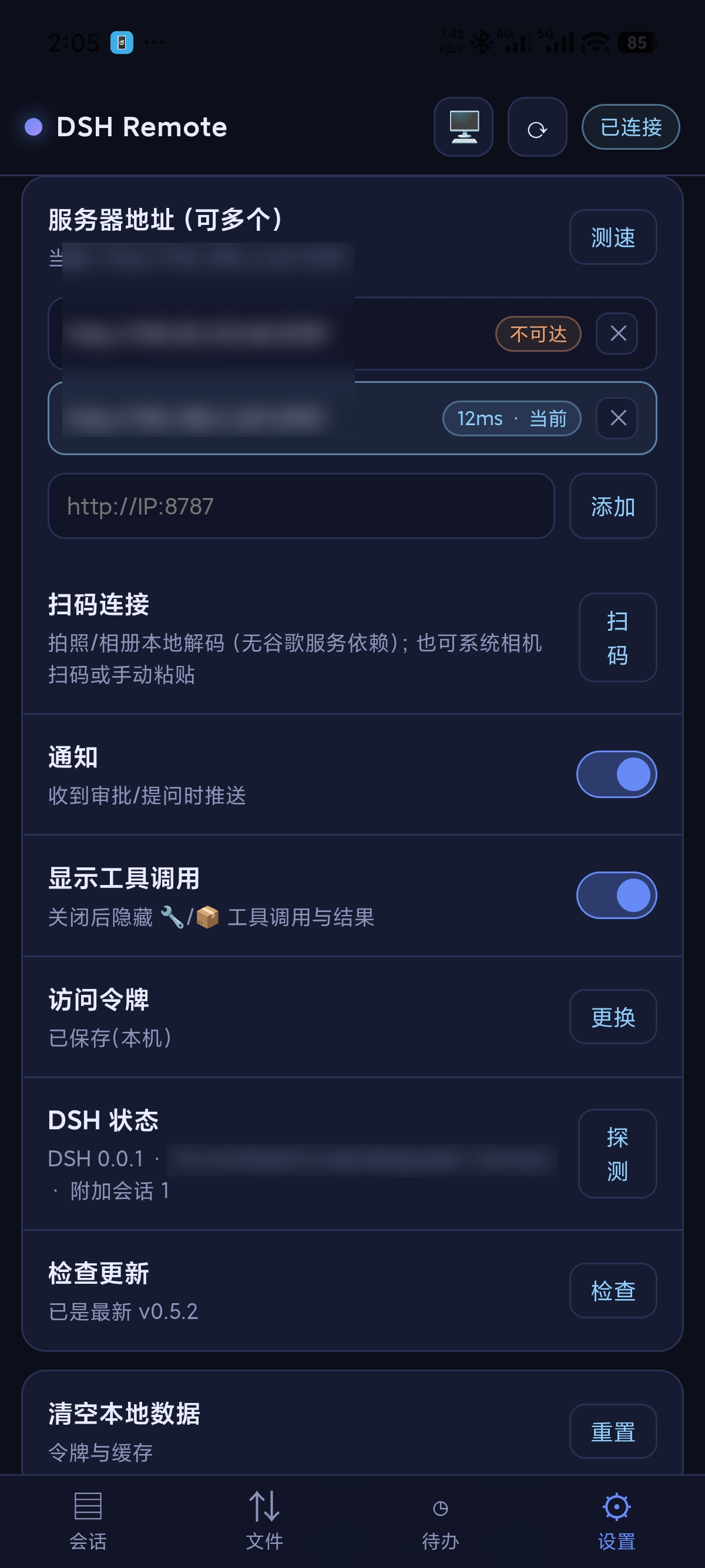 |
| 网关管理面板 | |
|---|---|
 |
❓ FAQ
扫码 / 配对失败怎么办?
- 先确认手机和电脑在同一局域网,或两边都已登录同一个 Tailscale 网络。
- 检查防火墙是否放行 8787:Linux
sudo firewall-cmd --permanent --add-port=8787/tcp && sudo firewall-cmd --reload;Windows 首次运行弹窗点允许。 - 改用手动配对:App「设置 → 服务器地址」填
http://电脑IP:8787,再粘贴抽屉里的令牌。 - 如果刚轮换过令牌,旧二维码已失效,请重新生成二维码再扫。
token 丢了 / 想轮换怎么办?
- token 保存在主机
~/.dsh-remote/token,可以直接cat ~/.dsh-remote/token查看。 - 插件抽屉或独立网关
/admin管理页提供一键轮换:轮换后旧 token 立即失效,手机和浏览器需要重新扫码 / 输入。 - token 等同于 DSH 的操控权,请勿泄露。
提示有更新但下载失败?
- 如果提示“服务器上还没有对应版本的文件”:通常是 CI 发布窗口期——
update.json已更新但 Release 资产还没传完,等几分钟再试。 - 新版本 App 会先下载 APK,并用
update.json里的 SHA-256 校验;校验不通过会提示“下载文件损坏,请重试”,不会进入安装。 - 老版本产物没有
sha256字段时会跳过校验,建议升级到新版本 App。
公网隧道下收不到实时推送?
- Cloudflare quick tunnel、Tailscale Serve、ngrok 等隧道对 WebSocket / 长连接支持不完整,可能出现“界面能开、消息能发、就是不实时”。
- dsh-remote 会自动降级:WebSocket 连续重连失败 3 次后切换为轮询模式(每 3-5 秒拉取增量事件),不影响收发消息,只是延迟数秒。
- 每 30 秒会尝试恢复 WebSocket,成功即自动切回实时推送。
端口 8787 被占怎么办?
- 独立网关:
PORT=9000 ./dsh-remote-linux-x64或PORT=9000 node gateway.js。 - 插件模式:可用
DSH_REMOTE_GATEWAY_PORT=9000指定网关端口。 - 改端口后,手机 / 浏览器访问对应新端口即可。
Windows 单文件网关如何开机自启?
- 推荐直接安装插件,由 DSH 插件负责网关自启与自愈。
- 独立网关可用 Windows「任务计划程序」:创建任务 → 触发器选“登录时”或“启动时” → 操作启动
dsh-remote-win-x64.exe。 - 如需隐藏控制台窗口,可在任务计划中设置“不管用户是否登录”运行,或通过
wscript包装启动。
宿舍 / 工作日断电对服务有什么影响?
- 网关自愈默认开启(
~/.dsh-remote/gateway.enabled为on):DSH 重启或网关意外退出后,插件会在几秒内自动拉起。 - 来电开机进入系统、DSH Web 启动后,插件会自动恢复网关;手机 App 断线后会自动重连 / 重测速。
- 想彻底关闭自动管理:
DSH_REMOTE_AUTOSTART=0启动 DSH Web,或在抽屉里点「停止网关」。
当天发布的插件装不上?
- 这是 pnpm 的
minimumReleaseAge门禁:默认会拒绝安装当天刚发布的包。 - 解法:在临时 profile 的
pnpm-workspace.yaml加minimumReleaseAge: 0,或安装时使用pnpm install --minimum-release-age=0。 - dsh-remote 的 CI 兼容测试 job 已内置该处理,用于验证最新版 DSH 上插件可加载。
🚀 快速开始
# 一条命令装插件(网关随插件内置,DSH 启动时自动拉起)
dsh plugin --profile web add dsh-remote-plugin
- 重启 DSH Web,浏览器 Ctrl+F5
- 左侧边栏底部出现「DSH Remote」入口,点开右侧抽屉——令牌、主机 IP、设备监控都在这里,不用手动下载或配令牌
- 手机装
dsh-remote.apk(Releases),App「设置 → 扫码连接」扫抽屉里的二维码,配对完成 - 电脑浏览器直接打开
http://电脑IP:8787自动进入桌面端 WebUI(窄窗口或手机浏览器则自动使用 App 界面)
插件有三种等价获取方式:
# 1) npm 包(推荐, 可被 Oh-My-DSH / DSH 插件搜索收录)
dsh plugin --profile web add dsh-remote-plugin
# 2) monorepo git 源
dsh plugin --profile web add "github:Blank-not-black/dsh-Remote#main&path:/packages/plugin"
# 3) 插件专用 root 仓库(Oh-My-DSH 目录收录的独立包形态)
dsh plugin --profile web add "github:Blank-not-black/dsh-remote-plugin#main"
🧩 组件一览
| 组件 | 作用 | 安装来源 |
|---|---|---|
DSH 插件(packages/plugin) | DSH 原生侧边栏入口 + 右侧抽屉管理页;内置网关程序并自动启停 | 一条 dsh plugin 命令 |
网关(gateway.js / 单文件二进制) | 8787 端口的带 Token 代理 + 设备监控 + 更新检查 + 文件传输 /fs/*;插件会自动拉起它 | 随插件内置;也可单独下载 |
Android App(dsh-remote.apk) | 手机远程会话/审批/提问/goal/文件互传,支持 App 内检查更新 | GitHub Releases |
⚙️ 网关开关与自愈
- 抽屉顶部「停止网关 / 启动网关」控制网关,意图持久化在
~/.dsh-remote/gateway.enabled - 默认
on:DSH 重启或网关意外退出后,插件会在几秒内自动拉起 - 点「停止网关」写入
off,此后不会自动拉起;想整体禁用自动管理:DSH_REMOTE_AUTOSTART=0启动 DSH Web - 令牌保存在
~/.dsh-remote/token(首次自动生成,之后一直复用)
📲 手机 App
- 从 Releases 下载
dsh-remote.apk并安装 - 推荐:扫码配对——打开插件抽屉(或独立网关的
/admin管理页)点「二维码」,手机 App「设置 → 扫码连接」扫一下,服务器地址和令牌一次配好 - 也可以手动:复制抽屉里的「令牌」和「主机 IP」,App「设置」里添加服务器地址(可加多个,如局域网
http://192.168.x.x:8787+ Tailscalehttp://100.x.x.x:8787),点「测速」自动选当前最快的;再填令牌 - 手机浏览器也可以直接打开
http://电脑IP:8787/?token=xxx
- 防火墙:手机连不上时放行 8787——Linux
sudo firewall-cmd --permanent --add-port=8787/tcp && sudo firewall-cmd --reload;Windows 首次运行弹窗点允许 - App 内更新:设置 → 检查更新,发现新版一键下载安装
手机上能做什么
| 页面 | 功能 |
|---|---|
| 会话 | 会话列表、运行状态/目标徽章、统计、新建会话 |
| 详情 | 实时对话、上滑加载历史、目标控制(暂停/继续/完成/编辑/清除)、子代理中断、发消息、停止任务 |
| 文件 | 列目录/进入/返回上级、下拉刷新、下载到系统「下载/dsh-remote」子目录(DownloadManager)、选文件上传带进度,暂停/继续/取消 + SHA-256 校验 |
| 待办 | 工具审批(允许/拒绝)、用户提问(选择/自定义回答)、后台任务 |
| 统计 | 今日 Token 四桶、今日费用、高峰占比、近 7 日费用柱状图 |
| 设置 | 多服务器地址(测速自动选最快)、令牌、扫码连接、通知开关、工具调用显示、DSH 状态探测、检查更新 |
💾 聊天记录会随会话缓存在手机本地:网关断线时,会话列表和看过的历史仍可离线浏览。
📁 文件传输(局域网 / Tailscale 直传)
网关提供 /fs/* 文件端点,手机 App 和浏览器控制台都有「文件」页。大小文件都走直连:上传上限默认 2GB(可调),下载与上传都支持断点续传;App 上传支持暂停/继续/取消,落盘前做 SHA-256 完整性校验(不匹配保留坏分片,不会把坏文件写进目标目录)。
| 端点 | 方法 | 说明 |
|---|---|---|
/fs/list?path=xxx | GET | 列目录;path 缺省为 ~,返回 {path, entries:[{name,type,size,mtimeMs}]} |
/fs/file?path=xxx | GET | 流式下载;支持 Range: bytes=a-b;Content-Disposition 已做 UTF-8 文件名编码 |
/fs/upload?path=目录&name=文件名 | POST | raw body 或 multipart/form-data;同名返回 409,加 overwrite=1 覆盖 |
/fs/upload?…&session=uuid&offset=N[&finish=1][&sha256=hex] | POST | 分块续传:每块写 .name.dsh-remote-part-<session> 的 offset 处;finish=1 时校验 sha256 后原子落位,不匹配返回 422 |
/fs/upload-probe?path=..&name=..&session=.. | GET | 查询已传分片大小(App 断线重传前先 probe 续传) |
/fs/upload-control?path=..&name=..&session=..&action=cancel | POST | 取消续传:停止在途写流并删除分片(暂停 = 客户端直接断流,分片保留) |
- 鉴权:所有
/fs/*必须带 token——Authorization: Bearer <token>或?token=<token>;无 token 一律 401 - 安全:所有路径 resolve 后必须位于允许根内(默认
~),../穿越与指向根外的符号链接会被拒绝;DSH_REMOTE_FS_ROOT=/home/you:/mnt/data可开多个根(:分隔) - 上限:
DSH_REMOTE_FS_MAX_UPLOAD(字节,默认2147483648= 2GB)
TOKEN=$(cat ~/.dsh-remote/token); HOST=http://127.0.0.1:8787
curl -H "Authorization: Bearer $TOKEN" "$HOST/fs/list"                          # 列 ~
curl -H "Authorization: Bearer $TOKEN" "$HOST/fs/list?path=~/下载"               # 列下载目录
curl -OJ -H "Authorization: Bearer $TOKEN" "$HOST/fs/file?path=~/下载/大文件.iso" # 下载(带断点: 追加 -r 0-1048575)
curl -H "Authorization: Bearer $TOKEN" --data-binary @./手机照片.jpg \
     "$HOST/fs/upload?path=~/下载&name=手机照片.jpg"                              # 上传; 同名报 409 时追加 &overwrite=1
🖥️ 管理抽屉 / 管理页能看什么
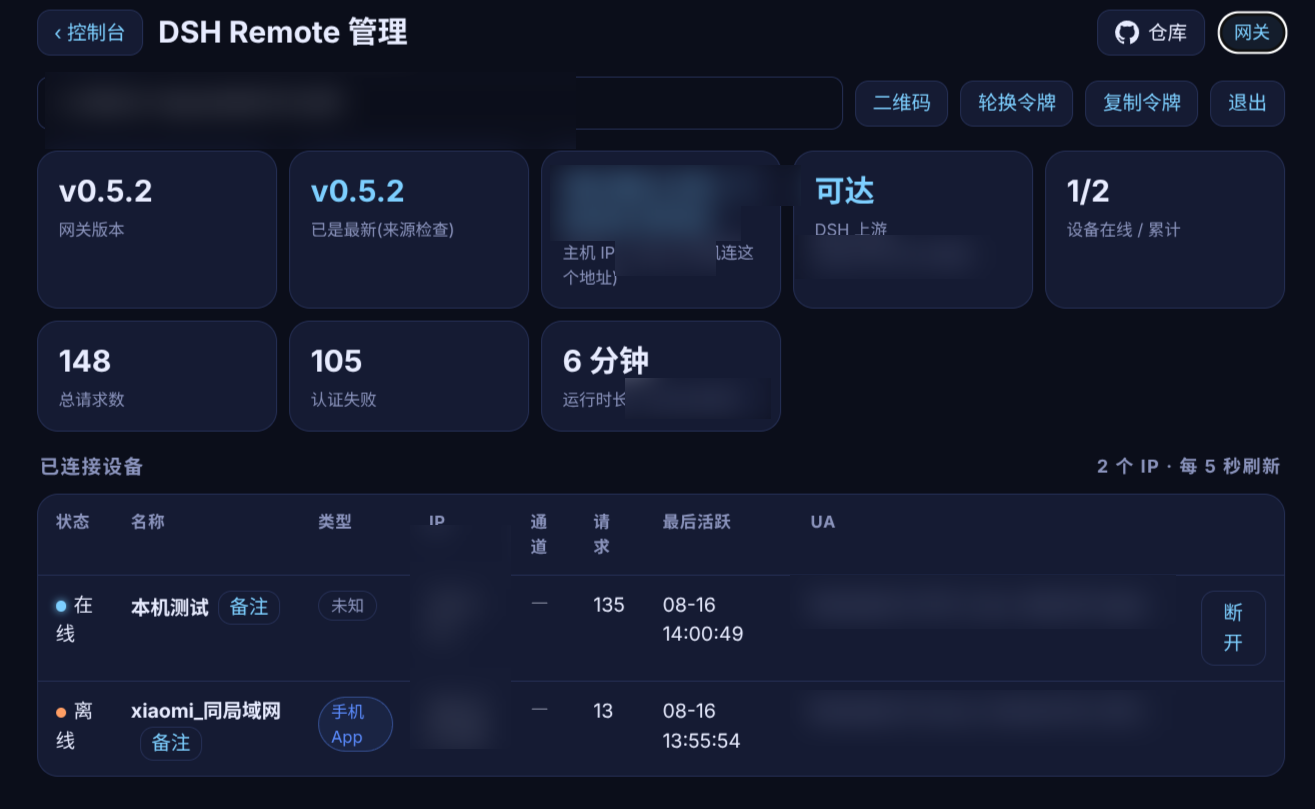
- 网关版本 / 运行时长 / 主机 IP / DSH 上游状态 / 请求统计
- Token 统计:今日四桶(未缓存输入 / 缓存命中 / 缓存写入 / 输出)、费用与高峰占比、近 7 日峰谷柱状图;统计自 2026-08-17 定价生效日起,金额基于 token 估算,仅在使用 DeepSeek 官方 API 时有效,一切以官网账单为准
- 已连接设备:类型(手机 App / 浏览器 / 管理页)、IP、在线、请求数、通道、最后活跃,支持备注与断开
- 令牌展示 + 一键复制;令牌二维码(手机 App 扫码配对)与一键轮换(旧令牌立即失效,设备需重新配对);GitHub 更新检查(6 小时一次)
🚪 独立网关(无 DSH 插件 / Windows 主机)
不需要装插件、或主机没有 systemd 时,单独运行网关:
| 平台 | 文件 |
|---|---|
| Windows x64 | dsh-remote-win-x64.exe(双击运行,单文件免 Node) |
| Linux x64 | dsh-remote-linux-x64(chmod +x 后运行) |
| macOS (Apple Silicon) | dsh-remote-macos-arm64(预览版,见下方说明) |
⚠️ macOS 预览版说明:作者没有 macOS 设备,该产物为 CI 盲验版本,未经过真机验证,如遇 bug 请到 Issues 反馈。macOS 版功能更新周期会显著长于 Windows / Linux 版,仅在有需要时手动构建。产物未做 Apple 公证,首次打开如被 Gatekeeper 拦截,请右键「打开」,或执行
xattr -d com.apple.quarantine dsh-remote-macos-arm64。预览版发布在独立的 macOS Preview Release,不随主版本号一起更新。
./dsh-remote-linux-x64            # 默认 0.0.0.0:8787
PORT=9000 ./dsh-remote-linux-x64  # 换端口
TOKEN=xxx ./dsh-remote-linux-x64  # 固定令牌(不设置则生成到 ~/.dsh-remote/token)
管理页在 http://127.0.0.1:8787/admin(独立网关模式需要输令牌进入):主机 IP、上游可达、设备监控、备注/断开设备、GitHub 更新检查、令牌二维码与一键轮换。
🌐 远程访问(跨网络)
局域网不可达时用 Tailscale(免费,Zero Trust 组网,链路加密):所有设备登录同一 Tailscale 账号即可互相访问,网关无需改配置(默认监听 0.0.0.0,Tailscale 网卡流量直接可达)。
场景一:手机远控电脑(公司/学校电脑跑 DSH,回家用手机控制)
- 电脑与手机都安装 Tailscale 并登录同一账号
- App「设置 → 服务器地址」填
http://电脑的Tailscale IP:8787(可配置多个地址 + 备注 + 分组,自动测速选最快) - 链路加密,配置一次后断网也自动重连
场景二:电脑远控电脑(公司电脑跑 DSH,回家用个人电脑控制)
- 两台电脑都安装 Tailscale 并登录同一账号
- 家庭电脑浏览器直接打开
http://公司电脑的TailscaleIP:8787—— 自动进入桌面端 WebUI(侧栏会话 + 文件 + 设置 + 统计抽屉 + 审批通知卡片栈) - 想更像桌面应用:Chrome/Edge 菜单「安装 dsh-remote」为 PWA——独立窗口、任务栏图标、无地址栏
💡 Tailscale IP 在哪看:
tailscale status(命令行)或系统托盘图标 → Admin console。MagicDNS 开启后也可直接用机器名(如http://hpnya:8787)。
🌐 网络与隧道兼容性
- 局域网 / Tailscale 组网:WebSocket 直连无问题,实时推送正常。
- ✅ 已实测(2026-08-18):Cloudflare quick tunnel 可正常透传 WebSocket,消息实时,无需降级。
- 公网隧道(Cloudflare quick tunnel、Tailscale Serve、ngrok 等):部分隧道对 WebSocket/长连接支持不完整,可能出现“界面能开、消息能发、就是不实时”。
- DSH Remote 会自动降级为轮询模式:WebSocket 连续重连失败 3 次后,前端改为每 3-5 秒拉取网关增量事件(
/api/events.poll),并在每 30 秒尝试恢复 WebSocket,成功即切回实时推送。 - 降级期间不影响收发消息,只是实时性从“立即推送”变为“数秒延迟”;状态栏会显示“轮询”。
🏗️ 架构
整体模式(推荐)
DSH web (3080)
   ├─ dsh-remote 插件 /remote ──► 主机浏览器: 侧边栏入口 + 抽屉管理页
   └─ 自动启停 ──► dsh-remote-gateway.service (0.0.0.0:8787, Bearer token)
                       ▲
       手机 App / 手机浏览器(局域网或 Tailscale)
       静态资源 + 鉴权 + 转发 /api/* + 设备监控
                       │
                       ▼
                  DSH web (127.0.0.1:3080)
独立网关模式(无插件时,同样的 gateway.js 单文件)
手机浏览器 / Android App ── http://电脑IP:8787 + token ──► gateway.js ──► DSH web (127.0.0.1:3080)
- 全部走 DSH 官方
/apiRPC(session.*/subagent.*/goal.*),事件流走 WebSocket,断线自动重连 - 网关不落业务数据;token 只存本机与手机本地。⚠️ 谁拿到 token 谁就能操控 DSH,请保管好。
🔧 从源码运行
需要 Node.js ≥ 18:
git clone https://github.com/Blank-not-black/dsh-Remote.git
cd dsh-Remote
npm install
npm start        # 网关, 默认 0.0.0.0:8787
🛠️ 开发与发版
npm run sync-plugin       # 同步 public/ 到插件包 + 复制 gateway.cjs + 生成插件版 update.json
npm run sync-standalone   # 生成/推送 dsh-remote-plugin 独立 root 仓库(Oh-My-DSH 收录用)
npm run build-app         # 构建 Android APK(需 Android SDK; 固定签名见 android/app/build.gradle)
npm run build-bin         # 打包 Windows/Linux 单文件
npm run publish           # 复制 APK + 生成 update.json + 同步插件包
发版流程(全自动):先改好 package.json 的 updateNotes,然后一条命令:
npm run release 0.5.0 # bump 版本 → 本地构建 APK+插件包 → commit → push main → 打 tag 推送
tag 推到 GitHub 后 CI(.github/workflows/release-build.yml)自动完成:构建 APK + Linux/Win 单文件二进制 → 生成 SHA256SUMS.txt 与 changelog → 上传 GitHub Release → 发布 npm → 同步独立仓库。需要仓库 Secrets:NPM_TOKEN、DSH_RELEASE_DEPLOY_KEY(独立仓库 SSH deploy key),各设一次即可。
macOS 预览版(独立流程):与主版本号解耦,不随 Android / Windows / Linux 发版节奏走。需要时手动触发 .github/workflows/macos-preview.yml(Actions → macos-preview → Run workflow),CI 会用当前 package.json 版本构建 dsh-remote-macos-arm64 并发布到独立的 prerelease。
💬 反馈
三端都有入口:App 顶栏 💬、桌面端侧边栏底部「反馈」、管理页右上角反馈图标。其中 App / 桌面端菜单里的「写反馈」可直接提交,由网关转发到反馈收集器:
- 默认收集器:
http://100.84.128.29/submit(Tailscale 内网),可用环境变量DSH_REMOTE_FEEDBACK_URL覆盖 - 网关端做校验 + 成功后 1 分钟节流(失败不占位可立即重试),收集器端另有防御层;无需配置任何 token
- 菜单里也可直接跳转 GitHub Issues / Gitee / B站,或来 Discussion 聊天——使用问题优先 Discussion,确定是 Bug 或功能请求再走 Issue。
📄 License
MIT
Ähnliche Plugins
dsh-web (dsh-ssh)
zhu1090093659/dsh-web
dsh-web (dsh-remote-web-ui)
zhu1090093659/dsh-web
dsh-web-ui (dsh-ssh)
zhu1090093659/dsh-web-ui
dsh-web-ui (dsh-remote-web-ui)
zhu1090093659/dsh-web-ui