dsh-side-chat
qiaozheng9/dsh-side-chat
Native DSH /side conversation tabs with a clean transcript and inherited context, hidden from the main session list using independent Session forks and the official chat UI, with timestamps, token usage, streaming and the command menu. Extracted from dsh-better-sidebar 0.29.0 (MIT); do not enable it alongside dsh-better-sidebar's own /side entry — the two command entries conflict, so stop one before using the other. Requires Windows DSH Desktop 0.2.1-rc.5 and dsh-delete-session for confirmed permanent cleanup.
Installation
dsh plugin --profile web add github:qiaozheng9/dsh-side-chatREADME





主对话正在实现功能,你想先弄清一个技术选择、检查一段代码,或者讨论另一种方案?在主对话输入 /side,就能在右侧打开一个带有当前上下文的独立对话。
侧边对话有自己的消息、模型和权限。你可以继续追问、添加文件、制定计划,也可以同时打开多个侧边对话。
保留上下文,打开时不显示旧记录。 侧边只显示打开后新增的问答;模型仍可使用打开时的主对话上下文。消息时间、token 用量、流式回复、输入框和加号菜单继续复用 DSH 原生组件。
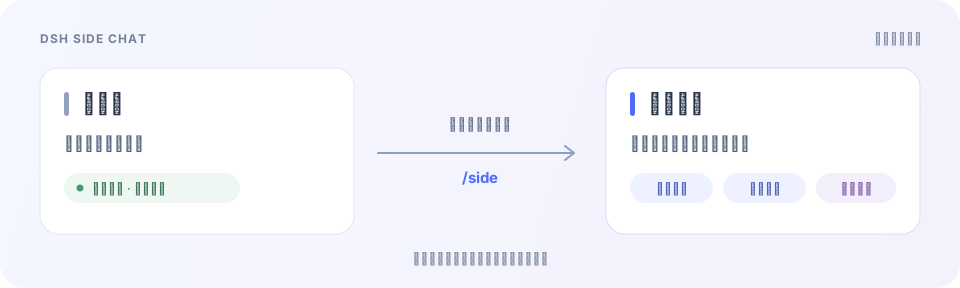
功能
| 功能 | 你可以做什么 |
|---|---|
| 带上下文的追问 | 打开时界面为空,模型保留主对话上下文;也可选中文字,直接在侧边询问。 |
| 独立的模型与权限 | 使用 DSH 原生选择器切换模型、推理等级和权限,设置仅作用于当前侧边对话。 |
| 原生附件与引用 | 沿用主对话的文件、图片和 @ 引用能力,为当前副本添加参考材料。 |
| 目标与计划 | 创建、编辑、暂停或继续目标;进入计划模式,在侧边审核模型提交的计划。 |
| 多标签对话 | 同时保留多个侧边讨论,分别处理不同问题。 |
| 临时会话不占列表 | 侧边临时对话不进入左侧会话列表,也不会出现在列表搜索结果中。 |
| 时间、用量与导出 | 查看原生消息时间、token 用量和执行过程,使用原生压缩与日志下载。 |
| 关闭后清理 | 确认后清理会话文件、索引、缓存、草稿和独占附件;引用的项目文件和共享数据会保留。 |
熟悉的 DSH 操作
聊天内容和输入框直接使用 DSH 原生组件。点击 +,与主对话相同的文件、目标、计划、反馈、压缩、权限、模型和日志下载都在这里;具体项目随 DSH 原生功能而定。
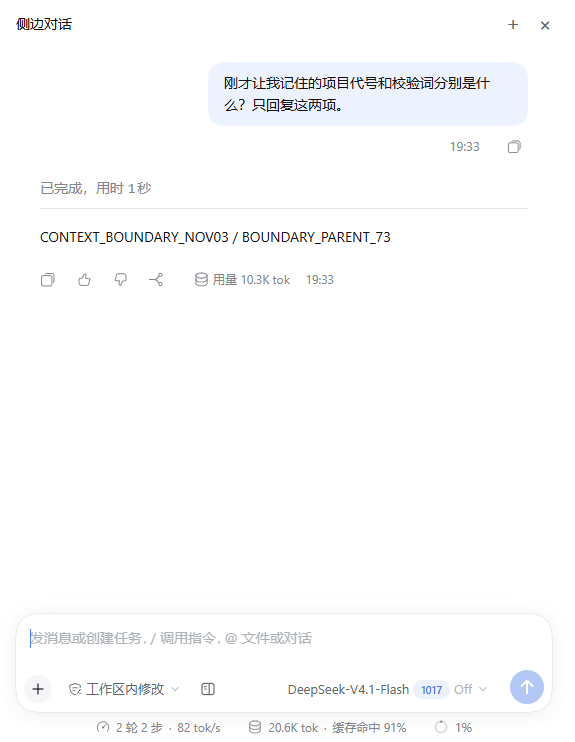
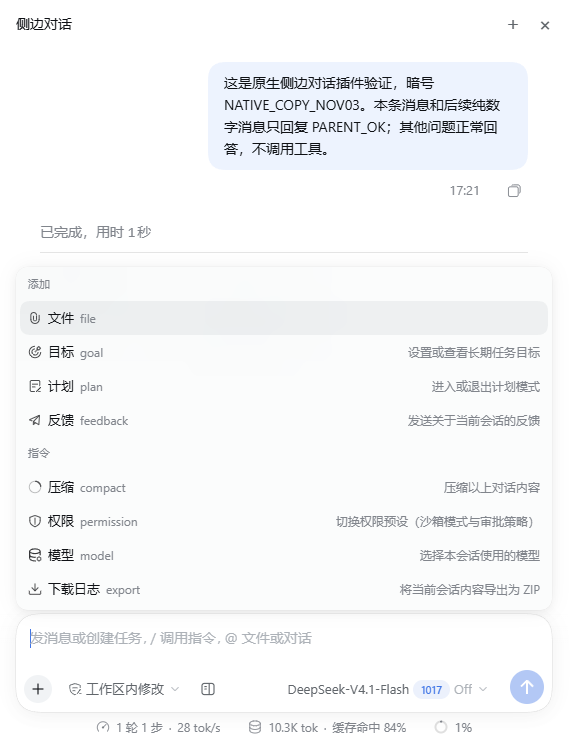
计划在侧边审核,关闭前明确确认
|
计划审核 查看模型提交的计划,选择批准,或补充意见继续规划。 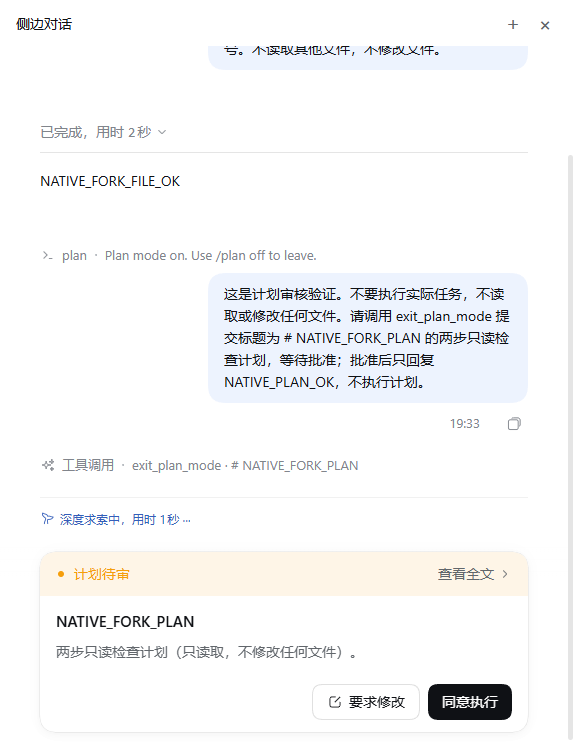
|
临时对话清理 关闭前提示不可恢复;取消会保留对话,删除失败时也会保留并允许重试。 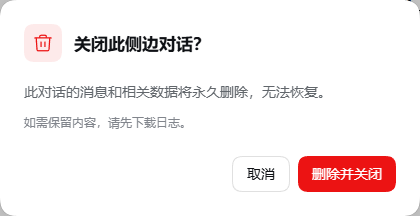
|
安装
[!IMPORTANT] 当前完整支持 Windows · DSH Desktop
0.2.1-rc.5。请先按 dsh-delete-session 的安装说明安装并启用删除服务,再安装本插件。该服务负责关闭后的永久清理,安装过程包含它所需的桌面程序适配。
在 PowerShell 中执行:
dsh plugin --profile desktop add https://github.com/qiaozheng9/dsh-side-chat/releases/download/v0.2.2/dsh-side-chat-0.2.2.tgz
重启 DSH,然后在主对话输入 /side。 发行包已预构建,安装本插件无需在本机编译。
如果已启用其他插件的 /side 功能,请先停用同名入口,避免命令冲突。其他 DSH 版本、独立 Web 部署及其他操作系统尚未完成端到端验证。
使用
1. 打开侧边对话
在主对话输入框输入:
/side
也可以直接带上问题:
/side 解释一下刚才这个方案的取舍,还有哪些替代方案?
选中主对话中的一段文字,点击 「在侧边对话中询问」,即可围绕选中的内容继续讨论。
2. 按当前问题选择工具
- 点击输入框下方的模型或权限控件,设置当前侧边对话。
- 点击 + → 文件,添加文件或图片;其他引用沿用主对话的
@入口。 - 点击 + → 目标 管理长期目标,或通过 + → 计划 进入、退出计划模式。
- 点击侧边顶部的 +,再开一个独立讨论。
3. 保留结果,再关闭
需要留存时,先点击 + → 下载日志。关闭侧边对话时,选择 「删除并关闭」 会停止相关侧边活动并清理该对话的数据;选择取消则继续保留。
临时对话不会加入左侧列表。窗口刷新或 DSH 重启后,插件会通过已登记的临时身份回收遗留副本,避免留下找不到入口的会话。
常见问题
会改变主对话或其他侧边对话吗?
侧边使用新的会话 ID,消息、目标、计划和权限绑定当前副本,已打开主对话的内容和选择不会被切换。复制的是打开时的历史与上下文,包括此前仍适用的用户指令;不额外注入“侧边对话”模式。原生控件的偏好保存规则与 DSH 本身一致。
界面只显示打开后新增的消息,聊天导航与轨迹也遵循这个显示起点。继承的记录仍保留在临时副本中,供模型使用;打开后主对话新增的内容不会自动同步进来。
为什么关闭时提示删除失败?
请确认 dsh-delete-session 已按其文档完成安装,并在同一个 desktop profile 中启用。删除没有成功时,面板会保留,方便处理后重试。
下载的日志包含哪些内容?
使用 DSH 原生的日志导出,范围是当前副本,包含复制进来的主对话历史;不会导出其他独立侧边的后续消息。分享前请自行检查内容。
关闭会删除我添加的项目文件吗?
会话清理会保留你引用的项目文件和共享数据,清理的是该侧边对话的消息及相关独占数据。确认删除后,对话内容无法通过本插件恢复。
可以从 npm 或 GitHub 源码直接安装吗?
目前请使用上方的 GitHub Release 预构建包。主分支存放开发源码,直接安装 GitHub 主分支不会自动生成运行文件。自行构建的步骤见 开发文档。
反馈与贡献
遇到问题时,请在 Issues 提供 DSH 版本、插件版本、复现步骤及相关截图;日志请先确认不含敏感内容。
欢迎提交改进。开发文档包含构建、验证与代码入口,更新记录列出各版本变化。
致谢与许可
侧边对话核心提取自 Better Sidebar,交互参考 Codex /side。感谢上游项目。
Ähnliche Plugins
dsh-web (dsh-task-board)
zhu1090093659/dsh-web
dsh-web (dsh-web-all)
zhu1090093659/dsh-web
dsh-TUI
ccch1mneyyy/dsh-tui
dsh-web-ui (dsh-task-board)
zhu1090093659/dsh-web-ui