dsh-sticky-disclosure
han-1413141/dsh-sticky-disclosure
Colapso con un clic de todas las secciones expandidas (filas de Think, tarjetas de herramientas), con una píldora de conteo en vivo y una tecla de acceso rápido personalizable.
Instalar
dsh plugin --profile web add github:han-1413141/dsh-sticky-disclosureREADME
dsh-sticky-disclosure


 English | 中文
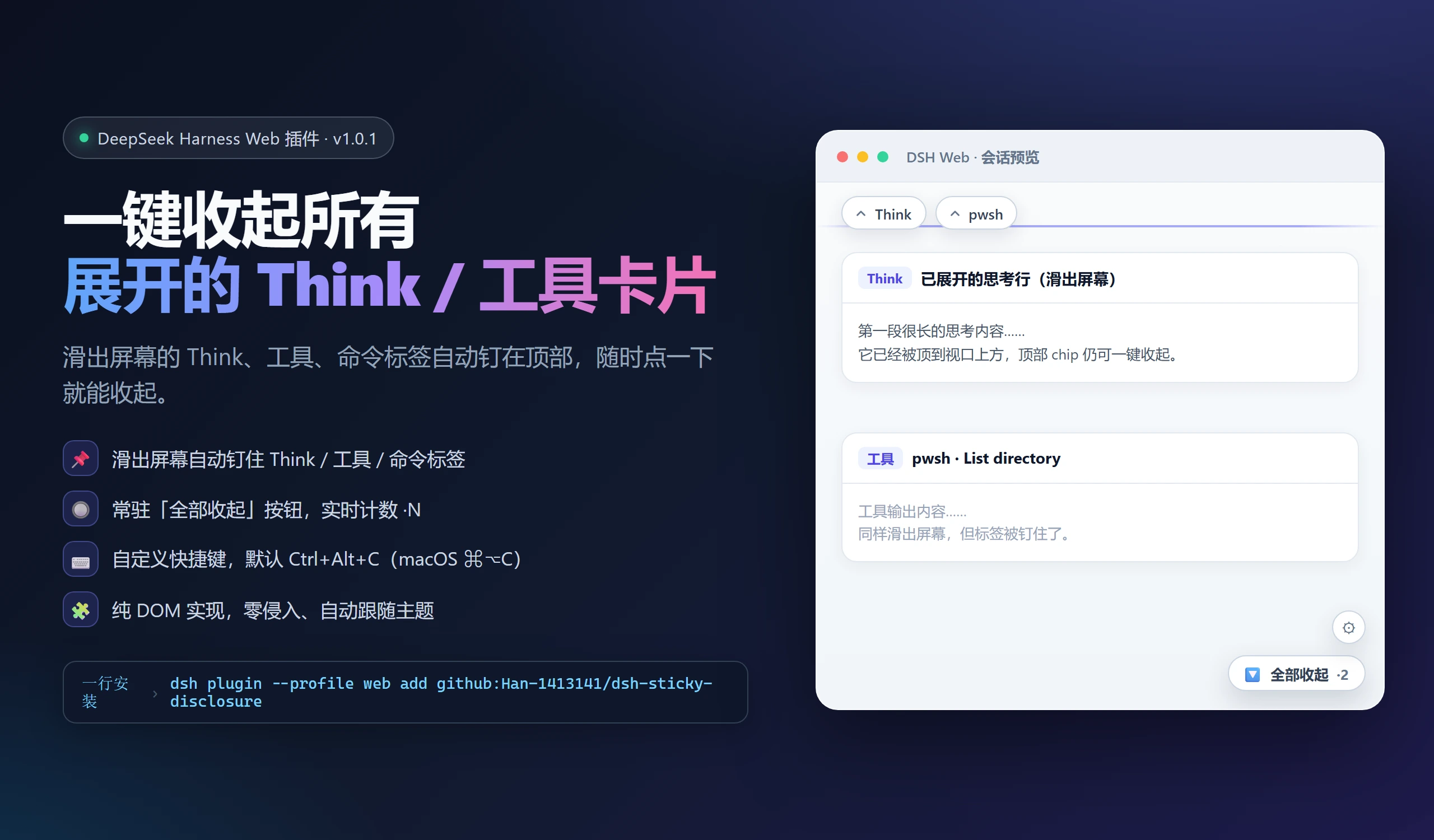
DSH 桌面端与 Web 插件:一键收起会话里所有展开的可折叠区块(Think 思考行、工具卡片、命令卡片、上下文注入行等),带实时计数的常驻按钮 + 可自定义的快捷键。展开的区块滑出屏幕时,标题会自动钉在会话顶部,随时可以点一下收起。
原生风格设置面板
| 浅色主题 | 深色主题 |
|---|---|
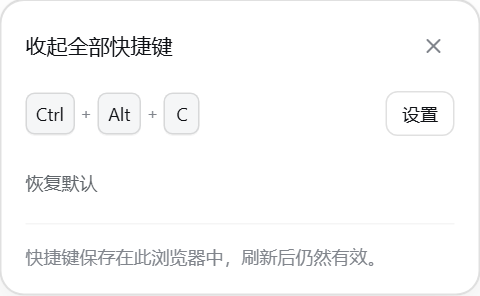 | 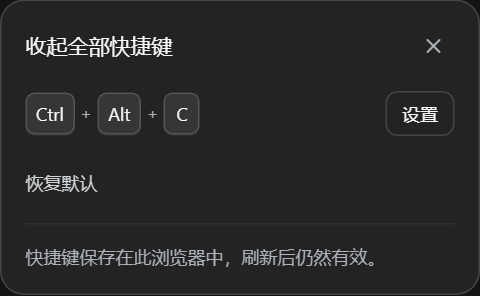 |
使用 DSH 当前主题的背景、字体和圆角,快捷键以独立键帽显示;面板在窄窗口中避开原生标题栏。上图为实际插件在官方主题样式和本地示例页面中的渲染结果。
本轮改进
- 识别 DSH 0.2.0-rc.2 的执行过程按钮,同时保留 Think 与工具卡片支持。
- 界面跟随中文或英文设置;macOS 默认快捷键使用
⌘⌥C。 - 关闭设置或切换会话时立即停止快捷键捕获,输入法组合输入不被捕获。
- 设置可用 Esc 关闭,关闭后焦点返回设置按钮;桌面端浮层使用
no-drag。
✨ 功能
| 功能 | 说明 |
|---|---|
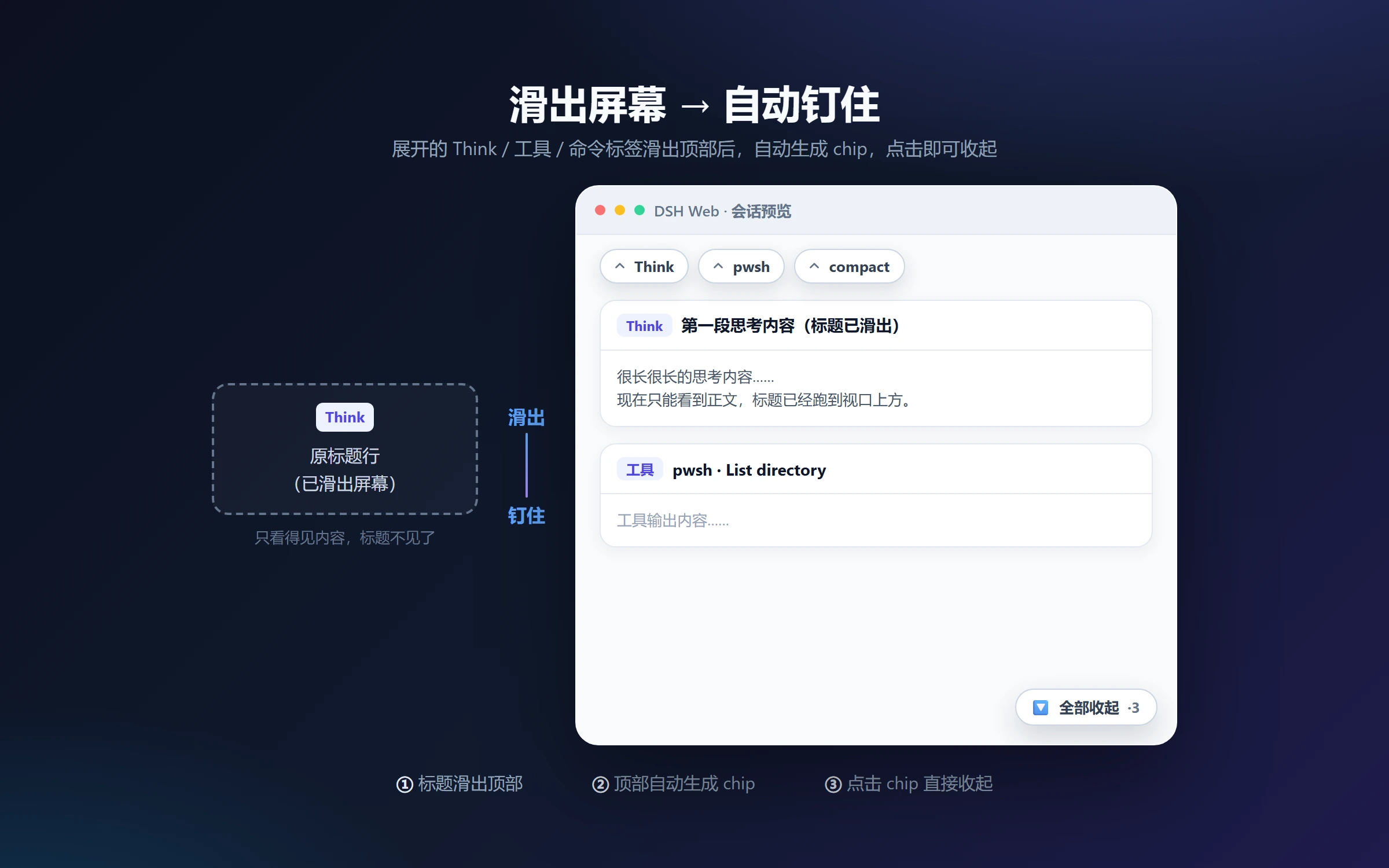
| 📌 滑出自动钉住 | 展开的 Think / 工具 / 命令标签滑出会话顶部后,自动在顶部生成 chip,点击即收起原区块 |
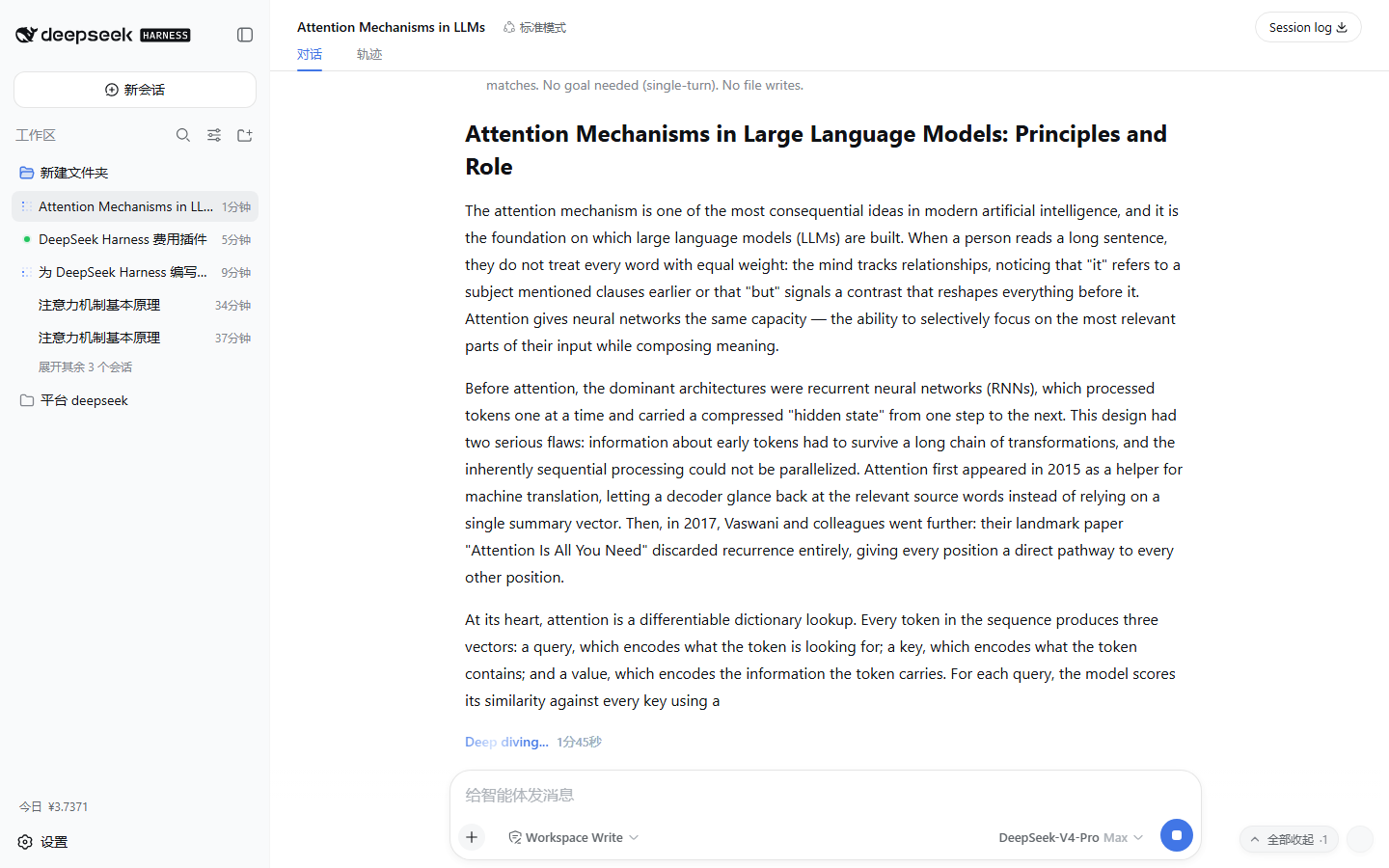
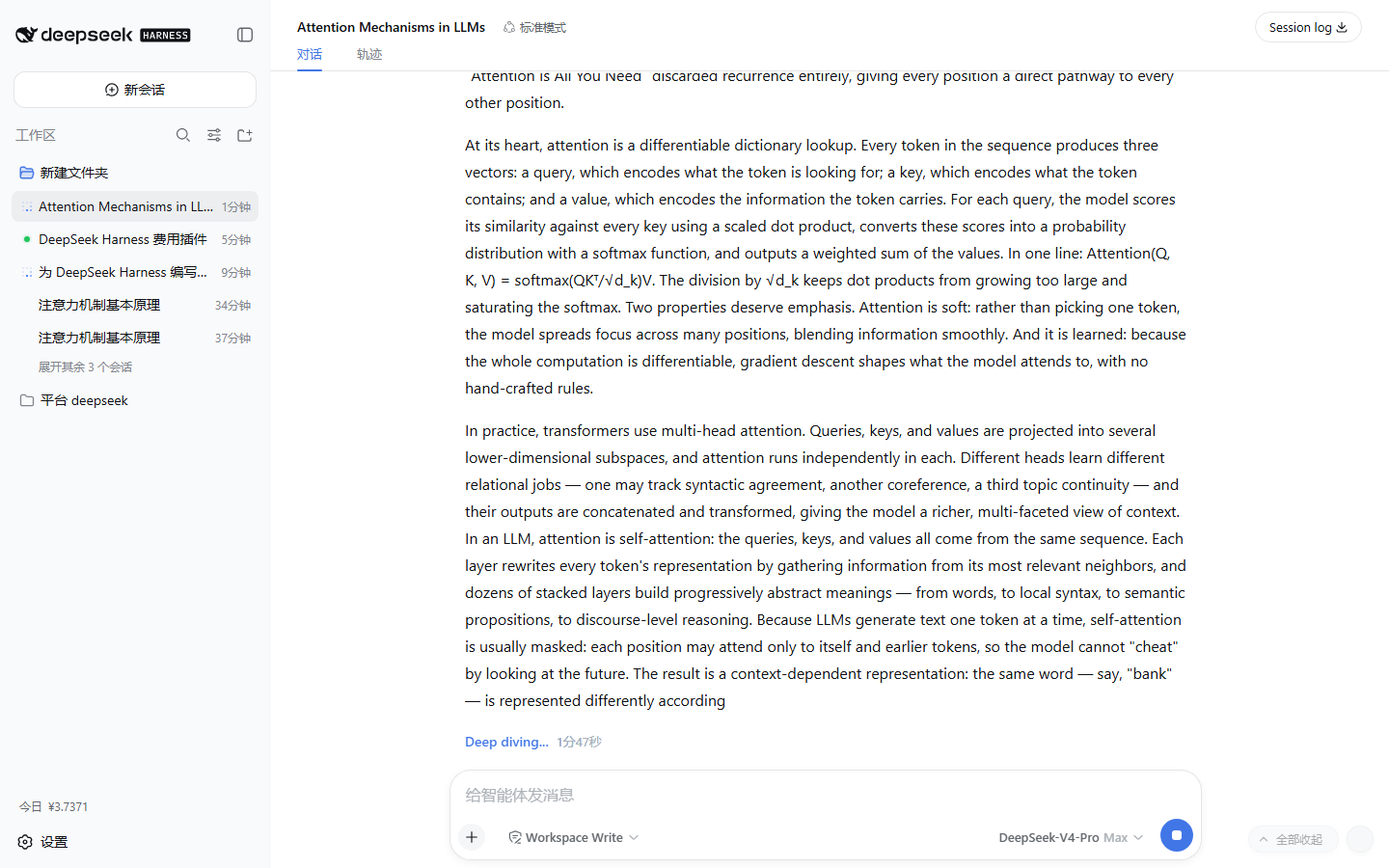
| 🔘 全部收起按钮 | 聊天区右下角常驻按钮,实时计数(·N = 当前展开的区块数),一键收起全部展开区块 |
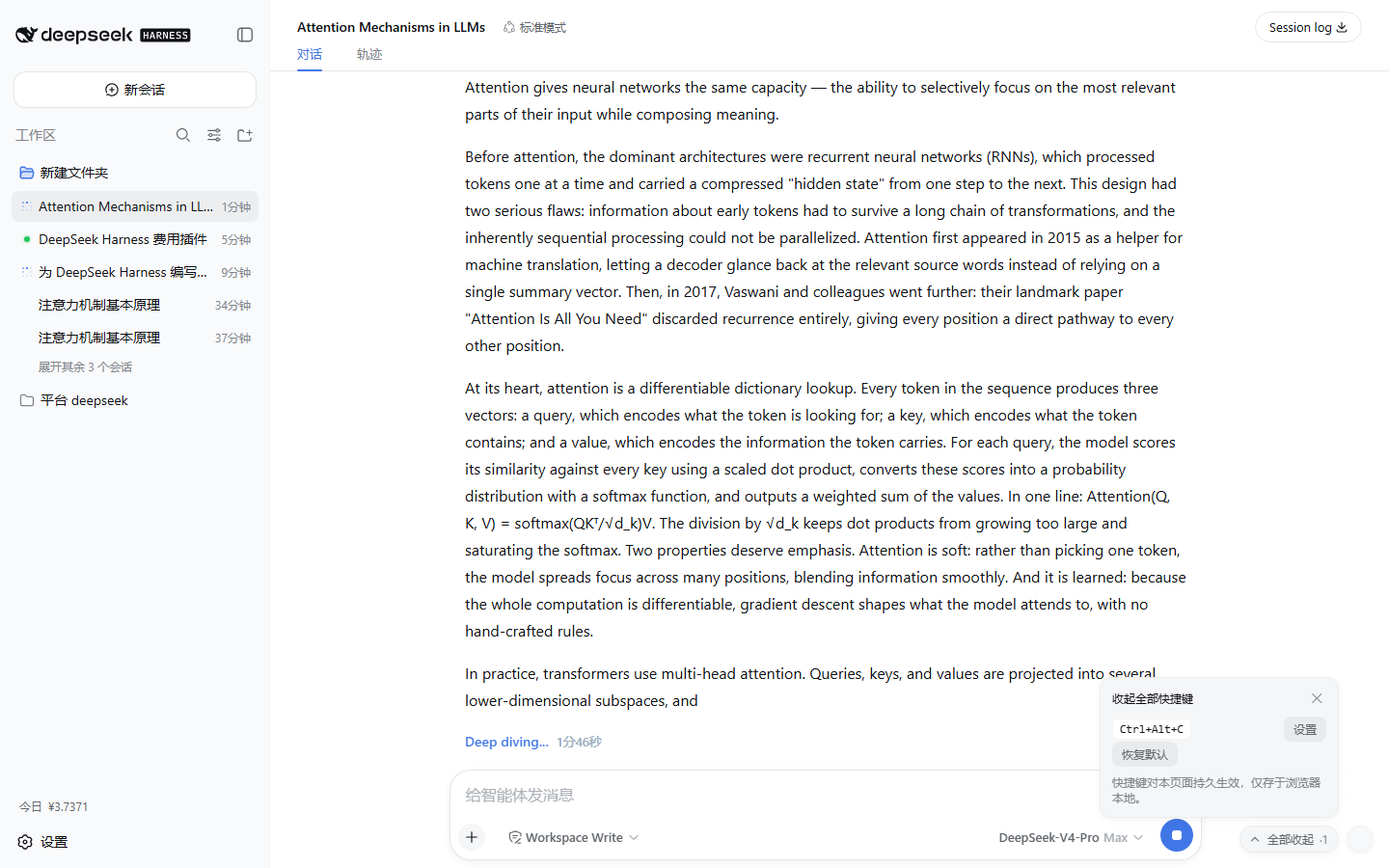
| ⌨️ 自定义快捷键 | 默认 Ctrl+Alt+C(macOS ⌘⌥C),齿轮按钮 → 按下新组合键即改,持久保存 |
| 🎨 原生外观 | 全部使用应用 --dsw-* 设计令牌,自动跟随深色/浅色主题 |
| 🪶 无侵入 | 纯 DOM 实现,不动应用代码;卸载即全量还原 |
交互示例(早期版本的 DSH Web 实机截图)
展开中的 Think 行 + 右下角带计数的「全部收起」按钮:
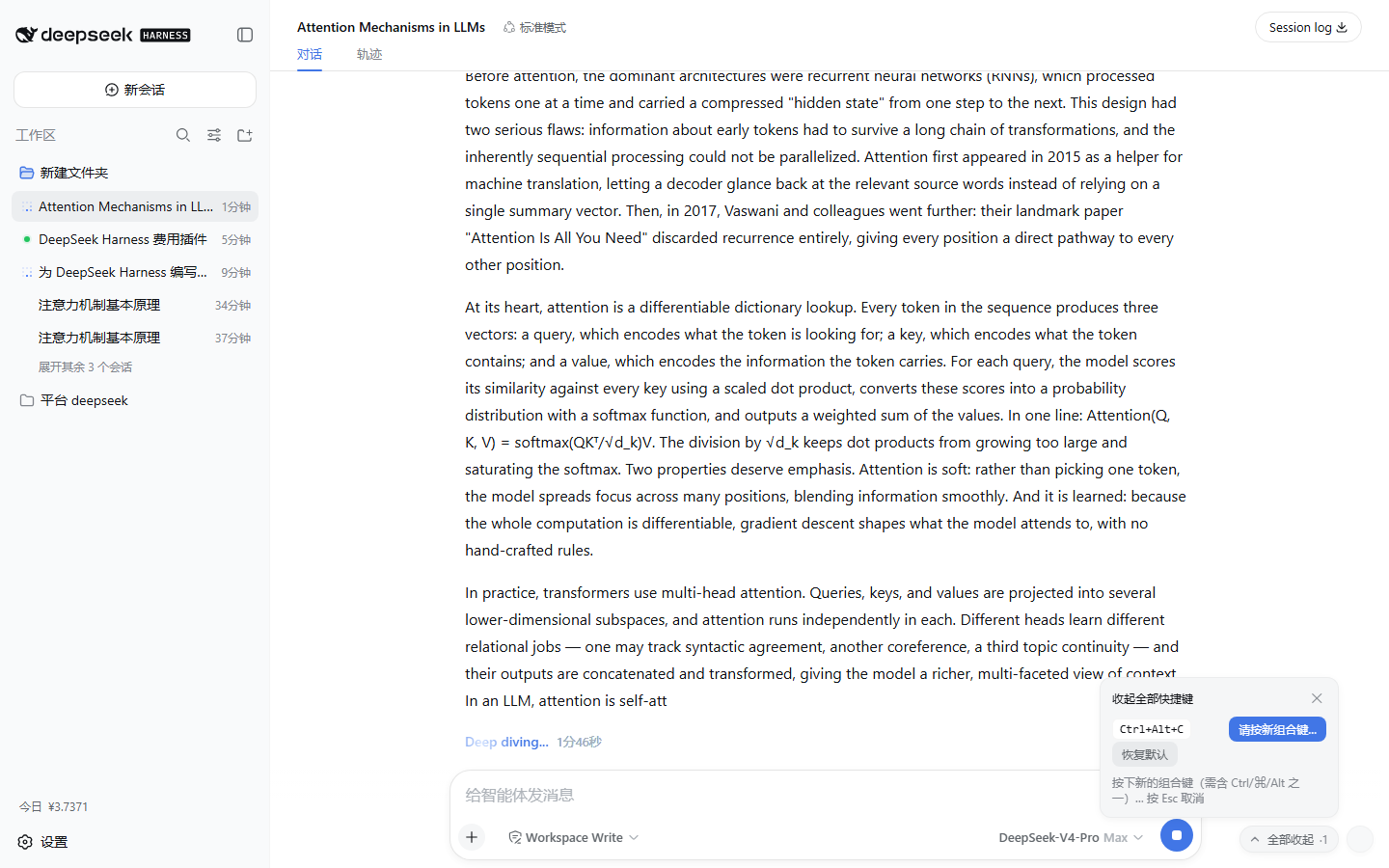
快捷键设置面板(齿轮 → 设置 → 按下新组合键):
一键收起后,计数归零:
为什么需要它
对话一长,展开的 Think 思考行、工具卡片就会攒下一堆——想收起它们得一个个去点标题,而且往下读的时候,标题还会被顶出屏幕。本插件在聊天区右下角放一枚常驻的「全部收起」按钮(实时显示当前展开了几个),再配一个自定义快捷键:一次点击 / 一次按键,全部收起。展开区块滑出屏幕时,标题会自动钉在会话顶部,不用滚回去也能随时收起。
行为细节
- 滑出自动钉住:展开区块的标题整行滑出会话滚动区顶部后,顶部会出现一枚 chip,显示该区块标题(
Think、工具名……);点击 chip 即收起原区块,滚回可见或收起后 chip 自动消失。 - 「全部收起」按钮常驻会话滚动区右下角,带实时计数(
·N);点击收起会话里所有展开的可折叠区块。 - 快捷键(默认
Ctrl+Alt+C,macOS⌘⌥C)与按钮等效:一键收起所有展开区块,按下立刻有可观察效果。 - 展开/收起状态、流式输出、切换会话都由
MutationObserver+ 滚动/尺寸监听自动同步,计数始终准确;插件卸载(HMR / 停用)时全部还原。 - 插件加载时打一条
console.info("[dsh-sticky-disclosure] applied …"),并提供调试句柄window.dshStickyDisclosure(expanded()/hotkey()/setHotkey(spec))。
⌨️ 自定义快捷键
- 点击「全部收起」按钮旁的 ⌨ 齿轮按钮,打开设置面板;
- 点击 「设置」,面板进入捕获状态;
- 直接按下新的组合键(必须含
Ctrl/⌘/Alt之一,例如Ctrl+Shift+K)——立即生效并持久保存(仅存于浏览器localStorage,不会上传); - 按
Esc取消捕获;点 「恢复默认」 回到Ctrl+Alt+C。
也可编程设置:
window.dshStickyDisclosure.setHotkey({ ctrl: true, shift: true, code: "KeyK" }) // Ctrl+Shift+K
window.dshStickyDisclosure.hotkey()                                              // "Ctrl+Shift+K"
快捷键设计要点
- 刻意不用 Escape:应用的对话框与 popup 已占用
Escape(插件内部用 Esc 取消捕获,不影响应用); - 输入框聚焦时同样生效(焦点通常留在输入框);
- 避开 IME 组合输入(
isComposing)与 AltGr 组合(getModifierState("AltGraph"),某些布局里 AltGr 会以 Ctrl+Alt 上报,绝不能拦截它输入的字符)。
遮挡关系
- 「全部收起」按钮与齿轮固定在会话滚动区的右下角。
z-index: 15(设置面板 16):高于聊天内容,低于应用浮层(20)与所有弹窗(100/1000 级)——不会盖住权限弹窗、设置面板或欢迎遮罩。- 全部使用
--dsw-*设计令牌,自动跟随主题与字体;入场动画尊重prefers-reduced-motion。
安装
桌面端(DSH 0.2.0-rc.2):在侧栏打开「插件 → 添加插件」,粘贴下面的地址,安装后选择「立即启用」。若应用提示需要重启,按提示操作。
github:Han-1413141/dsh-sticky-disclosure
桌面端自带 Node 和 pnpm。使用终端安装时,先从应用菜单的「管理 dsh 命令」安装内置命令;启动过一次桌面端以初始化配置后,完全退出应用,再执行:
dsh plugin --profile desktop add github:Han-1413141/dsh-sticky-disclosure
随后重新打开桌面端。Web 版使用独立的 web 配置:
dsh plugin --profile web add github:Han-1413141/dsh-sticky-disclosure
dsh web
独立 CLI 遵循 DSH 的 Node 要求,本轮核验版本为 ^22.19.0 || >=24.0.0;使用桌面端内置命令无需另装 Node 或 pnpm。
PowerShell 一键安装(检测到桌面端内置命令时选择 desktop,否则选择 web):
irm https://raw.githubusercontent.com/Han-1413141/dsh-sticky-disclosure/main/install.ps1 | iex
需要指定目标时,下载 install.ps1 后运行 ./install.ps1 -Profile desktop 或 -Profile web。没有 Git 时,可将安装地址换成 https://github.com/Han-1413141/dsh-sticky-disclosure/archive/refs/heads/main.tar.gz。
# Web 版将 desktop 换成 web。
dsh plugin --profile desktop update dsh-sticky-disclosure
dsh plugin --profile desktop remove dsh-sticky-disclosure
Web 与桌面端分别保存偏好设置。版本依据与实际验证范围见 兼容性说明。
微调
所有行为参数集中在 lib/client.js 顶部常量区:
| 常量 | 默认 | 含义 |
|---|---|---|
DEFAULT_HOTKEY | Ctrl+Alt+C | 默认快捷键(可在设置面板修改并持久化) |
STORAGE_KEY | dsh-sticky-disclosure:hotkey | 快捷键持久化的 localStorage 键 |
DOCK_Z_INDEX | 15 | 按钮/齿轮遮挡层级(须低于应用浮层 z-20) |
PANEL_Z_INDEX | 16 | 设置面板层级(高于按钮、低于应用浮层) |
CONTROL_INSET | 16 | 「全部收起」按钮距滚动区右下角的间距 |
测试
python -X utf8 test/verify.py
python -X utf8 test/verify_compat.py   # 需要 Python 3 + playwright(python -m playwright install chromium)
test/ 包含:
mock.html—— 复刻 DSH DOM 契约(DisclosureRow结构 +[data-conversation-scroll]滚动区)的静态测试台;verify.py—— Playwright 验证脚本;capture.py—— 在真实实例上采集演示截图/GIF 的脚本。
覆盖:按钮出现与计数、一键收起全部(含可见区块与输入框聚焦场景)、自定义快捷键(设置面板、捕获、Esc 取消、持久化、恢复默认、非法规格拒绝)、状态自动同步、composer 排除、卸载全量还原。
本仓库的 CI(
.github/workflows/test.yml)在每次推送时运行同一套脚本。
局限
- 只覆盖会话聊天流(
[data-conversation-scroll]内)。「轨迹(Trajectory)」视图使用自己的折叠控件,不在范围内。 - 靠
data-open/data-disclosure-rowDOM 契约工作:若上游应用升级改变这些内部结构,需要同步更新选择器。当前契约见docs/ARCHITECTURE.md。
目录
dsh-sticky-disclosure/
├── .github/workflows/
│   ├── test.yml             # CI:Playwright 验证套件
│   └── install-smoke.yml    # CI:一键安装冒烟验证(Windows + Linux)
├── install.ps1              # 一键安装/更新脚本(irm … | iex)
├── package.json             # dsh.client(platform: web) + dsh.bundle 声明
├── cordis.patch.yml         # 宿主树入口行(bundle patch)
├── lib/
│   ├── index.js                 # 宿主半身:惰性标记插件(无行为)
│   └── client.js                # 浏览器半身:自包含 bundle(__ModuleLoader__ handoff)
├── test/
│   ├── mock.html                # 复刻 DSH DOM 契约的静态测试台
│   ├── verify.py                # Playwright 验证脚本
│   └── capture.py               # 演示素材采集脚本
├── docs/
│   ├── assets/                  # 截图与 GIF
│   └── ARCHITECTURE.md          # 架构与实现细节
├── README.md / README.en.md
└── LICENSE
原理
- 宿主侧
dsh-client-modules扫描 Loader 条目中声明了dsh.client.platform === "web"的包,把exports["./client"]指向的构建产物以plugins/??<id>/client.js&rev=<rev>提供给浏览器,并注入window.__DSH_BOOT__入口图。 - 浏览器侧 bundle 通过
window.__ModuleLoader__.load({ id, factory })注册模块,导出 cordis 插件(name/apply),由 Web shell 的 Loader 激活。 - 插件本体是纯 DOM 层:不动应用代码,只读
data-open/data-disclosure-row契约并向原标题行派发click,使用应用自己的状态切换逻辑;DOM 改动时仍需适配。
更多细节(管线、契约、状态模型、快捷键配置、遮挡设计)见 docs/ARCHITECTURE.md。
License
Plugins relacionados
dsh-web (dsh-task-board)
zhu1090093659/dsh-web
dsh-web (dsh-web-all)
zhu1090093659/dsh-web
dsh-web-ui (dsh-task-board)
zhu1090093659/dsh-web-ui
dsh-web-ui (dsh-web-ui-all)
zhu1090093659/dsh-web-ui