dsh-pocket-ios
jqlong17/dsh-pocket-ios
Añade «Acceso móvil (iOS)» a los ajustes de DSH: alterna entre LAN / Cloudflare / Tailscale / EasyTier y conecta con un QR. Incluye una CLI para generar el QR en la terminal de servidores sin interfaz gráfica.
Instalar
dsh plugin --profile web add github:jqlong17/dsh-pocket-iosREADME
DSH Pocket iOS
把 DeepSeek Harness(DSH) 装进口袋——原生 SwiftUI 的 iOS 客户端 + 配套 DSH 插件。
电脑上继续跑 DSH,手机扫码就能看会话、发指令、接结果;通勤、外出、躺床上都能接着用。
快速开始
已上架 App Store,直接装:

iPhone / iPad,iOS 18+。 界面支持简体中文与 English(跟随系统)。
电脑端(插件):
dsh plugin add dsh-pocket-ios
装完重启 DSH并刷新页面,然后到 设置 → 手机访问 → 手机访问(iOS) 点开二维码,手机上扫码即可。
两步就通了。 插件会自动处理网络(局域网 / Cloudflare / Tailscale / EasyTier 四种方式都在设置页可切), 手机端多数情况什么都不用另外装。详细说明见下方连接方式。
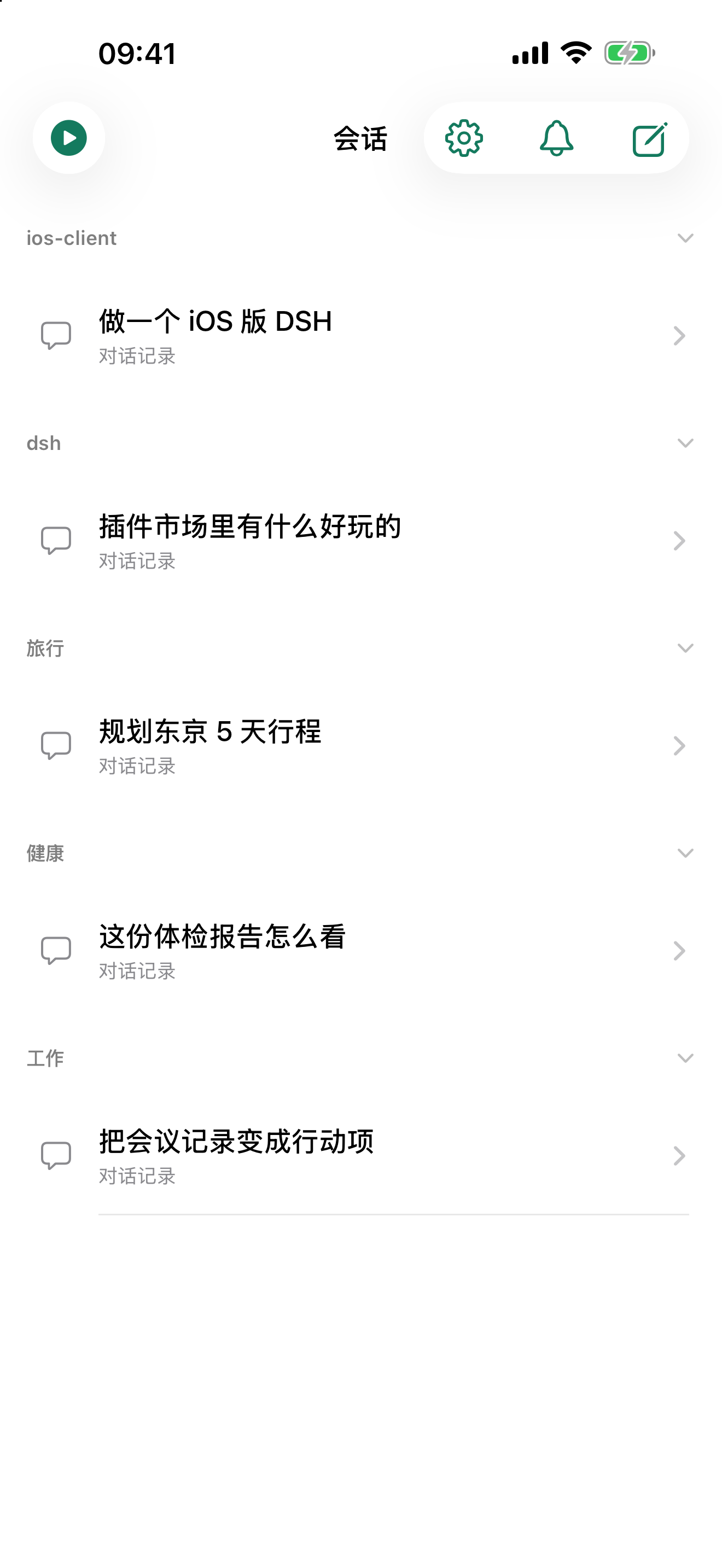 工作区分组 |
 时间线模式 |
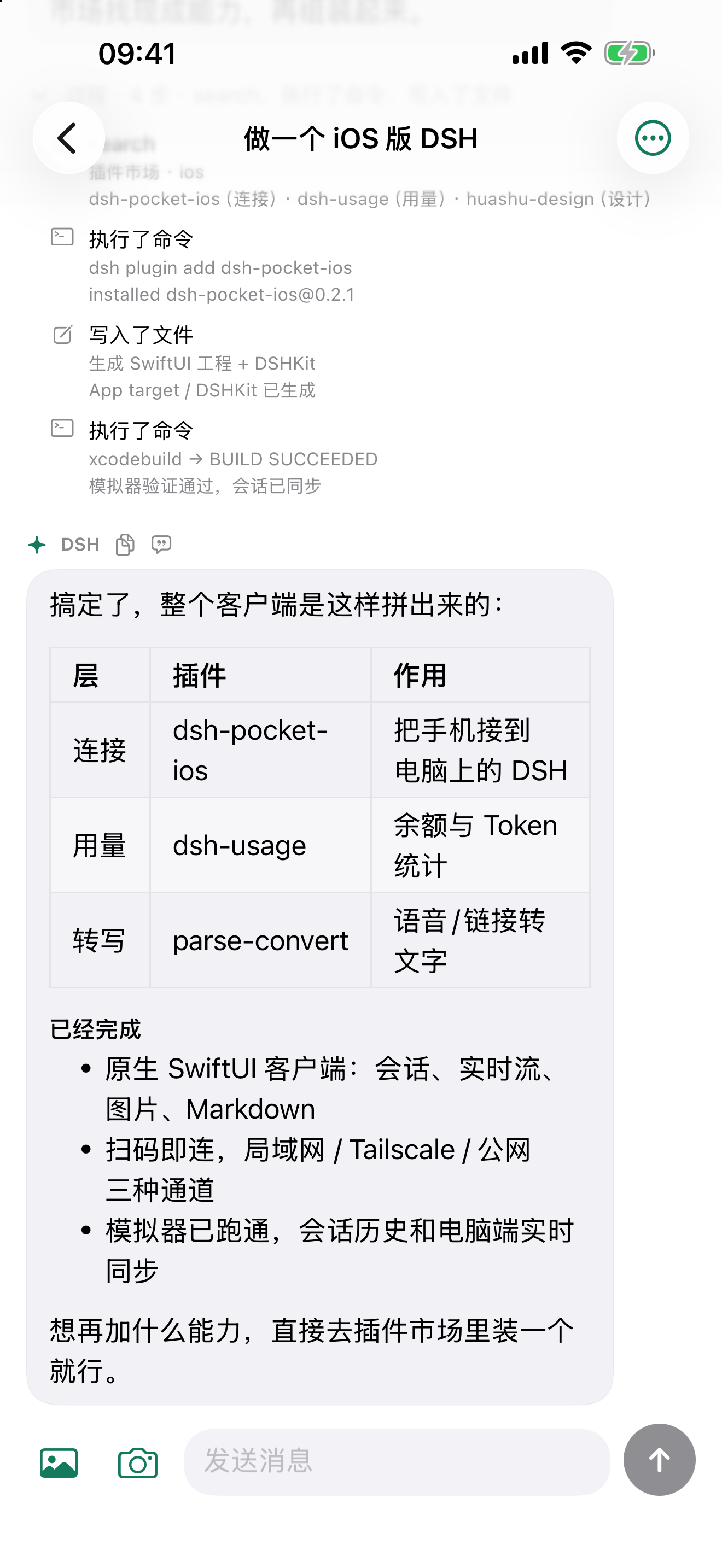 对话与过程 |
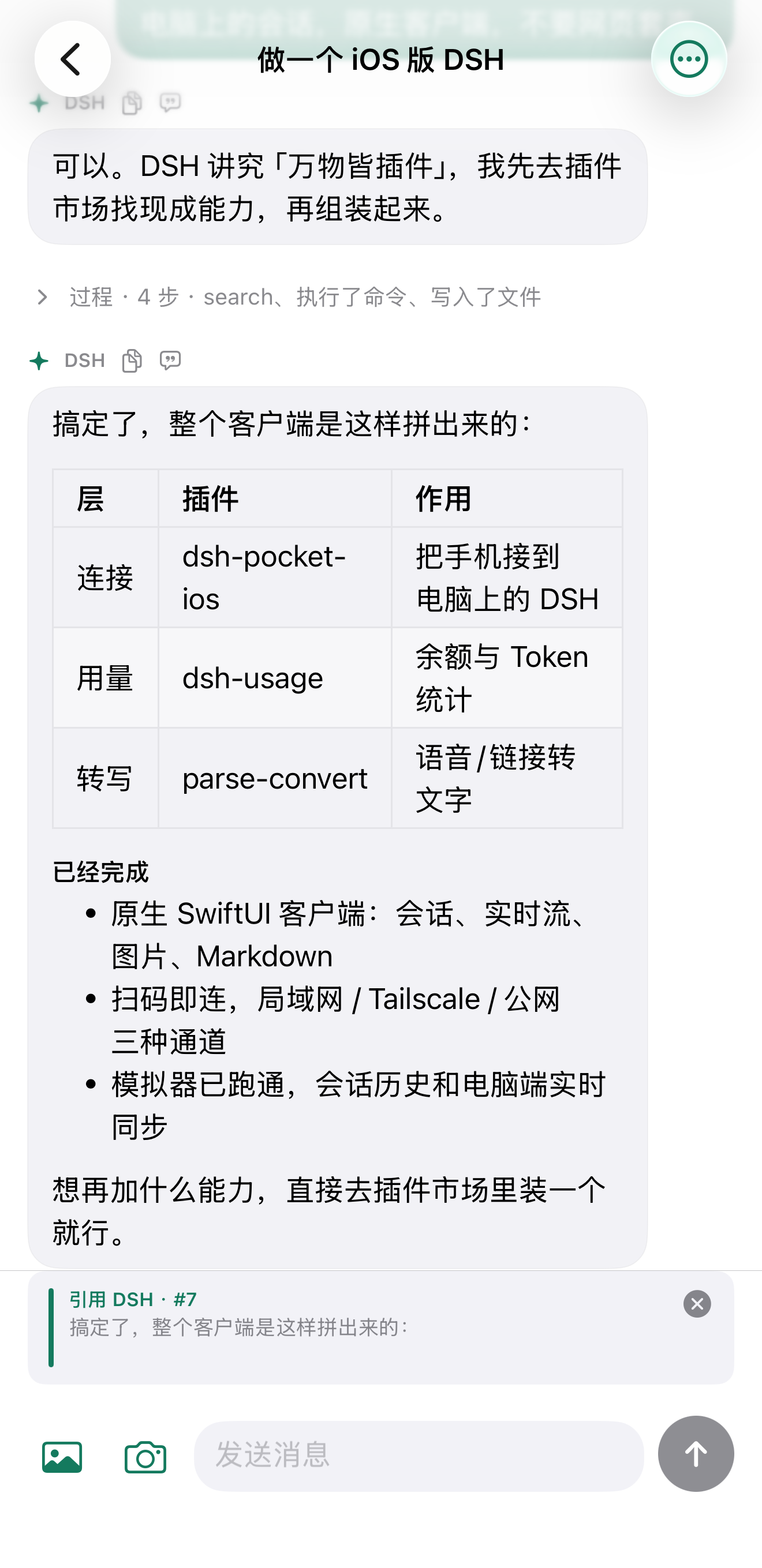 引用消息 |
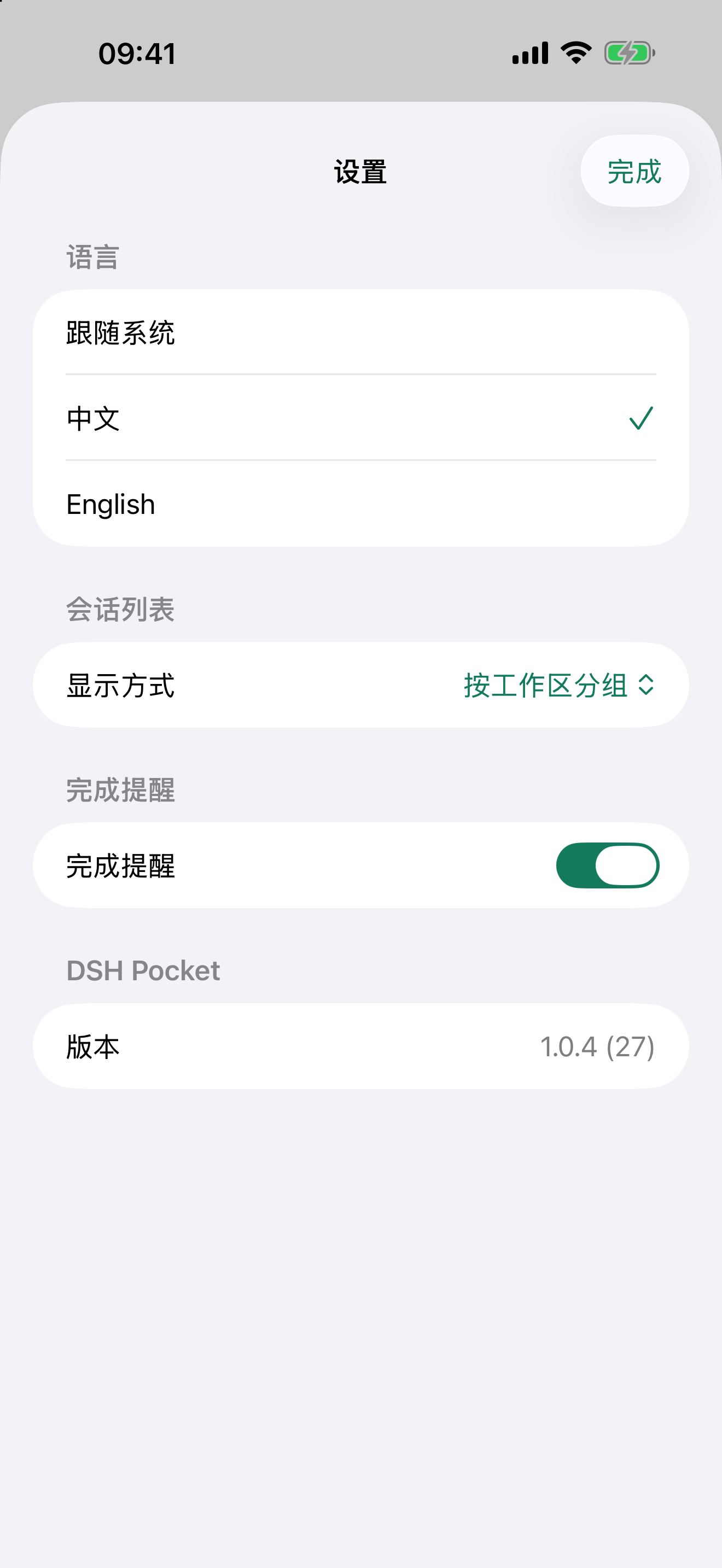 设置与语言 |
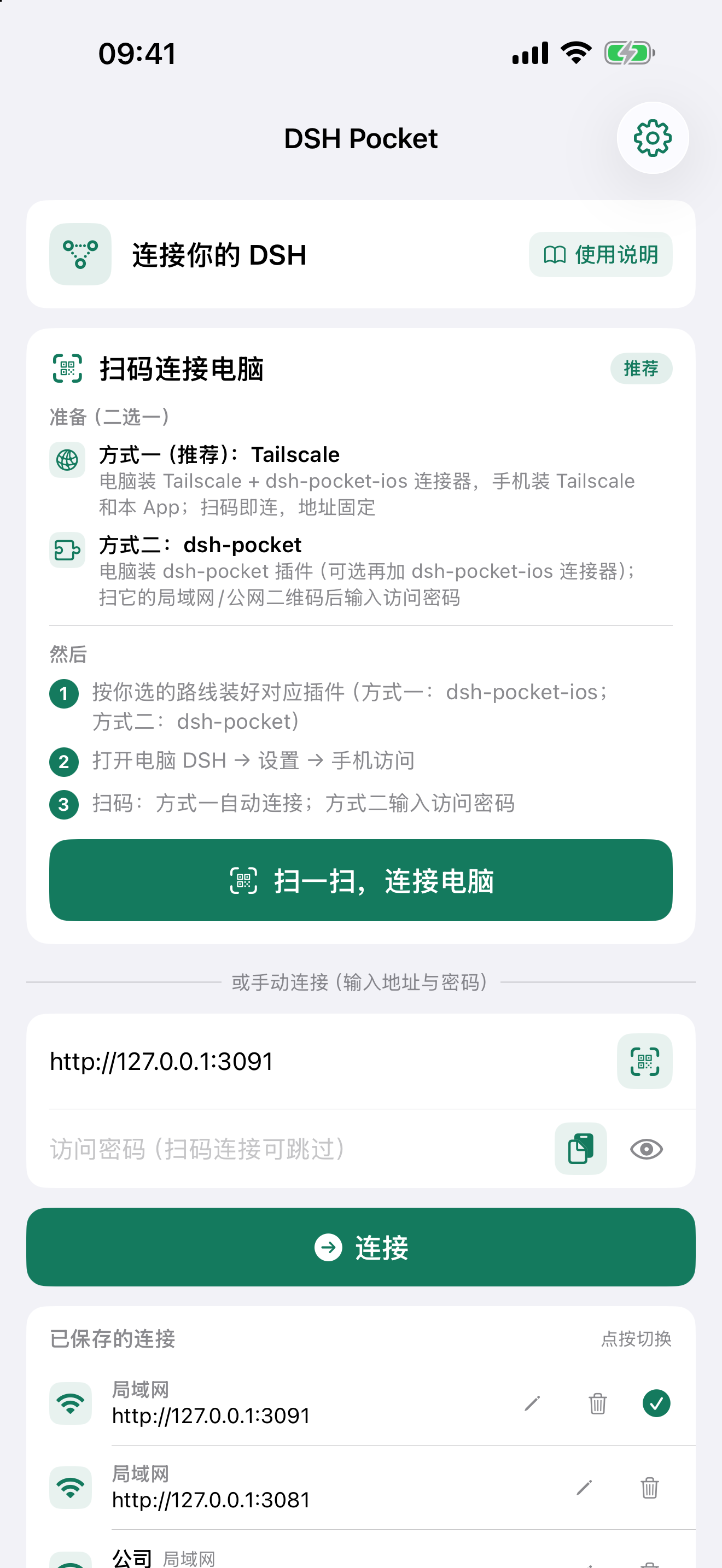 扫码连接 |
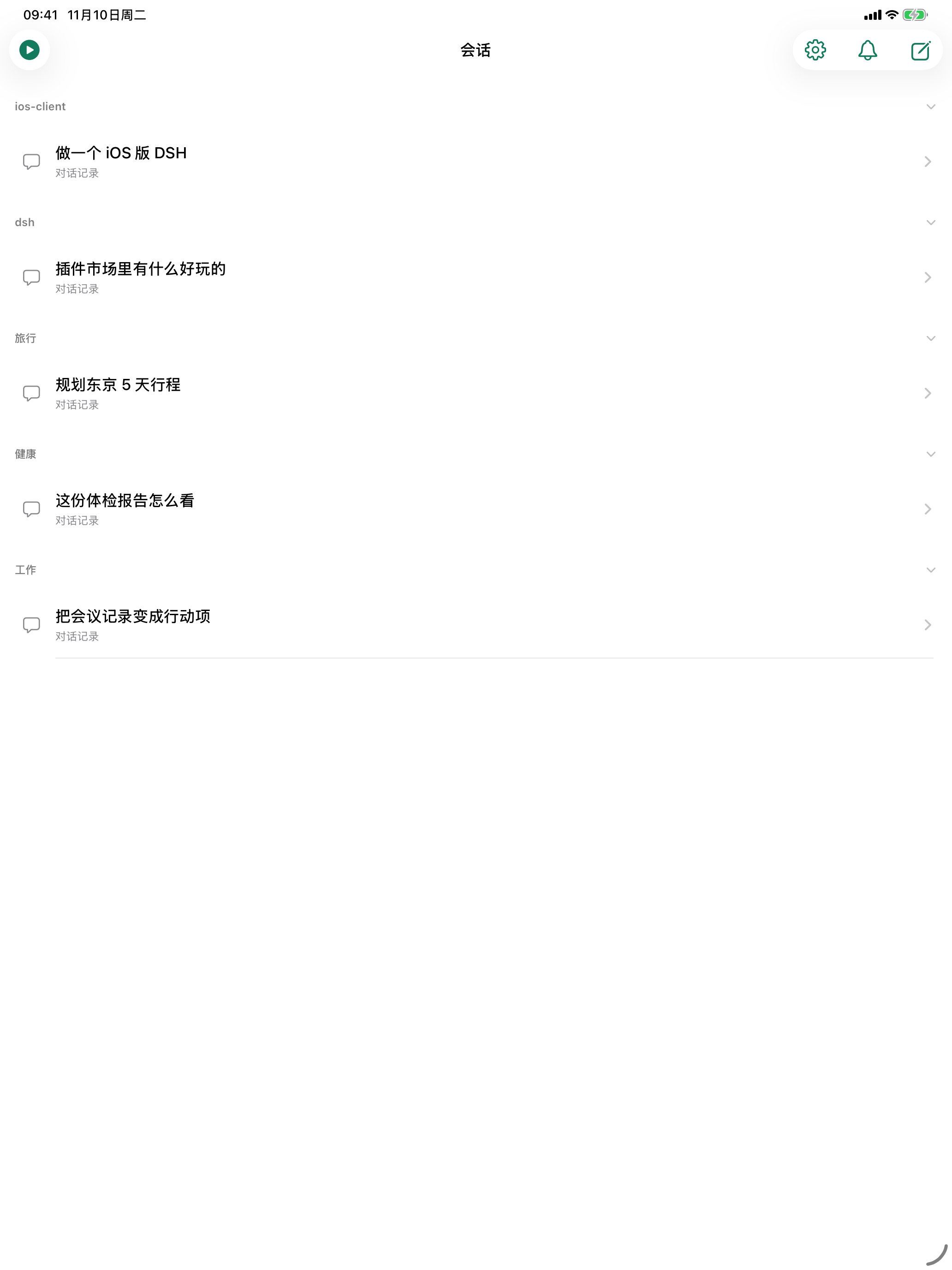 iPad 会话列表 |
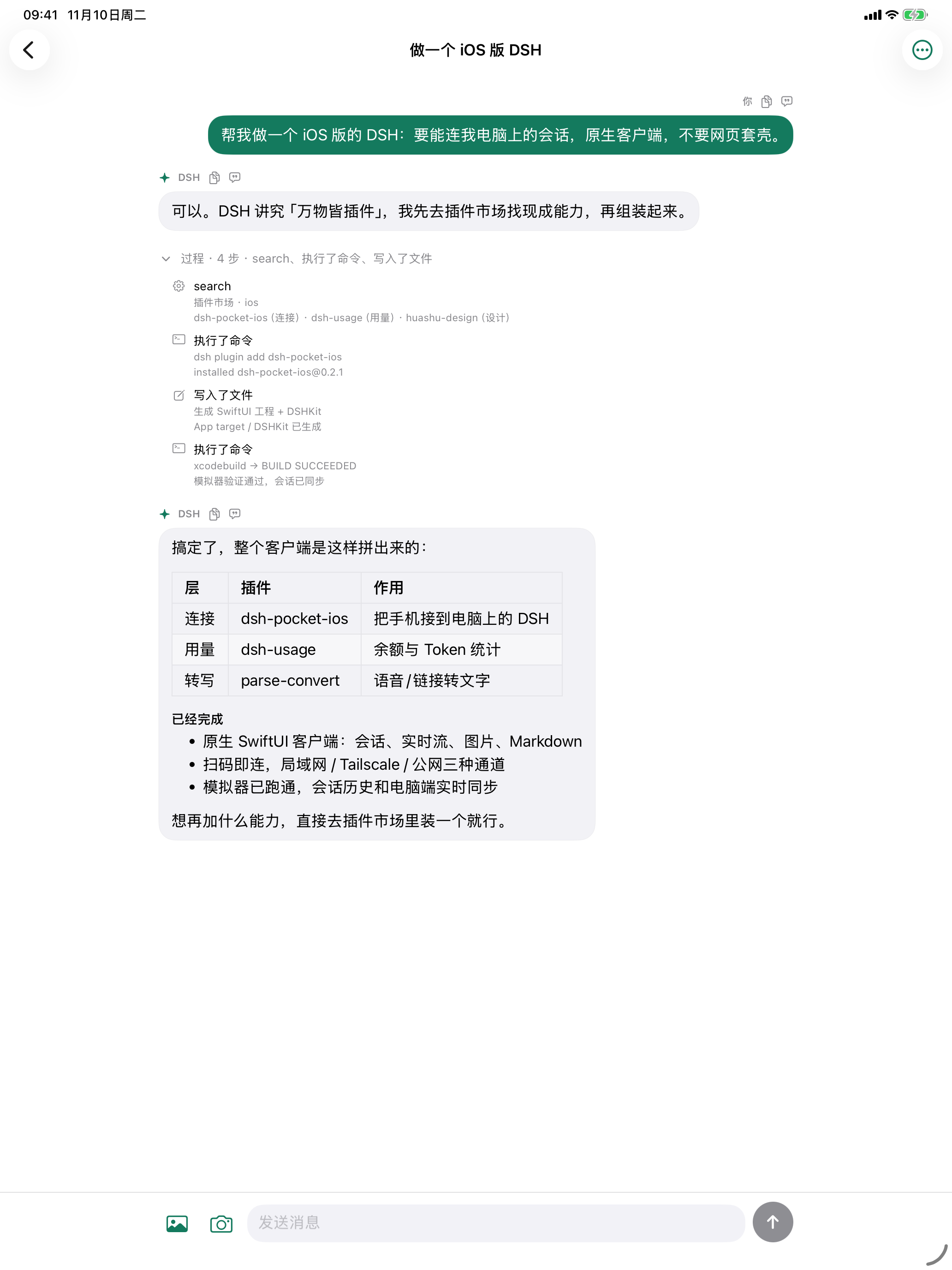 iPad 对话 |
产品特色
一句话:把电脑上的 AI 编程助手,变成手机上一个「点开就能用」的 App——不用配网络,不用记密码,离开工位也能继续。
一、连得上:配置门槛降到「扫一下」
远程访问自己电脑这件事,向来要先折腾网络(端口转发、内网穿透、VPN)。这里把它变成一次扫码:
- 扫码免密:电脑设置页生成一次性配对二维码(可重复打开、剩余 30 秒自动轮换),手机扫码直接登录;
- 四种连接方式:局域网 / Cloudflare / Tailscale / EasyTier,随时切换,全部由一个插件提供,手机端多数情况什么都不用装;
- 服务器也能用:DSH 装在无图形界面的云服务器上时,用 CLI 在终端出码;
- 连一次长期免密:设备凭证存进 Keychain(1 年),重装 App、DSH 重启都不用重新扫码。
二、连得顺:网络对用户透明
- 自动选路(默认开启):同时记住这台电脑的多个地址,同一个 Wi-Fi 下自动走局域网(省掉 TLS 握手与隧道封装的固定开销),离开后自动切回最快的隧道;出问题时不会打断正在等回复的会话;
- 连接状态可见:设置页显示当前方式、状态、地址,以及按地址统计的稳定性评级和最近 20 次时延曲线;
- 两种情况分开说话:超时或断网提示「重试即可」,配对码过期或密码错误才要求重新扫码。
三、看得清:为手机阅读重做过的对话界面
- 实时增量:
session/follow走 WebSocket,不轮询; - 富文本完整:Markdown、表格、代码块、图片、引用,原生跨行文字选择;
- 滚动优先于过程:只把最近几条消息渲染成完整富文本,更早的用纯文本摘要——这是解决长对话滚动掉帧的关键取舍(用户只关心最近几条);
- 工具过程按需加载:折叠成「过程 · N 步」,点开才拉正文,收起即丢,不常驻内存;
- 发送可靠:乐观回显、ACK 后保留至落库、失败重试、生成中可 steer。
四、管得住:多任务场景
- 按工作区分组(可展开/收起)或按时间线,两种视图随时切;
- 置顶、归档(可撤销)、长按重命名、搜索;
- 下拉与回前台自动刷新。
五、收得到:长任务不盯屏幕
- 完成提醒:AI 跑完一轮、而你不在看这个会话时提醒你;
- 锁屏也能收到:用
BGAppRefreshTask定期唤醒 App 检查(不用远程推送,也不需要任何服务器); - 提醒带内容:直接显示 AI 回复的开头几句,不是干巴巴的「已完成」;
- 不堆叠:同一会话的新提醒替换旧的。
取舍说明:因为本产品没有厂商服务器,iOS 只能按自己的判断调度后台刷新,所以提醒可能延迟几分钟。要「秒级」就必须有中心服务代为发送远程推送——那是另一种产品形态,这里没有采用。
六、其他
- 原生体验:SwiftUI 导航、系统键盘与安全区、原生列表手势、iPad 分栏适配;
- 中英文:跟随系统 / 中文 / English,设置页、会话、连接页全量覆盖;
- 演示模式:没有电脑也能体验内置示例,不联网。
设置页位置:账号与余额 → 通用设置 → 手机访问 → 手机访问(iOS) → 模型。
连接方式
四种方式都在 DSH → 设置 → 手机访问(iOS) 里切换,二维码会跟着当前方式变。
| 方式 | 适合 | 手机端要装 |
|---|---|---|
| 局域网 | 手机和电脑同一 Wi-Fi | 什么都不用 |
| Cloudflare | 人在外面,任何网络 | 什么都不用(首次电脑自动下载约 20MB) |
| Tailscale | 长期使用、要固定地址 | Tailscale |
| EasyTier | 自主组网、不依赖境外服务 | Shadowrocket 等代理 App |
不再需要第三方
dsh-pocket插件。
局域网(同一 Wi-Fi,最快)
电脑选「局域网」,手机连同一个 Wi-Fi 扫二维码即可。
Cloudflare(手机零安装)
电脑选「Cloudflare」,首次自动下载 cloudflared 并开隧道,之后扫码即连。
地址会在 DSH 重启后变化;流量经公网中继,敏感场景建议用局域网或 Tailscale。
Tailscale(地址固定,长期稳定)
- 电脑和手机都装 Tailscale、登录同一账号;
- 电脑执行一次
tailscale serve --bg 3091(Tailscale 后台需开启 HTTPS Certificates); - 电脑选「Tailscale」,手机扫码即连。
EasyTier(自建组网)
电脑装 EasyTier 并装成 launchd 系统服务(开机自启、崩溃重启),手机用 Shadowrocket 加载面板给出的订阅配置。详见插件目录的 README。
云服务器(没有图形界面)
服务器上没有设置页,用 CLI 在终端出码:
npx dsh-pocket-ios pair                  # 终端直接打印二维码
npx dsh-pocket-ios pair --png ~/q.png    # 存成图片,发到手机再扫
服务器上推荐 Tailscale(不开公网端口);有域名的话也可以用 Caddy/Nginx 反代 127.0.0.1:3091。
CLI
npx dsh-pocket-ios pair              # 出配对二维码(默认命令)
npx dsh-pocket-ios status            # 当前连接方式、地址、是否就绪
npx dsh-pocket-ios mode tailscale    # 切换连接方式
npx dsh-pocket-ios doctor            # 连不上时先跑这个
工作方式
依赖电脑端 DSH 与插件。主要接口:
| 环节 | 实现 |
|---|---|
| 配对登录 | POST /dsh-pocket-ios/pair(一次性 token)→ 302 + dsh-auth cookie |
| 会话列表 | session/list、baseline 的 archivedSessionIds / pinnedSessionIds |
| 历史分页 | session/page |
| 实时消息 | WebSocket /api/remote.mux,session/follow 流 |
| 发送 | session/prompt(queue / steer) |
| 会话管理 | session/rename、workspace/pinSession / unpinSession、workspace/archiveSession / unarchiveSession |
| 模型 | session/modelCatalog、session/selectModel |
| 图片 | session/attachment、api/file?path= |
构建与测试
# App(模拟器)
xcodebuild -quiet -project DSHPocket.xcodeproj -scheme DSHPocket -configuration Debug \
  -destination 'generic/platform=iOS Simulator' -derivedDataPath /tmp/dsh-pocket-ios-sim-derived \
  CODE_SIGNING_ALLOWED=NO ARCHS=arm64 build

# 逻辑单测(排序 / 待发消息保留 / 401)
cd DSHKit && swift test

# UI 回归(Demo 模式,无需电脑)
scripts/run-ui-tests.sh <模拟器 UDID>
Debug 自测入口(仅 Debug)
SIMCTL_CHILD_DSH_DEMO=1 \
SIMCTL_CHILD_DSH_OPEN=demo-1 \
SIMCTL_CHILD_DSH_SEND='你好' \
xcrun simctl launch --terminate-running-process <UDID> com.ruska.dsh-pocket-ios
DSH_DEMO=1:演示模式;DSH_OPEN:打开指定会话;DSH_SEND:自动发送DSH_SERVER/DSH_PIN:自动登录;DSH_CONNECT=1:停留在连接页- 诊断写入沙盒
Documents/diagnostics.log
项目结构
DSHPocket/DSHPocketApp.swift   # 连接模型、RPC/WS、消息与全部 SwiftUI 视图
DSHKit/                        # 本地 Swift Package:传输、协议、同步、Store、UI 组件
DSHPocketUITests/              # Demo 模式 UI 回归
plugin/                        # DSH 插件(dsh-pocket-ios):设置页、配对、3091 代理
docs/qa-conversation-regression.md
技术索引
改功能或排查问题前,先看 TECH_INDEX.md。
它按「能力」列出每件事落在哪个文件、哪个符号(连接 / 发送 / 渲染 / 图片 / 历史分页 /
通知 / 插件面板 / 设置 / 诊断),并标出容易误判的边界——比如「markdown 里的本地图片」
走的是 /api/file?path=,未登录返回 401 而不是 404。
为什么需要它:2026-11-22 有一次判断失误,只读了 markdownImageURL 的前半段就
断言「本地图不能显示」,差点为此加一套多余的路由。先查索引、再读完整实现,
比凭经验猜要快也稳。
自检(符号改名或文件搬走后会报失效):
./scripts/check-tech-index.sh
发布
# 改好 Info.plist 的版本号/build,提交所有改动后:
./scripts/release.sh              # 打包 → 上传 → 打 tag
./scripts/release.sh --no-upload  # 只打包验证,不上传也不打 tag
版本记录只靠 git tag(v1.0.9 这种格式),不归档 ipa / dSYM——
真正需要对比的是代码,不是编译产物。
一致性由脚本强制保证(这是重点,否则 tag 会骗人):
- 工作区必须干净 — 有未提交改动时,tag 记下的 commit 就不是上传的那份代码;
- 该版本的 tag 不能已存在 — 一版一 tag,防止同一版本重复发布;
- build 号必须大于上一个 tag 的 build — App Store 会拒绝重复 build;
- tag 只在上传成功之后才打 — 上传失败就没有 tag,不会留下「tag 了但没发」的状态;
- 另外会校验导出 ipa 里的实际版本号,确认
Info.plist真的生效了。
对比任意两个版本:
git diff v1.0.8 v1.0.9              # 代码差异
git log v1.0.8..v1.0.9 --oneline    # 这版包含哪些提交
链接
- App Store:https://apps.apple.com/app/id6832288744
- DSH 插件:https://www.npmjs.com/package/dsh-pocket-ios
- 使用说明:https://dsh-pocket.docs.notta.uk
- dsh-pocket(第三方,可选):https://github.com/shaobeichen/dsh-pocket
License
GPL-2.0,见 LICENSE。
Plugins relacionados
dsh-purge
kingcharleslzy-ai/dsh-purge
dsh-web (dsh-ssh)
zhu1090093659/dsh-web
dsh-web (dsh-remote-web-ui)
zhu1090093659/dsh-web
dsh-web-ui (dsh-ssh)
zhu1090093659/dsh-web-ui