markpilot
ltmroberthk915/markpilot
MarkPilot CM6 3.6.25 es un editor Markdown para la barra lateral de DeepSeek Harness. Su espacio de trabajo compacto con panel dividido mantiene el título de sesión, las pestañas de vista y las herramientas del encabezado en una fila legible, y abre el editor sin volver a montar la conversación.
Instalar
dsh plugin --profile web add github:ltmroberthk915/markpilotREADME
更名(1.4.0 起): 插件包名从
dsh-markdown-typora改为dsh-markdown-editor-typora。安装/升级:dsh plugin --profile desktop add dsh-markdown-editor-typora@1.4.0;旧包停在 1.3.x,不再更新。下文旧版本记录里的旧包名保留原样。
MarkPilot · 万可百律

MarkPilot for DSH 1.1 · IDE 式 Markdown × AI 工作台
一边写文档,一边聊 AI,让思路直接变成项目里的 Markdown。 文件树、编辑器与 AI 对话同屏,整理方案、推敲公式、编写项目文档,都能边写边讨论。
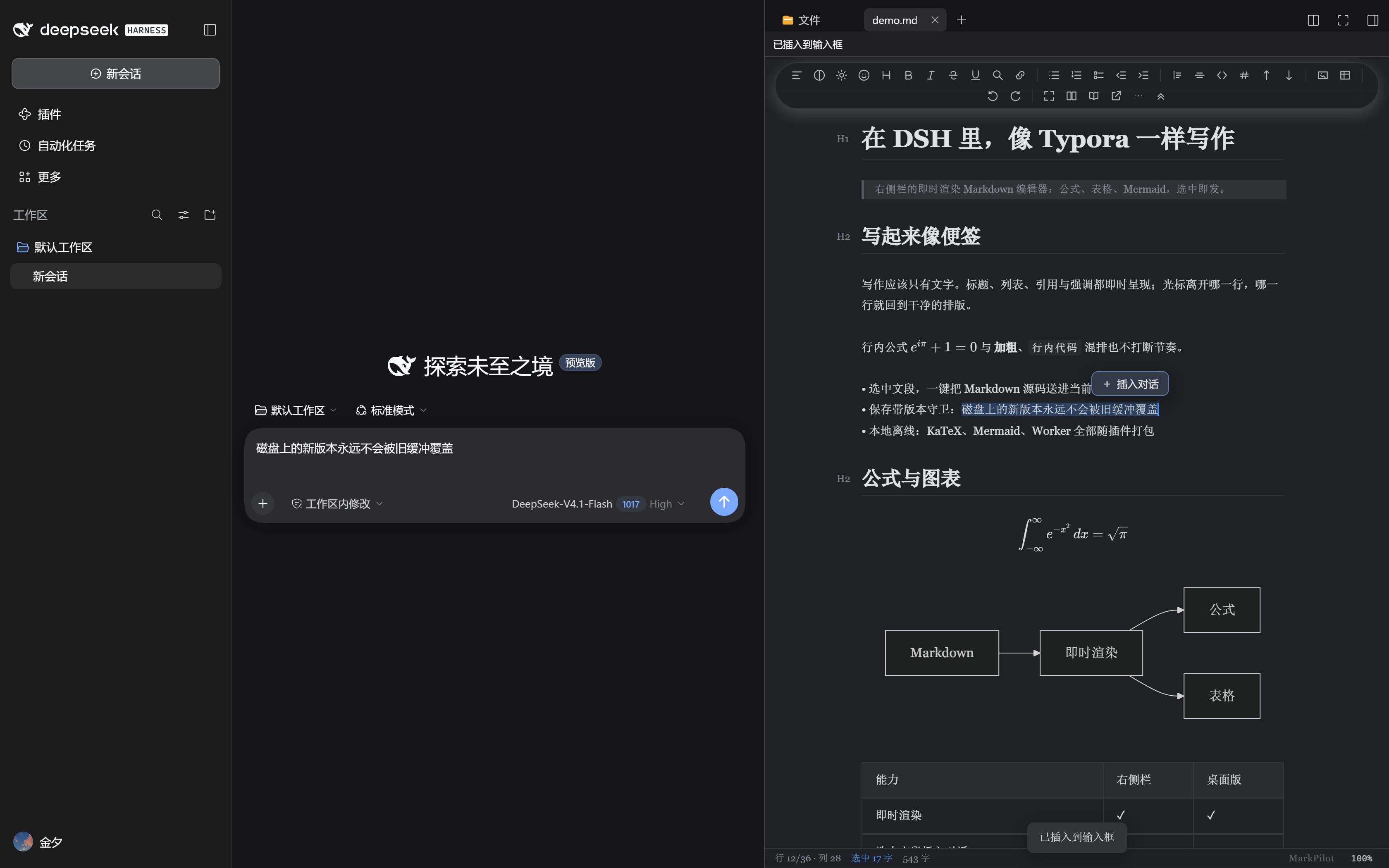
- 选中即聊,精准交给 AI。 选中文段,一键把 Markdown 源码和文件路径插入当前对话输入框;支持 Ctrl/Cmd+Shift+Enter,也可用
@mp引用当前文档。检查后再发送,上下文由你掌控。 - 像 IDE 一样安排工作空间。 文件、正文、对话并排,拖动分栏分配空间;收起工具栏专注写作,关闭编辑器恢复原生布局。
- 项目切换,思路不断。 每个工作目录记住最近打开的笔记;同目录切会话保留文档,跨目录可跟随项目,也可固定当前文档。
- 灵感来了,先写再存。 直接打开空白稿,首次保存落在所属工作目录;最近文档、文件列表、空白起笔任你选,无历史时另设打开方式。
- 技术写作,也能赏心悦目。 Typora 式即时渲染、可编辑公式与表格、离线 Mermaid、十套主题与透明外观。
- 保存有反馈,写作少打断。 自动保存、版本冲突提示与草稿恢复;未保存持续显示,已保存三秒后消失。
开始使用: dsh plugin --profile desktop add dsh-markdown-typora@1.1.0。重启 DSH,点击左侧 Markdown;打开策略位于 设置 → Markdown 编辑器 → 打开与切换。
1.1.1: 点开会话只恢复该工作目录上次打开的文档,不再自动弹出文件列表;文件列表与空白稿在点击左侧 Markdown 时按设置打开。安装:dsh plugin --profile desktop add dsh-markdown-typora@1.1.1
1.1.2: × 关闭记忆按你关掉的那份文档所属目录记录,关闭成功才生效;重新打开该目录的文档即恢复自动打开。安装:dsh plugin --profile desktop add dsh-markdown-typora@1.1.2
1.2.0: 对话里的文件链接、切会话恢复的 Markdown 默认按「文档工作台」打开,左侧文件列表与左上角收起/关闭按钮和点 Markdown 一致;可在 设置 → Markdown 编辑器 → 打开与切换 → 被动打开的文档 改回全宽浮层。安装:dsh plugin --profile desktop add dsh-markdown-typora@1.2.0
1.2.1: 修复:DSH 重启后恢复的 .md 标签会停在宿主预览里、不进中间编辑区;现在插件会把当前会话已打开的 Markdown 接管进文档工作台,并在右栏只剩这些 Markdown 时把右栏收起。安装:dsh plugin --profile desktop add dsh-markdown-typora@1.2.1
1.2.2: 点对话里的 md 链接:文档进中间编辑区后,插件会把它在右侧栏留下的重复标签关掉(右栏只剩它时随之一并收起),不再出现「点链接弹右栏」。安装:dsh plugin --profile desktop add dsh-markdown-typora@1.2.2
1.3.1: 消息里的 file:// Markdown 链接(此前点了没反应)与绝对路径 .md 芯片现在都进中间工作台,不再弹出右栏的改动对比;1.3.0 的认证 fail-closed 宿主修复一并包含。安装:dsh plugin --profile desktop add dsh-markdown-typora@1.3.1
1.3.2: 修外部修改不刷新(外部进程改写 md 后 1–2 秒内自动采纳;有草稿时显示可操作的「文件已在磁盘上更新」横幅);修主题不保持(工具岛切换明暗后,编辑器主题及其明暗同族不再被重置);修左右侧栏手柄位置不保持(切会话回来按上次拖动恢复)——透明模式下重新应用设置会恢复透明。安装:dsh plugin --profile desktop add dsh-markdown-typora@1.3.2
1.4.0(更名): 包名改为 dsh-markdown-editor-typora;包含 1.3.2 三项修复(外部修改自动刷新、主题保持、侧栏手柄位置恢复、透明恢复)与针对 live 刷新路径的对抗性加固(编辑中不自动采纳、失败可见、瞬时冲突重试)。安装:dsh plugin --profile desktop add dsh-markdown-editor-typora@1.4.0
以下保留各产品与历史版本介绍;DSH 插件当前安装方式以本节 1.1.0 为准。
写 Markdown,像写便签。
即时渲染、公式点哪改哪、中文排得像纸;程序、插件与全部源码完全开源,随便改。







⬇️ 下载 3.6.6 · 安装版与免安装便携版都有 · 装完即用,不需要任何账号
✨ 3.6.6:长文写作更从容
| 能力 | 说明 |
|---|---|
| 🪟 源码双栏 | 带内嵌图片的长文档,一边读渲染结果、一边改源码,两栏同步 |
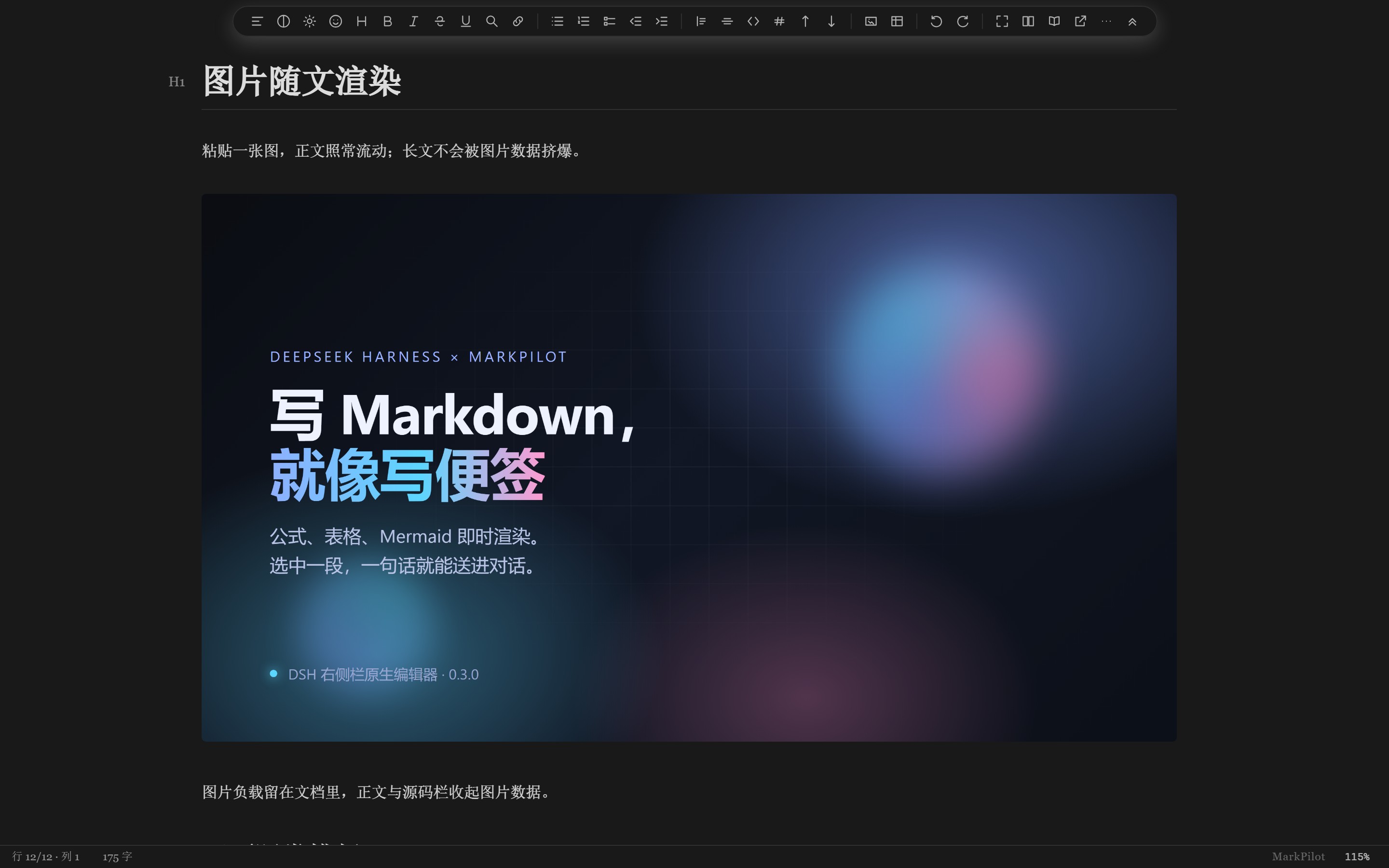
| 🖼 内嵌图片保护 | 正文与源码栏收起图片数据;移除图片前可选择备份到文档同目录的 assets |
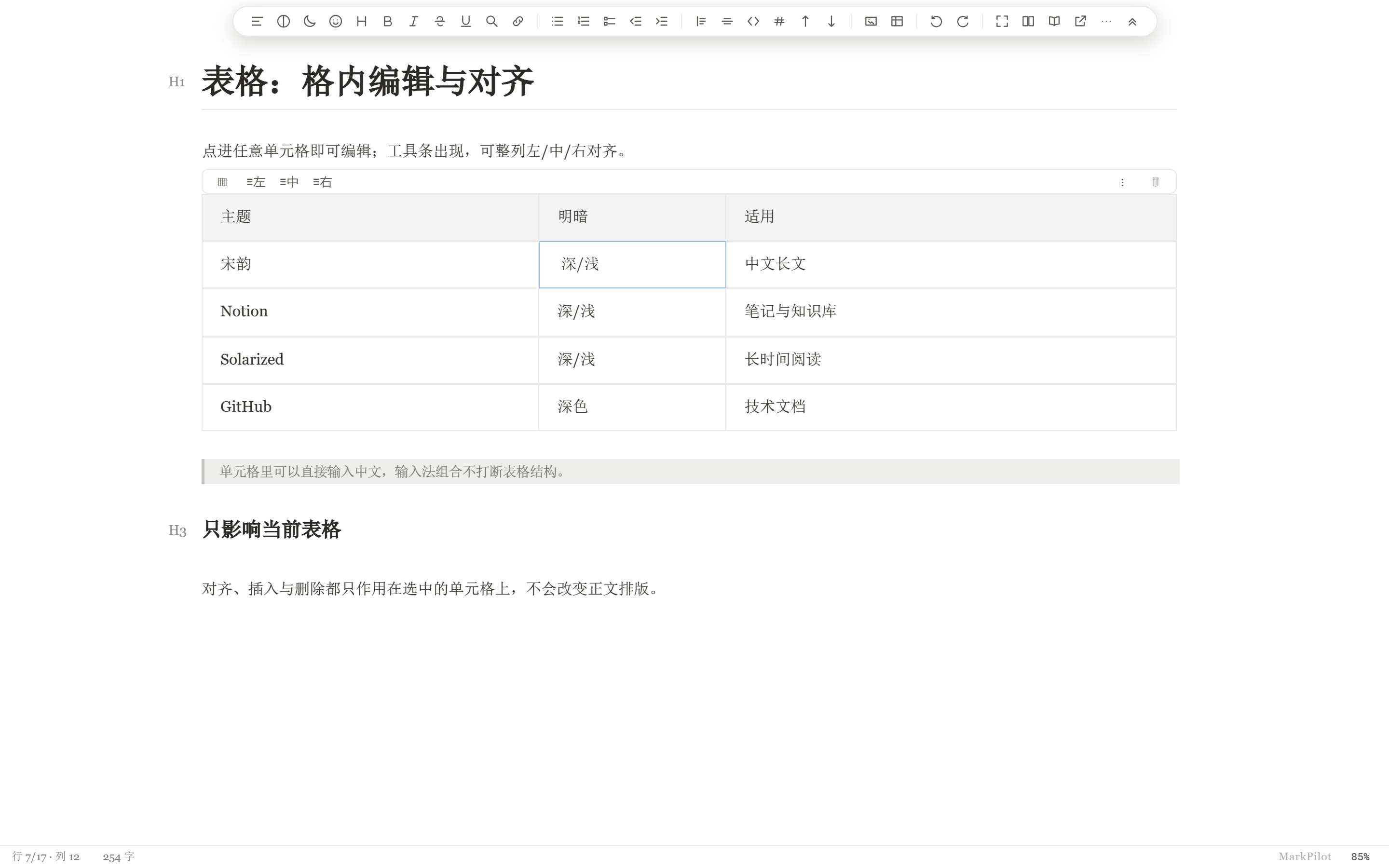
| 🧮 表格编辑 | 中文输入法组合输入、转义竖线、格式操作与撤销重做都和单元格源码同步 |
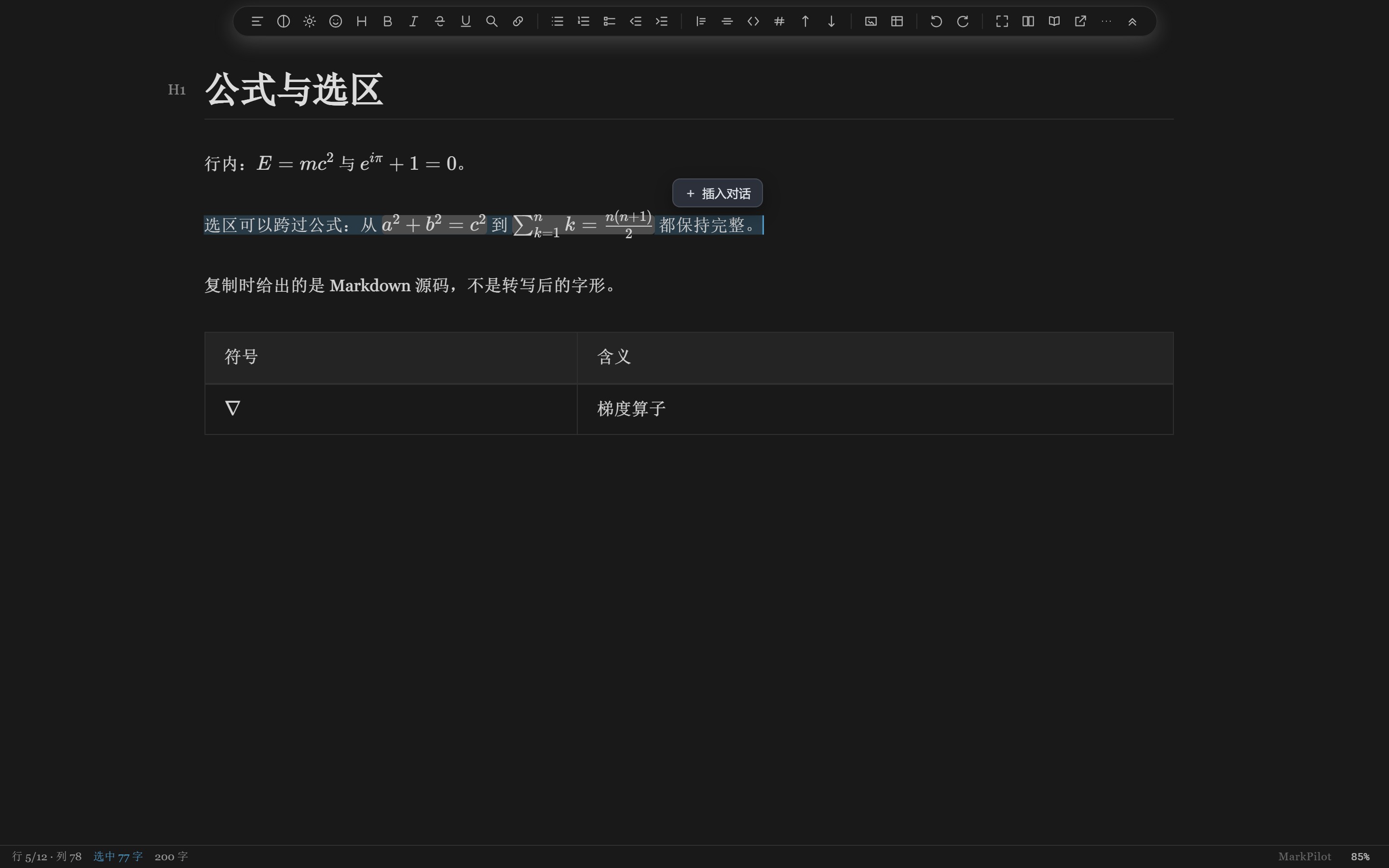
| 🎯 公式选区 | 跨过行内公式的选区保留完整公式,复制与继续编辑不再错位 |
| 🧩 DSH 插件 | 同一套编辑器以 dsh-markdown-typora 进驻 DeepSeek Harness 右侧栏,选中文段把 Markdown 源码送进对话 |
| 🐎 大文档 | 15 万字文档的语法树交给 Worker,输入与滚动不抢主线程 |
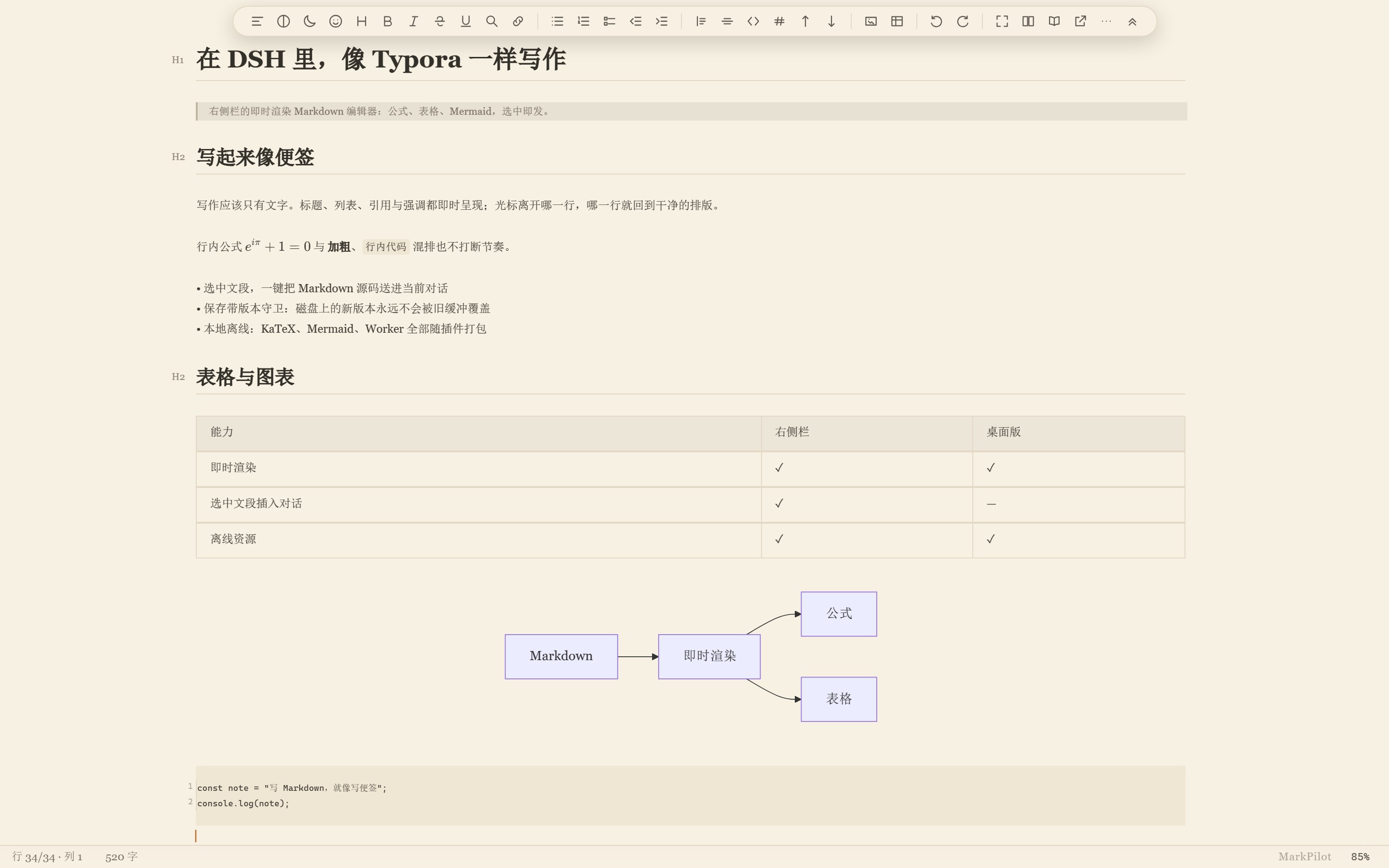
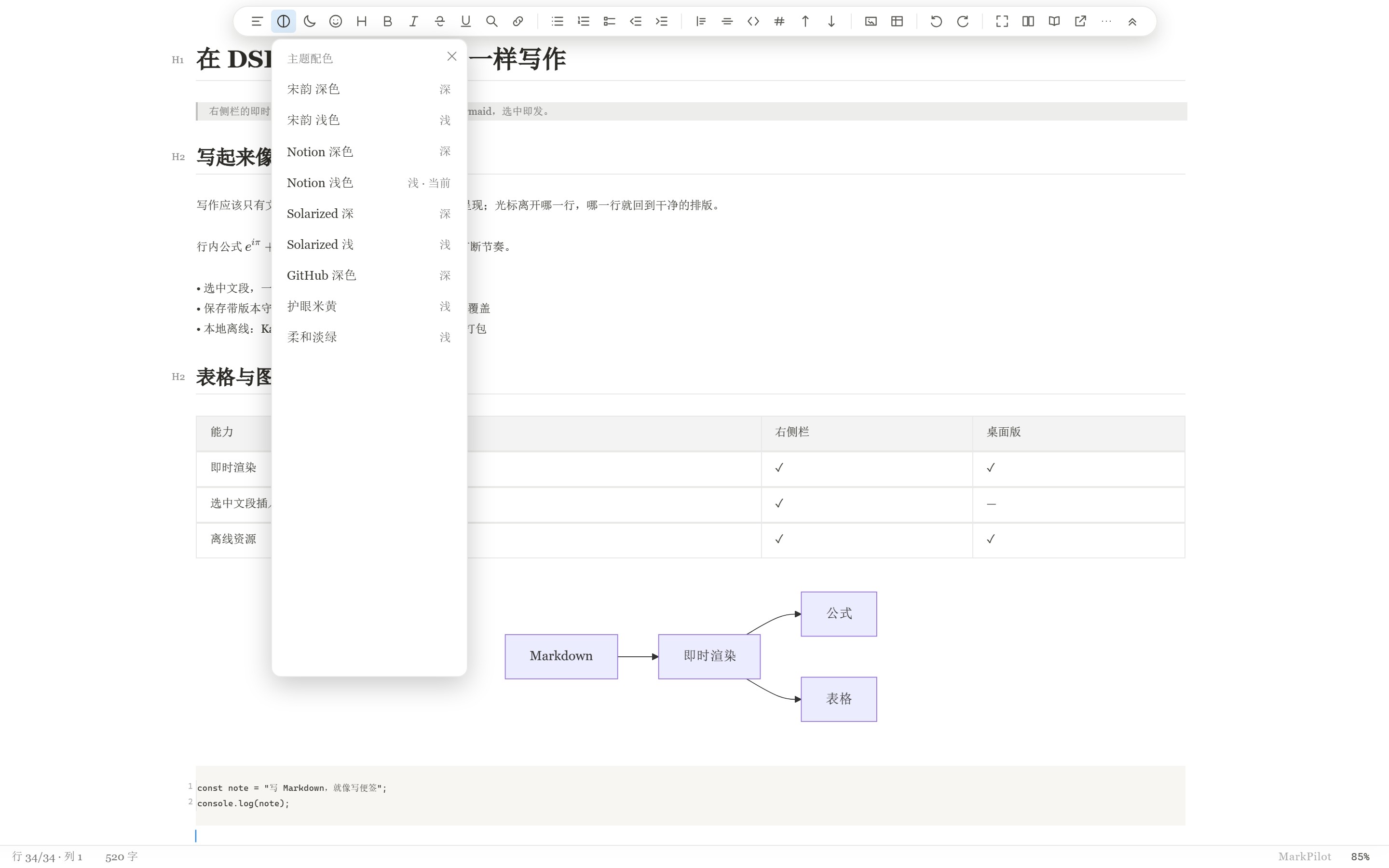
护眼米黄主题:中文宋体、西文衬线、中西文自动留白;公式、表格与 Mermaid 图同屏。
界面截图
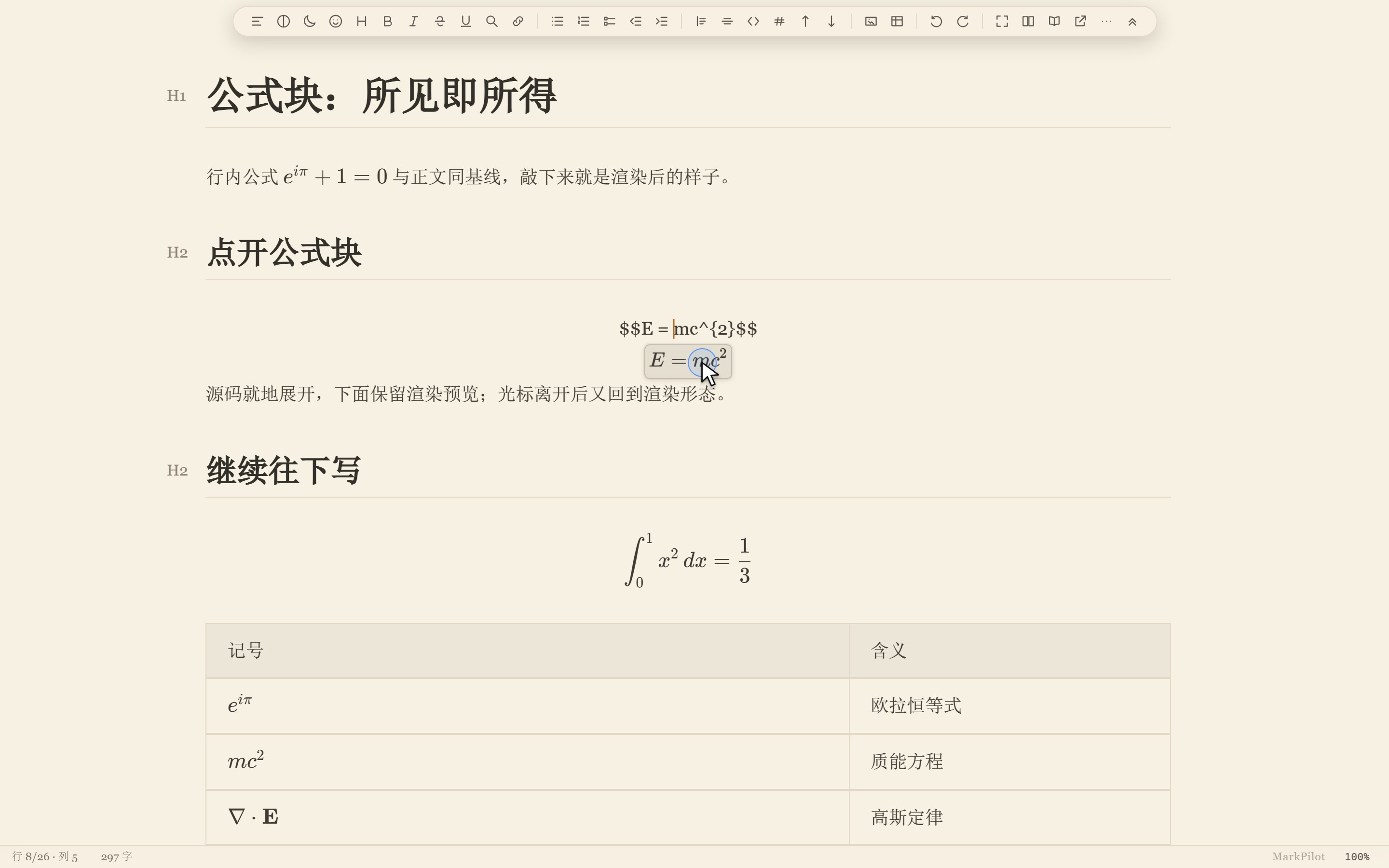
| DeepSeek Harness 插件版——选中文段,点「插入对话」,Markdown 源码落进输入框 | 公式块——点渲染预览里的 m,源码光标落在同一个 m |
|  |
| Notion 深色 | 护眼米黄 |
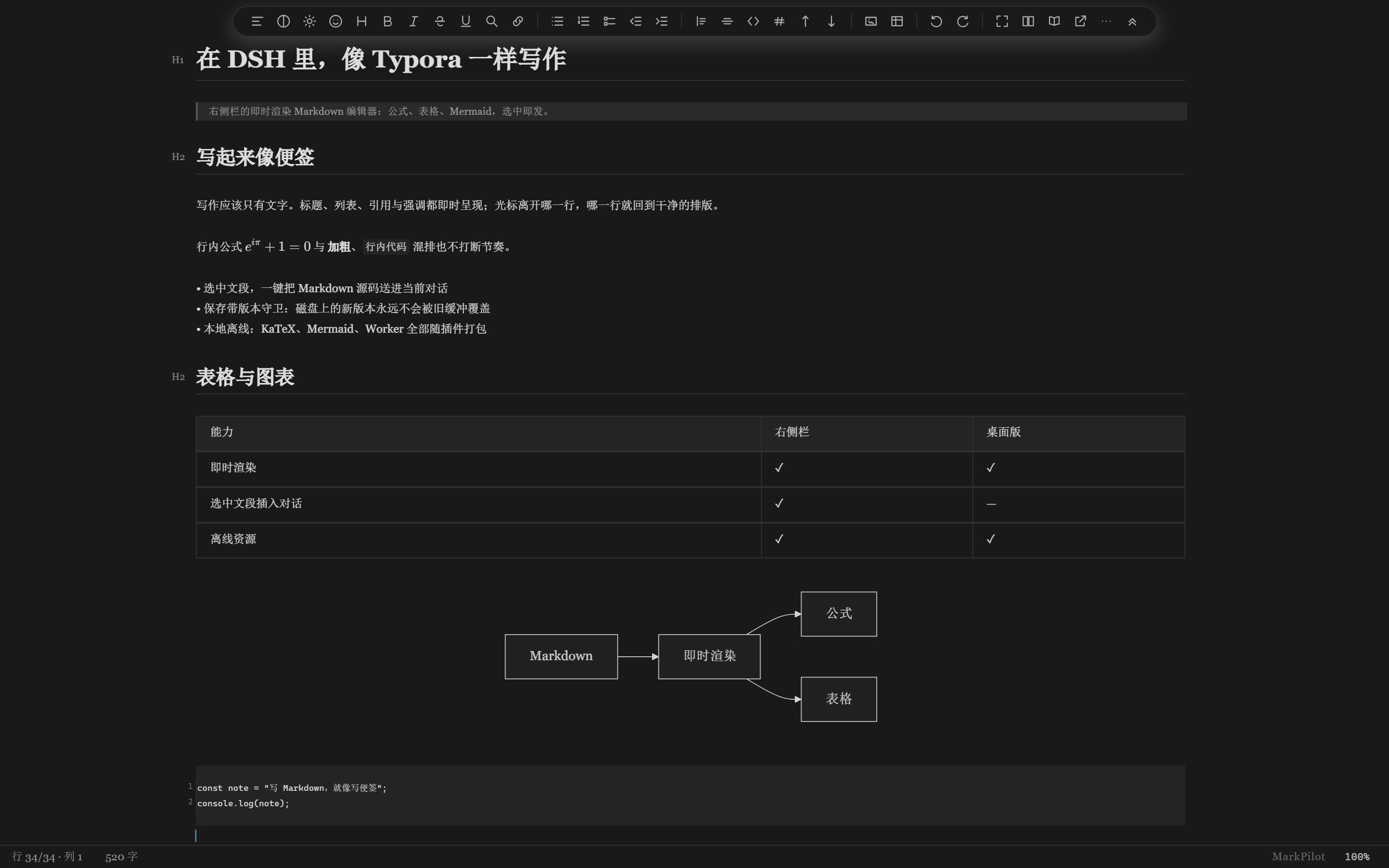 | |
| 十套主题——工具栏一键切换 | 跨公式选区——整段选中,公式保持完整 |
 |  |
| 表格格内编辑——对齐、插删行、中文组合输入 | 图文混排——图片随文渲染,长文不被挤爆 |
 |  |
和 Typora 比,快多少?(实测)
同一台电脑、同一个窗口大小、同一份「中文 + 公式」素材,两边都按最大化窗口打开;每一项都跑多次取中位值,并用两套互相独立的测法交叉验证,结论一致。
| 场景 | 实测 |
|---|---|
| 打开小文档(1.7 KB) | MarkPilot 快约 0.2 秒(0.51 秒 vs 0.71 秒) |
| 打开中文档(67 KB) | MarkPilot 快约 0.14 秒(0.61 秒 vs 0.75 秒) |
| 打开大文档(240 KB) | 几乎一样快(0.91 秒 vs 0.90 秒) |
| 双击文件后窗口弹出来的速度 | MarkPilot 更快(0.29 秒 vs 0.33 秒) |
| 在大文档末尾点开一个公式、直接进源码编辑 | MarkPilot 快 6.5 倍(0.024 秒 vs 0.156 秒) |
对照对象是同期最新版 Typora(1.14.10)。绝对时间会随机器和文档变化,但「打开文档不落后、点公式编辑快一个量级」这个结论在同一台机器上是稳定的。
MarkPilot 是 AI 原生的 Markdown 编辑器:你在写上一句的时候,它已经在替你想下一句;你排版的一撇一捺之间,藏着一套正经的中文排版引擎。同一套编辑内核,三种形态——Windows 桌面应用、VS Code / Trae 插件、DeepSeek Harness 侧栏插件。
MarkPilot 3.6.6 · Windows
这一版把近几次打磨收进稳定版:源码双栏在内嵌图片的长文档里同屏可读可改;正文与源码栏收起图片数据,移除图片前可备份到文档同目录;表格内的中文组合输入、转义竖线与撤销重做保持同步;跨行内公式的选区保留完整公式。同时提供 DeepSeek Harness 右侧栏插件版。
历史版本发布说明与旧版介绍(存档)
MarkPilot 3.6.2 · Windows
本版为维护更新,编辑体验与 3.6.1 一致。重新生成并验证 Windows 安装版与便携版,日常打开、编辑、保存和导出行为不变;已有的主题、字体、自动保存和最近文件设置继续保留。
MarkPilot 3.6.1 · Windows
从后往前拖拽选中行内公式时,显示与从前往后一致:只有光标所在公式展开源码并显示一个预览框,已经划过的公式保持渲染和选中底色;松开鼠标后不再残留多余的预览框,长选区更清爽。其他编辑行为不变。
MarkPilot 3.6.0 · Windows
长文档在公式行连续输入时,上方加粗段落保持稳定,不再反复闪烁或跳行;从公式右侧按 ← 或直接点击,都能展开源码,补全菜单也不再遮住当前行。Electron 44 下的剪贴板复制、剪切与粘贴更可靠,右键剪切后光标留在正文;表格单元格编辑时同表其他行保持完整。
MarkPilot 3.5.5 · Windows
源码分屏在页面缩放后保持更稳定的定位;从单元格回到正文编辑时,表格保持完整。较深的安装目录也能正常保存,退出时会等待已开始的保存完成。
表格短内容列更少出现不必要的换行,页面缩放后依然便于阅读。单元格按住鼠标即可直接拖选,正反向选择与 Shift 扩选更连贯。
强调格式、图文粘贴与多窗口偏好同步更稳定;切换阅读模式或调整页面布局时,更好地保留阅读位置。
MarkPilot 3.5.4 · Windows
正文右键菜单加入“纯文本粘贴 Ctrl+Shift+V”,可直接粘贴文字、制表符与换行。源码分屏中的表格菜单和插行位置随点击内容正确定位。
MarkPilot 3.5.3 · Windows
普通双星号加粗文本在行尾保持完整源码标记,连续编辑更稳定;富格式长文档输入更顺畅。
MarkPilot 3.5.2 · Windows
大纲直接显示标题中的公式。Ctrl+Shift+E 插入行内公式,Ctrl+Shift+M 插入块公式,Ctrl+Shift+Q 切换引用,Ctrl+Shift+K 插入代码块;插入后可直接在内容位置输入。
MarkPilot 3.5.1 · Windows
表格编辑与撤销重做更连贯,大纲跳转随页面缩放对齐,组字过程与保存协调处理。源码分屏采用增量同步,减少超长文档输入时的整篇重建。
超长文档分屏连续组字仍可能产生额外开销。
English · 中文
MarkPilot 3.4.0 · Windows
更可靠地打开、编辑、保存和导出 Markdown。大表格打开更顺畅,图文粘贴保留完整源码,长文件名和连续另存为可继续正常保存,多张 Mermaid 与内联图片可随文档导出。
CSS 主题导入后保存在 MarkPilot 的主题目录中,正文、H1–H6、斜体等字体独立设置。更多菜单与设置按用途分组,常用外观和阅读选项更容易找到。
MarkPilot 3.3.4 · Windows
表格单元格支持加粗、斜体、下划线和删除线,HTML/PDF 导出使用同一套行内格式渲染。缩放后的表格列宽及时更新,输入时视野更稳定,光标能够避开顶部工具条。
MarkPilot 3.3.3 · Windows
公式展开时保留高度和基线,块公式围栏显示在源码首尾行。表格编辑的高度、缩放、点击光标和滚轮统一按当前编辑内容处理,长文字不会溢出单元格。图片 HTML 导出和跨目录另存为也得到修复。
MarkPilot 3.3.2 · Windows
查找与替换会立即使用输入框中的最新内容。分屏源码右键保留正文选区,加粗后可以直接继续输入;查找框等面板中的右键操作也不会误用正文格式菜单。
继续支持手动保存、可设置间隔的自动保存、多文档独立窗口,以及可关闭避让的公式预览。公式预览横向滚动条为 3px。
MarkPilot 3.3.0 · Windows
默认手动保存;自动保存可在设置中开启并选择间隔。新开文档保留已有窗口与撤销历史,长文档滚动和末尾编辑更稳定,带关闭按钮的面板支持 Esc。
公式预览在编辑位置附近避让,移动上限为 96 个视口像素;附近无空位时覆盖显示,滚动时不再持续重新定位。
下载 3.3.0 安装版 · 下载 3.3.0 便携版 · 版本说明
MarkPilot · 万可百律
AI 时代,全新定义 Markdown 编辑器——万有可能,一致百「律」。
开源项目,万众铸造。程序、插件与全部源码完全免费,欢迎随意魔改。


⬇️ 下载最新版 3.2.5 · 安装版与免安装便携版都有 · 装完即用,不需要任何账号
✨ 这一版新东西(3.2.5)
| 能力 | 说明 |
|---|---|
| 📊 图表直接画在文档里 | 写一个 mermaid 代码块(```mermaid)就出图:流程图 / 时序图 / 类图 / 状态图 / ER 图 / 甘特图 / 饼图 / 象限图 / 思维导图 / 时间线 / 架构图 等十几种;光标进块看源码、离开变回图,改一个字图就跟着变;离线渲染,导出 PDF / HTML / 复制到公众号都是矢量图 |
| 💸 完全免费,源码全公开 | 程序、插件与全部源码都免费,个人用、商业用、改、二次分发、做成自己的编辑器都行,不需要另行授权——直接 fork 就行 |
| ⌨️ 快捷键对齐 Typora 习惯 | Ctrl+B 加粗、Ctrl+I 斜体、Ctrl+U 下划线、Alt+Shift+5 删除线;按完光标正好停在两个标记中间,接着打字就落在标记里;再按一次=取消这层标记 |
| ✍️ 下划线真的显示成下划线 | 下划线在文档里存的是 <u>…</u>,现在标签自动收起来、正文带下划线(以前会把标签原样露在屏幕上);点进那行就还原成源码可改,光标离开又是一条干净的下划线 |
| 📄 导出更像纸 | PDF 导出自动转白纸黑字;图在纸上用浅色渲染,不会糊成一片黑块 |
| 🪄 手感修补 | 代码块首字母不再莫名多出一格空隙;工具栏「引用」按钮后光标就落在引用里;「更多 → 快捷键设置」可以直接改键位 |
| 🐎 大文档不卡 | 十万行级文档里连续输入依然跟手;三百万字级文档打开约一秒 |
MarkPilot 是一款 AI 原生的 Markdown 编辑器:你在写上一句的时候,它已经在替你想下一句;你排版的一撇一捺之间,藏着一套正经的中文排版引擎。同一套编辑内核,两种工作形态——既能作为 Windows 桌面应用开箱即用,也能作为插件装进 VS Code、Trae 等 AI IDE。
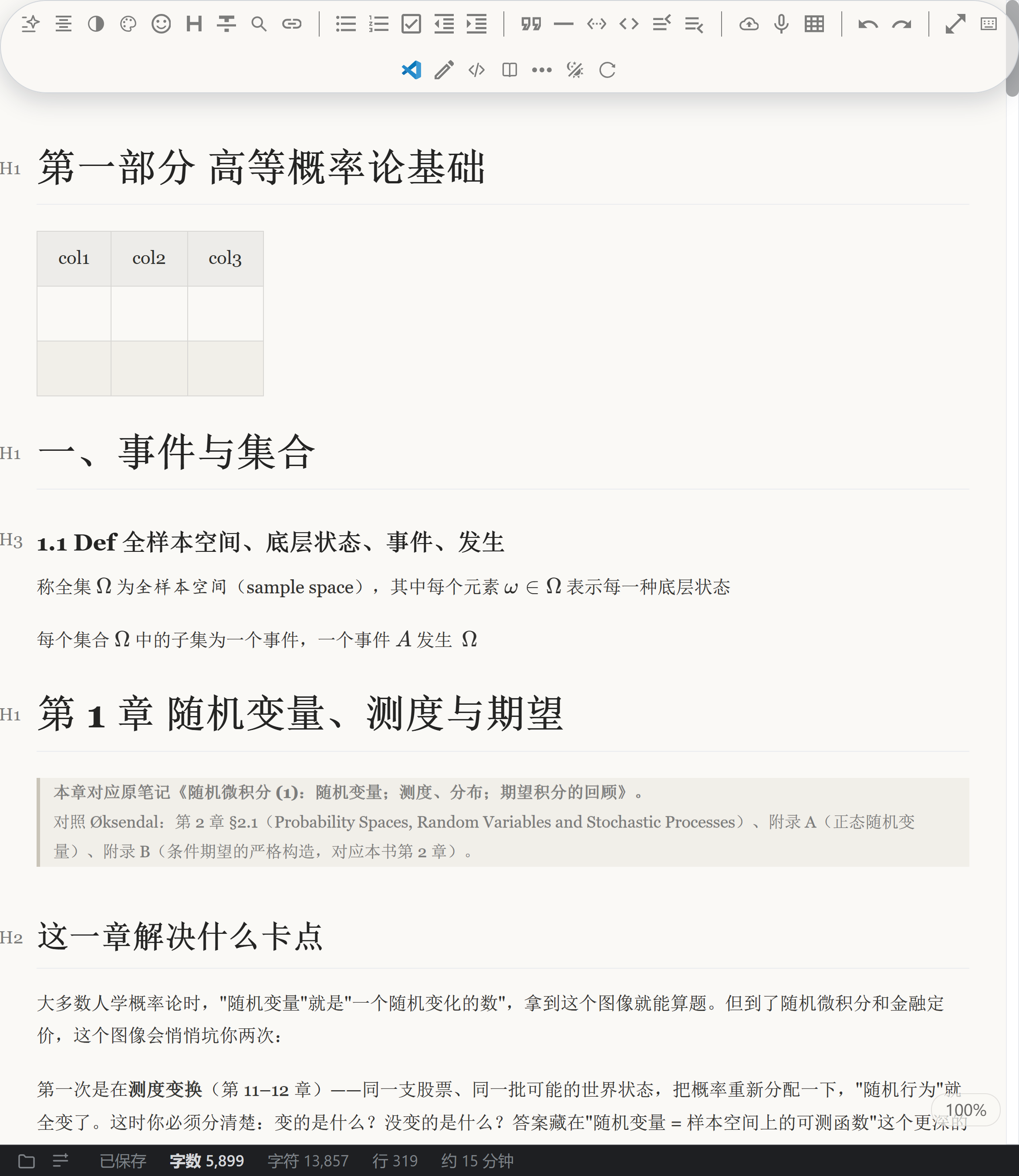
窄窗口、密集换行、中西文混排与实时公式——宋体-朙主题,中西文之间自动留白。
和 Typora 比,快多少?(实测)
同一台电脑、同一个窗口大小、同一份「中文 + 公式」素材,两边都按最大化窗口打开;每一项都跑多次取中位值,并且用两套互相独立的测法交叉验证过,结论一致。
| 场景 | 实测 |
|---|---|
| 打开小文档(1.7 KB) | MarkPilot 快约 0.2 秒(0.51 秒 vs 0.71 秒) |
| 打开中文档(67 KB) | MarkPilot 快约 0.14 秒(0.61 秒 vs 0.75 秒) |
| 打开大文档(240 KB) | 几乎一样快(0.91 秒 vs 0.90 秒) |
| 双击文件后窗口弹出来的速度 | MarkPilot 更快(0.29 秒 vs 0.33 秒) |
| 在大文档末尾点开一个公式、直接进源码编辑 | MarkPilot 快 6.5 倍(0.024 秒 vs 0.156 秒) |
对照对象是同期最新版 Typora(1.14.10),MarkPilot 用的 Windows 桌面版 2.0.18。数字是 2026-09-10 在这台机器上的实测:换机器、换文档绝对值都会变,"打开文档不落后、点公式编辑快一个量级"这个结论在同一台机器上是稳定的。
界面截图
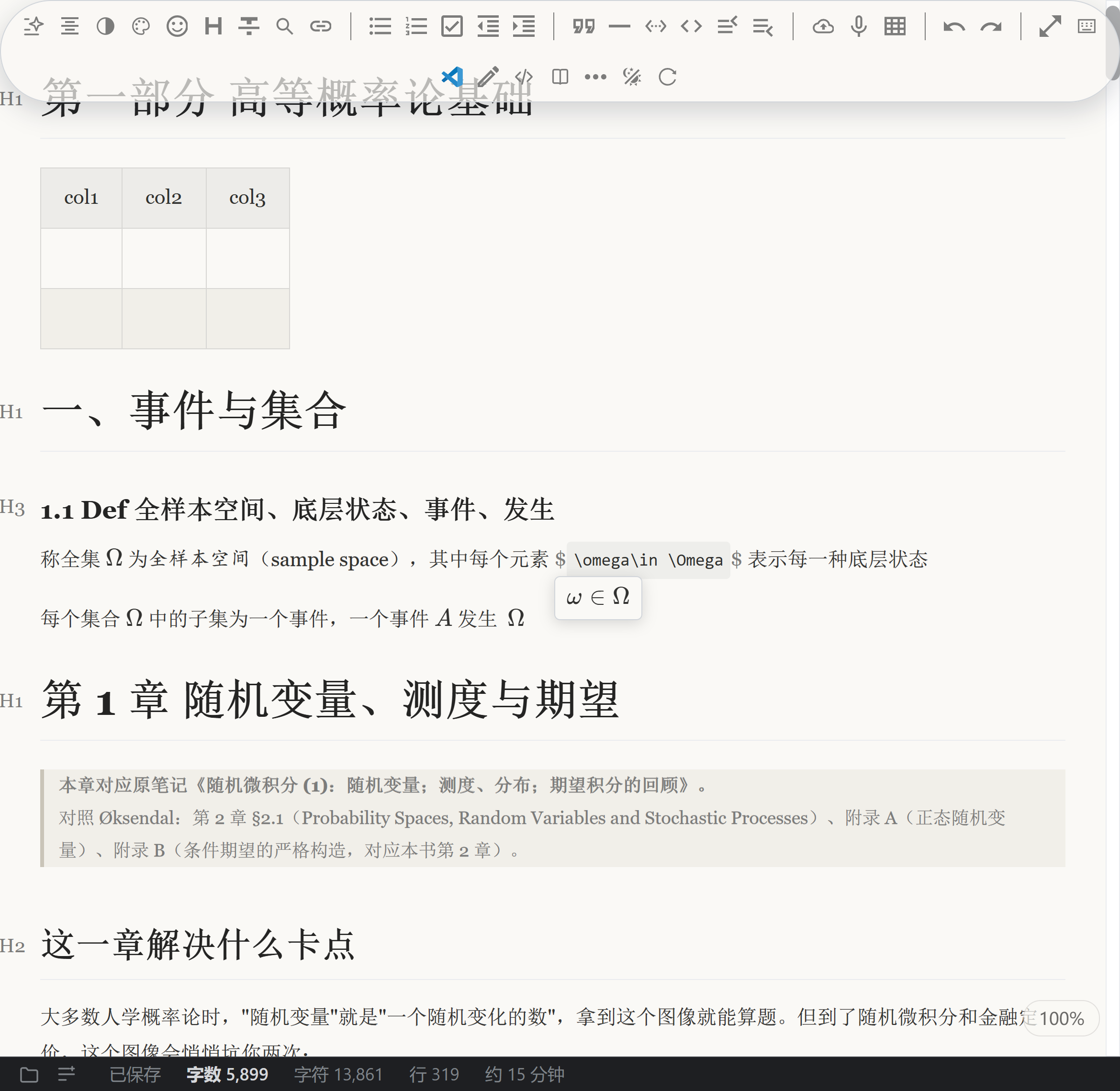
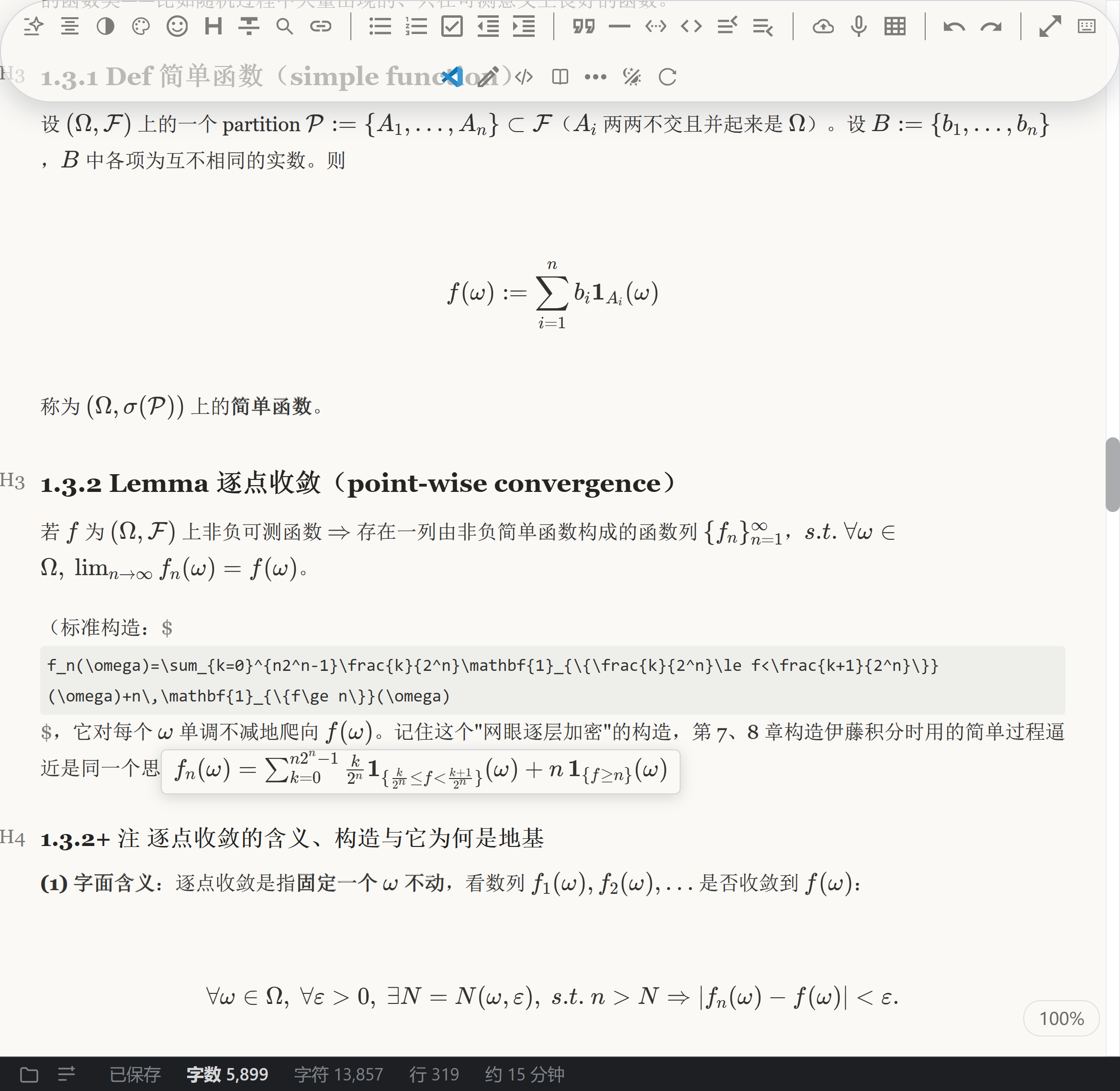
点符号就跳到源码——点公式里的 ω,光标落在 \omega 的 o 上 | 下标也一样准——点 f_n 的 n,光标就落在源码那个 n 上 |
 |  |
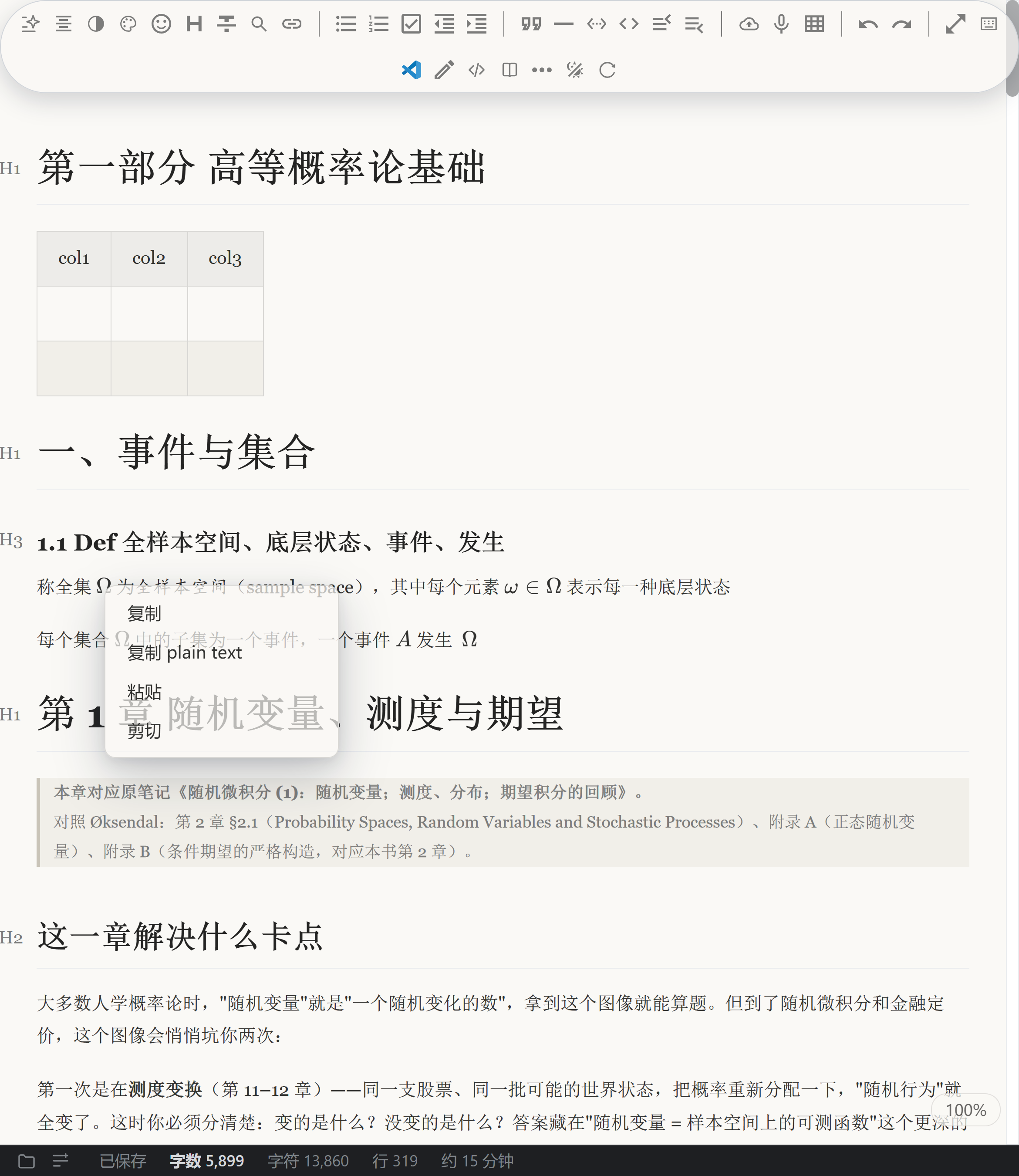
| 界面透明度——弹窗与工具栏半透明,各有 10%–100% 的滑块 | 排版——衬线宋体、中西文自动间距、整段最优断行 |
 |  |
六个 Typora 给不了的重磅能力
✦ AI 行内补全
真正的行内续写:它知道你正在写哪个章节、前后文是什么、是不是在公式环境里,光标后面直接浮现灰色预览,Tab 采纳。双引擎设计——大模型续写(DeepSeek / 智谱 GLM,填自己的 Key 即用)加本地规则补全(公式、模板、路径),断网或没配 Key 也照样补。你的 API Key 只存在本机加密存储,不上传、不打进安装包。
✦ 数学公式的精准映射
编辑体验沿用 Typora 的路子:平时看到的是渲染好的公式,光标走近就亮出局部源码,即改即预览。MarkPilot 在这层交互之上,把渲染结果与源码挂了钩——点击公式上的任意符号,光标就精准落在生成它的那段源码处;反过来,源码里动一个字符,对应元素立刻刷新。公式嵌在表格单元格里、或层层嵌套,这层映射都不丢;原地点开编辑、精确撤销重做。写数学文档时,公式不再是"渲染完就碰不得的图片",而是可编辑、可回退的活内容。
✦ 插件化:编辑器进驻 AI IDE
整个编辑内核打包成标准扩展:在 VS Code 或 Trae 里装上(现在直接在扩展商店搜 MarkPilot 即可,见「下载」),活动栏立刻多出一个 Markdown 工作台——完整编辑器、文档大纲树、AI 补全,全部在 IDE 里原生运行。在 AI IDE 里写文档,不用再切出去。
✦ 大文件不卡顿
分片后台渲染加源码缓存复用:打开大文档先建缓存,之后输入、撤销、大纲跳转都保持流畅,公式再多的长文也不会滚不动。内部基准测试中,正文编辑的 CPU 开销下降 57%–87%。
✦ 印刷级中文排版
这是 2.0 系列打磨最狠的一块,也是中文名「万可百律」里那个「律」字的来历——排版的韵律:
- 中西文混排自动间距:中文与西文、数字之间自动留出呼吸空隙,公式与代码内部的像素布局不受干扰;
- 宋体系衬线主题(宋韵 深色/浅色,另有恢复自 V2 的「宋韵 深蓝」):正文中文宋体、西文 Georgia 双衬线,细笔画描边、暗色表格不再陷成黑条纹,中文斜体以楷体呈现——把屏幕当"纸"来排;
- 1280px 阅读版心:宽屏不再一行读到脖子断;
- 导出采用 TeX 同源的 Knuth–Plass 整段最优断行:不是逐行贪心塞满,而是整段代价最优——TeX 排了四十年的数学论文,用的就是它。
✦ 界面透明度可调
每一个弹窗、右键菜单与工具栏默认都是半透明的,而且可以自己调:设置里的「界面透明度」给弹窗与工具栏各一个 10%–100% 的滑块(70% 是个不错的起点)。是"可调"而不是"写死"——想看得清就调实,想要玻璃感就调透;正文从半透明的菜单后面透出来,但不会糊成一片。
还有这些
- 即时渲染 / 所见即所得 / 源码三种模式,随时切换
- 侧栏大纲树,点击标题直达正文
- 智能表格编辑,表格里写公式也没问题
- Mermaid 图表、上百款代码高亮主题、图片粘贴自动归档
- 悬浮工具栏岛:自动收纳,点空白处即落笔
- Word / Excel / PPT 迁移导出,公式以可编辑的 OMML 直达 DOCX,无需 Pandoc
- 明暗主题、阅读调色盘、Ctrl+滚轮缩放
- 弹窗 / 右键菜单 / 工具栏的透明度独立可调(10%–100%)
- Windows 安装版 + 免安装便携版
- 图片就地编辑:单击图片即可在图上方改源码,预览保留;坏图也能修改链接,超长内嵌图折叠显示,复制与保存保留完整内容。
- 公式与引用排版:编辑公式时保留实时预览;引用内的公式、图片、代码与图表保持底纹、边线与缩进连续。
MarkPilot vs Typora
| MarkPilot | Typora | |
|---|---|---|
| AI 行内补全 | ✅ 大模型 + 本地双引擎 | ❌ |
| 数学公式精准映射(表格内、嵌套可编辑) | ✅ | 部分 |
| 印刷级中文排版(中西文间距 / 衬线宋体 / Knuth–Plass 断行导出) | ✅ | 部分 |
| 大文档性能优化 | ✅ 分片渲染 + 缓存 | ❌ |
| 装进 VS Code / Trae 等 AI IDE | ✅ 插件形态 | ❌ 仅独立应用 |
| 弹窗与工具条透明度可调 | ✅ 10%–100% | ❌ |
| 价格 | 免费 | $14.99 |
下载
IDE 插件(现在可直接在扩展商店里搜索安装):
- VS Code:扩展视图搜
MarkPilot→ 安装(市场 IDJinxi.markpilot)→ https://marketplace.visualstudio.com/items?itemName=Jinxi.markpilot - Trae / Cursor / VSCodium 等:在 Open VSX 上(ID
jinxi.markpilot)→ https://open-vsx.org/extension/jinxi/markpilot- 如果你的 IDE 里一时搜不到,用下面的手动方式装上即可
- 手动安装:
markpilot-x.x.x.vsix- VS Code / Trae:扩展视图 →
⋯菜单 →「从 VSIX 安装」→ 选中下载的 vsix → 重载窗口 - 装好后活动栏出现 MarkPilot 图标,点开即用;AI 补全在设置里填自己的 API Key
- VS Code / Trae:扩展视图 →
Windows 桌面版:到 GitHub 仓库的 Releases 页取最新版本
markpilot-Setup-x.x.x.exe(安装版)或markpilot-vx.x.x-portable.exe(便携版,免安装)
v2.1.29 更新
- 在行尾按 Shift+Enter 换行、接着用中文输入法打字:光标会跳回上一行、字插进段落开头(笔记第一行标题下面那一句"路边等间隔种树…"就是这么被顶掉的)。现在字老老实实落在新行上。
- 行内公式(Ctrl+Shift+E)后面接着打字:用右方向键走出公式再输入,字以前会被写进公式源码里、光标跟着跳回公式内;现在落在公式外面。
- 方向键碰到行内公式不再整块跳过去,而是打开公式源码编辑区、把光标送进公式里(与 Typora 的做法一致);在源码里再按方向键就一个字符一个字符地走,走到两头自然出来。
- 公式行尾按 Shift+Enter 换行,接着用输入法打字:换行与字都落在公式外面,不会被
$吸走。
v2.1.28 更新
- 工具栏能收起来了:点工具栏最右边那个「收起」按钮,整条工具栏收成右上角一个小按钮,正文跟着上移、把这块空间让出来;再点一下原样展开。收起状态会记住,下次打开还是收着的。
- 窗口缩窄之后,标题左边那个 H1 / H2 级别角标不再被挤到写作区边上——它左边始终留着空白,与右侧一样不贴边。
v2.1.27 更新
- 长文档撤销之后,被跳过渲染的部分会丢掉记下来的高度,文档总高被抬到真实值的 8 倍,滚动条比例与「上次读到哪里」跟着漂,而且不会自己恢复。现在会当场补回,几乎察觉不到。
- 长文档打字时,被重建的那一段此前会悄悄退回默认高度(滚动条随之轻微失真),现在会随即补齐。
v2.1.26 更新
- 可以导入你自己的 Typora 主题:「主题」里选整套主题的 CSS(可多选,
@import的子文件一起选)或直接粘贴;导入即生效,随时停用、删除。 - 主题自带的字体文件与图片不会跟过来(相对路径的引用会被拦掉,不让编辑器去请求不存在的文件),用主题自带字体的地方退回系统字体。
- 主题里
@media、:has()、@import、主题自己定义的配色变量都照常生效;只作用于正文,工具栏与菜单保持 MarkPilot 自己的体系。 - 导入后给一行统计:生效多少条规则、丢弃多少条、多少本地字体没加载——一眼知道和 Typora 里的差别在哪。
- 修一个界面缺陷:导入的主题一多,主题对话框会长过窗口、底部按钮点不到。
v2.1.25 更新
- 标题左边点得住:点开标题露出
#之后,点在井号左边的空白处,光标就停在井号左边,不再被弹到标题文字前面;井号不闪、整行不推。 - 块首退格不再吃掉井号:光标在
#之前按退格=块首删除(上一段是正文就合并上去;上一段是表格/代码块/公式时什么也不做),不会再出现井号被删、标题降级成普通段落。 - 浮层菜单收得干净:编辑模式、标题这类菜单点开后,指针一离开工具栏就收起来,不再压着正文不走。
- 桌面版工具栏去掉「使用vscode默认编辑器」入口(桌面端编辑能力都在本程序里);插件版保留,在 VS Code 里它就是回到 VS Code 自己的文本编辑器。
- ⋮ 菜单里的「代码块主题预览」「内容主题预览」已移除(点了没反应);编辑器配色用工具栏一级的「主题」与「阅读调色盘」。
v2.1.24 更新
- 地址怎么写都能用:
https://api.deepseek.com、.../v1、.../anthropic都指向同一个端点,不用再对着服务商文档拼路径;密钥按平台保存,改模型名不会把密钥弄丢。 - 换地址不再顺手关掉 AI,而是告诉你「协议按地址判定」以及「这个地址要填一次密钥,旧地址的密钥仍在」。
- 出问题时能自己排查:把服务商返回的原文与实际请求地址一起显示出来。
v2.1.23 更新
- AI 建议框可以滚了:建议很长时在框内直接滚动查看,窗口会按光标上下的空间自动放大,不用拉着看半句;点一下框不会消失、也不会把光标挪走,读完再按 Tab 接受,Esc 取消。
- 补全配置完全由你决定:不再预设任何服务商与模型。粘贴 Claude Code / cc-switch 的
settings.json、一段 JSON 或KEY=VALUE就能配好;不用的模型配置随时删除,密钥一并清掉。 - 出问题不再只报一句「暂无建议」:会区分密钥没填、地址不对、模型只回了思考内容、生成被截断,并附上实际请求地址。
- 公开版与自用版两条发行线合并,只此一个发布产物;密钥始终只存在你自己机器的加密存储里。
v2.1.22 更新
- ✦ 行内公式的浮框点一下不再闪了。上一版把"点浮框=在源码里落光标"接上之后,露出另一个老毛病:鼠标按下的那段时间里,正在编辑的这条公式会被从视觉上压回渲染态——源码当场藏起来、浮框摊回行内、段落重排,松手又弹回来,一次点击闪一下(逐帧实测:按住 250ms 的 43 帧里有 16 帧源码是 "display:none"、浮框是 "position:static",而 "--expand" 类一次都没变、KaTeX 一次都没重建——所以只看类是看不见它的)。现在按下已经展开的那条公式时把它排除在那组规则之外:按下期间它保持展开(源码照旧看得见、浮框照旧浮着),松手照常。折叠态公式按下去仍然照旧(拖拽经过时压回渲染态那套手感不变)。
- ✦ 源码跨行时浮框不再被挤到上一行行尾。行内公式的源码太长、一行的宽度装不下时,源码会折到下一行,而浮框的落位基准过去是"节点的第一个行盒片段"——也就是上一行行尾那个
$:浮框于是跑到右边、还挂在上一行下面(你截图里的f^*\in[f^{\inf},f^{\sup}]就是这个形状)。现在浮框的落位基准改成源码自己(CSS 锚点定位),跨行时也贴着源码的左边界、挂在源码下方 4px。
修复(v2.1.22)
- 点行内公式的预渲染浮框(或它的源码)时整块闪一下:按下期间这条公式被从视觉上压回渲染态,松手才恢复。
- 行内公式源码跨行时,预渲染浮框被挤到上一行行尾(落位基准取了"第一个行盒片段"而不是源码)。
v2.1.21 更新
- ✦ 行内公式的预渲染浮框里,点哪儿光标就落在哪儿了。编辑一条行内公式时,它的渲染结果会浮在源码下方那片框里——以前在这片框里点,光标几乎总是跳到公式源码的最前面(点中段也一样),点在框的内边距上更会把这条公式当场收回去、松手又弹回来,一次点击跳两下。现在这片框与"点折叠态的渲染结果"走同一条像素→光标映射:点在哪个字形上,光标就落到源码里那个字符的位置;点最后一个字形按行末口径落到公式末尾;框的内边距上点一下按"离得最近的那个字形"算。按下期间公式不会被收回去(逐帧采样:零个"收起"帧)。
- ✦ 映射复用同一份数据:渲染结果上的源码映射属性本来就在(KaTeX 输出时带上),这一版只是把按下那一刻的落点按同一套规则算出来、直接把光标放进源码,不再交给浏览器自己夹(浏览器会把光标解进 KaTeX 的子树里,所以读出的是偏移 0)。
- ✦ 多击(双击选词)与按住 Shift/Ctrl 的按下照旧交给浏览器;从浮框里按住往右拖,仍然起得出选区。
修复(v2.1.21)
- 行内公式的预渲染浮框里点一下:光标跑到公式源码的最前面(点中段、点右侧都是 0)。
- 点浮框的内边距:公式被当场收回折叠态、松手再弹回来(一次点击两次跳动)。
v2.1.20 更新
- ✦ 展开态块公式上"点一下"不再整块闪了。在展开预渲染、展开代码编辑的状态下,无论点代码区还是点渲染区,块公式都会当场塌回折叠态、再弹回展开态(块盒高度 145→119→145,差的 26px 正是源码行那一条)——那就是你看到的"整块闪烁",而它与文字一个字都没改过没关系。现在改成:鼠标按下期间把已经展开的块公式原样冻住(既不展开、也不收回),松手后照常按"光标在不在公式里"收放。
- ✦ 渲染结果不再被重建:单击(无文字变动)期间 KaTeX 一次都不重跑,预渲染子树逐字节不变、首个子节点还是原来那个,公式源码也逐字节不变。键盘移动与打字的行为一点没动(它们本来就不闪)。
修复(v2.1.20)
- 展开态块公式上单击一次(代码区或渲染区)导致整块重排/闪烁一次:按下时我们自己把
--expand摘掉、松手后 Vditor 又装回来,中间隔着若干帧,屏幕上就是块公式塌下去又弹回来。
v2.1.19 更新
- ✦ 公式命令补全的排序策略重做了(按你说的"去查成熟方案":参照 VS Code 补全的排序模型——匹配质量决定次序,声明顺序只在"匹配得一样好"时打破平局)。现在的档位是:完全命中 → 前缀命中(同档内按"键入部分占命令名的比例",更贴近的靠前)→ 同族兄弟(插在强命中之后,同族内按"与键入那条的最长公共前缀"降序)→ 说明命中 → 子序列模糊命中。所以:敲
\mathbb→\mathbb、\mathbf、\mathcal、\mathrm、\mathscr、\mathfrak…;敲\frac→\frac、\sqrt、\dfrac、\tfrac、\cfrac;敲\lr→ 前缀命中之后跟着\leftrightarrow、\Leftrightarrow(模糊命中兜底)。 - ✦ "公式里出现过"不再跨档提权:旧实现把"本公式里出现过"当加分(+3)对所有条目生效,于是在一个已经写着
\int/\mathbf的公式里敲\,\int、\in(\in是\int的子串)会被顶到最前面。现在它只做同档内的次级键——敲一个\时永远是那 12 条常用命令(\frac→\sqrt→\sum→\int→ …)。 - ✦ 命令表补上
\mathscr/\mathfrak/\mathsf/\mathtt/\mathit/\boldsymbol/\mathnormal/\operatorname等(42 → 215 条,13 个分组),候选个数自适应(强命中不足 4 条才补同族,最多 12 条)。
修复(v2.1.19)
- 在含
\int/\mathbf的公式里敲\:\int/\in被顶到候选最前面,常用命令的次序被打乱。 - 敲
\frac:\sqrt从候选里消失(旧的"命中够 4 条就不补同族"把模糊命中也算成了命中)。
修复(v2.1.18)
- 公式命令候选的说明栏漏出了「同一类(字体)」这类分组/工程字眼:说明栏现在只放命令自己的中文解释(同族命令照旧一起给出来,只是不再标注"为什么在这儿")。
v2.1.17 更新
- ✦ 公式命令补全重新变"智能"了:同类命令会一起提示。键入
\mathbb现在会带出同一族(字体)的\mathbf、\mathcal、\mathscr、\mathfrak、\mathsf、\mathtt、\mathrm、\mathit、\boldsymbol、\mathnormal、\operatorname;键入\frac带出\sqrt/\dfrac/\tfrac/\cfrac;键入\sum带出\prod/\int/\iint/\oint/\lim;键入\alpha带出整族希腊字母。同类条目在说明里标着「· 同一类(字体)」,一眼看得出它们为什么在这儿。 - ✦ 候选个数按"这次命中多少"自适应:前缀命中不足 4 条时才补同族兄弟(补到 12 条为止);命中已经很多时一条不补——所以只敲一个
\仍然是原来那 12 条常用命令(\frac→\sqrt→\sum→\int…,顺序不变)。命令表也从 42 条扩到 215 条,按"常用 → 分组"排好。 - ✦ 说明一点:公式模板补全一直是离线的。候选来自代码里的静态命令表(
render/js/completion-sources.js)与本地匹配,不联网、不调用任何模型;面板在任何宿主/AI 往返之前就画好了。唯一联网的是另一个可选功能——AI 续写(灰字),它需要你自己填 API Key,且公开/无 API 版里那段代码整块不存在。
修复(v2.1.17)
- 公式命令补全只会给出"键名前缀完全匹配"的那一两条(键入
\mathbb只有\mathbb自己),同族命令(\mathscr/\mathbf…)不再被提示。
v2.1.16 更新
- ✦ 块公式行末的点击口径按你的说明改正了:现在点最后一个字形(左右半边都算)以及它右侧的空白带,光标一律落到这条公式源码的末尾(逗号之后)。上一个版本我理解反了、做成了"停在逗号之前",所以你看还是不对。前面的字形仍然按半格走(左半→它之前、右半→它之后),命令(
\sum/\int/\lim)仍然落到反斜杠之后。 - ✦ 图片删除后第一次 Ctrl+Z 就能拿回来(第二种机制):Vditor 在重建文档(
setValue)之后自己挂了一次去抖 push,会把"markdown 一个字没变、只是公式重排/reconcile 挪了节点"的状态也推成一条历史,压在删除补丁上面——第一次撤销撞上的就是它(实测在你的原文档里,把图片放在"紧跟块公式"的位置必现)。现在撤销/重做会跳过这种空步(历史记录本身不动)。 - ✦ 从下往上拖拽经过
$$…$$块公式时不再高频抖动:2.1.11 修的是行内公式(按下期间只从视觉上压回渲染态),块公式没盖到——它一展开就把源码行插进版面(块盒高度 91↔118),下面的文字整段位移、拖拽端点落到别处,于是来回打转。现在鼠标按着期间不展开块公式,版面全程停在折叠态(实测:--expand翻转 4 次 → 0 次,块盒高度全程不变)。 - ✦ 补全面板新增"工具栏下沿当天花板":行上方有空间但被工具栏占着时,面板会在这一侧变矮(可滚动),而不是顶到屏幕最上面横跨工具栏。
修复(v2.1.16)
- 点块公式渲染行的末尾逗号及之后:光标停在逗号之前(应落到逗号之后)。
- 图片选中删除后要按两次 Ctrl+Z(图片紧跟公式时必现;第二次机制来自 Vditor 自己的去抖 push)。
- 从下往上拖拽选中经过
$$…$$块公式:编辑区高频抖动(向下拖症状较轻)。
v2.1.15 更新
- ✦ 点块公式渲染行的末尾不再"跳过末尾那个逗号":落点过去一律停在字形起点,而一个数字格子在屏幕上宽约 9px——点在它右半边,光标也会停在它前面,看起来就像"光标跑到要点的字符再往前一格"。现在按半格规则走:落在字形左半边停在它之前、右半边停在它之后;公式最后一个字形除外(点它身上仍然停在它之前),所以"点行末"永远停在最后一个字符之前,不会跑到公式外面。命令(
\sum/\int/\lim/\frac…)左右半边都落到反斜杠之后,与行内公式的手感一致。 - ✦ 点显示模式的 ∑/∫/lim,光标插到
\和后面那个字母之间(以前会落进\sum_{}的第一个参数里)。原因:显示模式的大运算符在 KaTeX 里自己没有源码映射(映射挂在外层mop上),旧实现退到"离落点最近的映射字形",选中的是下标里的=。现在落点压在"自己没有映射、但这一层确实画着字"的元素上时,用外层容器的位置;并排除了 KaTeX 的 vlist/strut 空壳(它们会横向盖到相邻字形上,实测有 1px 的坑)。 - ✦ 公式提示栏(补全候选面板)不再盖住公式的预渲染框:面板落位原先只管"不压正在编辑的那一行"和"不压鼠标",现在多一条"不盖预渲染框",且权重排在"能显示更多条目"之前——宁可面板矮一点,也要让你看得见这条公式渲染成什么样。
- ✦ 删除图片只需要一次 Ctrl+Z 了(以前要两次,第一次"什么也不发生")。原因:Vditor 的历史快照带光标位置,"点选图片"这种纯光标移动也被算成一次差异,被我们固化成了一条 markdown 毫无变化的撤销。现在补历史点之前先比 markdown,没变就不推——这条修复对所有走同一路径的操作(剪切/粘贴/表格/图片缩放等)都生效。
- ✦ 删除"顶边已经滚出页面上沿"的图片时,下方文字位置不动、上方内容下移(按你定的规则)。判据是几何(图片盒 top 在可视区上沿之上);补偿量按内容总高的变化量算(图片盒 881px、那一块
getBoundingClientRect906px、内容总高实际少 920px——按几何算会差 39px,下方文字仍会跳一格)。图片整体在视口里时保持旧行为(下方文字上移一格)。
修复(v2.1.15)
- 点块公式渲染行的末尾:光标跳过末尾的逗号、落到它再往前一个字符之前(点行末那个数字的右半边必现)。
- 块公式以
\sum/\int/\lim这类命令开头时,点那个大符号会把光标插进\sum_{}/\int_{}的第一个参数里(行内公式的同一操作是对的)。 - 公式提示栏会盖住正在编辑那条公式的预渲染框,看不见编辑效果。
- 选中图片删除后要按两次 Ctrl+Z 才能回退(第一次按下去什么也不发生)。
- 图片顶边已经滚出页面上沿时删除它,下方文字整体往上一跳(阅读位置丢失)。
v2.1.14 更新
- ✦ 紧贴块公式的正文,点字的上半截不再把光标扔到行首(用户报:"点任何字的偏上都会触发,应该是点击在行内相对高度判定的问题"——这条诊断完全正确)。真凶是"贴着折叠块公式的空白留白"翻译逻辑:它的纵向容差是公式盒 ±10px,而上一块的块公式与下一段正文的盒子是紧贴的(实测块公式 y=257..387、正文 y=387..412),于是"正文第一行字的上半截"整段被当成留白,光标被搬到公式之后的插入点 = 这一行的最开始。现在留白判定加一条:落点压在别的块的盒子里就是正文,交回给浏览器(Chromium 自己的答案一直是正确的)。实测:同一行 162 次点击里,"上缘+2"的偏离从 27/29 降到 2/30。
- ✦ 记录一条方法教训:判定"点击落点 → 光标位置"的探针,纵向必须取上缘/中心/下缘三点;前几轮只点字中心,恰好把这个 bug 整个盖住了。
修复(v2.1.14)
- 点紧贴块公式的正文里任何字的上半截:光标被搬到该块公式之后的插入点(表现为"跑到这一行的最开始")。
追问「为何不能紧贴公式插入?」(v2.1.14 补充)
没有拿走。 紧贴公式的那条路原样保留,并写成了断言:文档首块公式盒子上方 5px 点一下,光标仍然落在紧贴这条公式之前(实测 (编辑器根, 0))。改掉的只有一类——落点其实压在另一段正文那一行的盒子里。在你的文档里块公式与下一段正文是紧贴的(实测间隙 0px),那一带没有空白像素,点它本来就该把光标放进正文;旧实现把"正文第一行的上半截"当成留白,才会搬到公式之后(= 行首)。
v2.1.13 更新
- ✦ 点行内公式渲染结果的光标落点修好了:点在公式渲染结果上时,落点会按你瞄准的那一刻的版面映射进源码。以前按下的瞬间公式就被翻开、渲染结果随即量不出字形,映射失败就一律把光标扔到这条公式源码的最前面——点公式中段、光标跑到公式开头(用户报的"光标跑到最开始")。实测你文档里那条
$f=f^+-f^-$:沿渲染框每 4px 取 23 点,修前 6 点(右半也有 1 点)落在公式最前面、序列回退 2 次;修后 0 次回退、右半零落点。 - ✦ 字形之间的缝也能点准:KaTeX 字形之间有空隙、上下有 strut 留白(实测占渲染框内取样点的 13~26%),点进这些缝里过去算不出位置。现在退到"离落点最近的那个字形",语义与浏览器"点空白处夹到最近位置"一致。
修复(v2.1.13)
- 点行内公式渲染结果:某些像素上光标跑到这条公式源码的最前面(右半也会),偏移序列不单调。
- 落在公式渲染结果的字形缝隙里时映射失败,兜底把光标扔到源码第 0 位。
v2.1.12 更新
- ✦ HTML 图片(正文里直接写
<img …>的那种)现在能正常删掉了:点选后按 Delete/退格,以前图片不动、反而把别处一个字吃掉、光标跑到标题上(选区被收成塌的,旧守卫据此放弃删除,按键就落给了浏览器)。现在按点选状态删——删除的就是那段<img …>,别处的字一个不动,光标落在图片原来的位置,一次 Ctrl+Z 复原。 - ✦ 顺带补上真实系统键鼠注入的验收工具(SendInput 的拖拽/按键/按 PID 定位窗口),用来复现"只有真人手点才出问题"的手势。
修复(v2.1.12)
- 选中 HTML 图片后按 Delete 或退格:图片删不掉、却吃掉标题里的字、光标停在标题上。
v2.1.11 更新
- ✦ 光标不再掉进"记号洞":点加粗/斜体收尾与标点之间时,光标过去会被吸进看不见的
**记号里——退格会吃掉一个星号(导数**。变导数*。),Shift+选再打字会插出*X*。现在光标落进这种看不见的记号会被请回正文边界;用键盘把光标挪进记号(故意改标记)不受影响。 - ✦ 向上拖拽不再抽搐抖动:真凶是 Vditor 在拖拽中把端点所在的公式原地翻成源码(行宽行高全变),指针下的文字跟着位移,端点又落到另一条公式上,翻/收来回打转(实测第 3、4 条公式 top 在 226↔247 反复横跳)。现在按下期间公式一律保持渲染态(只从视觉上压制,松手立刻恢复),拖拽全程零布局变化。
- ✦ 松手落点看得见:选区本身没有光标,拖完只剩一片蓝。现在在松手那一点画一根 2px 的闪烁竖线(打字/清选区即撤)。
- ✦ 选中区域的蓝色底纹覆盖跨过的公式(含四条公式的整段实测:窗口真实像素上蓝通道显著抬升)。
修复(v2.1.11)
- 点"数"和"。"之间再按退格会删掉
**里的星号、打字会插出*X*(Markdown 被改坏)。 - 从下往上拖拽选中时公式区频繁抖动(从上往下拉看不出来)。
- 拖拽选中的落点无处可见(松手位置要靠猜)。
- 顺带修掉 2.1.10 带出的一条回归:点块公式的渲染结果没反应(点击映射被"只管行内公式"的门挡住;改成"映射成功才接管",渲染层全套件回到 354 通过 / 0 失败)。
v2.1.10 更新
- ✦ 从段尾往回拖到段首能选中整段了:之前反方向拖拽会被判成空选区(
Range.setEnd在终点先于起点时按规范把范围收塌),改成 Selection API 的setBaseAndExtent之后方向不再影响结果。 - ✦ 公式段正好是文档末尾时同样有效(用户报告:"只有这行下面加一个空行才能拉起复制整段"——根因是落点压在公式渲染结果上,不是文档末尾本身)。
- ✦ 行内公式的渲染结果改为可选中(
user-select:text):这是"按下能不能起选区"的前提。只发行内,块公式语义未动。
修复(v2.1.10)
- 从末尾拉到本段首个词,复制粘贴只能贴出最后一行、全程没有任何选中底纹。
- 原生拖拽被"关在这条公式内部"(按下在公式上、指针已走远)时,改用兜底选区,不再只选中公式内部一小段。
v2.1.9 更新
- ✦ 含公式的段落现在能用鼠标拖拽整体选中:从文字上拖过整段、或按住公式往外拖,跨过的公式在渲染态上就带蓝色选中底纹(与普通文本无异);松手后选区边界那一条公式翻成源码、端点吸到整条公式(照 Typora 的 expand() / includeTrailMeta),复制拿到的是
$…$源码。 - ✦ 复制不再是空白:折叠态公式源码原本被收成 0×0,既不在选区文本里也没有底纹——现在按下那一刻把源码 inline 翻出来(临时摘掉该预览的 contenteditable,松手还原)。
- ✦ 单击公式仍然展开源码并把光标放进源码(原有编辑路径未回退)。
修复(v2.1.9)
- 按在公式上拖拽完全没反应(Chromium 不把落在 user-select:none 渲染结果上的按下当成"可以起选区")。
- 拖拽时"只有文字有底纹、公式区没效果"。
- 光标点到段尾再往前选中整段,复制出来是空白。
- 顺带:拖拽收尾那次补发的 click 会把刚建好的选区当场收掉(Vditor / 刷新按它重设 DOM)。
v2.1.8 更新
✦ 一口气关掉所有窗口,再打开时窗口和文件都回来
上一版修好了「文件 → 退出」这条路的会话保留,但一个一个点标题栏的 X 把窗口全关掉(这也是 在"关掉应用")时,每关掉一个窗口它就从"下次要恢复的窗口名单"里被划掉一个,最后只剩最后一个—— 你看到的正是"只有第一个文件回来了",而且到底留下哪一个还带点偶然性。
现在关掉一个窗口只是暂时挂起:5 秒内如果你把剩下的也关掉(= 应用退出),这次"划掉"作废, 窗口连同文件一起回来;如果关了这一个之后你继续用它干活(超过 5 秒),才真正从名单里去掉, 下次不再自动开回来。
✦ 打开文档时画面不再"抖一阵才停"
打开一个以前读过、位置存下来的文档时,程序会把你上次的阅读位置贴回去。这件事本该在"内容高度 不再变化、位置也贴准了"就收工(1 秒内),可那个"贴准了没有"的判据算式写错了——两项相减的 顺序写反,算出来正好是偏差的两倍(实测偏差 1 像素时它报 2 像素、偏差 −11 时报 22),永远越不过 自己定的 ±2 像素那条线。于是每次打开文档,它都把滚动位置每 0.12 秒重写一次、一直写到 6 秒的 兜底时限(实测重写 76 次,正常该在 10 次以内)。这 6 秒里画面只要有半点布局变化都会被它重新 "拽"一下——就是你感觉到的那种抖动。
现在判据与贴位置用同一个算式:位置一贴准就收工(实测 1 秒内、重写 13 次);误差不足 1 像素时 不再去写滚动位置(写一下会打断浏览器自己的滚动锚定,反而制造小幅跳动)。
✦ 右键菜单不再压住鼠标和你点的那一行
你定的规则是"面板可以在上或下,但不许压住鼠标、也不许压住被操作的那一行"。上一版按这条改好了 补全提示框,但右键菜单还是老样子:菜单左上角钉在鼠标点上,鼠标和你点的那一行都被菜单盖着—— 想点"图片设置…"或"删除(回收站)"时一松手菜单先关了,看着像点了没反应。现在侧栏文件树的右键 菜单和正文里的右键菜单都按同一条规则落位:优先放在那一行下方,放不下放上方,再放不下放鼠标 左右侧——四种位置都不压住鼠标、也不压住那一行。
修复(v2.1.8)
- 关掉应用再打开,只回来一个窗口(逐个点 X 关闭时每个窗口都被从会话名单里划掉,只有最后一个 幸存):改成"挂起 + 5 秒宽限",退出开始时把名单冻结,窗口销毁时不再重算名单(以前最后一个窗口 销毁时那次重算会把整份名单写空,什么时候写空取决于 400 毫秒的落盘防抖,所以表现飘忽)。
- 只关掉一个窗口、之后继续用超过 5 秒,这个窗口才会从"下次恢复"的名单里真正消失(保留原语义)。
- 打开文档时滚动位置被反复重写满 6 秒(锚点误差算成 2×偏差,收敛判据从未生效):算式改成与贴 位置同一口径;误差不足 1 像素时不再写 scrollTop。
- 右键菜单压住鼠标与被点的那一行(侧栏文件树 + 编辑器正文两处):按上/下/左/右四个候选位置 落位,保证既不覆盖鼠标、也不覆盖被操作的那一行。
v2.1.7 更新
✦ 开始界面上的「打开文件夹」现在真的有反应
如果你把左边那条侧边栏收起来过,以前在开始界面上点「打开文件夹」——屏幕上什么都不会变: 文件树确实读出来了,但它长在一个收起来了的侧栏里。侧栏开着的时候也不给反馈:欢迎页一字不变, 连"已打开工作区,从左侧文件树选择"这句提示都不出现(那句话以前只在启动时就已经有工作区的情况下才显示)。 现在:打开文件夹会把侧栏展开、把文件树摆在你面前,欢迎页补上提示。
✦ 关掉应用再打开,上次的窗口和文件都回来
以前正常退出会把"上次开着哪些窗口"这件事清空:下次打开只剩一个开始界面,昨天开着的三个文件 一个都不回来(反而是崩溃或被强杀之后能恢复)。现在正常退出、点「文件 → 退出」、关掉最后一个窗口, 都会把会话原样留下,下次按原来的位置和尺寸恢复。
✦ 文件树里删文件真的会删
右键文件 →「删除(回收站)」以前点了没有任何反应:确认框弹不出来,文件也不动
(外壳里用的 window.confirm 在这个宿主里恒为"取消",一句话都不问)。现在会先问你一句,
确认后进回收站、可以恢复;点"取消"就什么都不做。
✦ 点文档里的小节链接会跳过去了
[跳到第三节](#第三节) 这种文内锚点,以前点了一点反应都没有。现在会滚到那一节,
并在标题上闪一下高亮,让你看清落在哪儿。
✦ 一次删掉多张图片
按住 Ctrl 点选好几张图之后,按退格或 Delete 没有反应(而且从那一刻起,键盘输入都不再进正文了)。 现在多选之后一次就能整批删掉,撤销能把它们一起找回来。
✦ 公式和片段的提示框不再压住你正在写的那一行
在公式里敲 \in、在正文里敲 /,提示框会自动弹出来;窗口矮一点的时候,以前它会盖住你正在编辑的那一行,
还会盖住鼠标——鼠标正好停在提示框上,随手一点就插进来一个别的公式或模板。
现在它只待在那一行的下方或上方、整体留在窗口里,绝不压住你正在写的那一行,也绝不压住鼠标。
修复(v2.1.7)
- 开始界面的「打开文件夹」没有任何反馈:侧栏收起来时屏幕上零变化;侧栏开着时欢迎页也不变、 不提示下一步。现在用户主动打开文件夹 → 侧栏自动展开 + 欢迎页给出"从左侧文件树选择"的提示 (启动时恢复工作区仍然尊重你收起来的偏好)。
- 正常退出清空会话:关窗口时把窗口从会话里摘掉,退出时所有窗口都走这条路,于是记录被逐条清空, 下次启动不恢复任何窗口。现在只有"关掉多个窗口中的一个"才摘除;退出(含关掉最后一个窗口)保留整套记录。
- 文件树「删除(回收站)」永远不生效:
window.confirm在 Electron 外壳页里恒为 false 且不弹任何界面, 删除的确认永远过不去。改用主进程的原生确认框(与"未保存修改"同一套)。 - 文件树的新建/重命名失败提示被吞掉:同一类问题——
window.alert同样什么都不显示, 失败提示一条都到不了用户眼前。现在侧栏里有可见的错误条。 - 菜单「在此窗口打开文件…」开的是新窗口:与菜单项承诺不符,也让"不想多开窗口"这条唯一入口失效。 现在它真的在当前窗口里替换文档(有未保存修改会先问一句);多选时其余文件仍按"一个文件一个窗口"打开。
- 点文内锚点链接(
[x](#标题))没有任何反应:主进程直接忽略了#开头的地址,渲染层也没接。 现在在渲染层按标题文字/锚点 id 找到目标并滚过去 + 短暂高亮。 - Ctrl+多选图片后按退格/Delete 没反应:删除只认"单击选中的那一张",多选集合被无视; 更隐蔽的是多选之后编辑区会丢掉键盘焦点,按键全部落到外壳文档上,编辑区一个都收不到。 现在多选之后焦点留在编辑区,退格/Delete 一次把选中的图片全删掉(撤销可回退)。
- 加高/矮窗口下补全面板压住正在编辑的那一行和鼠标:面板在上下都放不下时会被"钳"进视口, 正好盖住源码行与鼠标,随手一点就插错公式。现在两侧都放不下时把面板高度压到那一侧的真实空间 (面板内部可滚动),保证"不压住正在编辑的那一行、不压住鼠标"恒成立。
v2.1.6 更新
✦ 右键图片,光标不会再跳到文章开头
刚打开一份文档、滚到图片上点右键——光标以前会直接跳回文章最开头。在长文档里那是几千像素以外的地方, 屏幕上没有任何提示,你接着打字,字会打在最前面。
现在右键图片、公式、代码块这些“点上去不是文字”的地方,光标就落在你右键的位置,文章开头一个字都不会被动。
(这个现象只在文档里当前没有光标时出现——刚打开、或你还没在正文里点过。所以第二次右键往往看着“不跳了”, 不是好了,是光标已经躺在开头了。)
✦ 侧边栏里新建文件、重命名文件,名字框会自动接住键盘
点「新建 Markdown」或按 F2 之后,名字输入框以前不聚焦:直接打字字会丢;先点一下再打,光标落在末尾, 文件名就被接成「未命名.md我的笔记.md」。现在可以直接打字,主名被替换、扩展名保留。
✦ 行尾不再被改掉
CRLF 换行的文件改一个字保存后,以前会整篇变成 LF(记事本里显示成一大行,git 里显示整篇改动)。 现在按文件原本的行尾还原:CRLF 还是 CRLF,末尾没有换行的文件也不会被补换行,带 BOM 的 BOM 不丢。
✦ 内容缩放的快捷键回来了
Ctrl+= / Ctrl+- / Ctrl+0 以前在桌面版里完全没反应(只有 Ctrl+滚轮 能动),现在都好了。
✦ 别的工具写好的 Markdown,改一个字保存后不再变形
行尾两个空格(硬换行)、行尾反斜杠(另一种硬换行)、四空格缩进的代码块、代码围栏后面的说明
(```js {1,3-5})、引用式定义里的标题([doc]: url "标题")——这些以前会在保存时被吃掉,
现在都会原样保留;CRLF 行尾的文件里同样成立。
修复(v2.1.6)
-
右键图片/公式/代码块把光标扔回文章开头:文档里当前没有光标时,右键落在图片、行内/块公式的渲染结果、 代码块高亮、图表这类“放不下光标”的地方,光标会被挪到文档第 0 位——长文档里离你几千像素远,接着打字会打在 最前面。现在这一类右键不再挪动光标:光标落在你右键的那个块旁边,文章开头不会被误改。正文、标题、表格单元格、 代码块源码上的右键保持原样(光标落到点击处)。
-
文件树的新建/重命名输入框拿不到焦点:点「新建 Markdown」后直接打字会丢字;先点输入框再打,光标落在末尾, 文件名被接长成「未命名.md我的笔记.md」。现在输入框自动获得焦点并预选中主名(扩展名保留)。
-
CRLF 文件保存后被整篇换成 LF:Windows 记事本打开会变成一行、git 显示整篇改动。现在按文件原本的行尾还原, 并保证「末尾无换行」与 BOM 也不被改动。
-
桌面版内容缩放快捷键失效:
Ctrl+=/Ctrl+-/Ctrl+0三个键之前没有反应(只有 Ctrl+滚轮有效),现在按预期缩放。 -
源码形态在保存时被改坏:行尾两空格/反斜杠(两种硬换行写法)被剥掉、四空格缩进代码块被拉平、 围栏信息串(
js {1,3-5}、title="示例")被截断、引用式定义的标题丢失;且这些修复在 CRLF 文件上 一度全部失效(收集时按 \r\n 切行、比较时是 LF),现在一并修好并进了回归。
v2.1.5 更新
✦ 清空整篇之后接着打字,不再变成公式
Ctrl+A 全选 + 一次退格把文档清空之后,接着打的第一句话以前会变成公式:当文档最后一块是块公式时,
光标会停在那个被清空的 $$ 里,你打的字直接进了公式源码——屏幕上出现的是一段按公式排版的斜体字
(打 abc,文档里就变成 $$\nabc\n$$)。
现在清空之后是一个普通的空段落,接着打字进的是正文。
修复(v2.1.5)
- 清空整篇之后接着打字会被当成公式:
Ctrl+A全选 + 一次退格之后,如果文档最后一块是块公式,光标会停在 那个空$$的源码里,之后输入的字符全被写成 TeX(打abc就得到$$\nabc\n$$)。现在这种"清空后只剩 一个空块公式"的形状会归位成空段落,打字进正文;清空后按一次Ctrl+Z依旧逐字节把整篇文档还原。
v2.1.4 更新
✦ 公式旁边按「按词删」不再毁公式
Ctrl+Backspace / Ctrl+Delete(按词删)以前会绕过公式的贴边保护:光标停在一条块公式前面按下去,
整条 $$…$$ 会被并进上一段,公式当场散成一行文字。现在带 Ctrl/Cmd 的退格与删除也走同一套保护,
这两组键的其余行为一个字都没改。
✦ 点公式上下的那几像素空白,不再吃掉公式源码
折叠的块公式上方或下方几像素的空白,以前点下去会落到隐藏的公式源码里,紧跟着按一下退格就删掉了公式里的 一个字符。现在这类点击按几何位置落到公式之前/之后,永远不会落进源码。
✦ 大文档里移动光标更省
每移动一次光标都要跑一遍的公式状态同步里,有一句"找当前展开的公式"是最贵的一步——在一份 49 万字、 5634 条公式的文档上,它一项就占掉整趟的九成。换成更省的查法之后,这一趟从 0.289 ms 降到 0.099 ms(约 3 倍)。
修复(v2.1.4)
- 按词删(
Ctrl+Backspace/Ctrl+Delete)会绕过贴边保护、把整条块公式并进上一段:在真实文档上实测,> (1)那一行会当场变成> (1)\neg\,\exists x\in A, P(x)\;\Leftrightarrow…(公式散成引用块里的文字)。 现在这类按键也走同一段贴边保护,保护之外的行为不变。 - 点"公式块上方那几像素的页边距"再按退格,会吃掉公式源码的最后一个字符:现在贴着折叠公式的空白留白 按几何归位到公式之前/之后。
v2.1.3 更新
✦ 点在公式周围的空白上,光标不会再掉进隐藏的源码里
块公式折叠时,它的源码是一个 0×0 的壳。在公式下方那片看起来是"空行"的地方点一下,浏览器会把点击解析成
源码文本里的某个位置——同一片留白,靠左拿到源码末尾、中间拿到开头,取决于你点在哪。于是"点一下再按退格"
删掉的是公式里的一个字符(x+y=1 → x+y=)。现在点公式周围的空白,光标落在公式之前/之后;
点渲染出来的公式本体,照旧展开源码、进源码编辑。
✦ 现在的手感
- 点公式块周围的空白留白:光标落到公式之前/之后,公式不展开、也不会落进隐藏源码里;点公式本体照旧展开源码。
- 点
$$围栏:光标就停在$$上——第一个$前、两个$中间、最后一个$后,按你点在哪决定。 - 在围栏上或紧贴公式块按退格:文档一个字节都不改,并弹一句说明。
- 在围栏上打字 / 粘贴 / 输入法:字符落进公式源码的对应一端,围栏和 Markdown 都不会被写坏。
- 只增不减:前几版的修复全部保留。
✦ 为什么在渲染视图里删不掉单独一个 $
块公式的 $$、行内公式的 $ 都是渲染器每次重排时重新生成的标记,编辑内核里并不存在"删掉一个 $"这个动作
(改标记文本不参与保存,会被丢掉)。所以这里的选择是"围栏上可以停光标、但退格不改文档,并且当场说明原因",
而不是假装删掉一个 $、把公式变成半截文本。要逐字符改围栏,用工具栏的「切换源码视图」,那里围栏就是普通文字;
要删整条公式,整条选中按一次 Backspace/Delete 即可。
修复(v2.1.3)
- 跨引用块的段落贴边没被拦住:
> $$ … $$后面跟一行不带>的空行、再跟> (2)时,两行分处不同的引用块, 这一下退格会把整段引用块的>前缀削掉(> (2)→(2)),看起来就像公式被删了。现在贴边判定会往上层节点走。 - 点
$$会被塞进源码里(所见非所得):点开围栏=光标到源码开头,点闭围栏=光标到源码末尾,接着打字就落在你点的那一侧。 - 行内公式源码第 0 个位置退格会整条消失:现在同样纳入边界拦截。
v2.1.2 更新
✦ 贴着公式按退格,公式一个字节都不会变
在公式块的边上按退格,以前会把 $$…$$ 整块散进上一段文字里;上一版改成"第一下选中整条、第二下整条删除",
连按两次公式照样会消失。现在这一下只把光标挪到公式外面最近的文字上,文档不动;再按一下删掉的是公式外的普通文字。
✦ $$ 围栏点在哪就在哪落光标
展开后点前 $$,光标落在源码开头;点后 $$,落在源码末尾;接着打字,字符真的落在你点的那一侧
(以前停在围栏上打字,字符会悄悄跑到源码末尾)。
✦ 行尾公式的预渲染框从机制上不可能再停留
只要光标不在公式的源码/预览里,展开样式立刻撤掉——不再依赖"再跑一遍"去追渲染时序,所以不会再出现 "同一处点击有时收得回、有时收不回"。
修复(v2.1.2)
- 光标落在公式"本体"上(元素级位置)时,边界判断不认:这一下退格会让整块
$$…$$散进上一段。现在这类位置也纳入边界判定。 - 贴边退格不再"先选中整条公式":改为把光标挪到公式外最近的文字位置,文档零改动。
- 展开态(预渲染框)改为强制收回:光标不在公式源码/预览里就撤掉展开样式,消除时序竞争。
$$围栏点击语义明确:点开围栏=光标到源码开头,点闭围栏=光标到源码末尾(以前点尾$$光标会掉进下一段)。- 行内公式源码第 0 个位置退格会整条消失(v2.0.4 那个形状对行内仍会漏):现在同样被拦住。
- 只增不减:上一版的其余修复全部保留(整条选中删除不留残渣、公式源码里
Ctrl+B/I/U与回车不再改坏 TeX 等)。
v2.1.1 更新
✦ 公式「贴边」的编辑手感对齐直觉
这几处都是真实文档里报出来的:
- 一行最后是公式时,光标停在行尾不再自己弹出预渲染框。以前光标一落到行尾(在行尾点一下、或按 End), 最后一个公式的浮层就冒出来挡住下文;现在只有点公式本身才会展开源码来编辑,停在公式前/后都只是普通光标位置, 接着打字就落在公式之后。
$$ … $$前后那两个$$现在可以落光标。以前块公式展开后,不管点哪儿光标都只能停在源码的第一个位置; 那两个$$现在是真的文本,点它、选它、按字符改它都成立。- 贴着公式按退格不再毁公式。以前在公式块的边上(块首、块尾,或紧邻段落的首尾)按一下退格,
$$…$$会整块 散成一行纯文本,或者悄悄吃掉源码里的字符;现在这类位置的第一下只把整条公式选中(文档一个字都不动), 再按一下才把它作为一个整体删掉——想整块删掉公式仍然两下就够。
✦ 顺手修掉巡检中发现的三处同类问题
- 公式源码里按 Ctrl+B / Ctrl+I / Ctrl+U 不再把
****、**、<u></u>插进 TeX 源码(以前公式当场就坏)。 剪贴板、撤销重做、全选不受影响。 - 公式源码里按回车不再把 TeX 拆断(以前会得到
$a$a+1+1$这种垃圾)。行内公式里这一下只把光标移到公式之后; 块公式是多行源码,回车照旧换行。 - 删除整条公式(无论是你自己选中的、还是上面那一步选中的)不再留下
<span>之类的残渣文本。
修复(v2.1.1)
- 光标停在行尾、而这一行以公式的
$结尾时,最后一个公式被自动展开并浮出预渲染框:贴边的光标现在不算在编辑公式, 并且会把自动挂上的展开态收回。 - 点
$$以前不管点哪都只能落到源码开头(那两个$$是画出来的、不参与点击命中):展开后改用真实的$$文本, 点哪落哪,折叠态照旧只显示渲染结果。 - 光标作为节点的首/尾子位置时,退格会吃掉末尾的
$,把公式变成一行字面文本:这类贴边位置改为先把整条公式选中。 - 块公式源码开头退格会把
$$围栏拆掉($$…$$整块散成一行文本)、行内公式源码末尾删除会整条消失: 朝围栏方向的删除改为先选中整条公式;向内的正常改字(源码末尾退格、源码开头删除)保持原样。 - 光标停在块公式紧邻的段落首/尾按删除,会把公式块并进段落文本:现在改为先选中整条公式。
- 公式源码里的
Ctrl+B/Ctrl+I/Ctrl+U不再把 Markdown 记号插进 TeX 源码。 - 行内公式源码里按回车把 TeX 拆断并复制出半截公式:现在只把光标移到公式之后,不改文档。
v2.1.0 更新
✦ 一次开好几份稿子:一个文件一个独立窗口
以前打开第二个文件会顶掉已经打开的那一份——这是产品最要紧的缺陷之一。这版改成:每个文件一个独立窗口,各自可以拖动、缩放、最大化,互不影响;关掉一个不影响其它;只有关窗口或退出应用时才问你要不要保存,而且是逐个确认,点「取消」就中止整个退出(已经确认过的窗口内容不会丢)。
顺手一起做好的:
- 同一个文件只开一个窗口:再次打开已在别处的文件,直接把那个窗口带到前面,不会弄出两份互相覆盖。
- 记住你上次开着哪些窗口:每个窗口的文件、工作区、位置和大小都记下来,下次打开原样回来。
- 每个窗口一套文件夹树:不同窗口可以开在不同目录,互不牵动;同一个目录只监听一次,不会开几个窗口就重复监听几遍。
- 拖入或一次选中多个文件:每个文件各开一个窗口;当前窗口若还停在欢迎页,就先填进当前窗口,不浪费一个空窗口。
✦ 窗口很小的时候,工具栏会自己让位
窗口压得很矮时(那种小窄窗),工具栏换行后会占掉一大块高度,正文几乎没地方。现在只要工具栏占到可视高度的 35% 以上,它就自动收上去;鼠标移到窗口顶边它滑出来,鼠标离开再收回去,正文始终是满的。窗口拉回正常高度后一切照旧。(实测极端小窗里这一档占到了 116%。)
窗口本身也不会再被压到比工具栏还矮了:最小高度按「换行之后实测的工具栏高度」来定(让工具栏最多占可视高度的 80%)。所以窗口越窄、工具栏换行越高,能缩到的最小高度就跟着变高;再拉宽,最小高度又跟着降回去——它盯的是实际排版结果,不是一个写死的数字。
✦ 在 IDE 里也不再「只能开一份」
- 默认把标签页钉住:以前单击文件会用同一个标签顶掉上一份(IDE 的「预览标签」行为),现在默认新开标签,多份稿子可以同时开着。
- 新增右键菜单「用 MarkPilot 打开(新标签页)」,任何设置组合下都强制新开标签。
- 切回某个标签时,编辑区会和最新内容对齐一次(长时间在后台的标签不会再显示旧内容)。
修复(v2.1.0)
- 超小窗口里工具栏占掉半个屏幕:见上,35% 以上自动收纳,贴顶弹出、离开收回。
- 标签页切回来可能显示旧内容:IDE 里隐藏的标签页不保证收到更新推送,现在切回来按最新内容对齐一次(内容没变就不动,不会白丢撤销历史)。
- 个别弹窗关掉后还留在页面上,导致再也打不开:窗口被别的窗口完全遮住时,「关于」「快捷键设置」这类弹窗的关闭事件可能不派发,节点留在 DOM 里、判重逻辑就把后续的打开请求挡掉了。现在关闭动作自己收尾,关一次干净一次。
- 退出应用时的偶发报错框:多窗口退出时窗口正在销毁,焦点回调读到已销毁的窗口会弹错误框并卡住退出流程;现在这类回调一律跳过销毁中的窗口。
- 一次打开多个文件却只剩一个窗口:一次拖入/多选多个文件时,第二个文件会被误判成「填进刚建好的那个空窗口」,几个文件挤进同一个窗口——它正是「开一个顶掉一个」的另一种形态,已修正。
- 两个窗口之间复制复杂表格,单元格里的格式会丢:复制带粗体/行内代码的单元格时,记号会被悄悄吃掉(粘过去就只剩纯文字)。现在按 Markdown 逐格还原,粗体、公式、行内代码、图片、转义竖线都能原样过去,粘到另一个窗口后重新变成真节点。
- 两个窗口之间剪切表格会粘成一串:剪切选中的表格格子后,剪贴板里得到的是一串连在一起的文字(还会顺带弄坏表形),粘到另一个窗口只剩一格。现在剪切和复制是同一套矩形语义,并且只清空选中格、不动表形。
- 两个窗口之间剪切图片会指向原文档的文件夹:剪走的图片粘到另一个文档后引用的是原来那个文件所在目录,换个文档就断链。现在剪切图片也按"图片"进剪贴板,粘到哪份文档就跟着哪份文档走。
v2.0.20 更新
✦ 导出终于会问你把文件放哪了
导出从工具栏「更多」里的一个小图标,改成一眼可见的独立按钮:点开就是 PDF / Word / HTML / 便携 Markdown 四选一,先弹保存对话框让你选好位置、点了确认才开始导出;导出完成后会自动打开资源管理器并选中刚生成的文件,不用再猜它去哪了。按钮本身不带文字,用的是各平台通用的「方框 + 箭头出框」图标——中英文使用者都认得;四种格式和"先选保存位置"写在鼠标悬停的提示里。
✦ 工具栏清爽了:不再有装样子不干活的按钮
去掉了几个看着像功能、点了却没反应甚至帮倒忙的按钮(详见下面「修复」)。工具栏上留下的每一项都真的能用。
修复(v2.0.20)
- 导出 PDF 之后不知道文件去哪了:工具栏「更多」里原先同时有两个「导出」,一个是我们自己的(只有一个没文字的图标),另一个是编辑器内核自带的(写着「导出」,而且只有它里面有 PDF)。点后者导 PDF,屏幕会提示"生成中",但文件从来没有被创建过——它只是把内容塞进一个零高度的隐藏框去调系统的打印命令;导 Markdown / HTML 则会不声不响地下载进系统下载目录。现在那个会骗人的入口已经移除,「导出」提升为一级图标按钮,导出成功后会直接帮你定位文件。编辑器自己的导出引擎一直是好的(PDF / Word / HTML / 便携 Markdown 四种格式逐字节校验通过),坏的是入口。
- 鼠标侧键会让整个编辑区消失:用带前进/后退侧键的鼠标时,按「后退」编辑区会整片消失,再按「前进」才拉回来。原因是编辑器把每份文档都装进内部框架,每开一个文档都会往浏览历史里压一条记录,「后退」就把它退回了上一个文档甚至空白页。现在前进/后退侧键(以及常被鼠标驱动映射成的 Alt+←/→)都会被拦下,编辑区不会再被翻走;中键、右键一切照旧。
- 录音按钮是个坑,已移除:它看起来能录音,实际点下去会占用麦克风,录完却把音频当图片处理、弹一句「不支持的图片格式」,文件不会保存到任何地方;更麻烦的是它会让正文的编辑区变成只读,连点两次之后正文就打不了字了。这个功能从来没有真正接好,这版直接拿掉。
- 「关于」里讲的是别人的项目:以前点「关于」看到的是编辑器内核那个开源库的介绍,还带着它的官网和论坛链接;「帮助」跳的也是它的文档站。现在「关于」显示 MarkPilot 自己的版本号和仓库地址,「帮助」指向我们的 GitHub 仓库。
v2.0.18 更新
✦ 打开文档,快了一秒
写长文的人最在意的那点等待,这版砍掉了:小文档从启动到内容上屏 1.5 秒 → 0.55 秒,二十万字的大文档 1.9 秒 → 0.9 秒。换文档、滚动、阅读位置还原都没有退化。
✦ 表格里的公式,点一下就能改
把公式写进表格单元格也没问题:点一下展开源码,改完立刻重排;上方/下方插入行、左侧/右侧插入列、删除行列都在右键菜单里,而且表格之外的正文一个字符都不会动。
✦ 保存不会偷偷改你的文件
没动过的地方,存盘后与你原来的文件一字不差——不会多出看不见的字符,也不会顺手把你的排版重排一遍。
修复(v2.0.18)
- 右键菜单「剪切」点了没反应:某些环境下它只把文字放进剪贴板、没有真的从文档里删掉,于是剪切看起来什么都没发生、接着粘贴还会出现重复内容。现在剪切会真的删掉你选中的内容。
- 表格存盘后的行与列:保存时表格会按列宽重新对齐,每一格的内容都原样保留。
开源与授权
开源项目,万众铸造——功能请求、缺陷反馈、主题与词条贡献都通过 GitHub Issues 汇入,每个版本都由真实写作场景驱动。程序、插件与全部源码完全免费:想二次开发、想魔改,直接 fork 本仓库动手就是了,拿去做自己的编辑器也行。源码结构与构建方式见 SOURCE.md;二次开发前建议先看 docs/VERIFICATION.md(验证手册:测试挂点、探针怎么跑、哪些取证方式不可信)。
安装包内附《第三方组件声明》(THIRD-PARTY-NOTICES.md),随每个版本同步更新。
隐私
本地优先。编辑、渲染、导出全部本地完成;AI 补全只在触发时直连你选择的模型服务商,Key 存于本机加密存储,永远不离开你的电脑。
MarkPilot(万可百律)· 万有可能,一致百「律」 · 由一个每天用它写文档的人维护
如果它对你的写作有帮助,点一个 ⭐ 能帮更多人找到它。
3.3.1 · 更柔和的公式预览
公式预览按完整高度展开,长公式使用细横向滚动条。就近避让最多移动 67.2 px,也可在设置中关闭,直接显示在源码下方。
自动保存与组字
表格单元格取消组字后,已经输入的文字继续按设定间隔自动保存;后台保存保持光标和视口稳定。
v3.3.6 · PDF 取消与导出会话
- 修复生成中取消 PDF 时的临时文件残留;关闭写入任务后清理,取消后可以继续编辑和重新导出。
- 连续导出校验会话归属,多窗口忙碌提示、文件夹导出隔离和恢复导出统一处理。
v3.3.7 · 表格连续编辑与长文档滚动
- 相邻单元格之间连续编辑时保持表格位置,缩放和键盘跨格操作同样稳定。
- 数学内容较多的长文档减少屏外渲染开销,滚动后进入公式编辑更加及时。
- 长公式、重复公式和跨屏拖选保留各自的源码归属与撤销历史。
MarkPilot for DSH 1.1 · 按工作目录继续写作
在会话中点击 Markdown,继续编辑该工作目录最近打开的笔记;也可选择原生文件目录或空白文档,并单独设置没有最近文件时的行为。跨工作目录切换会话时,自动打开对应笔记;同目录切换保留当前文档,也可设置跨目录始终保持当前文档。空白稿首次保存直接写入所属工作目录。未保存提示常显,已保存提示三秒后隐去。
下载 DSH 插件 1.1.0,或安装 dsh-markdown-typora@1.1.0。设置入口:设置 → Markdown 编辑器 → 打开与切换。
MarkPilot for DSH 1.1.1 · 打开更安静
点开会话时,编辑器只恢复该工作目录上次打开的文档:该目录还没有文档,就保持安静的会话视图,不再弹出工作目录文件列表。文件列表或空白文档改为在点击左侧 Markdown 时按设置打开;同一目录内切换会话仍保留当前文档,未保存内容照常留在草稿里。用 × 关掉编辑区后,这个工作目录会记住:下次在这里点开会话不再自动弹出文档或文件列表,直到你重新打开这个目录里的文档(点 Markdown,或从文件树打开)。未保存的草稿仍留在本地,点 Markdown 可以接着写。
下载 DSH 插件 1.1.1,或安装 dsh-markdown-typora@1.1.1。设置入口:设置 → Markdown 编辑器 → 打开与切换。
MarkPilot for DSH 1.1.2 · 关的是哪份,就记哪份
用 × 关掉编辑区时,记住的是你关掉的那份文档所属的工作目录:在别的项目对话前关掉另一份笔记,被记住的是那份笔记自己的目录,其他项目照常按规则打开。关闭没真正完成(内容还在安全留存中)时不会留下记忆,编辑区保持打开并给出提示。重新打开该目录里的文档(点 Markdown、从最近列表选择,或从文件树打开)即恢复自动打开。
下载 DSH 插件 1.1.2,或安装 dsh-markdown-typora@1.1.2。
MarkPilot for DSH 1.2.0 · 被动打开也带那组按钮
对话里的文件链接、切会话时恢复的 Markdown,以前只在右上角有一个关闭按钮;现在默认按「文档工作台」打开:左侧是文件列表与最近文档,左上角是收起文件列表、关闭工作台两个按钮,和点 Markdown 打开完全一致。想回到全宽只看文档,去 设置 → Markdown 编辑器 → 打开与切换 → 被动打开的文档 选「全宽浮层(仅右上角关闭)」。用 × 关掉编辑区的记忆照旧生效。
下载 DSH 插件 1.2.0,或安装 dsh-markdown-typora@1.2.0。
MarkPilot for DSH 1.2.1 · 重启后恢复的文档也进工作台
DSH 重启时会把上次打开的 Markdown 标签恢复成自带预览,停在右侧;现在插件启动后会把这些已打开的 .md 接管进文档工作台,左列表与左上角两个按钮照旧;接管后若右栏只剩这些 Markdown 预览,右栏会自动收起,不再出现「点了会话右侧栏自己弹出来」。不需要时可在 设置 → Markdown 编辑器 → 打开与切换 → 被动打开的文档 选「全宽浮层」。用 × 关掉的目录仍然保持关闭。
下载 DSH 插件 1.2.1,或安装 dsh-markdown-typora@1.2.1。
MarkPilot for DSH 1.2.2 · 点链接不再弹右栏
对话里的 Markdown 链接会把文档开进中间工作台,同时关掉它在右侧栏留下的重复标签;右栏里只剩这个标签时,右栏会一并收起。× 关闭记忆与「被动打开的文档」设置照旧。
下载 DSH 插件 1.2.2,或安装 dsh-markdown-typora@1.2.2。
MarkPilot for DSH 1.3.1 · 文档链接一律进工作台
消息里的 file:// Markdown 链接此前点击没有任何反应;1.3.1 起会解析成本地路径并在中间工作台打开。绝对路径的 .md 芯片也统一走工作台,不再连带弹出右栏的改动对比。本版同时包含 1.3.0 的认证 fail-closed 宿主修复。
下载 DSH 插件 1.3.1,或安装 dsh-markdown-typora@1.3.1。
MarkPilot for DSH 1.3.2 · 外部修改会刷新了
外部进程改写正在打开的 md 后,编辑器会在 1–2 秒内自动采纳磁盘内容;有未保存草稿时显示可操作的「文件已在磁盘上更新」横幅(重载磁盘版本 / 复制我的内容)。
下载 DSH 插件 1.3.2,或安装 dsh-markdown-typora@1.3.2。
MarkPilot for DSH 1.4.0 · 更名 dsh-markdown-editor-typora
插件包名改为 dsh-markdown-editor-typora(原 dsh-markdown-typora 停在 1.3.x)。本版包含外部修改自动刷新、主题保持、侧栏手柄位置恢复、透明恢复,以及 live 刷新路径的对抗性加固。
下载 DSH 插件 1.4.0,或安装 dsh-markdown-editor-typora@1.4.0。
Plugins relacionados
dsh-web (dsh-task-board)
zhu1090093659/dsh-web
dsh-web (dsh-web-all)
zhu1090093659/dsh-web
dsh-TUI
ccch1mneyyy/dsh-tui
dsh-web-ui (dsh-task-board)
zhu1090093659/dsh-web-ui