dsh-acrylic-light
ysdlngf/dsh-acrylic-light
Windows Acrylic window material plus layered frosted panels for the DeepSeek Harness desktop app, with a liquid-glass composer whose opacity slider runs from fully transparent to fully opaque. The window material needs a one-time app.asar patch via apply-when-closed.ps1; installing the plugin alone only styles the page.
Instalar
dsh plugin --profile web add github:ysdlngf/dsh-acrylic-lightREADME
dsh-acrylic-light
🌙 强烈建议使用深色模式(Dark Mode)
这套主题对深色模式的适配明显更好。 浅色模式下壁纸会透出偏亮的色调, 玻璃面板的层次和文字对比度都不如深色模式清晰。
为了让效果达到最佳,请把 Harness 切到深色主题: 设置 → 通用 → 外观 → 深色
浅色模式也能用,只是观感会打折扣。
本项目的代码与文档均由 AI 编写。
从需求讨论、逆向 DSH 窗口参数、调试、到这份 README,全部由 AI Agent 与用户协作完成。 详见文末「关于本项目」。
DeepSeek Harness 桌面版的透明轻薄亚克力主题。
窗口透出桌面壁纸,由 Windows 系统 Acrylic 材质负责模糊;页面分层雾面,输入栏与浮层保持可读。
效果
同一套主题,换不同壁纸的效果 —— 壁纸的颜色和明暗会透上来,界面跟着变,但文字始终清晰:
| 示例 1 | 示例 2 |
|---|---|
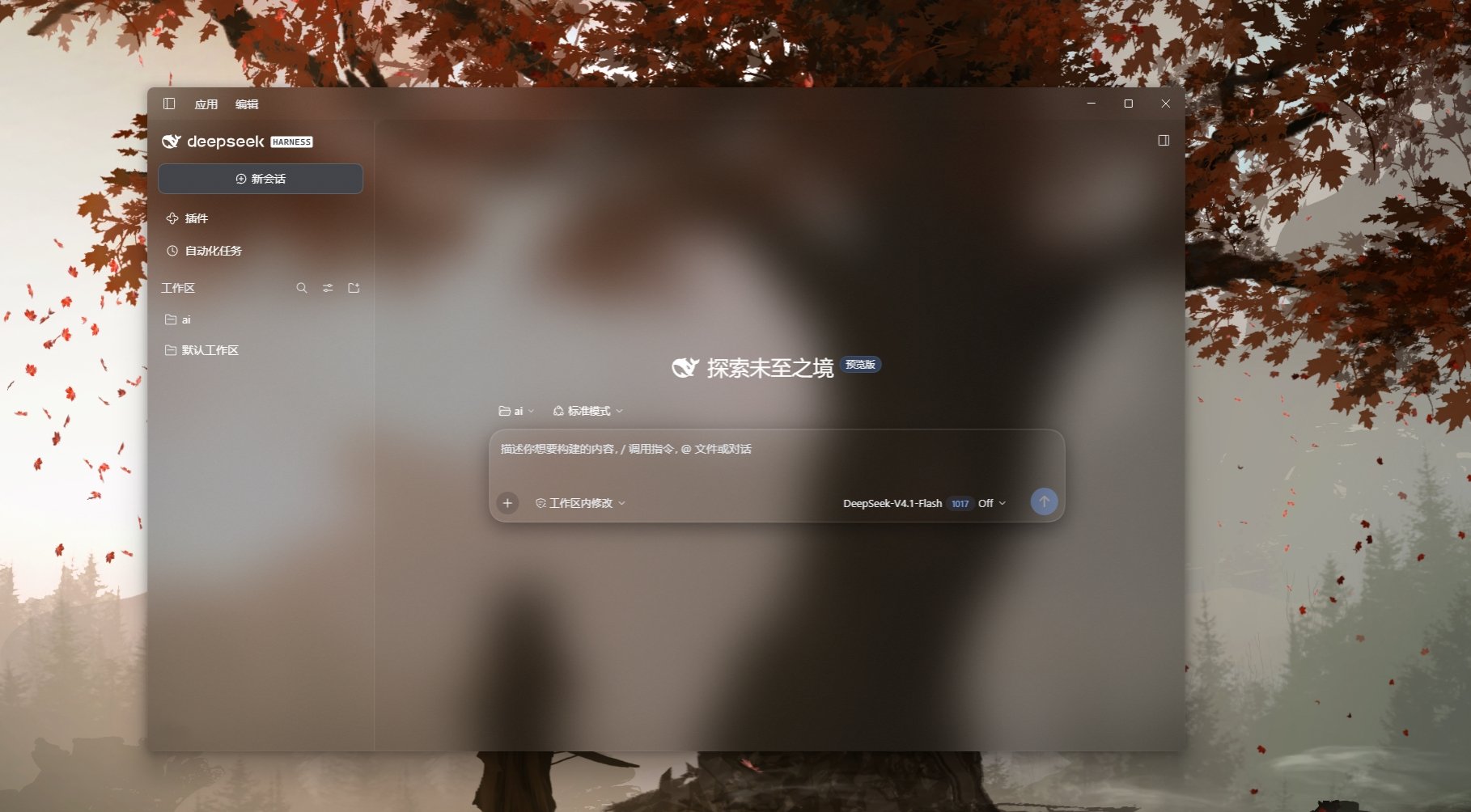 | 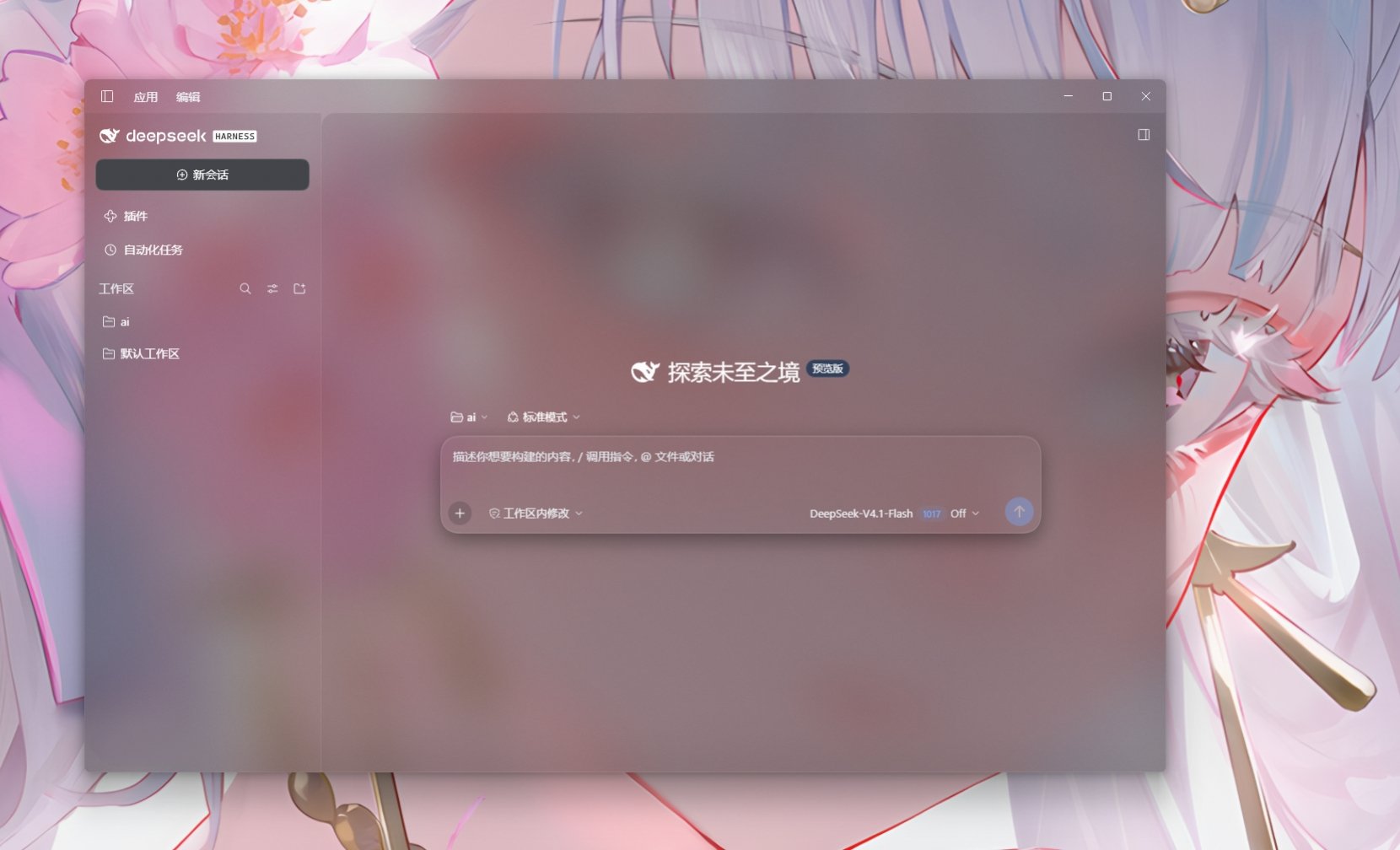 |
| 示例 3 |
|---|
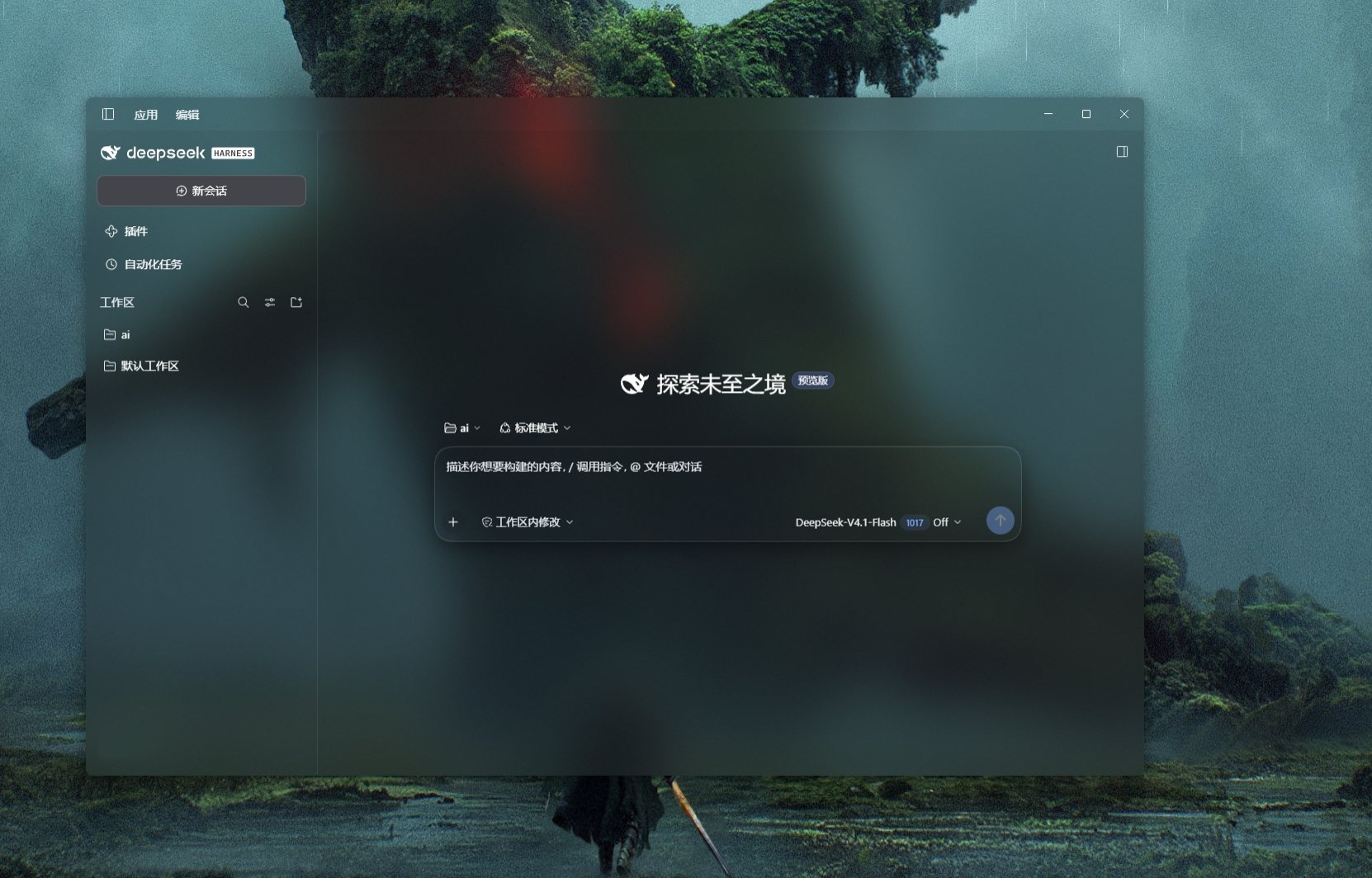 |
| 区域 | 表现 |
|---|---|
| 主面板 / 顶栏 | 完全透明,透出壁纸,模糊由系统 Acrylic 完成 |
| 侧栏 / 三列 | 极淡底色(8%–10%),保留层次 |
| 输入栏 | 透明雾面玻璃,文字在输入栏上沿硬断(不钻进输入栏背后) |
| 悬停预览 / 菜单 / 工具提示 | rgb(20 22 28 / 18%) + blur(12px) |
| 设置面板 / 对话框 | rgb(26 28 34 / 78%) + blur(24px) |
| 代码块 | rgb(20 22 28 / 55%),保证长段可读 |
深色主题下文字会自动提亮:
label-primary/secondary/tertiary及底层bluish-200/300/400/600/700一并改为白色系,否则深底上发灰。
为什么窗口能透出壁纸
窗口材质(backgroundMaterial)是 Electron BrowserWindow 的构造参数,
只存在于主进程。插件跑在独立的 Node 进程里,require('electron') 直接报
Cannot find module 'electron',拿不到窗口对象 —— 所以没有纯插件方案,
必须给 app.asar 打一次补丁(同类插件也一样)。本插件把「打补丁」做成了
一键脚本,双击一次即可完成:退出→等字节补丁→校验→自动重启。
安装
🌙 装好后请把 Harness 切到深色主题(设置 → 通用 → 外观 → 深色)。 这套主题对深色模式适配更好;浅色模式也能用,只是玻璃层次与文字对比度会打折。
本插件已在插件市场(dsh-market)上架,也支持从 GitHub 直接安装。二选一即可。
方式一:从插件市场安装(推荐,最简单)
- 设置 → 插件市场
- 进入 「主题」 分类
- 搜索
dsh-acrylic-light(或「透明亚克力」) - 点击 安装,按提示重启
安装完成后进入 设置 → 通用 → 透明亚克力,把「启用」打开。
插件市场安装只装页面一半。窗口要透出壁纸还需要补丁 —— 见下方「第 2 步补丁」。
方式二:原版方式(从 GitHub 地址添加)
-
Harness → 插件 → 添加插件
-
输入:
https://github.com/YSDLNGF/dsh-acrylic-light也接受这几种等价写法:
https://github.com/YSDLNGF/dsh-acrylic-light.git
github:YSDLNGF/dsh-acrylic-light
Harness 会 clone 到
~/.dsh/profiles/desktop/node_modules/dsh-acrylic-light、 登记bundles,然后提示重启。
第 2 步(两种方式都需做):让窗口透出壁纸 —— 双击一次即可
只装插件只改了页面样式,窗口本身仍是不透明的。这一步让壁纸透出来:
下载补丁包 zip 解压,然后双击其中的 enable-transparency.cmd。
补丁包直接把整套脚本打包好了,无需整仓下载:dsh-acrylic-light-patch.zip。
或者 clone 本仓库后,直接在仓库根目录双击
enable-transparency.cmd(内容相同)。
它会:
- 等你自己从托盘退出 Harness(它会一直等,直到进程消失)
- 自动给
app.asar打等字节补丁(主窗口加backgroundMaterial: acrylic, 标题栏 overlay 改透明) - 校验补丁确实写进归档
- 自动重启 Harness
你只需要退出一次,剩下它自己完成。
命令行等价:
powershell -ExecutionPolicy Bypass -File .\apply-when-closed.ps1补丁只在改动
main.js的几处属性,文件总大小不变(等字节修补), 所以不会破坏 asar 的其他条目。锚点对不上时脚本直接失败退出,不动已安装文件。
⚠️ 注意事项(务必先看)
一、补丁没重启、进度卡住 → 需要先装 Node.js
如果 Harness 退出后,双击补丁文件没有重启、而且进度卡住不动, 说明你的电脑上没有 Node.js(补丁工具靠它运行)。
下载地址:https://nodejs.org
安装说明:
- 打开 https://nodejs.org,点击 「获取 Node.js」
- 进入新页面后点击 「Windows 安装程序」
- 下载完成后依次安装(一路默认下一步即可)
- 安装成功后,退出 PowerShell(终端)页面
- 重新双击加载补丁程序,等待 Harness 重启
补丁脚本新版会明确提示「找不到 node.exe」并列出搜索过的路径; 也可以在命令行用
-Node "C:\Program Files\nodejs\node.exe"直接指定。
二、补丁装完后仍然没有透明效果 → 双击 diagnose.cmd
如果补丁显示成功、Harness 也重启了,但窗口还是不透明,
请双击补丁包里的 diagnose.cmd 查看诊断。
它会检查四件事并给出结论:
| 检查项 | 说明 |
|---|---|
补丁是否写进 app.asar | 有没有 backgroundMaterial |
| Windows 版本 | 需要 Build ≥ 17134(Win10 1803 起才有 Acrylic) |
| 系统「透明效果」开关 | 设置 → 个性化 → 颜色 |
| 运行环境 | 虚拟机 / 仅有「基本显示适配器」/ RDP 远程桌面会让系统禁用 Acrylic |
补丁安装说明(流程图)
┌─────────────────────────────────────────────────────────────┐
│  dsh-acrylic-light 窗口透明补丁 — 安装流程                  │
└─────────────────────────────────────────────────────────────┘

  ① 先装插件(二选一)
      ├─ 插件市场:设置 → 插件市场 → 主题 → 搜 dsh-acrylic-light → 安装
      └─ 原版方式:Harness → 插件 → 添加插件 → 填 GitHub 地址
                              │
                              ▼
  ② 重启 Harness,让插件页面样式生效
      └─ 设置 → 通用 → 透明亚克力 → 打开「启用」
                              │
                              ▼
  ③ 下载补丁包并解压
      └─ Releases 里的 dsh-acrylic-light-patch.zip
                              │
                              ▼
  ④ 完全退出 DeepSeek Harness
      └─ 右下角托盘图标 → 右键 → 退出
         (只点窗口关闭按钮不够,程序仍在后台)
                              │
                              ▼
  ⑤ 双击 enable-transparency.cmd
      ├─ 等待你退出 → 打补丁 → 校验 → 自动重启
      └─ 不需要按任何键
                              │
              ┌───────────────┴───────────────┐
              ▼                               ▼
  ⑥ 重启后窗口透出桌面壁纸 ✔        ⑦ 没透明?双击 diagnose.cmd
      └─ 完成                           └─ 按诊断结论处理

  ─────────────────────────────────────────────────────────
  卡住不动 / 没有重启 → 先安装 Node.js:https://nodejs.org
    「获取 Node.js」→「Windows 安装程序」→ 安装 → 退出终端
    → 重新双击 enable-transparency.cmd
  ─────────────────────────────────────────────────────────

  注意:DSH 每次更新都会覆盖 app.asar,更新后需重跑一次第 ④⑤ 步。
插件市场上架
本插件已被 awesome-dsh-plugin
仓库收录,市场目录见
data/plugins/YSDLNGF__dsh-acrylic-light.yml,
分类为 theme,会出现在插件市场的**「主题」Tab**,支持一键安装、切换、卸载。
仓库自带的
contrib/YSDLNGF__dsh-acrylic-light.yml是提交给市场的源文件, 与市场上线版保持一致。
卸载
推荐:用 Harness 自带的卸载按钮
设置 → 插件(内置那页)→ 找到 dsh-acrylic-light → 点 「卸载」。
和卸载其它插件完全一样,不需要额外步骤。卸载只会移除插件本身,
窗口材质补丁仍留在 app.asar 里(想连它一起还原,见下)。
连同窗口材质一起还原
node uninstall.mjs
powershell -ExecutionPolicy Bypass -File .\restore-asar.ps1
两者都做完再重启,恢复原生外观。
卸载按钮点了没反应 / 报错?
这通常是插件的登记状态不一致。官方卸载依赖四处状态同时正确:
| 位置 | 内容 |
|---|---|
package.json → dependencies | "dsh-acrylic-light": "github:YSDLNGF/dsh-acrylic-light" |
package.json → dsh.profile.bundles | 数组里要有 "dsh-acrylic-light" |
cordis.patch.yml | - insert: 下要有 id: dsh-acrylic-light |
node_modules/dsh-acrylic-light | 插件目录存在 |
最常见的坑是第 2 项缺失:插件装上了(依赖和目录都在),却没被登记进
bundles。这时卸载按钮在 bundles 里找不到它,就会失败。
手动补登记(~/.dsh/profiles/desktop/package.json):
"dsh": {
  "profile": {
    "bundles": [
      "@deepseek-ai/dsh-base",
      "@deepseek-ai/dsh-web-app",
      "dsh-acrylic-light"
    ]
  }
}
补好后重启 Harness,卸载按钮就能正常识别了。
若提示文件被占用(DSH 仍在运行),重启后运行
cleanup-uninstall.ps1清理残留。
设置与实时调参
设置页:设置 → 通用 → 透明亚克力,只保留**「启用」**开关。关闭即恢复原生外观。
控制台实时调参(F12 → Console,无需重启):
glass()                    // 看当前参数
glass({ enabled: false })  // 一键关闭
glass.reset()              // 回默认
往版有
alpha/noise滑块,已在视觉方案稳定后移除。想改配色直接编辑plugin/client.js顶部的GLASS_STYLE,每个值旁都注明了由来。
这个仓库里都有什么
plugin/ 是插件本体,其余是透明的补丁工具与安装脚本。没有构建步骤,即插即用:
| 文件 | 作用 | 需要编译吗 |
|---|---|---|
plugin/client.js | 插件本体(页面样式 + 输入栏硬裁) | ❌ |
plugin/index.js | 插件宿主半部(提供桌面壁纸路由) | ❌ |
patch-asar.mjs | 给 app.asar 打窗口材质补丁的工具 | ❌ Node 直接跑 |
enable-transparency.cmd | 一键:等退出→打补丁→校验→重启 | ❌ 双击即可 |
apply-when-closed.ps1 | 上面的脚本主体 | ❌ |
restore-asar.ps1 | 还原补丁 | ❌ |
verify-asar.mjs | 校验补丁是否写进归档 | ❌ |
install.mjs / uninstall.mjs | 命令行安装 / 卸载插件 | ❌ |
卸载.cmd | 双击卸载入口 | ❌ |
用 Node 18+ 或 PowerShell 即可。没有构建步骤。
已知限制
- 插件无法自己打开窗口材质(实测结论)。窗口材质是
BrowserWindow的构造参数,而插件宿主跑在独立 Node 进程里 ——require('electron')直接报Cannot find module 'electron',拿不到窗口对象。 Electron 30+ 的win.setBackgroundMaterial()运行时 API 同样需要窗口对象, 这条路也不通。所以「透出桌面壁纸」只能靠补丁改app.asar。 - 窗口材质补丁在 Harness 更新后失效。更新会覆盖
app.asar, 重跑一次apply-when-closed.ps1(或node patch-asar.mjs --asar <路径>)即可。 - 改的是宿主程序。请自行评估风险;本仓库提供备份与还原路径, 且补丁脚本在锚点不匹配时会直接退出、不动已安装文件。
- Acrylic 失焦会变实。Windows 降级材质行为,无法绕过。
介意可改用
-Material mica。 - 输入栏硬裁依赖移动 React 节点。聊天内容滚到输入栏上沿会被硬切, 这是输入栏透明的必然代价;冷启动已做防抖动保护,正常情况下重启不空白。
关于本项目
本项目的代码与文档全部由 AI 编写。
从用户一句"我想让 harness 有透明轻薄亚克力效果"开始,
确认需求、逆向 main.js 里的窗口参数、发现 backgroundColor 与
backgroundMaterial 互斥、逐层定位"发灰"来源、把侧栏收起按钮位移的
bug 定位到 backdrop-filter 创建包含块、到最终的分层雾面方案 ——
包括 plugin/client.js 里的每一条规则、每一个数值、这几百行中文注释,
以及这份 README,都出自 AI Agent 之手(与用户多轮协作完成)。
也走了不少弯路。 曾经连续多轮在错误假设上打转,以为调
backdrop-filter 的 blur 值就能糊掉背后的文字,直到做像素测量才发现
它从未生效;也曾把"插件市场"和内置的"添加插件"混为一谈,
写出了错误的安装说明;还曾用「纯 CSS 蒙版」和「绝对定位」两种方式裁输入栏,
要么切线随文本滚动、要么输入栏不再压缩滚动容器而裁切失效,
直到改用「把输入栏座作为 flex 兄弟」才真正实现固定位置硬裁。
这些失败结论都被写进了代码注释和「已知限制」,
因为知道什么行不通,和知道什么行得通同样有用。
如果你也在做类似的事,希望这个仓库能替你省掉那些来回试错的夜晚。
欢迎提交 Issue 或 PR。
License
Plugins relacionados
dsh-deep-whale (maid-atelier)
small-tailqwq/dsh-deep-whale
dsh-wallpaper-engine
elysia395/dsh-wallpaper-engine
dsh-deep-whale
small-tailqwq/dsh-deep-whale
open-sea-skin
d-dev0101/open-sea-skin