dsh-model-groups
betsunninda9-lgtm/dsh-model-groups
Hierarchical model selection and collapsible multi-key configuration in the DSH 0.2.2-rc.1 web UI (native app menus unchanged); host patches are explicitly enabled, updated or restored from settings with verified backups and require an engine restart. Ordinary uninstall does not restore patches.
Installer
dsh plugin --profile web add github:betsunninda9-lgtm/dsh-model-groupsREADME
DSH Model Groups · 模型分组
在 DeepSeek Harness(DSH)网页端,按供应商、密钥配置和模型逐级选择。 如果同一家供应商有多把 API 密钥,可以为每把密钥分别设置模型列表和 API 协议。即使模型名称一样,也能选中你要用的那份配置。插件不会自动换密钥或切换供应商。
支持 DSH 0.2.2-rc.1、Node.js 22 或更新版本。本插件适用于 DSH 网页端,不替换原生 App 的模型菜单。
安装
在运行 DSH 的环境里执行(如果你使用的 DSH 配置不是 web,把命令中的 web 换成你的配置名):
dsh plugin --profile web add dsh-model-groups@latest --registry=https://registry.npmjs.org/
如果 npm 尚未同步到你需要的版本,可以把 dsh-model-groups@latest 换成 GitHub 0.3.7 正式版安装包 的下载地址。安装后,重启正在使用的 DSH 引擎,再刷新网页。只想给现有模型分组?装好就可以用,不需要启用多密钥。
在对话中选模型
打开输入框旁的模型菜单,展开供应商,选择模型。启用了多密钥的供应商会多一级 密钥配置。你可以搜索模型或配置名称、展开或收起全部分组,也可以在菜单底部切换 侧边面板 或 原地折叠。清空搜索后会恢复原来的展开状态。
开启多密钥前就已选中普通模型的会话会保留原选择,菜单中标为 原单密钥(兼容旧会话)。
为同一家供应商添加多把密钥
启用多密钥
- 在网页打开 设置 → 模型分组,点击 启用多密钥 → 确认执行。
- 等页面提示已更新 DSH 文件后,重启 DSH 引擎,再刷新网页。只刷新网页不够。
这一步会检查并备份 DSH 程序文件,再安装补丁。安装目录必须可写;如果文件版本无法识别,插件会停止,不会强行覆盖。
添加密钥配置
- 打开 设置 → 模型,新增或编辑一个支持多密钥的供应商。在 公共设置 中填写共享的 API 地址和默认协议。
- 打开 多密钥配置,为第一项填写配置名称、API 密钥和模型列表;有更多密钥就点击 添加密钥配置。
- 如果某把密钥需要不同的 API 协议,在 分组 API 协议 中选择;不确定时保留 跟随供应商,并以供应商说明为准。可选协议包括 OpenAI Chat Completions、OpenAI Responses 和 Anthropic Messages。
- 点击 应用(新建时点击 创建提供商)。已保存的配置默认收起;要修改模型列表,点击 展开详情。编辑时将已保存的密钥输入框留空,原密钥会保留。
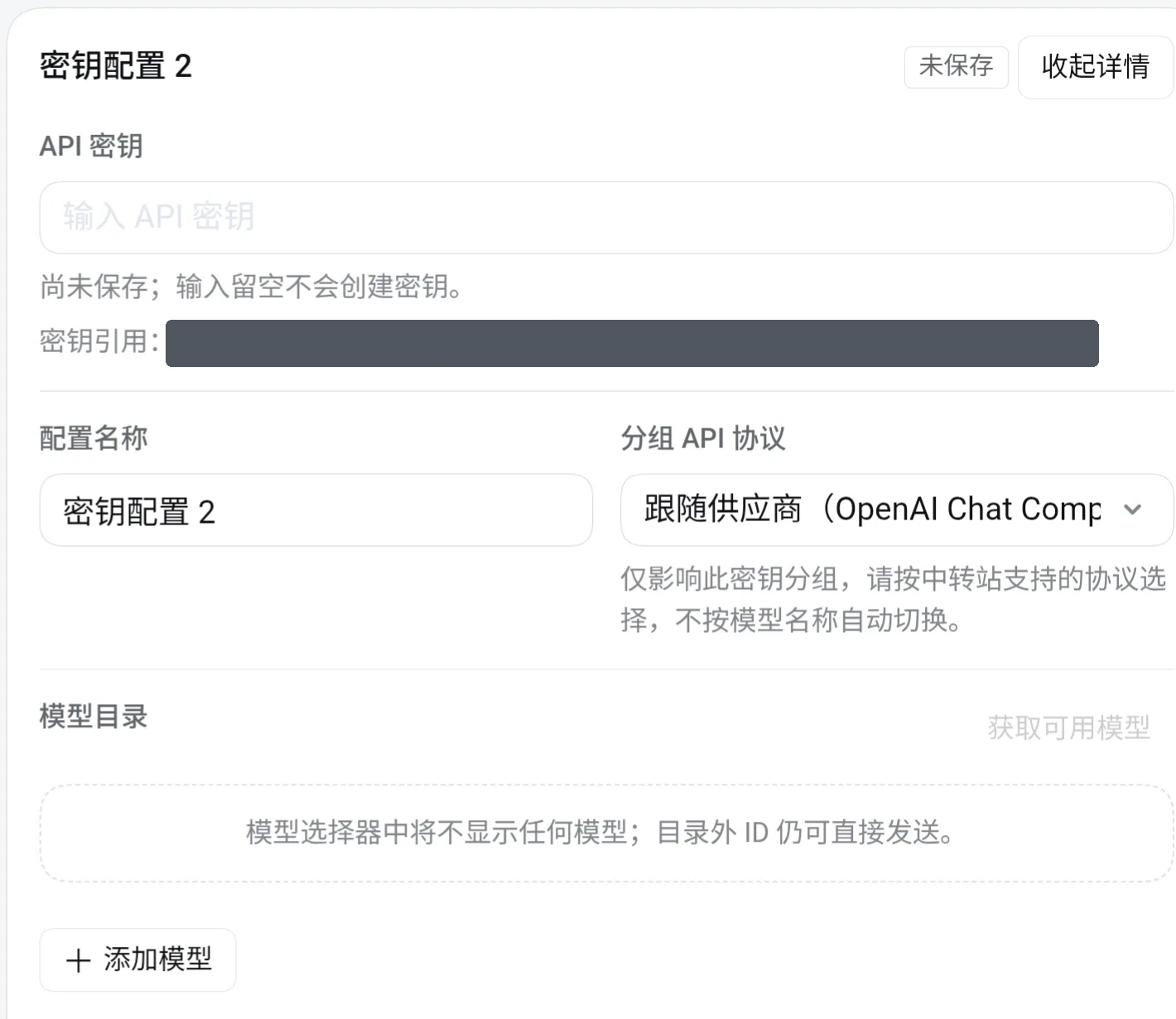
展开一项密钥配置后,可以设置该项的 API 协议和模型列表。截图中的内部密钥引用已遮盖。
查看开关位置、折叠效果和添加按钮
找到开关:新建供应商时,选择 自定义模型 API,在 API 协议 下方打开 多密钥配置。
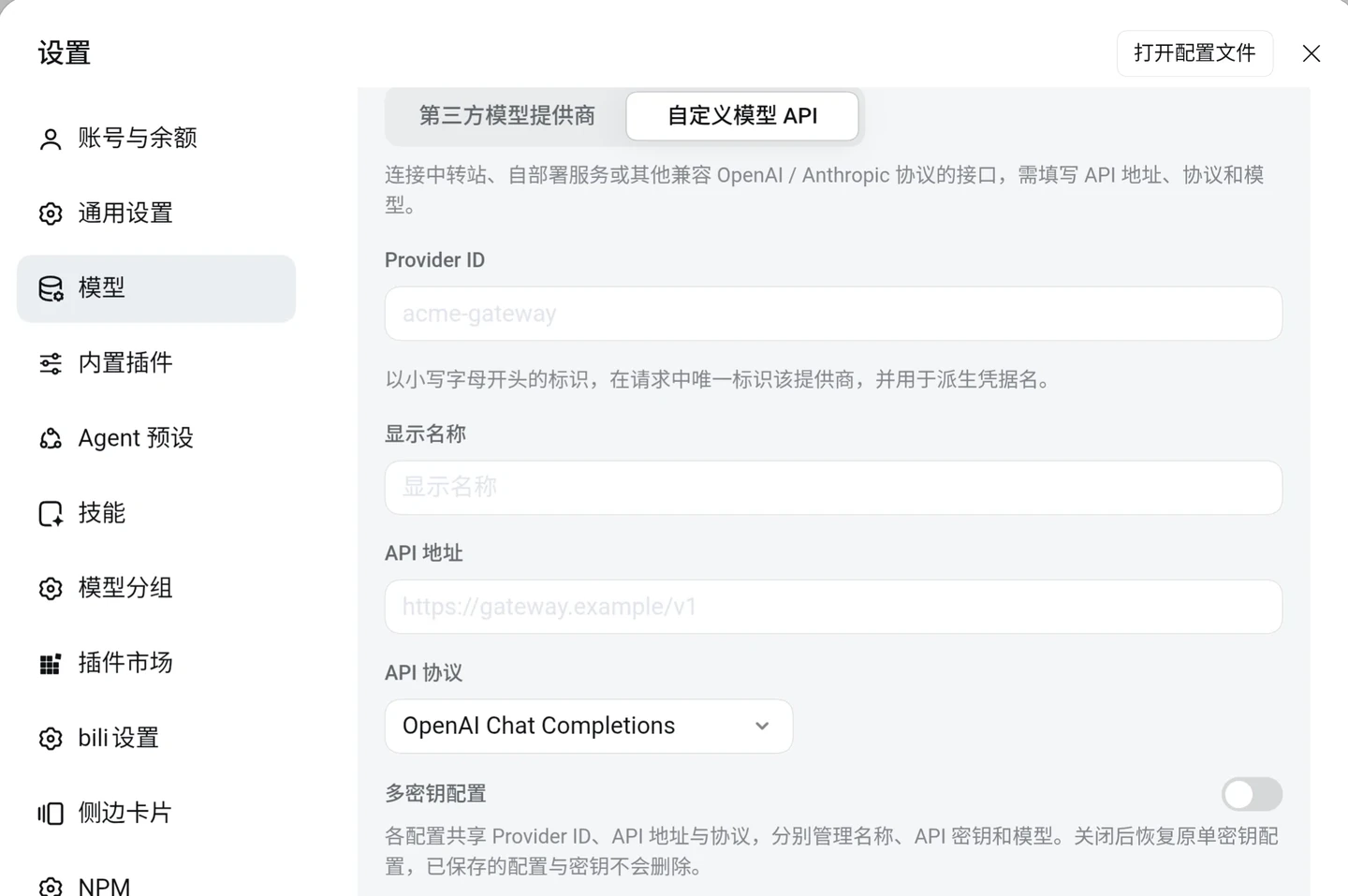
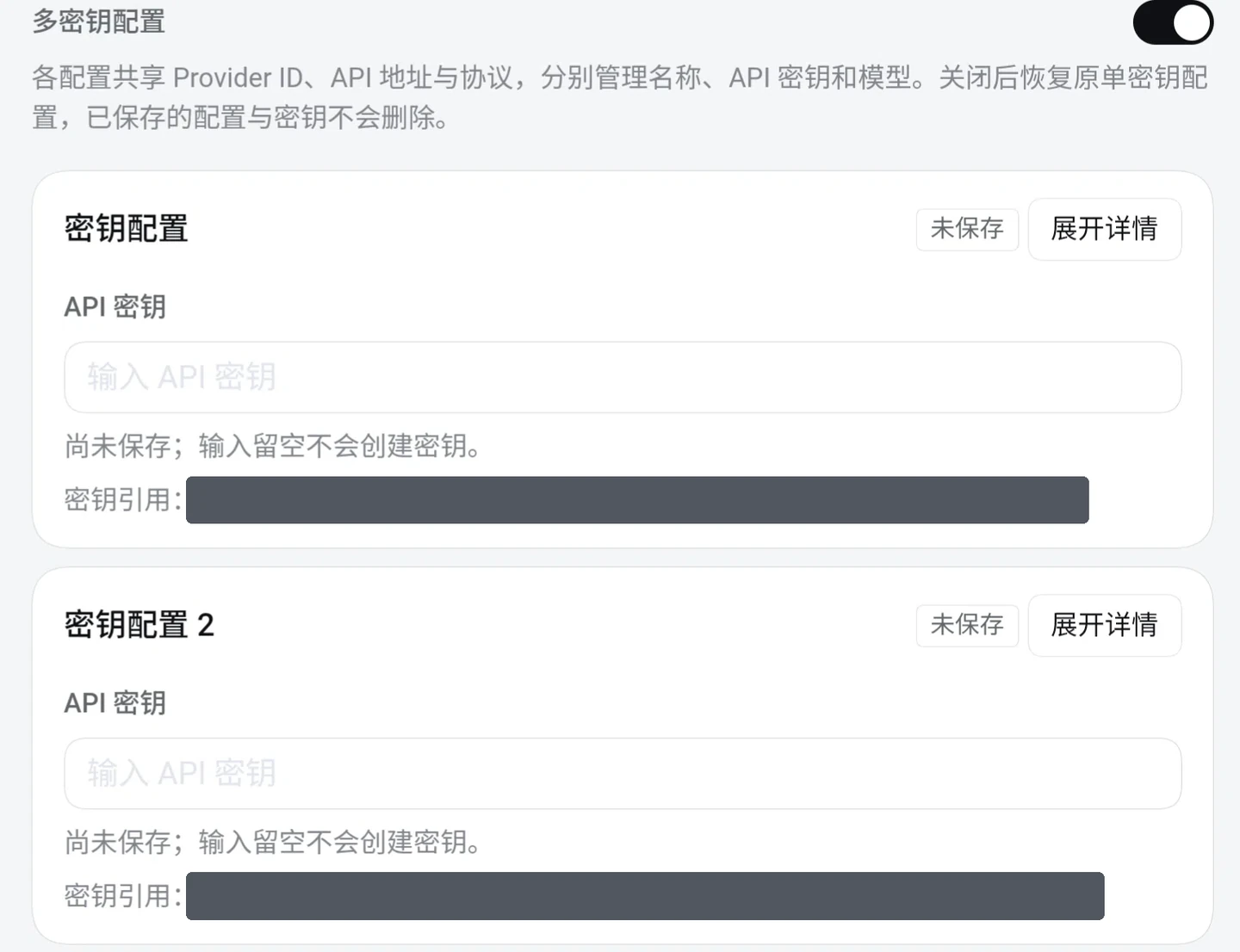
查看多份配置:点击 展开详情 编辑对应配置,不必逐个展开其他配置。
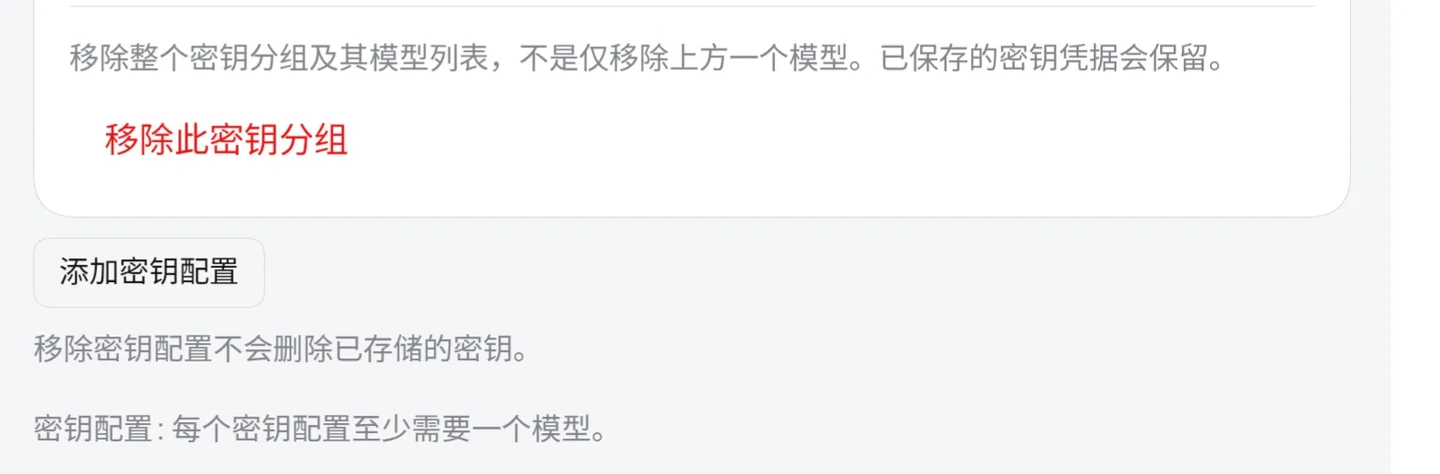
继续添加:在配置列表下方点击 添加密钥配置。每份密钥配置至少需要一个模型。
如果只想让某个供应商恢复使用单密钥,先保存或清空尚未保存的密钥输入,再关掉该供应商的 多密钥配置 并点击 应用。已保存的多密钥配置不会被删除。
更新
- 在原 DSH 配置中用目标正式版本重新执行安装命令,不需要先卸载。重启 DSH 引擎并刷新网页。
- 打开 设置 → 模型分组。如果出现 更新多密钥补丁,点击并确认;更新完成后,再重启引擎并刷新网页。没有更新提示就不用重复操作。
已识别且受支持的旧补丁可以直接更新,不用逐版安装。若提示文件冲突或不支持更新,请先复制诊断反馈;不要先卸载、还原补丁或删除配置。升级 DSH 本身前,请先确认目标 DSH 版本是否受插件支持。
关闭或卸载
如果已启用多密钥,不要直接从插件列表或命令行卸载。 那样只会移除插件,不会还原 DSH 文件。
- 保存设置草稿、停止运行中的任务,并把仍使用多密钥模型的会话、默认模型及子代理切回普通模型。建议先在各供应商设置里关闭 多密钥配置 并应用。
- 打开 设置 → 模型分组,选择 关闭多密钥(保留模型分组插件),或 关闭并卸载插件(先还原 DSH 文件,再卸载),然后确认。
- 页面提示需要重启时,重启 DSH 引擎并刷新网页。
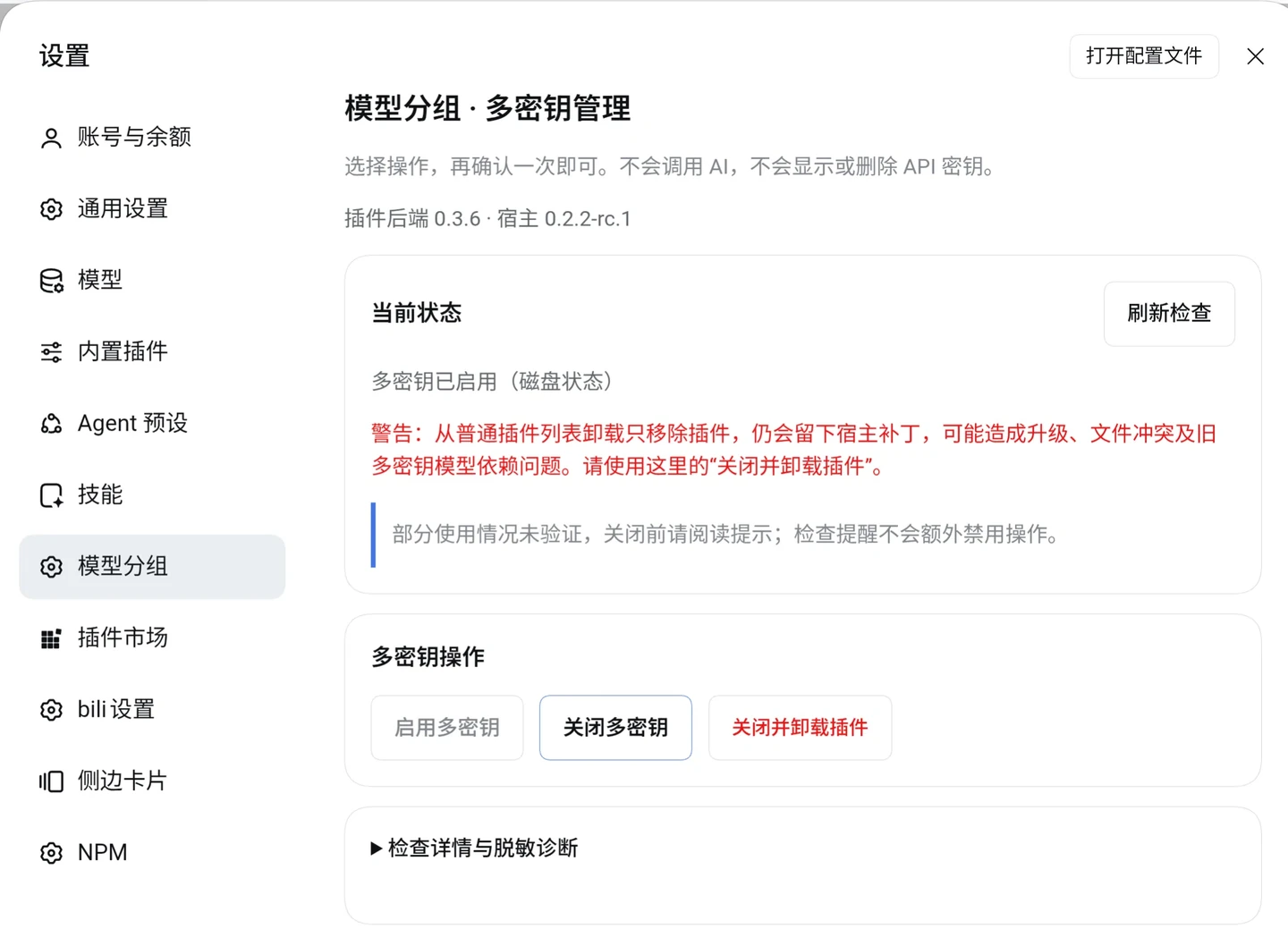
「设置 → 模型分组」在多密钥已启用时的界面(0.3.6)。按钮会随当前状态变化。
关闭或卸载不会删除 API 密钥、供应商配置、聊天历史或备份,也不会替你切换模型。还原后,旧会话里的多密钥模型可能无法继续使用;原版 DSH 也可能无法读取残留的多密钥设置。遇到这种情况请先反馈诊断,不要直接删除密钥或整个配置。
遇到问题
- 找不到多密钥开关:先确认已在 设置 → 模型分组 启用,并已重启引擎、刷新网页。只有支持多密钥的供应商编辑页会显示此开关,只能填写凭据的简化页面不会显示。
- 不确定是否已经生效:设置页的 刷新检查 只检查文件,不会修改文件或重启引擎。若刚启用、更新或关闭多密钥,请重启引擎再刷新网页。
- 无法启用、更新或卸载:打开 设置 → 模型分组 → 检查详情与脱敏诊断,点击 复制脱敏诊断,附在 GitHub Issue 中。该诊断不包含 API 密钥、文件路径、配置正文或聊天记录。
开发、测试和命令行恢复说明见 维护指南。项目基于 MIT 许可证 开源。部分模型选择器代码改编自 DeepSeek Harness,保留原始版权声明。
Plugins associés
dsh-our-free-model
ebony-vinyl/dsh-our-free-model
dsh-routing-suite
yjh051108/dsh-routing-suite
dsh-connect-workbuddy
dingminhua/dsh-connect-workbuddy
dsh-workbuddy-connect
corrinehu/dsh-workbuddy-connect