dsh-device-badge
jhansu/dsh-device-badge
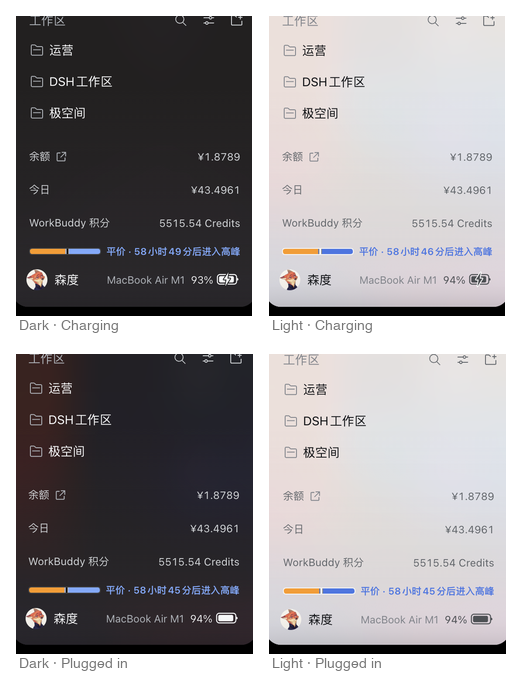
For users running Harness on more than one machine, shows the identity of the terminal DSH is installed on, right in the sidebar account row — so you can tell at a glance which device's chat you are looking at. Laptops show the model name and battery percentage with a macOS-style charging glyph, so you know how much power is left; iMac, Mac mini, Windows desktops and NAS boxes (Synology, ZSpace, UGREEN, fnOS) show a matching outlined device icon instead. When space runs short the badge steps down through full model name, product family, then icon only, and hovering always reveals the full model.
Installer
dsh plugin --profile web add github:jhansu/dsh-device-badgeREADME
dsh-device-badge
在 DeepSeek Harness 侧边栏账号行,一眼看出这台机器是谁。
针对多设备安装 Harness 的用户,这个插件可以在侧边栏账号行,显示 DSH 所在终端机器的身份标识,便于清楚地知道对应的是哪台设备的聊天界面。笔记本设备为了更好掌握用电情况,采用显示机型、电量百分比的方案,设计上用的是 macOS 风格充电图标;iMac、Mac mini、Windows 台式机与 NAS(群晖、极空间、绿联、飞牛)则显示对应的线性设备图标。空间不足时会按完整型号、产品简称、仅图标逐级降级,鼠标悬停可随时查看完整型号。
为什么需要它
同时开着几台机器的时候,最容易搞混的就是「我现在操作的到底是哪一台」。侧栏底部本来就有一行账号信息,把机器贴在那儿,不用切窗口、不用打开系统信息,扫一眼就知道。
笔记本还会顺带告诉你电量够不够、要不要插电。
它能识别什么
| 设备类型 | 显示内容 | 品牌 / 型号 |
|---|---|---|
| 笔记本 | 机型 + 电量百分比 + 电池图标 充电时叠加闪电,接电未充显示插头 | MacBook Air / MacBook Pro、Windows 笔记本 |
| iMac | 机型 + iMac 图标 | 苹果一体机 |
| Mac mini | 机型 + Mac mini 图标 | 苹果迷你主机 |
| Windows 台式机 | 机型 + 台式机图标 | 立式机箱造型 |
| NAS | 机型 + 品牌图标 | 极空间、绿联、飞牛、群晖 |
只有笔记本会显示电量百分比——台式机和 NAS 没有电池,不会出现「—%」这类无意义的占位。
电池显示细节
笔记本的电池图标按 macOS 菜单栏的观感绘制:
- 放电中 — 电池壳 + 随电量变化的填充,一眼看出还剩多少
- 充电中 — 叠加闪电符号,闪电上下探出电池壳,与电池之间留出镂空缝隙
- 接电未充 — 显示插头符号,同样上下探出电池壳
闪电和插头都是实心图形 + 背景色镂空缝隙,不是描边——缝隙是真正被挖空的,露出的是面板背景本身,所以任何主题、任何背景渐变下都正确。
低电量时图标会转为警示色,提醒你插电。
空间不够时自动降级
侧栏那一行还要放头像和账号名,窄窗口下不一定塞得下完整型号。徽标会先让步,按三级降级:
| 级别 | 显示 | 示例 |
|---|---|---|
| 2 · 完整 | 机型 + 百分比 + 图标 | MacBook Air M1 48% 🔋 |
| 1 · 简称 | 产品家族名 + 百分比 + 图标 | MacBook 48% 🔋 |
| 0 · 仅图标 | 笔记本保留百分比,其它设备只留图标 | 48% 🔋 / 🖥 |
各设备的简称:
| 完整型号 | 简称 |
|---|---|
MacBook Air M1 / MacBook Pro M3 | MacBook |
iMac (24-inch, M1, 2021) | iMac |
Mac mini (M1, 2020) | Mac mini |
| Windows 台式机型号 | Windows |
群晖 DS920+ | 群晖 |
极空间 Z423 | 极空间 |
绿联 DX4600 | 绿联 |
飞牛 fnOS | 飞牛 |
账号名永远不会被这个插件压缩。 用户名本来就由 Harness 自己管理(
flex:1+min-width:0+ 省略号),徽标不修改它一个字节——空间不足时是徽标先降级,而不是让名字变短。宽度判断用
canvas.measureText()按真实字体度量计算,不按字符数估算,所以中英文混排也能准确判断。
悬停查看完整型号
鼠标移到徽标上,会显示完整信息——即使已经被降级成简称或只剩图标:
MacBook Air (M1, 2020) · 71% · 充电中 1:38 · MacBookAir10,1
外观与交互
- 排序:机型名 → 电量百分比 → 图标,贴合侧栏那一行的阅读节奏
- 字体:Apple 系统字体(
-apple-system/ SF Pro Text / PingFang SC),与 macOS 界面一致 - 主题:浅色模式用深色线条、深色模式用白色线条,跟随界面自动切换
- 收起时隐藏:侧栏折叠成 56px 图标栏时自动隐藏,避免遮挡头像
- 避让其它插件:页脚出现别的状态控件(例如移动网关的「重新连接中」)并压到徽标时,徽标自动隐藏,冲突消失后自动恢复
安装
dsh plugin --profile <你的profile> add github:JhanSu/dsh-device-badge
桌面端也可在 设置 → 插件 中通过插件管理器安装。装好后刷新页面即可。
数据来源与隐私
完全本地运行:不联网、不上传、不写盘。
| 平台 | 读取内容 |
|---|---|
| macOS | pmset -g batt(电量 / 充电状态 / 剩余时间)、sysctl -n hw.model(机型代号) |
| Linux | /sys/class/power_supply/*(电池)、/sys/class/dmi/id/*(厂商与型号)、/etc/os-release |
| Windows | Win32_Battery(电量)、Win32_ComputerSystem(型号) |
不读取:序列号、硬件 UUID、Provisioning UDID、账号信息、任何用户文件。
宿主路由 /api/device-badge/status 仅监听回环地址,并要求有效的 DSH 登录会话(通过 connection.requestRejection 校验)——外部无法访问。
刷新机制
- 浏览器 Battery API 事件(主路径):插拔电源、电量变化时立即响应
- 20 秒兜底轮询:用于不支持该 API 的浏览器,以及剩余时间的文字递减
宿主侧缓存 1 秒,并支持 ?fresh=1 强制刷新。
许可证
MIT
Plugins associés
dsh-web (dsh-task-board)
zhu1090093659/dsh-web
dsh-web (dsh-web-all)
zhu1090093659/dsh-web
dsh-TUI
ccch1mneyyy/dsh-tui
dsh-web-ui (dsh-task-board)
zhu1090093659/dsh-web-ui