dsh-fastfetch
niesc-f/dsh-fastfetch
A fastfetch-style system and DSH panel: one slash command (/fastfetch or /ff) and one simple agent tool render OS, kernel, host, CPU, GPU, memory, every disk and local IP address, plus DSH version, model, session mode, plugin and skill counts into a colored terminal card, with a settings page that edits every field.
Installer
dsh plugin --profile web add github:niesc-f/dsh-fastfetchREADME
dsh-fastfetch
English | 简体中文
fastfetch 风格的 DSH 系统信息面板:一条命令 / 一个工具,输出系统信息与 DSH 运行环境快照。
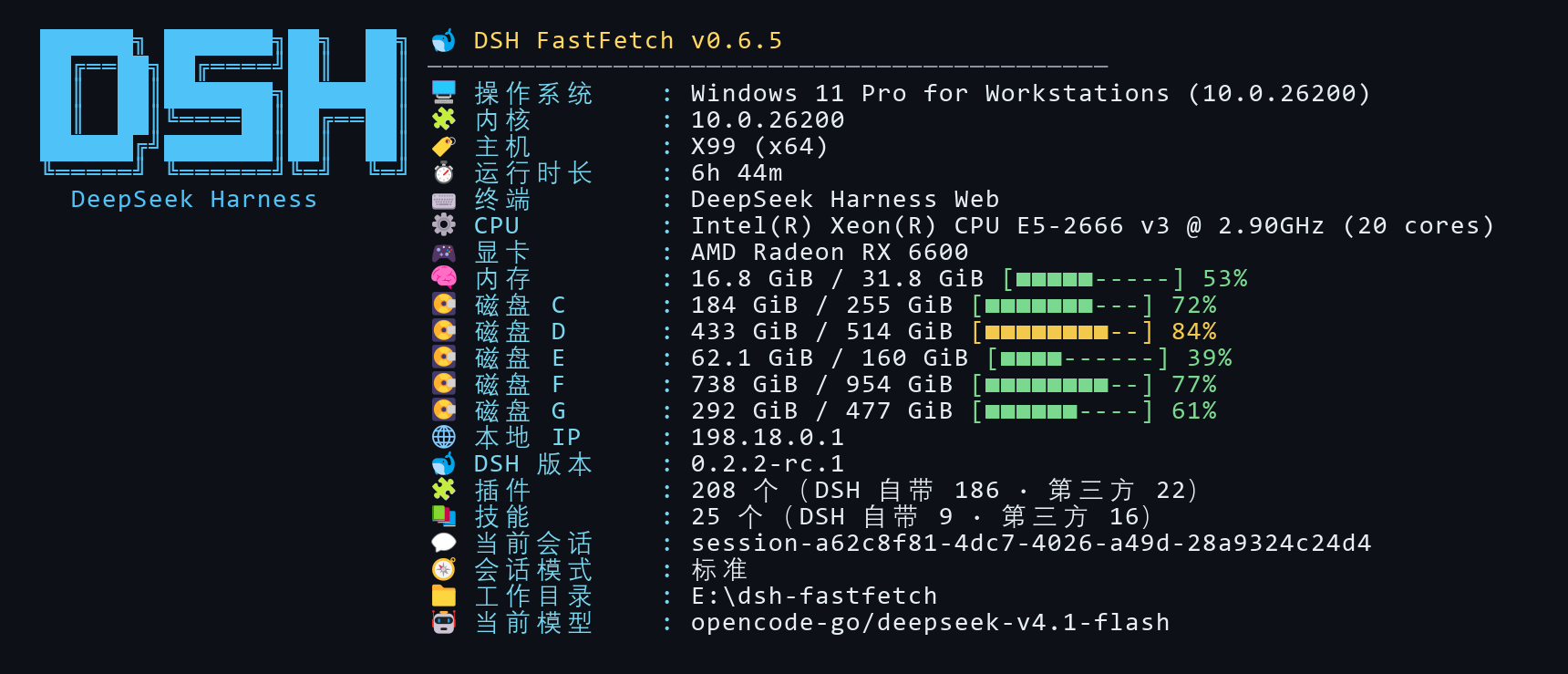
特性
- 斜杠命令与 AI 工具共用同一套核心,输出一致
- 系统信息:操作系统、内核、主机、运行时长、Shell、终端、CPU、显卡、内存、全部磁盘、本地 IP、日期、区域
- DSH 信息:版本、会话模式(标准 / PTC / 极简 / Cordis)、当前模型、插件与技能数量(区分自带与第三方)、当前会话、工作目录
- 设置页:DSH 设置里的 Fastfetch 面板可直接改配置
- 跨平台:Windows 已验证;macOS 与 Linux 已实现但未在真机验证
- 零运行时依赖,纯 ESM
安装
需要 DeepSeek Harness 桌面版。
方式一:在 DSH 里装(推荐)
-
打开 DSH 侧栏的 插件 → 添加插件(或点箭头选「安装第三方插件」)。
-
把本仓库地址粘进输入框,点 安装:
https://github.com/Niesc-F/dsh-fastfetch -
装好后点 立即启用。设置里没出现「FastFetch」的话,完全退出 DSH 再打开一次。
方式二:命令行
dsh plugin --profile desktop add https://github.com/Niesc-F/dsh-fastfetch
dsh 不在 PATH 上时,用 DSH 安装目录里的完整路径:& "<DSH 安装目录>\resources\runtime\cli\bin\dsh.cmd" plugin --profile desktop add https://github.com/Niesc-F/dsh-fastfetch。
升级:第三方插件通过「卸载 → 重新安装」升级;配置写在 profile 的 cordis.patch.yml 里,卸载不会删掉。
本地开发:git clone 下来后用 dsh plugin --profile desktop add link:<克隆目录> 安装,改代码直接生效(宿主端改动需重启 DSH,只改 client.js 刷新页面即可)。
使用
斜杠命令
/fastfetch
/fastfetch --category dsh
/fastfetch -s os:kernel:cpu:memory:disk --no-logo
/fastfetch --format json
/fastfetch --list-modules
/fastfetch --help
/ff 是同一个命令的短名字,参数与输出完全一致,日常敲这个更快:
/ff
/ff --category dsh
AI 工具
工具名 fastfetch,参数:
| 参数 | 类型 | 说明 |
|---|---|---|
modules | string[] | 模块 id 及顺序,省略用持久配置 |
category | all system dsh | 只显示系统或 DSH 信息 |
logo | boolean | 是否显示 DSH 字标 |
icons | emoji none | 图标风格 |
color | auto always never | 颜色模式,工具默认 never |
format | text json | 输出格式 |
width | integer | 输出宽度,0 为自动(100 列) |
配置
设置页
打开 设置 → FastFetch,可直接调整外观、数值、模块开关、DSH 信息项与告警阈值。这份设置同时作用于 /fastfetch、/ff 和 fastfetch 工具,三者共用一份配置。保存时只写入与默认值不同的字段。
设置页里没有字体开关,卡片字体是写死的:信息区优先 Sarasa Mono SC(更纱黑体),其次 Maple Mono CN,再回退系统等宽字体;字标固定走 Consolas 那组,因为块字符换字体就会散架。想要中英文严格等宽(中文正好占两格、冒号能对齐),装一份 更纱黑体 Sarasa Mono SC 或 Maple Mono CN 就会自动生效。两者都是 SIL OFL 1.1 许可,可商用、可随项目分发。
配置文件
写在 profile 的 cordis.patch.yml 中:
- id: dsh-fastfetch
  name: dsh-fastfetch
  config:
    display:
      logo: dsh
      separator: ' = '
    dsh:
      showSkills: false
    general:
      timeoutMs: 2000
完整字段与默认值见 docs/CONFIG.md。
模块
| 模块 | 分类 | 默认 | 说明 |
|---|---|---|---|
title | system | 是 | 标题行 |
separator | system | 是 | 分隔线 |
os | system | 是 | 操作系统 |
kernel | system | 是 | 内核版本 |
host | system | 是 | 主机名与架构 |
uptime | system | 是 | 运行时长 |
cpu | system | 是 | CPU 型号与核心数 |
gpu | system | 是 | 显卡型号 |
memory | system | 是 | 内存用量与进度条 |
disk | system | 是 | 所有盘符 / 分区用量 |
localip | system | 是 | 本地 IPv4 地址 |
shell | system | 否 | 当前 Shell |
terminal | system | 是 | 终端程序 |
datetime | system | 否 | 日期时间 |
locale | system | 否 | 区域设置 |
dsh-version | dsh | 是 | DSH 版本 |
dsh-plugins | dsh | 是 | 已启用插件数(自带 / 第三方) |
dsh-skills | dsh | 是 | 已启用技能数(自带 / 第三方) |
dsh-session | dsh | 是 | 当前会话 id |
dsh-mode | dsh | 是 | 当前会话模式 |
dsh-cwd | dsh | 是 | 当前工作目录 |
dsh-model | dsh | 是 | 当前模型 |
/fastfetch --list-modules 查看实时清单。
平台支持
| 项目 | 状态 |
|---|---|
| DSH | 0.2.2-rc.3(rc.1 起实测可用,rc.2、rc.3 已核对插件 API 无变更) |
| Windows | 已在 Windows 11 实机验证 |
| Linux | 已实现(含各发行版识别),未实机验证 |
| macOS | 已实现,未实机验证 |
macOS 与 Linux 的磁盘枚举、发行版识别与磁盘挂载点标签均未在真机跑过,遇到问题请按实际输出反馈。
开发与测试
npm test
node --test,无外部依赖。
目录结构
dsh-fastfetch/
├── index.js              # Host 入口:命令、工具、配置 API
├── client.js             # Client 入口:命令卡片、设置页
├── cordis.patch.yml      # bundle patch
├── src/
│   ├── config.js         # 默认配置与归一化
│   ├── config-api.js     # 设置页读写通道
│   ├── cli.js            # 参数解析
│   ├── core.js           # 采集与渲染编排
│   ├── context.js        # DSH 上下文读取
│   ├── i18n.js           # 文案
│   ├── modules/          # 模块实现与注册表
│   ├── render/           # 文本、颜色、进度条、JSON
│   └── util/             # 单位格式化、子进程
├── locale/               # 插件显示名与描述
├── docs/CONFIG.md        # 配置参考
└── test/                 # node:test 用例
参考项目
- fastfetch — 输出风格参考(MIT)
- neofetch — 系统信息面板的经典形态
- DeepSeek Harness — 插件运行时与 Client/Host 接口
许可
MIT
Plugins associés
archify (deepseek-harness)
tt-a1i/archify
WeKnora (dsh-weknora)
tencent/weknora
next-ai-draw-io (dsh-plugin)
dayuanjiang/next-ai-draw-io
weknora
tencent/weknora