dsh-file-explorer
maxbill/dsh-file-explorer
File browser in the main column that also feeds the agent: icon, list and type-grouped views with draggable columns, in-panel previews for images, PDF, Markdown, HTML, CSV/TSV, XLSX workbooks and DOCX documents (the last two parsed by the plugin itself), in-place text editing with ⌘S, upload and download, ZIP compress and extract, git status badges, and context-menu or drag actions that add a folder as a DSH workspace, attach a file to the current conversation, or insert its path as an @ mention — plus a workspace switcher in the toolbar and automatic hiding of desktop-only actions when the browser is not on the host.
Installazione
dsh plugin --profile web add github:maxbill/dsh-file-explorerREADME
文件管理器 · dsh-file-explorer
简体中文 | English
DeepSeek Harness 的文件管理器:左侧栏一个入口,主栏一整块面板 —— 三种视图、按类型预览(连 XLSX / DOCX 都能直接看)、面板内改文本、一键切工作区、把文件直接送进当前对话。
多数文件插件停在「能看文件」。这个多做了一步:看完文件就能接着干活 —— 右键把文件夹变成 DSH 工作区,或把文档丢进当前对话,中间不用开访达、不用复制路径。
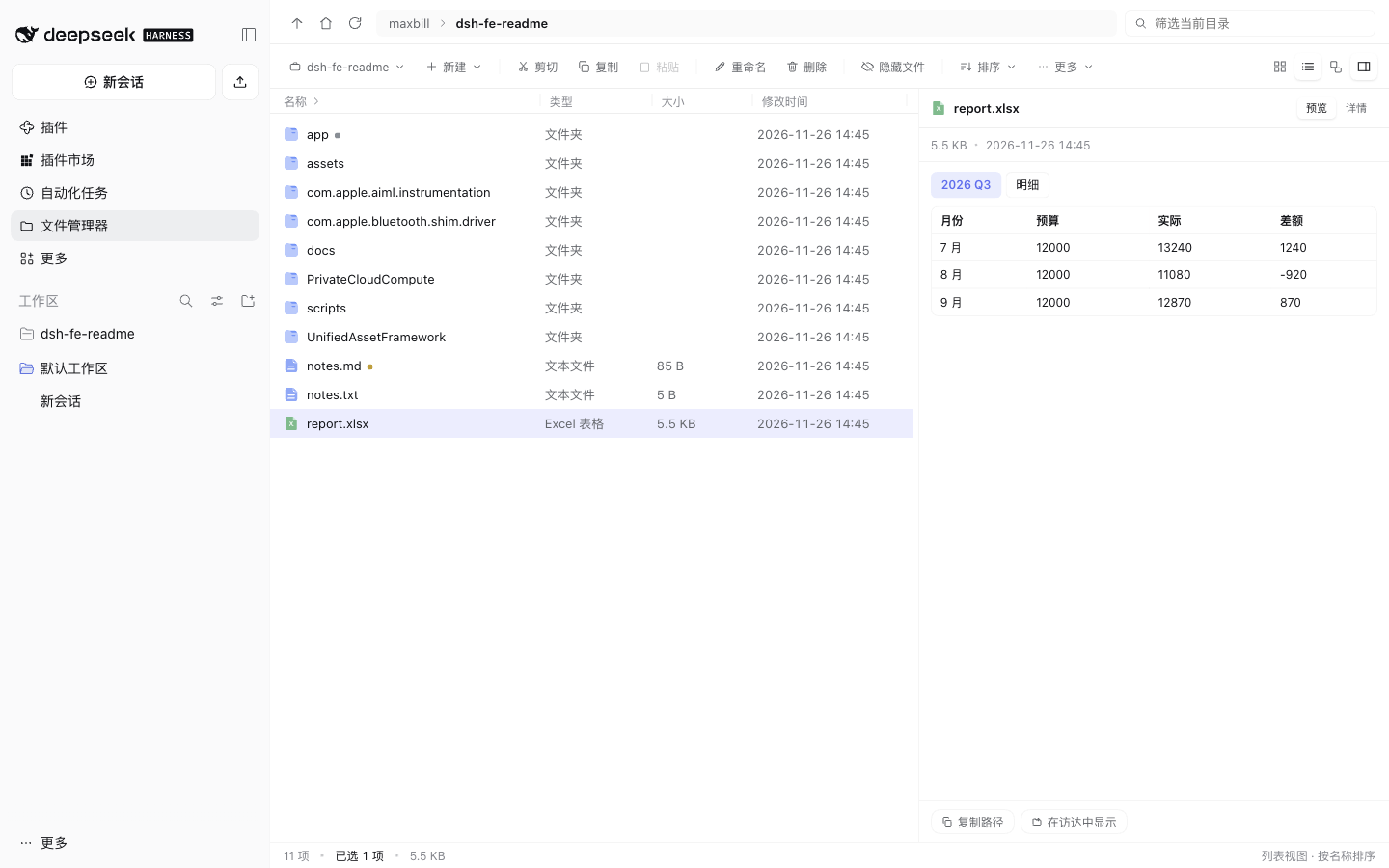
和 DSH 打通的五个动作
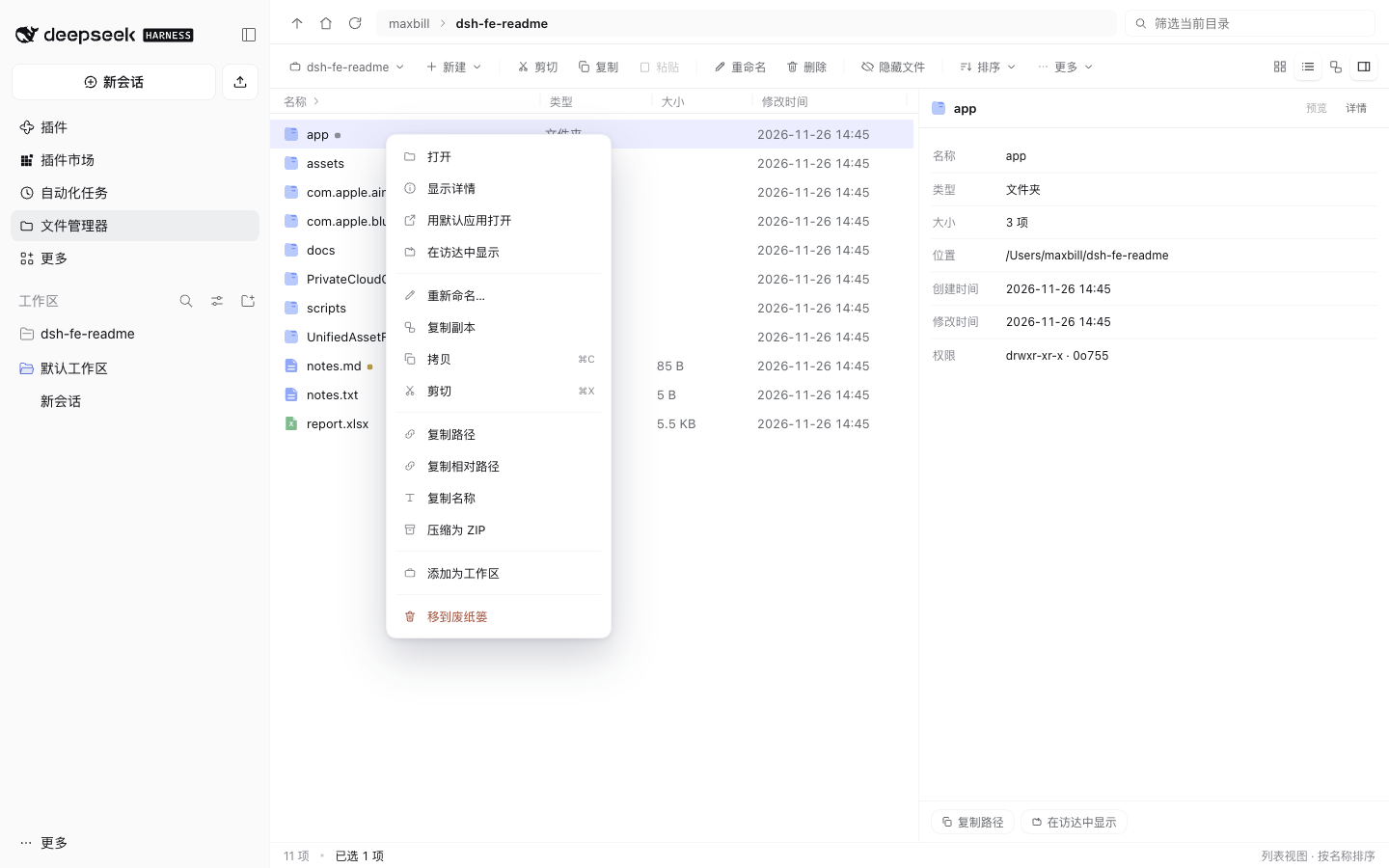
① 添加为工作区 · 文件夹右键
右键任意文件夹 → 添加为工作区 → 确认。左侧栏「工作区」立刻多一个入口,之后在这个目录开新会话,agent 的读写、终端、检索全落在它下面。
省掉的是那条绕路:先回 DSH 找「添加工作区」,再从主目录一层层点到目标文件夹。
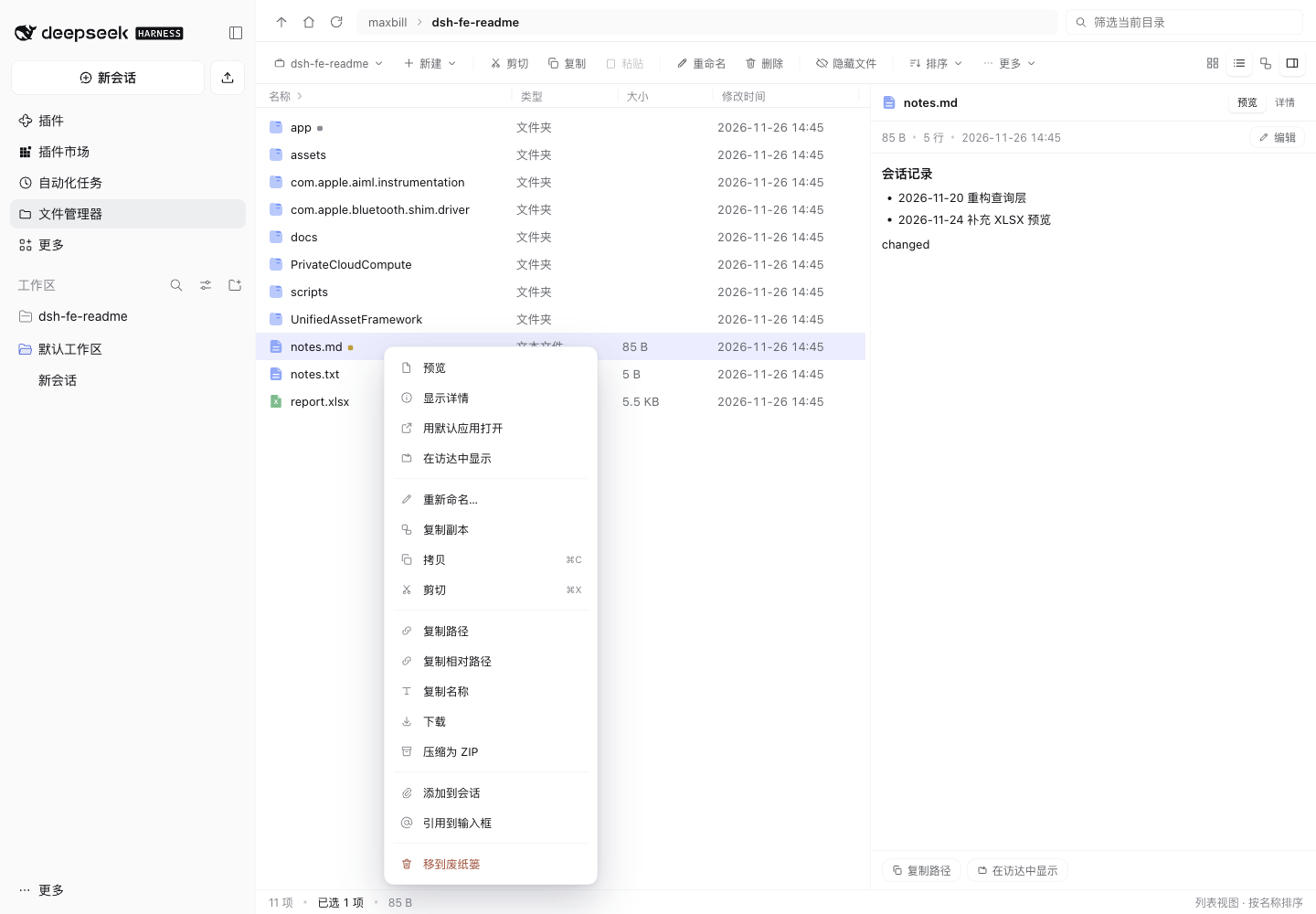
② 添加到会话 · 文档右键
图片、文本、PDF、Word、Excel、PPT 右键 → 添加到会话,面板切回当前对话,输入框里已经躺着那张附件卡片 —— 和把文件拖进输入框、点回形针的效果一样,但不用先离开文件管理器去找它。
接着直接问:「这份表格里哪几个月超预算?」「把这个 PDF 的结论列成三条。」
③ 引用到输入框 · 不占上下文
同一张菜单里的 引用到输入框 只把 @/绝对/路径 插进输入框,内容不进上下文,agent 需要时自己去读。适合代码、日志、大文件,以及还会继续改的文件 —— 省 token,也不会因为超过附件大小而上不去。
两条路的区别:添加到会话送内容,引用到输入框送位置。
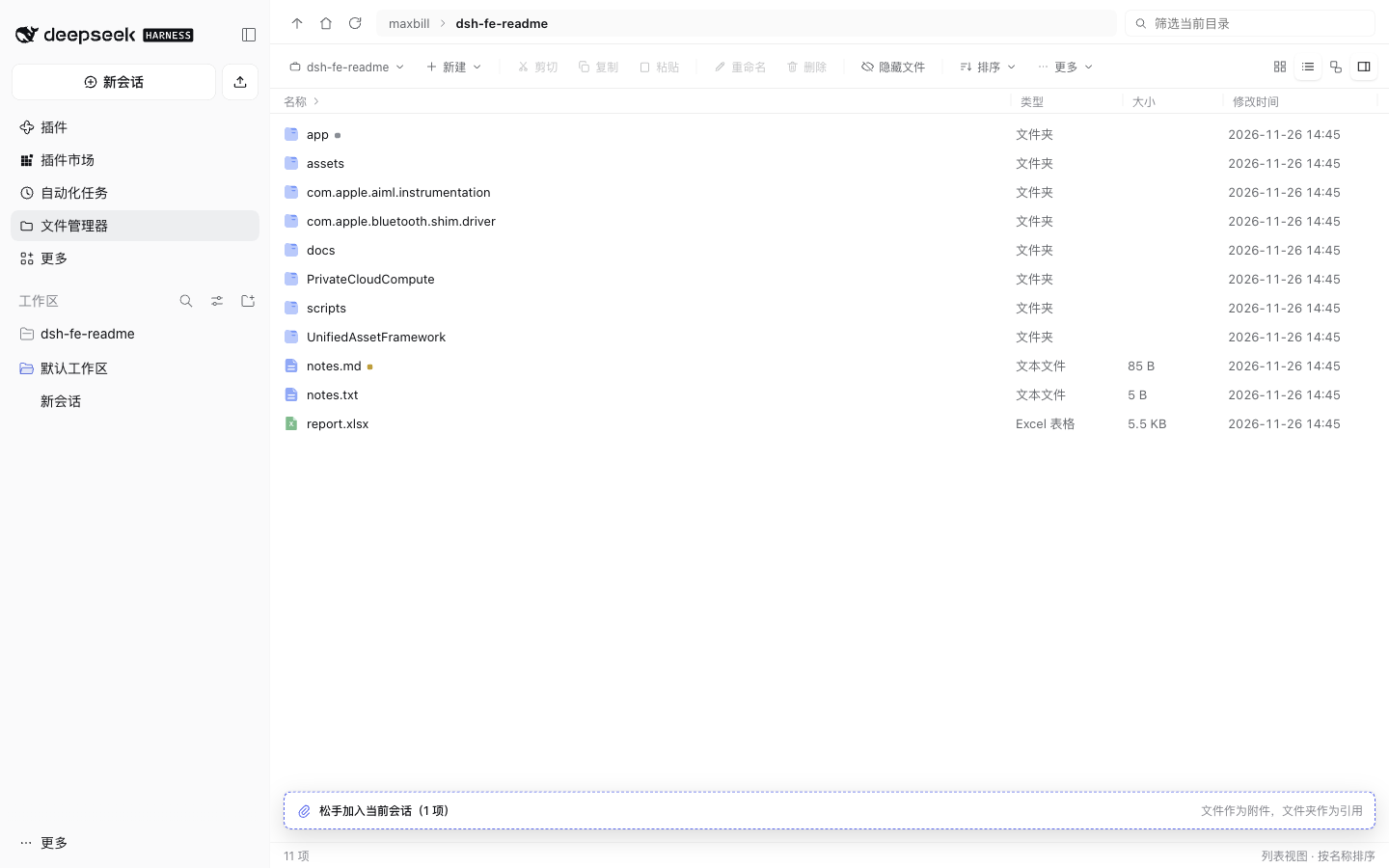
④ 拖进会话 · 拖任意条目
选中文件(或一整个多选)→ 拖出列表,面板底部浮出「松手加入当前会话」。松手后文件作为附件落到输入框,文件夹作为 @路径 引用 —— 和右键「添加到会话」同一个落点,只是手不用离开鼠标。
⑤ 一键切换工作区 · 工具栏左侧
工具栏最左边就是当前目录所属的工作区(不在任何工作区时显示「工作区」)。点开是这台机器上的全部工作区,带路径尾部和当前项勾选,选一个面板直接跳过去;末尾还有「把当前文件夹添加为工作区」。
省掉「回侧栏 → 找工作区 → 再从主目录点下去」这一段。数据读的是 ctx.workspaces 的实时快照。
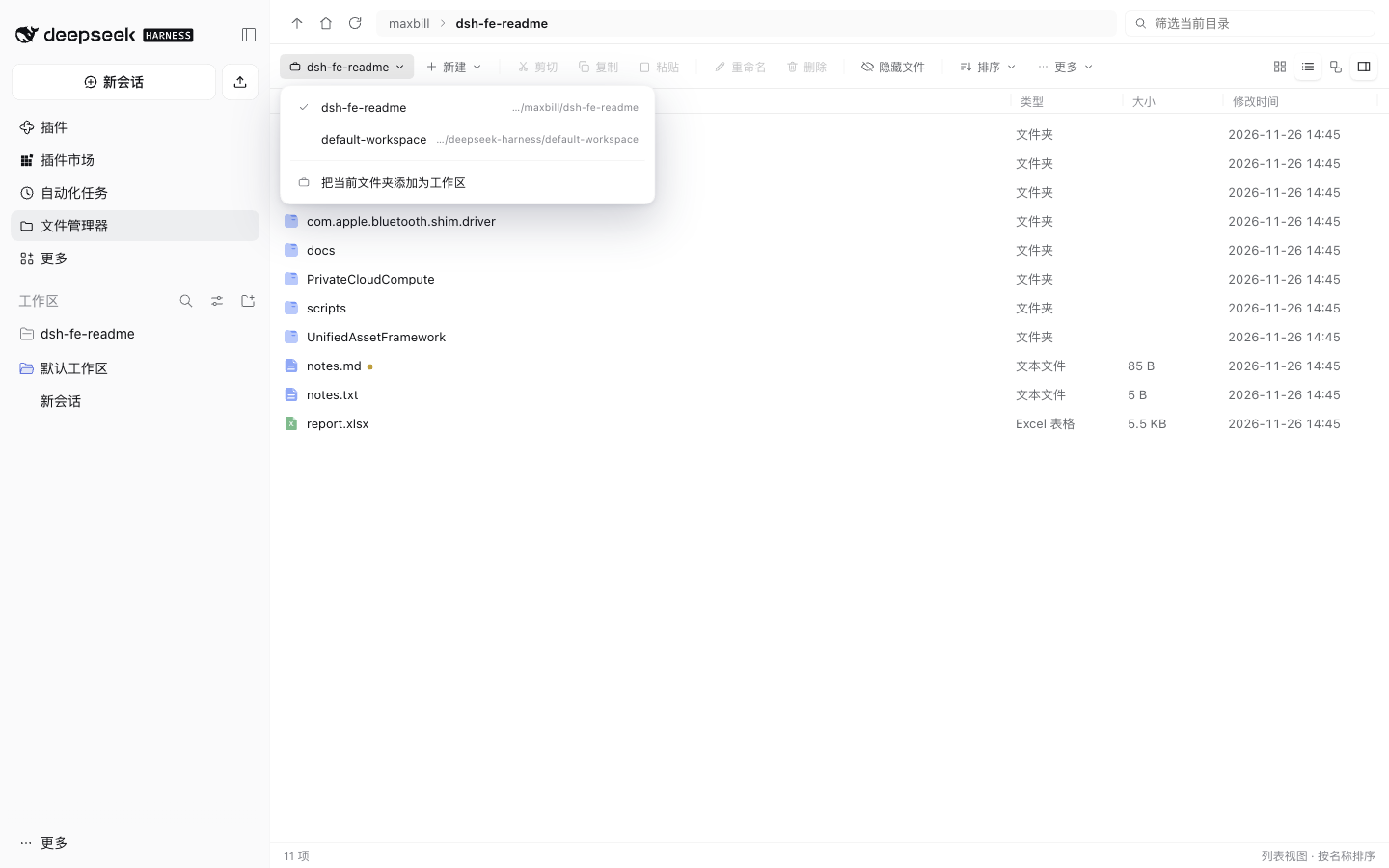
面板里能做什么
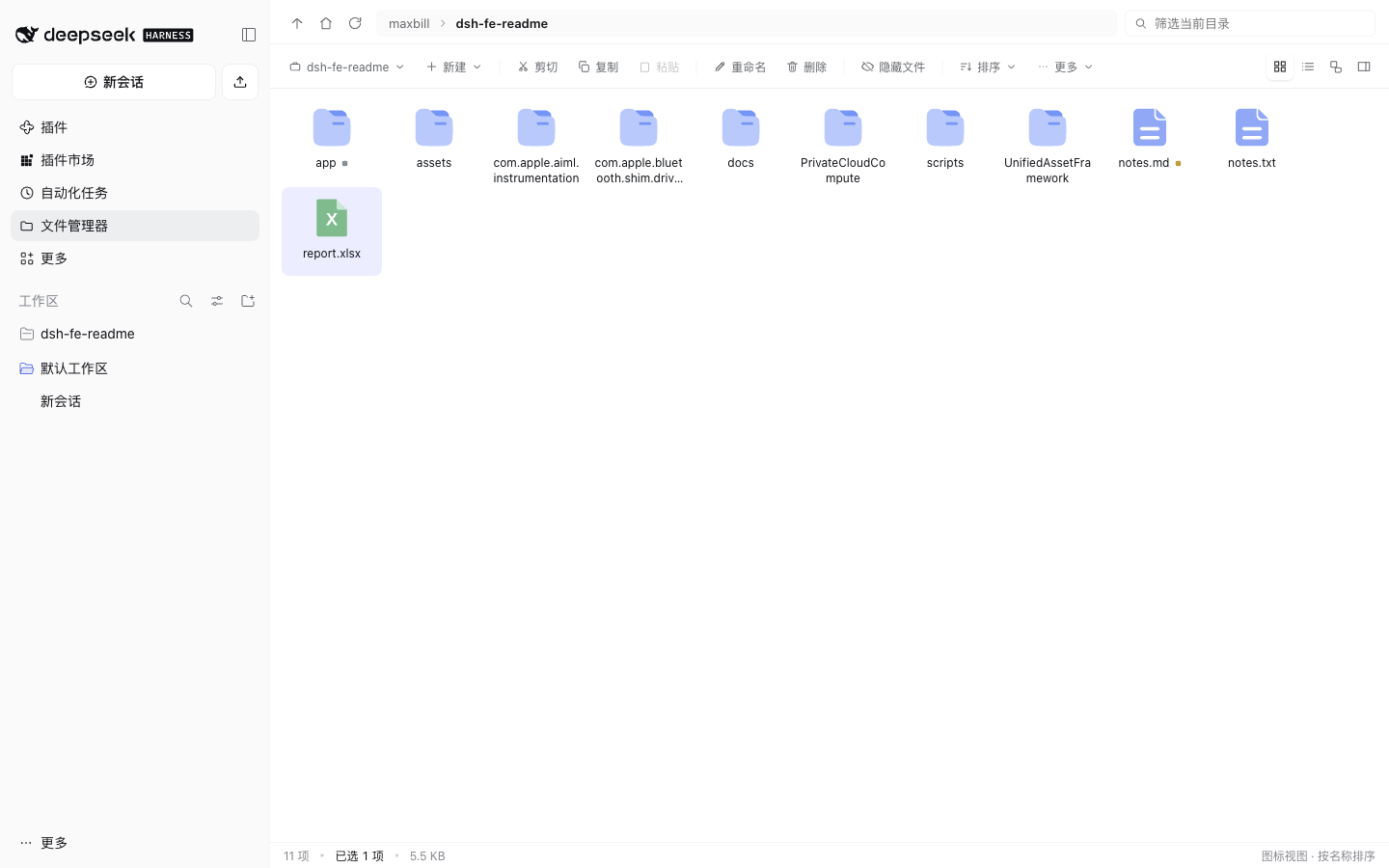
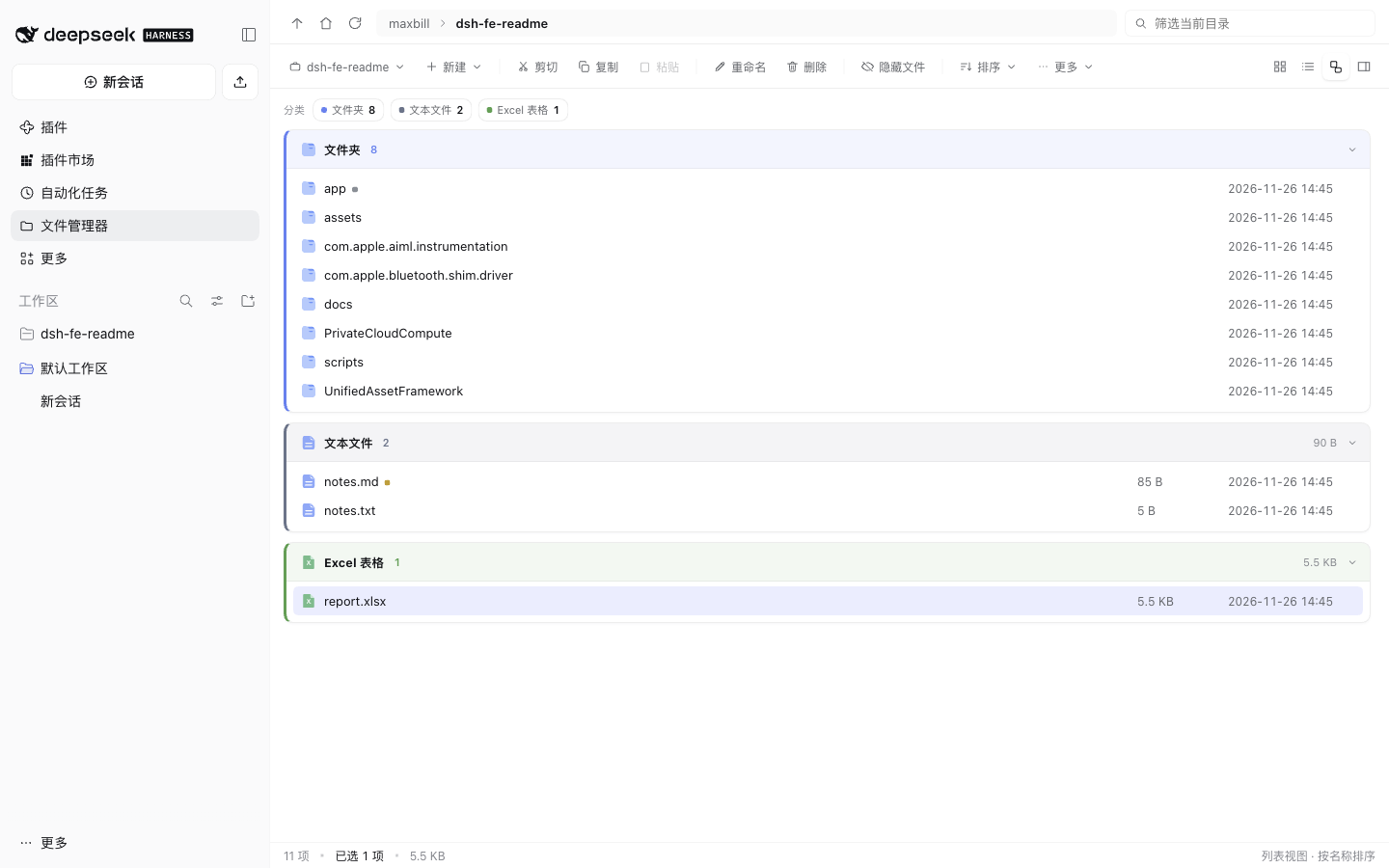
三种视图
- 图标视图(默认):文件夹以图标网格铺开,一格 104px;名字最多两行,超出按宽度阈值截断并以
…收尾(中日文字符按双倍宽度算),两行高度始终预留,所以每格图标和文字都对得齐;悬停显示完整文件名。 - 列表视图:一行给全 名称 / 类型 / 大小 / 修改时间,列分隔线可拖动改宽度,双击分隔线恢复默认。
- 分类视图:按类型(文件夹 / 文本 / 图片 / 文档 / 音频 / 视频 / 压缩包 / 其他)分组,顶部是彩色概览条,每组用对应强调色标出图标、计数与总大小,点标题折叠。
切换用工具栏最右侧的图标(⌘1 图标、⌘2 列表,Windows 上是 Ctrl),选择会被记住。
预览与编辑
右侧面板按扩展名分流,覆盖范围和 DSH 自己的文档预览对齐:
| 类型 | 扩展名 | 渲染方式 |
|---|---|---|
| 图片 | png / jpg / jpeg / gif / webp / bmp / ico / svg | <img> 直接引用 /raw,不转 base64 |
| 浏览器自带阅读器,可翻页缩放,附「在新窗口打开」 | ||
| Markdown | md / markdown | 轻量渲染:标题、粗斜体、行内代码、链接、列表、引用、代码块 |
| 表格 | csv / tsv | 解析成表格(首行作表头,支持引号内逗号),最多 200 行 |
| Excel | xlsx / xlsm | 宿主自己解析 zip+XML,不依赖第三方库;按工作表分页签,首行作表头,最多 500 行 × 60 列 |
| Word | docx / docm | 同样宿主自解析:标题 / 正文 / 项目符号 / 表格 按文档顺序还原,只取文字 |
| HTML | html / htm | 沙箱 iframe,不执行脚本 |
| 音频 / 视频 | mp3 / wav / m4a / flac / ogg / opus / aiff;mp4 / mov / webm / ogv | 原生播放器(DSH 自己不预览这两类) |
| 文本 / 代码 | 其余文本类 | 等宽只读,≤ 512 KB |
| 其他 | 二进制、Office 等 | 元信息 + 「用默认应用打开」 |
文本 / Markdown / CSV 预览时点 编辑,直接在面板内改:⌘S 保存,脏标记提示未保存,保存前检查文件是否被外部改动并询问是否覆盖,保存按钮是主色按钮、左侧显示行数。二进制扩展名(zip / 图片 / 音视频等)不会给编辑入口,避免把无法往返的字节写回去。
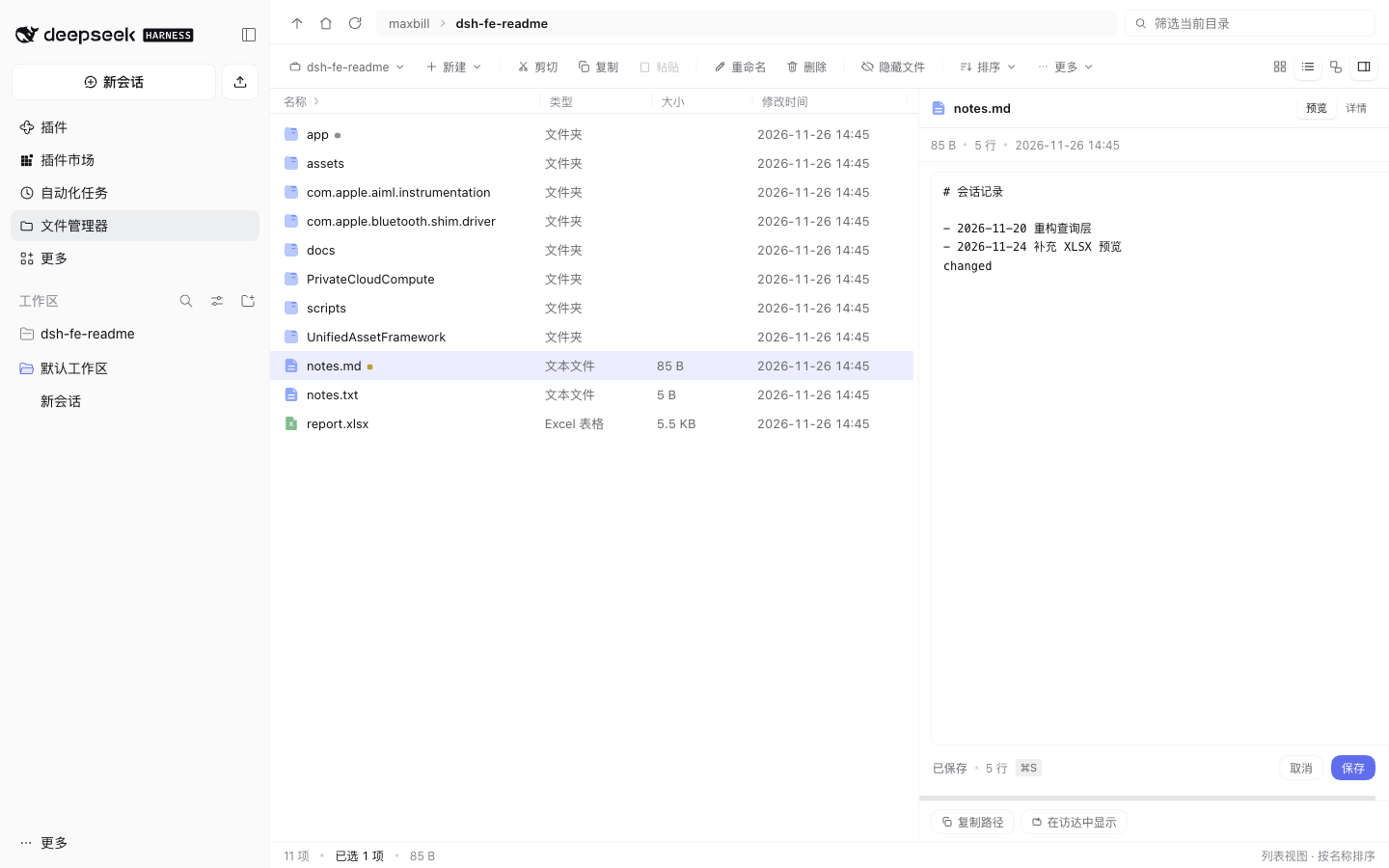
右侧面板还有 详情 模式:名称 / 类型 / 大小 / 位置 / 创建时间 / 修改时间 / 权限,文件夹额外给条目数。面板默认收起,点工具栏最右侧的预览图标展开。
整理与传输
- 新建:文件夹 / 文件;重命名(
F2,预选不含扩展名的部分);复制副本;剪切 / 复制 / 粘贴(面板自己的剪贴板,跨目录可用)。 - 多选:
⌘点按增减,⇧点按选一段;批量剪切 / 复制 / 删除按整个选区执行。 - 撤销:删除、重命名、移动、新建都能撤销(最近 20 步)。
- 移到废纸篓:先确认,再进系统废纸篓,可找回;所有写入都不覆盖已有项,同名自动改成
名称 2/名称 副本。 - 下载 / 压缩 / 解压:右键文件「下载」落到浏览器下载目录;「压缩为 ZIP」在它旁边生成同名压缩包;
.zip→ 「解压到此处」,会拒绝任何试图跳出目标目录的条目。ZIP 由宿主用zlib自己拼。 - 上传(仅远程访问时出现):流式写入宿主磁盘(不进内存),带进度条,单文件上限 512 MB。本机浏览器里这一项是隐藏的 —— 文件就在同一块磁盘上,用访达或「新建 / 粘贴」更直接。
- Git 角标:目录在 Git 仓库内时,已修改 / 未跟踪 / 已暂存 / 已删除 / 冲突的条目名后带彩色圆点,悬停看状态;只读
git status --porcelain,设GIT_OPTIONAL_LOCKS=0,绝不碰索引。 - 地址栏:双击面包屑(或
⌘L)变成可编辑路径,支持绝对路径、相对路径、~和..,Esc取消,越出主目录会被拒绝。 - 筛选与排序:按名称实时筛选;
名称 / 类型 / 大小 / 修改时间列头可点,文件夹恒在前。 - 状态栏:条目数、已选数量与总大小、剪贴板内容;右侧显示当前视图与排序方式。
- 记忆:隐藏文件开关、视图、分组样式、右侧面板模式、语言、动画效果、列宽、上次所在目录都记在浏览器里。
外观与设置
- 切换动画:默认「滑动」,另有 淡入、缩放、上浮、回弹;原地刷新(改列宽、重命名后)只淡入。系统开了「减弱动态效果」时自动关闭。
- 多语言:中文 / English,选项 → 语言 切换(默认「自动」跟随系统)。
- 选项窗口:更多 → 选项,分显示 / 视图 / 分类视图 / 右侧面板 / 切换动画 / 语言几段,和工具栏图标同步,改哪边都一样。
- 关于:版本、作者、构建日期、许可,直接读
package.json,不会和版本号脱节。
右键菜单一览
| 位置 | 条目 |
|---|---|
| 文件 / 文件夹 | 预览(文件夹为「打开」)、显示详情、用默认应用打开、在访达中显示、重新命名…、复制副本、拷贝、剪切、复制路径、复制相对路径、复制名称、下载(仅文件)、压缩为 ZIP、解压到此处(仅 .zip)、移到废纸篓 |
| 文件额外 | 添加到会话(图片 / 文本 / PDF / Word / Excel / PPT)、引用到输入框 |
| 文件夹额外 | 添加为工作区 |
| 空白处 | 新建文件夹…、新建文件…、粘贴、在访达中显示当前文件夹、刷新 |
平台支持
| 能力 | macOS | Windows | Linux |
|---|---|---|---|
| 浏览 / 预览(含 XLSX·DOCX)/ 编辑 / 上传 / 下载 / 压缩解压 | ✅ 已实测 | ⚠️ 未实测 | ⚠️ 未实测 |
| 用默认应用打开 | ✅ open | ✅ cmd /c start | ✅ xdg-open |
| 在文件管理器中显示 | ✅ open -R | ✅ explorer /select, | ✅ FileManager1(服务缺失时退回打开所在目录) |
| 移到废纸篓 | ✅ ~/.Trash | ✅ 系统回收站(PowerShell,失败退回 ~/.Trash) | ✅ freedesktop 废纸篓(带 .trashinfo,可还原) |
| 地址栏输入路径 | ✅ POSIX | ✅ 盘符 C:\dir 与 UNC \\server\share | ✅ POSIX |
| 上传整个文件夹 | ✅ | ✅ | ✅ webkitdirectory:Chrome / Edge / Firefox 支持,Safari 不支持(退化为选择文件) |
⚠️ Windows 与 Linux 尚未在真机上完整验收。 两个平台的分支按各自官方约定实现(Explorer 的
/select,、回收站的SendToRecycleBin、freedesktop 的files+info目录结构),并在npm test里用「平台计划」用例模拟三套系统验证了命令与路径拼接,但没有实机点过一遍。遇到问题请到 issues 附上系统版本、DSH 日志报错与复现步骤。
远程访问时的差异
通过 LAN 或隧道用浏览器访问时,在宿主上执行且需要桌面会话的动作会自动隐藏,底部状态栏显示「远程访问 · 本机操作已隐藏」:
- 在访达 / 资源管理器中显示(含空白处菜单与预览面板底部的按钮)
- 用默认应用打开
- 移到废纸篓(连带工具栏「删除」与
Delete快捷键)
上传反过来只在远程出现 —— 它才是把本机文件送到宿主的通道,并带「从本机上传」提示。浏览、预览、编辑、下载、压缩解压、Git 角标、添加到会话、引用到输入框、添加为工作区都保留。
判定方式:宿主返回 /env,请求的 Host 是回环地址即视为本机;浏览器与宿主操作系统不一致(常见于 SSH 端口转发)也按远程处理。
安全边界
所有路径先 realpath() 再校验,.. 与符号链接都逃不出浏览根目录(当前用户主目录),越界返回 403。预览上限:文本 512 KB、图片 8 MB;单目录最多列出 2000 项(超出时页脚提示已截断)。
宿主端 23 条路由都注册在 DSH 的 connection 服务上(ctx.connection.fetch.register),鉴权、Host / Origin 校验、浏览器登录态由宿主统一把关。
安装
插件包名是 @maxbill/dsh-file-explorer(npm 上 dsh-file-explorer 已被他人占用,所以走 scope)。三种装法任选:
① 从 GitHub(免 npm)
git clone https://github.com/MaxBill/dsh-file-explorer.git ~/.dsh/plugins/dsh-file-explorer
dsh plugin --profile desktop add link:$HOME/.dsh/plugins/dsh-file-explorer
② 从 npm
dsh plugin --profile desktop add @maxbill/dsh-file-explorer
③ 手动写进 profile
// ~/.dsh/profiles/<profile>/package.json
{
  "dependencies": { "@maxbill/dsh-file-explorer": "link:../../plugins/dsh-file-explorer" },
  "dsh": { "profile": { "bundles": [ "@maxbill/dsh-file-explorer" ] } }
}
然后在该 profile 目录 pnpm install,重启 DSH。装好后左侧栏出现「文件管理器」入口。
Loader 里的条目 id 仍是
dsh-file-explorer(cordis.patch.yml的id:),只是加载的模块名换成了 scoped 包名。
卸载
从 dsh.profile.bundles 与 dependencies 中删掉 @maxbill/dsh-file-explorer,再跑一次 pnpm install。
开发
npm test # host 端 HTTP 接口测试,在 $HOME 下的临时目录里做,结束后清理
没有构建步骤:lib/index.js 是普通 ESM,lib/client.js 是手写的 window.__ModuleLoader__ 工厂模块。
| 文件 | 作用 |
|---|---|
lib/index.js | Host 端:把 /api/file-explorer 的 23 条路由注册到 DSH connection 服务,路径统一 realpath 收敛在 $HOME |
lib/client.js | 浏览器端:注册左侧栏图标与 main 面板,零依赖(只要 react) |
cordis.patch.yml | Bundle patch,把 Loader 条目 dsh-file-explorer 插入 |
assets/icons/ | 12 个可直接取用的双色 SVG(node scripts/export-icons.mjs 从 SHAPES 导出) |
分支模型
main:稳定分支,只通过 PR 从develop合并进来,已开启分支保护(管理员同样受限,禁止强推与删除)。develop:日常开发都在这里,跑完测试再合。
git switch develop
# ...改代码、提交、跑测试...
git push origin develop
gh pr create --base main --head develop
合并用 rebase 保持线性历史,合并后把 develop 对齐到 main:
git switch develop && git fetch origin && git reset --hard origin/main
开发者
| 项目 | 信息 |
|---|---|
| 开发者 | MaxBill |
| 开发者首页 | https://github.com/MaxBill |
| 项目仓库 | https://github.com/MaxBill/dsh-file-explorer |
| 问题反馈 | https://github.com/MaxBill/dsh-file-explorer/issues |
许可
Apache License 2.0 © 2026 MaxBill
Plugin correlati
dsh-web (dsh-task-board)
zhu1090093659/dsh-web
dsh-web (dsh-web-all)
zhu1090093659/dsh-web
dsh-TUI
ccch1mneyyy/dsh-tui
dsh-web-ui (dsh-task-board)
zhu1090093659/dsh-web-ui