dsh-daily-brief
mosesmuxixie/dsh-daily-brief
Daily briefing plugin for DeepSeek Harness that collects watched X accounts, RSS/Atom/JSON/ICS feeds and arbitrary pages, YouTube and Bilibili updates, Steam news, Minecraft server and status pages, mailboxes (IMAP) and calendars into persona-styled rows. Built for Windows 10/11: it registers a daily Windows scheduled task (enabled by default, 07:30) that opens the briefing in an Edge/Chrome app window, stores mailbox and cookie credentials with Windows DPAPI, and by default sends item titles (including mail subjects) to the DSH model to polish the wording (set ai.polish to off in config.json to disable).
Installazione
dsh plugin --profile web add github:mosesmuxixie/dsh-daily-briefREADME
每日简报 · Daily Brief v2
给 DeepSeek Harness(DSH)用的每日简报插件:每天定时把你主动关注的几件事——X 上的账号、RSS/网页、YouTube 与哔哩哔哩更新、Steam 库里在玩的游戏、你自己的服务器或监控页——整理成一张窄卡片,并以桌面小窗口弹出,像记事本那样出现在屏幕角落,而不是发一条系统通知。
它刻意做得「少而准」:默认没有任何信息流,也不替你猜兴趣。装好后由你贴 ID 决定看什么:X 账号 ID、Steam appid(或从本机库勾选)、自己的服务器与监控地址;一个都不填时,简报会提示去哪里添加。
截图
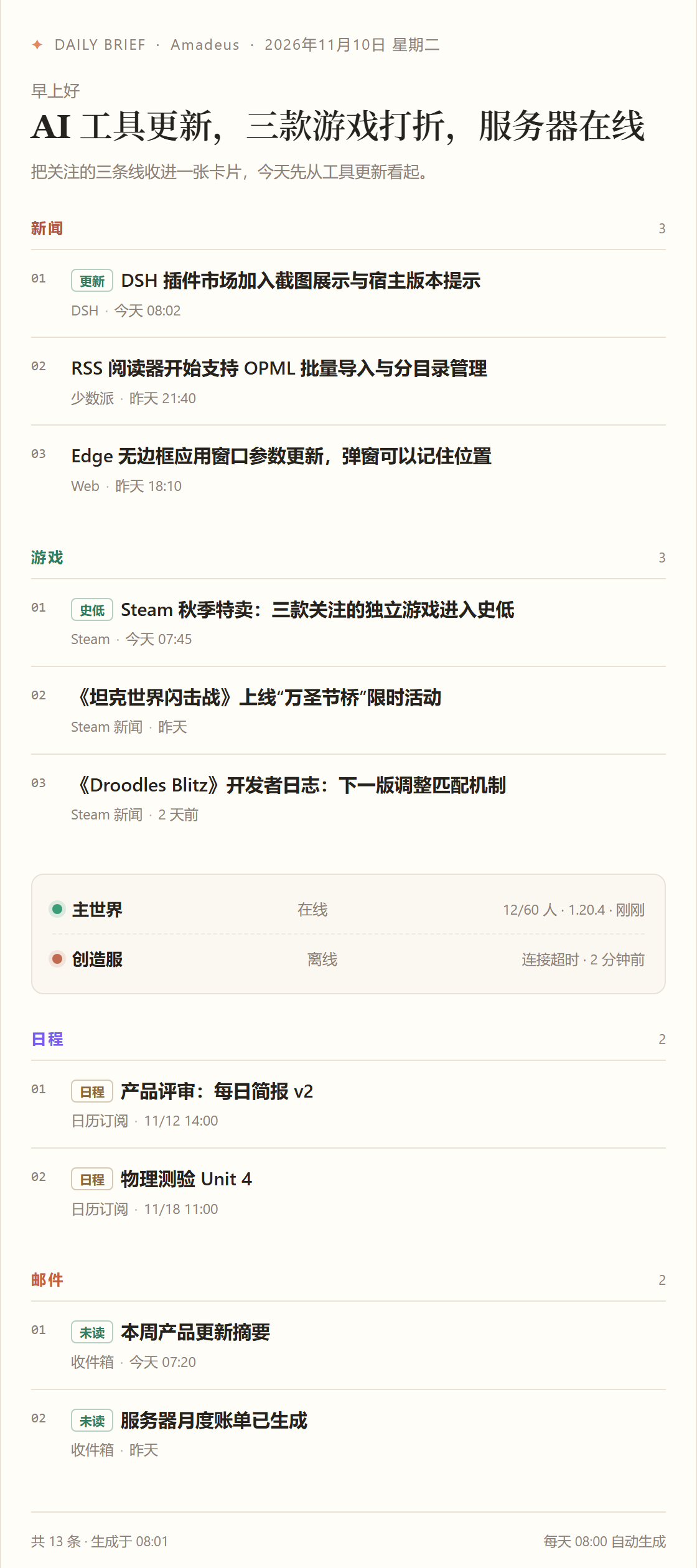
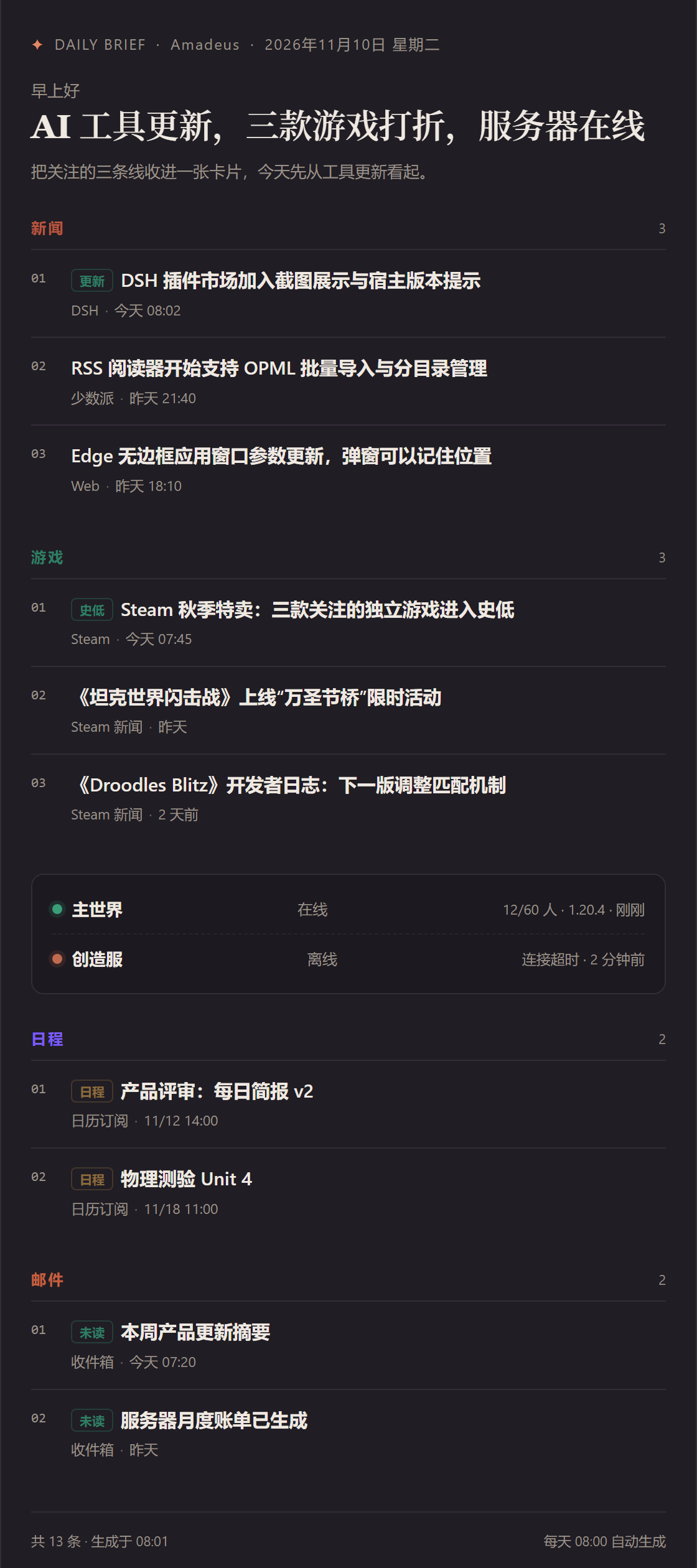
特性
- 不限条数:当天抓到多少事件就显示多少条,不再有 10 条总预算或固定配额;新闻、游戏、学校通知、邮箱、日历、视频更新各自有多少列多少,服务器状态仍单独放底栏。
- 只列你要的:新闻只抓你粘贴的 X 账号 ID 和订阅源,游戏只抓你选的 Steam appid,没有 Hacker News、IGN 这类大范围聚合;不预置任何账号、订阅或游戏。
- 要点式排版:每条一个短要点(谁做了什么/有什么变化),带人设语气,不挂原始链接;要点条数跟当天条目走,不设上下限。没配新闻来源时退回把标题提炼成要点。
- 内置四种人设 + 自定义卡片:鲸鱼娘、助手、管家、军官;自定义卡片可保存多张(最多 12 张),每张有自己的名字、一句话、主色和语气。
- 本地 Steam 库发现:安装后自动读取本机 Steam 已安装列表,在面板里勾选即可,不用手抄 appid。
- 服务器由你定义:
地址:端口、minecraft://、http(s)://监控页都行;内网、IP、非标准端口同样支持。 - 桌面弹窗:独立 Edge/Chrome
--app窗口,无地址栏、无标签页,默认右下角 560×860。 - 一页面板:今天、简报风格、关注范围、来源、节奏、往期;改完即时保存,没有「保存」按钮。
- 打开即显示:面板先画出上一次的简报与配置快照,再在后台刷新;Windows 计划任务状态改为后台缓存,不再让首屏等 PowerShell 查询。
- 壁纸透出:检测到 DSH 壁纸引擎(
data-we-wallpaper/ 玻璃层)时,卡片自动变成半透明磨砂玻璃;普通主题仍是原来的深色纯色。 - 不依赖 DSH 常开:Windows 计划任务会在后台生成并弹出窗口。
环境要求
- Windows 10/11(弹窗与计划任务依赖 Windows;其他平台只能生成 HTML)。
- 已安装 DeepSeek Harness,并能用
plugin_manager安装本地插件目录。 - 本机有 Microsoft Edge 或 Google Chrome(用于独立窗口)。
- Node.js 随 DSH 提供;若要跑测试,需要 Node 18+。
安装
- 在 DSH 对话里让 agent 用
plugin_manager的install_bundle安装 npm 包dsh-daily-brief;本地开发时也可以直接指向本目录。 - 重载 DSH 页面,左侧边栏会出现「每日简报」。
- 打开面板,插件会自动创建配置目录:
%USERPROFILE%\.dsh\storages\daily-brief\。
首次使用
- 简报风格:点一张人设卡。卡片下方会列出这张卡的约束(例如军官卡「动词开头、每条 ≤24 字」)。要自己的风格就点「新增卡片」,填好后点「保存卡片」;保存后可以继续新增下一张。
- 关注范围 → X 账号:粘贴你想看的账号 ID(
OpenAI、@AnthropicAI都行),一行一个;插件不预置任何账号,新闻板块由这些 ID 与订阅源决定。也可以直接粘贴 RSS/Atom 订阅地址,同样归入「新闻」。 - 关注范围 → 在玩的游戏:点「从 Steam 库选择」,勾选本机已安装的游戏;也可以直接填 appid。
- 关注范围 → 服务器与监控:自己填,例如
play.example.com:25565、192.168.1.20:8123或http://status.example.com/。插件不会预置任何服务器。 - 节奏:确认每天生成时间(默认 07:30)和「生成后弹出窗口」。
- 点「立即生成」看效果。之后每天到点自动生成;同一天只生成一次。
关注范围
| 类型 | 输入示例 | 行为 |
|---|---|---|
| X 账号 | OpenAI、@AnthropicAI | 读公开 syndication 时间线,不需要登录;被限流时改用该账号的官方博客 RSS 补位,并显示上次缓存 |
| Steam 游戏 | 502500,或「从 Steam 库选择」 | 读 Steam 官方新闻接口;连不上时回退到上次成功结果 |
| Minecraft 服务器 | play.example.com:25565、minecraft://mc.example.net | 原生 Java 状态协议(含 SRV),失败再走 mcstatus.io;离线时底栏写明「离线」 |
| 监控页 / 内网服务 | http://host:port/、10.0.0.5:9000 | 当成「状态来源」记录在线状态与响应时间;内网与 localhost 会自动允许 |
- 条目按时间倒序,超出关注窗口的旧消息不会混进来。
- RSS/Atom、JSON 订阅和网页抓取默认归入「新闻」板块;只有明显带游戏关键词的订阅才归入「游戏」。
- 服务器与监控只占底栏,加多少个都不挤占正文条目。
人设卡片
简报页头的名字、问候语、强调色以及 AI 润色的语气,都来自选中的卡片。
| 卡片 | 风格 | 主要约束 |
|---|---|---|
| 🐋 鲸鱼娘 | 蓝色鲸鱼少女,聪明但懒,傲娇又甜 | 称你为「主人」、自称「本鲸」、只说简体中文、绝不承认胖、素材不足会直说 |
| 🗂 助手 | 先结论、后背景,不讲废话 | 短句、不寒暄、标注不确定、只整理事实 |
| 🎩 管家 | 正式、周到,像一份晨间汇报 | 称「您」、结论 → 要点 → 留意、不用感叹号 |
| 🎖 军官 | 作战简报:动词开头,数字优先 | 每条尽量 ≤24 字、时间与数字优先、不对上级提问 |
| 🎨 自定义 / 自建卡片 | 名字、语气、颜色都由你定 | 名字(24 字内)、一句话签名、主色 #rrggbb、语气提示词(2000 字内) |
选中即保存。人设只影响文案与配色,不影响抓取范围。
要自己的风格:点卡片网格末尾的「+ 新增卡片」,填写名字、一句话、主色和语气,然后点「保存卡片」。保存后这张卡会出现并选中;之后可以继续点「新增卡片」加下一张,最多 12 张。自建卡片可以随时重新打开修改或删除;升级前的「自定义」槽仍保留,旧人设不会丢。
更多来源:邮箱、学校、飞书、订阅
面板的「添加来源」支持一次粘贴多行地址,先「识别」再勾选「加入」。
| 粘贴的内容 | 识别结果 |
|---|---|
you@gmail.com、me@school.edu | 邮箱(IMAP)。Gmail 用应用专用密码;学校邮箱识别不出服务器时会多出一个 IMAP 服务器输入框 |
me@outlook.com、me@hotmail.com、me@live.com | 不再要求 Azure:给出一张「转发到 Gmail / QQ」的三步指南;按指南把 Outlook 邮件转发过去,再添加接收邮箱即可。Outlook 日历则直接粘贴发布的 ICS 链接 |
https://youtube.com/@频道、https://youtu.be/视频ID、播放列表 | YouTube 更新(频道 RSS / 视频页),不需要登录 |
https://space.bilibili.com/UP主ID、https://bilibili.com/video/BV…、排行榜 | 哔哩哔哩更新(UP 主投稿 / 单个视频 / 排行榜),公开接口,无需登录 |
https://…/feed.xml、.ics、任意网页 | 订阅源 / 日历 / 网页。普通网页会自动判断是「单篇文章」还是「列表页」:文章提取标题、正文摘要与发布时间;列表页提取最近条目,抓不到时提示设置 CSS 选择器 |
https://www.managebac.com/...、https://…managebac.cn/... | ManageBac 通知(.com / .cn 及学校子域;需要登录 Cookie,或日历订阅链接) |
| `https://…feishu.cn/docx | wiki |
http://status.example.com/ | 服务器监控来源 |
10.0.0.5:9000、192.168.1.20:8123 | 同时给出 Minecraft 与 HTTP 监控两个候选,自己勾选 |
| Steam 商店或新闻链接 | 自动取 appid |
- 密码、授权码、Cookie 保存在本机 DPAPI 加密的 secrets 文件里(
…\daily-brief\secrets\),不写进config.json。 - 网页类来源会自动带上你填的 Cookie 再抓取。
- 不限条数:当天每个板块抓到多少就显示多少,不再按 10 条预算分配,也不再把新闻挤成 4–5 条;服务器状态单独在底栏,不占正文条目。
- 「来源」卡可以逐个测试、启停、删除;缺登录信息时该行会出现「未填 Cookie / 未填密码」和「补填」按钮,高级 Graph 来源则显示「未连接 Microsoft」和「连接」按钮,就地处理即可,不用删除重加。
- 删除来源会同时清掉该来源保存的密码/Cookie。
ManageBac 要填什么
两种接法,任选一种:
- 日历订阅(推荐,不需要登录状态):打开 ManageBac →「日历 / Calendar」→ 复制 ICS 订阅链接(通常带一串访问口令)→ 粘贴到「添加来源」。识别为日历来源,每天直接读事件(默认看未来 30 天,可用
options.daysAhead调整到 1–120 天)。 - 网页通知(要 Cookie):粘贴学校 ManageBac 的网址(如
https://www.managebac.com/student/)→ 识别为「ManageBac」→ 在 Cookie 输入框里粘贴登录 Cookie(浏览器登录后按 F12 → Network → 刷新 → 点任意请求 → 复制 Request Headers 里cookie冒号后的整段值)。也可以先留空加入,之后在「来源」卡里点「补填」。
Cookie 只保存在本机加密文件里;过期后重新补填一次即可。
Outlook / Hotmail / Live 怎么办(不需要 Azure)
微软已在 2024-09-16 停用 Outlook.com / Hotmail / Live / MSN 的基本认证,@outlook.com、@hotmail.com、@live.com(含 .cn)不能再用「邮箱密码 / 授权码 + IMAP」登录。也不需要再注册 Azure 应用:面板识别到 Outlook 地址时,会直接给出一张三步转发指南。两条零配置路线任选:
路线 A:把 Outlook 邮件转发到一个能收 IMAP 的邮箱(推荐)
- 打开 Outlook 网页版 →「设置 → 邮件 → 转发」,填一个 Gmail / QQ 邮箱,按提示完成验证;
- 在接收邮箱开启 IMAP:Gmail 生成「应用专用密码」,QQ 邮箱生成「授权码」;
- 回到「添加来源」,粘贴接收邮箱地址,填密码/授权码即可。
- 转发入口:https://outlook.live.com/mail/0/options/mail/forwarding
- 转发会保留原邮件;建议在接收邮箱里加一条过滤规则,只保留真正想看的发件人,避免简报被邮件塞满。
- Outlook 邮件本身只读不到也没关系:插件读的是转发后的接收邮箱,不接触你的 Outlook 密码。
路线 B:只看 Outlook 日历
Outlook 日历 →「设置 → 共享日历 → 发布日历」→ 复制 ICS 链接 → 粘贴到「添加来源」。日历事件会直接进入简报的「日历」板块,不需要登录。
高级:Microsoft Graph 设备代码(可选)
只有 To Do 任务这类没有转发替代品的来源才需要 Graph:先注册一个 Azure 应用(客户端)ID,再在 microsoft.com/devicelogin 输入一次设备代码。普通 Outlook 邮件/日历不需要走这条路,README 也不再把它当作默认方案。
补充:
- 如果之前在旧版本里把 Outlook 邮箱加成 IMAP 或 Graph 来源,删掉它,按上面的转发路线重新添加即可。
- 转发和日历发布都在微软自己的服务器上完成,插件只保存接收邮箱的密码或 ICS 链接,仍然放在本机 DPAPI 加密的 secrets 文件里。
桌面窗口
生成后调用本机 Edge(没有则 Chrome)以 --app=file://… 打开简报:
- 独立窗口、无浏览器外壳,尺寸与位置可配置(默认 560×860,右下角,也可居中)。
- 使用插件自己的临时配置目录,不影响日常浏览器的登录状态。
- 找不到 Chromium 时回退到默认浏览器打开,不会静默失败。
计划任务
插件注册名为 DSH Daily Brief 的 Windows 计划任务,含两个每日触发器:
- 准备:提前
schedule.prepareLeadMin分钟(默认 10 分钟)静默收集并写入当天简报,不弹窗; - 发布:到设定时间只做投递(弹窗/邮件/webhook),通常 1–2 秒完成,因此不会因为抓取慢而迟到;
- 错过准备时会在发布阶段现场生成后投递;准备超过发布时间则在同一进程里直接发布;
- 到了准备/发布时间电脑还在关机或睡眠时,下次开机/唤醒会补跑;当天错过的发布立即补发,跨天后不补旧闻,直接准备当天的一期;
- 允许电池供电启动,不会因为拔掉电源而跳过;同一天只发布一次(「立即生成」可强制重跑,且不计入自动生成记录);
- 面板的「睡眠时唤醒」会打开计划任务的 WakeToRun,电脑合盖睡眠时也能在准备时间醒来。
- 日志:
…\daily-brief\logs\runner.log。
AI 润色
- 默认「自动」:仅当本机 DSH 有可用登录时,用 headless 方式让模型写标题、一句引言和两段要点;失败自动回退本地文案。
- 只改文案,不改抓取结果、不增删条目;提示词里明确禁止编造与出现网址。
数据与隐私
- 配置、缓存、简报都在
%USERPROFILE%\.dsh\storages\daily-brief\;X 与 Steam 缓存位于其中的.cache\。 - 所有抓取只访问你添加的来源与本机 Steam 安装信息,不发遥测。
- 从 v1 升级:旧的
preset-*大范围来源会被移除,手动添加的来源保留;升级后重启一次 DSH 以获得新识别规则与人设字段。
常见问题
| 现象 | 处理 |
|---|---|
| 面板提示「重启一次 DSH」 | 插件主进程仍是旧代码:完全退出并重开 DSH,面板会恢复可编辑 |
| X 新闻经常很少 | syndication 对同一出口 IP 限流很紧(约每 15 分钟 1 次),插件会自动用官方博客补位;可减少账号数量,或改用 RSS 订阅 |
| Steam 显示「暂时连不上」 | 官方新闻接口偶发超时,会自动显示上次结果;稍后重跑即可 |
| 服务器一直离线 | 确认地址与端口、服务器是否开机;内网地址需允许私有网络(已默认允许) |
| 桌面窗口没出现 | 检查是否安装 Edge/Chrome;查看 logs\runner.log 的投递记录 |
| 飞书/ManageBac 抓不到条目 | 多为前端渲染或需要登录:改用日历 ICS 订阅,或在「添加来源」里填入 Cookie |
| Outlook 邮箱填密码后报错 / 连不上 | Microsoft 已停用 IMAP 密码登录,但不再需要 Azure:按上面「Outlook 怎么办」把邮件转发到 Gmail / QQ,再添加接收邮箱;或直接用 Outlook 日历的 ICS 链接 |
配置参考(config.json)
sources[]:type(x/steam/minecraft/http/rss/atom/json/ics/page/youtube/bilibili/imap/graph/browser/managebac)、section、label、enabled、options。graph.clientId:仅 To Do 等高级 Microsoft Graph 来源需要的 Azure 应用(客户端)ID;普通 Outlook 邮件/日历不用填。persona:preset(whale/assistant/butler/officer/custom 或自建卡片的 id)、customName、customTagline、customAccent、customPrompt,以及cards[](每张{ id, name, tagline, accent, prompt },最多 12 张)。schedule:time(HH:MM)、enabled、wakeToRun、prepareLeadMin(提前准备分钟数,默认 10)。delivery.popup:enabled、position、width、height、openOnGenerate。ai.polish:auto/off。
开发
npm test                                      # 单元测试(node --test)
node lib/engine/runner.js --dry-run --force   # 生成但不投递,检查输出
node lib/engine/runner.js --force             # 生成并投递(按配置弹窗)
目录结构:
lib/engine/:配置、抓取、渲染、AI、弹窗、计划任务。lib/engine/collect/:各类来源采集器(x、steam、minecraft、feed、page、youtube、bilibili、http、imap…)。lib/host/:面板 API、工具注册、计划任务桥接。client.js:面板 UI(单页)。test/unit.test.mjs:纯函数与渲染测试。
版本与反馈
- 本插件按「每次改动提交一次」维护;仓库地址与提交钩子见
.githooks/post-commit。 - 遇到问题请附:生成日期、
logs\runner.log相关片段、面板里「来源」卡的测试结果。
Plugin correlati
dsh-web (dsh-ssh)
zhu1090093659/dsh-web
dsh-web (dsh-remote-web-ui)
zhu1090093659/dsh-web
dsh-web-ui (dsh-ssh)
zhu1090093659/dsh-web-ui
dsh-purge
kingcharleslzy-ai/dsh-purge