dsh-growth-workbench
neon088/dsh-growth-workbench
A sidebar workbench for managing content accounts, topics, platform variants, calendars, metrics, products, feedback, campaigns, SOPs and copy rules in a local Obsidian vault. Its HTTP routes pass through DSH's connection access check, and also require a session token generated for this process.
Installazione
dsh plugin --profile web add github:neon088/dsh-growth-workbenchREADME
DSH Growth Workbench


DeepSeek Harness 的内容运营工作台。选题、排期、发布、数据回填和复盘集中在一个侧边栏里,业务数据直接保存在你自己的 Obsidian vault 中。
当前版本 0.2.3,仍在快速迭代。项目面向个人创作者和小型内容运营团队,目前只支持 DSH,不是 Codex、Claude Code 等通用 Agent 插件。
目录
能做什么
- 管理平台账号、账号定位和目标人群。
- 收集灵感,拆解案例,建立自己的内容选题。
- 为同一选题创建不同平台、不同账号的独立版本。
- 按月排期,也可以一次为多个平台创建版本和日历记录。
- 记录实际发布时间、观察天数和累计数据快照。
- 保存阶段复盘;结案后仍可补录数据或开启新一轮观察。
- 管理商品、客户反馈、营销方案、SOP、术语和文案规则。
界面预览
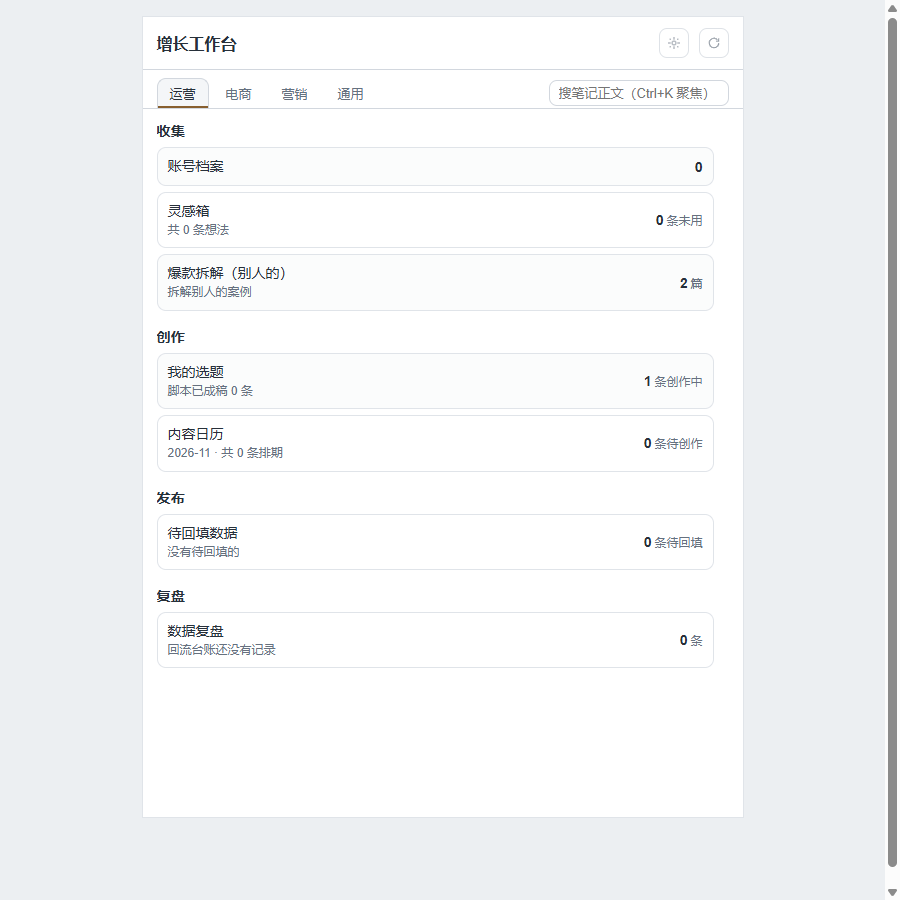
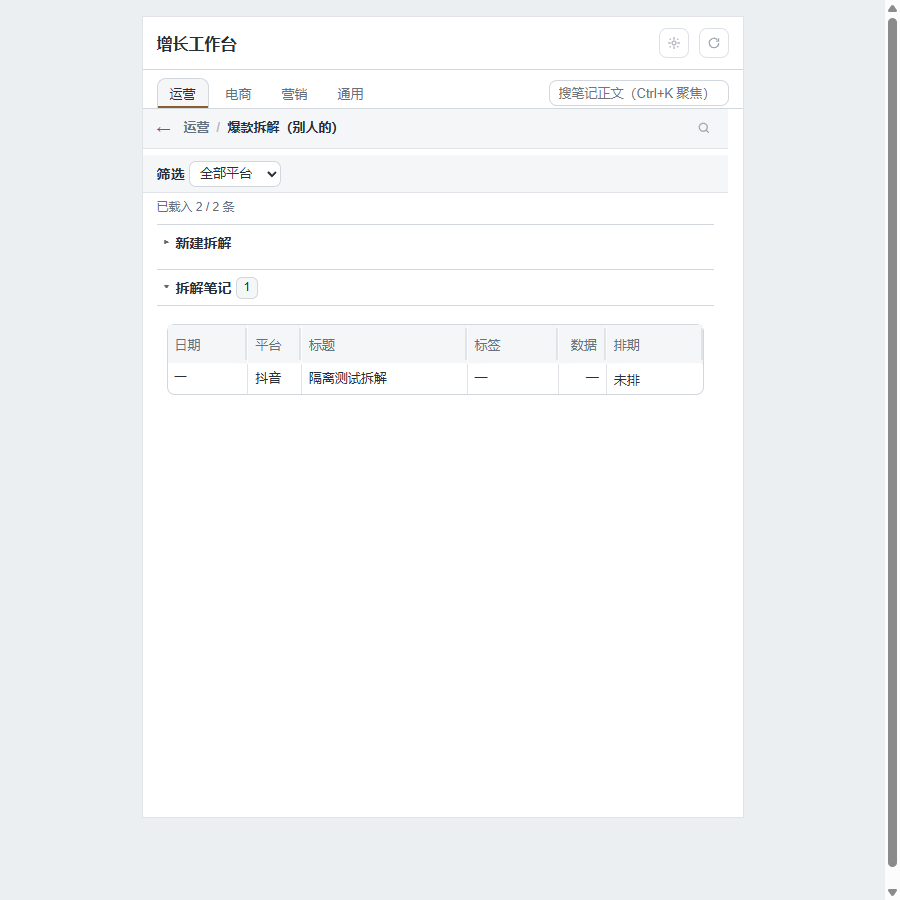
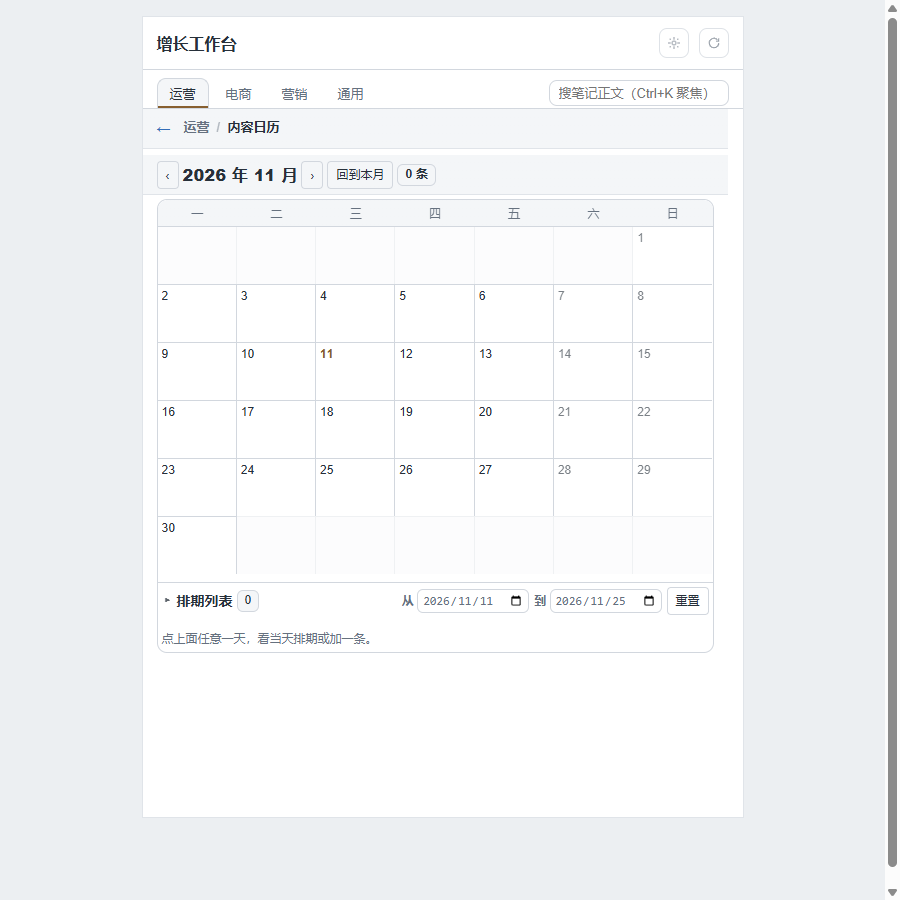
首页 · 选题管理 · 内容日历
每个平台版本独立流转:
在写 → 待发 → 已发 → 待回填 → 已结案
发布前可以取消版本。已经发布的内容不会退回“在写”,避免把发布事实和编辑状态混在一起。
“已结案”只表示本轮观察结束,不会锁死数据。之后补录的数据会进入待复核状态,也可以另开一轮观察。“收纳”仅将版本移出日常列表,不改变状态,也不删除文件。
数据保存在哪里
工作台没有独立数据库,Markdown 文件就是数据源。默认目录如下:
| 内容 | 目录 |
|---|---|
| 账号档案 | Accounts/ |
| 主选题与案例拆解 | Topics/ |
| 平台版本 | Workbench/平台版本/<masterId>/ |
| 内容日历 | Calendar/YYYY-MM.md |
| 数据台账 | Data/回流台账/YYYY-MM.md |
| 阶段复盘 | Workbench/复盘结案/<variantId>/ |
| 商品与竞品 | Products/ |
| 客户反馈 | Feedback/客户反馈.md |
| 营销方案 | Campaigns/ |
| SOP | SOP/ |
| 文案规则 | CopyRules/rules.md |
首次打开工作台时需要填写 vault 根目录。各业务目录可以在设置中修改,插件只管理这个 vault 内的文件。
不同日期的累计数据会分别保留。同一天再次保存时只更新当天记录,不会丢失之前日期的快照。排行榜使用每个版本的最新累计快照,不会把多日累计值重复相加。
环境要求
- Windows(其他系统尚未完整验证)
- Node.js
22.19+或24+ - DeepSeek Harness
0.2.0-rc.1~0.2.x(package.json的engines.dsh写明<0.3.0-0;0.3 的宿主 API 还没对过,不对上不放开) - 一个可读写的 Obsidian vault
安装
安装的本质是:把插件拷进 DSH 的 desktop profile,并在 profile 的 package.json 里把它登记为要加载的 bundle。 仓库自带 install.mjs 脚本,自动完成这件事并备份被改动的配置。
注意:安装脚本不会安装依赖,也不会自动重启 DSH。装完需要你手动重启或重载 DSH。
不想克隆仓库的话,直接下载 Release 里的包(插件市场的一键安装指向的就是它):
Invoke-WebRequest "https://github.com/Neon088/dsh-growth-workbench/releases/latest/download/dsh-growth-workbench.tgz" -OutFile dsh-growth-workbench.tgz
tar -xzf dsh-growth-workbench.tgz
cd package
node install.mjs        # 先看预览,确认后加 --confirm
方式一:用安装脚本(推荐)
克隆仓库并进入目录:
git clone https://github.com/Neon088/dsh-growth-workbench.git
cd dsh-growth-workbench
先预览。默认是纯预览,不写任何文件:
node install.mjs
预览会打印:源目录、目标 profile、要复制的文件数、将改动的 package.json 字段。确认无误后,同一次运行内确认并执行:
node install.mjs --confirm
常用参数:
| 参数 | 作用 |
|---|---|
--confirm | 在同一次运行里「预览 + 确认 + 执行」 |
--profile <目录> | 指定非默认的 profile 目录(默认是 ~/.dsh/profiles/desktop) |
--dry-run | 只预览(默认行为),可与 --json 连用输出机器可读的计划 |
--json | 以 JSON 输出预览计划和 64 位 SHA256 指纹 |
--apply --expected-plan <指纹> | 分两次执行:先预览拿指纹,再把这份已确认的计划落盘;两次之间源码或配置有变动,指纹失效,必须重新预览 |
指定其他 profile 的完整例子:
node install.mjs --profile "D:\DSH\profiles\my-profile" --confirm
自动化/CI 里分两步执行(先拿指纹,再按指纹落盘):
node install.mjs --json
node install.mjs --apply --expected-plan <上一步输出的指纹>
方式二:让 Agent 帮你装
如果你用的就是 DSH(或任何能执行命令、读写文件的编码 Agent),可以把下面这段话直接发给它,让它替你把插件装好:
帮我安装 DSH 插件 dsh-growth-workbench(仓库 https://github.com/Neon088/dsh-growth-workbench)。

步骤:
1. 先确认本机 Node 版本 >= 22.19,且存在 DSH desktop profile 目录(默认 ~/.dsh/profiles/desktop)。
2. git clone 仓库到一个临时目录并 cd 进去。
3. 先运行 `node install.mjs` 查看安装预览(这一步不写文件),把预览里的目标 profile 和文件数报告给我确认。
4. 我确认后运行 `node install.mjs --confirm` 完成安装。
5. 如果目标不是默认 profile,用 `--profile <目录>` 指定。
6. 装完不要自动重启 DSH,告诉我需要重启/重载,以及第一次打开工作台时要填写 Obsidian vault 根目录。
7. 如果安装后 DSH 起不来,运行 `node rollback.mjs --confirm` 卸载本插件的注册,再告诉我原因。
给 Agent 的关键约束(也请你自己心里有数):
- 默认纯预览:不带
--confirm不会改任何东西。让 Agent 先跑一次预览、把结果给你看,再让它确认执行,避免它在没告知你的情况下改配置。 - 改的是 DSH 配置:脚本会往 profile 的
package.json的dsh.profile.bundles和dependencies里登记这个插件,并在 profile 下留一份.dsh-growth-backups/备份。不要让它手动乱改package.json。 - 失败要能回滚:DSH 桌面版只要有一个插件加载失败就整个起不来。出问题就跑
node rollback.mjs --confirm(或双击run-rollback.bat)卸载本插件的注册;vault 笔记和工作台配置都会保留。 - vault 由你填:安装只建目录骨架和空模板,vault 路径在第一次打开工作台时由你自己填。
安装后
重新加载或重启 DSH,左侧栏会出现「增长工作台」图标。点开后工作台占满主区域,按引导填写 Obsidian vault 根目录,各板块目录骨架会自动创建。
工作台占着主区域时,页面顶部的「打开页内对话」会把这一场会话的原生对话开到工作台自己的右列里,边看工作台边和 agent 说话,不用来回切左栏。这个右列不是 DSH 的右侧栏——右侧栏是每会话一份的独立停靠列,工作台占住主区域时它整列是隐藏的,所以对话直接画在页面里。
更新与回滚
先在工作台「设置 → 版本」里查有没有新版:它只读当前版本、问 GitHub 有没有更新的 Release,不下载、不解压、不改任何文件。看到「有新版」再按下面的步骤动手(安装是幂等的,重复跑结果一致):
git pull
node install.mjs --confirm
装完必须重启 DSH:插件是在启动时注册服务端路由的,index.js 的改动不会热重载。只改了 client.js 的话,刷新工作台页面即可。
需要撤回插件注册时,先预览回滚计划,再确认执行:
node rollback.mjs
node rollback.mjs --confirm
回滚只移除本插件的精确注册项,先备份清单/YAML 再隔离插件 entry;不会清空整份 Cordis 配置,也不会删除你的 Obsidian 笔记和工作台配置(~/.dsh-growth/config.json)。安装和回滚产生的配置备份保存在所选 profile 的 .dsh-growth-backups/。
数据保护
- 修改或删除现有文件前,在
Workbench/.backups/留存备份。 - 保存时检查文件是否已被其他程序修改,发生冲突时拒绝覆盖,让你自己决定。
- 写入过程中使用临时文件替换,避免留下不完整文件。
- 拒绝绝对路径、父目录跳转(
..)和指向 vault 外部的链接路径;只处理.md和.csv。 - 事件推送只发送文件指纹,不发送正文内容,客户端收到后自行重读。
- 同一时刻只允许一个 dsh 进程写:写之前先按文件路径在
%TEMP%\dsh-growth-locks抢一把锁文件,抢不到就等(最多 15 秒,超时明确报「另一个 dsh 进程正在写」)。持锁进程被杀留下的锁,20 秒无心跳即视为残留并被接管,不会把文件永久锁死。这把锁只在同一台机器上有效。 - 跨多个文件的改动按「补偿」处理,不假装是事务:比如日历改期先写新行、再删旧行,第二步失败会保留已成功的一半并明确报「部分成功」,而不是把两处都抹成未知状态。
这些保护用于降低误写风险,不能替代 vault 自身的版本控制或定期备份。Markdown 表格也不适合多人同时编辑同一份数据。
本机 API 凭据
插件启动时生成一个随机 token,只对 127.0.0.1 上的请求有效,并写入 ~/.dsh-growth/session-token(本机脚本可以读它来调用 API)。界面的实时事件流不把 token 拼进 URL(URL 会进日志和浏览器历史),而是先用一次请求换一张 60 秒内有效、只能用一次的票。
跨站请求(sec-fetch-site: cross-site)一律拒绝。领取 token 的接口只按这一条判断——桌面端页面有时不带 sec-fetch-site,所以不能因为「没有这个头」就拒绝它;其余接口一律要求 x-dsh-growth-token 头,不带任何 sec-fetch-site 头的本机脚本也必须带。
这些路由挂在 DSH 的 webServer 上,这本身不会套上 DSH 自己的接入检查,所以每个请求进来先问一次 DSH 的 ctx.connection.requestRejection:Host/Origin 不可信(跨站页面、DNS rebinding)直接 403;它认出是已登录的 DSH 页面就放行;认不出时(桌面端渲染进程有时不带 DSH 的会话 cookie)才落到上面那套插件 token。两道门都不认的请求才会被拒。判定结果写在 ~/.dsh-growth/access-probe.log,排查「页面打不开数据」先看它。
更新记录
0.2.3
- 所有 API 路由在入口先过 DSH 自己的接入检查(
ctx.connection.requestRejection),不再只依赖插件 token:跨站调用与 DNS rebinding 一律 403。宿主没有connection服务时(老版本 DSH)自动降级,行为退回上一版。 - 新增
~/.dsh-growth/access-probe.log:记录 DSH 对请求的判定(ok/401/403/no-service)与请求对象指纹,同样的结论 30 秒只记一条。
0.2.2
- 设置页新增「版本」:显示当前版本与安装方式,查询 GitHub 最新 Release 并提示有没有新版,附发布说明和「打开发布页」。只做只读检查,不下载、不覆盖任何文件;结果缓存 10 分钟(GitHub 匿名配额 60 次/小时)。
- 版本比较认语义化版本:
0.10.0比0.2.0新、预发布版排在正式版前面、认不出的 tag 不当成「没有新版」。
0.2.1
- 修复桌面端页面拿不到本机 API 凭据、界面报「缺少访问凭证」的问题:领取 token 的接口不再要求请求必须带
sec-fetch-site头(只拒绝明确的cross-site)。
0.2.0
- 打开 Agent 对话时工作台让出右侧栏,专注模式全屏且保留左上角卡片切换。
- 服务端 API 增加本机凭据、实时事件改用一次性票据,跨进程写笔记加锁。
旧数据迁移
设置页中的“v2 数据迁移”可以为旧选题补充稳定 ID,并按平台建立版本。迁移会先预检,只新增所需结构,不删除原笔记,也可以重复运行。
旧状态无法证明内容已经实际发布时,迁移不会擅自创建发布记录。执行前仍建议备份 vault 或提交一次版本控制快照。
Agent 工具
在 DSH 提供 tools 服务时,插件会注册一个名为 growth_vault 的对话侧工具。Agent 可以:
- 查看板块(
boards)和笔记(list/read); - 写入或追加内容(
write/append),合并 frontmatter 字段(setFront),或只重写某一个标题下的章节(replaceSection); - 新建笔记(
create)和追加 SOP(sop)。
该工具使用与工作台相同的路径限制、冲突检查(写回带 expectedSha1,文件被改过会拒绝覆盖)和备份机制。发布、结案和观察周期仍在工作台界面中完成。
开发与测试
运行离线验证(语法检查 + 未定义引用扫描 + 全部隔离测试):
npm run verify
隔离测试使用临时目录,不会读写真实 vault。
client.js 是宿主加载的单个模块,不能 import 服务端的 lib/,所以平台名归一那张表是生成进去的:lib/platforms.js 是唯一事实源,客户端里的标记块由脚本写入。
npm run build:client   # 改完 lib/platforms.js 后重新生成 client.js 里的内联块
npm run check:client   # 只比对是否漂移(npm run verify 里会跑)
改动 lib/platforms.js 后忘了重新生成,check:client 会失败并指出客户端第几行对不上。生成和比对都会先把行尾统一成 LF,所以 Windows 上 CRLF 的 client.js 不会被误报成漂移。
CI 在 GitHub Actions 上用同一套 npm run verify 跑(windows-latest,Node 22 和 24 各一遍),再加一次 npm pack --dry-run 确认发布包里该有的文件都在。把 profile 里的插件目录做成指向本仓库的 junction 时,改源码就是改线上加载的代码:client.js 会热重载,index.js 改完要重启 DSH。
浏览器界面测试需要本机已有 React、Playwright 和 Chrome:
npm run test:browser
测试脚本不会自动下载依赖,也不会连接正在运行的 DSH。隔离浏览器测试通过后,仍需在实际 DSH 主题和窗口尺寸下做一次人工检查。
主要文件
| 文件 | 用途 |
|---|---|
index.js | DSH 入口、HTTP API、配置和业务编排 |
client.js | 侧边栏界面与交互 |
lib/domain.js | 平台版本、发布、指标和观察周期规则 |
lib/vault.js | 路径限制、冲突检查、备份、文件写入与跨进程写锁 |
lib/platforms.js | 平台名归一(客户端的内联块由脚本从这里生成) |
scripts/build-client.mjs | 把 lib/platforms.js 内联进 client.js(--check 只比对) |
lib/table.js | Markdown 表格读写 |
lib/frontmatter.js | frontmatter 读写 |
lib/migrate.js | 旧数据迁移 |
lib/checklist.js | 发布前风险自检清单 |
lib/operational-settings.js | 运营参数与设置 |
lib/updates.js | 检查 GitHub 最新 Release 与语义化版本比较 |
lib/agent-tool.js | growth_vault Agent 工具 |
lib/profile-maintenance.js | 安装与回滚(install.mjs / rollback.mjs 的实际实现) |
install.mjs、rollback.mjs、run-rollback.bat | 安装、卸载、双击救急 |
assets/icon-512.png | 市场图标(512×512,由 icon.svg 渲染) |
screenshots.json、docs/images/ | 市场截图清单与截图文件 |
.github/workflows/verify.yml | CI:windows-latest 上 Node 22 / 24 各跑一遍 npm run verify |
test/ | 离线测试与浏览器界面测试 |
已知限制
-
「检查更新」只比对 GitHub Release,不会自己下载或安装;更新要你
git pull或去插件市场重装,装完重启 DSH。 -
仅针对 DeepSeek Harness 开发。
-
单机单人:没有账号体系,也没有多设备同步,跨机器只能靠你自己的 Git、网盘或 Obsidian 同步服务。
-
目前主要在 Windows 上测试。
-
项目仍在快速迭代,更新前请查看提交记录并保留备份。
-
浏览器隔离测试不能代替 DSH 内的实际使用验收。
License
Plugin correlati
dsh-web (dsh-task-board)
zhu1090093659/dsh-web
dsh-web (dsh-web-all)
zhu1090093659/dsh-web
dsh-TUI
ccch1mneyyy/dsh-tui
dsh-web-ui (dsh-task-board)
zhu1090093659/dsh-web-ui