dsh-kickstart
219zhou/dsh-kickstart
Guided first-project harness: asks open questions about your day, shows what it heard versus what it only infers for you to correct, proposes 2-3 projects that reach a runnable prototype in one to two hours, and starts the one you pick — resuming from saved progress if you come back later. Its progress, your profile and notes are saved as files under .kickstart/ in the workspace, and the plugin makes no network requests.
インストール
dsh plugin --profile web add github:219zhou/dsh-kickstartREADME
起个头(dsh-kickstart)使用说明
一句话:你跟它说说自己平时在忙什么、烦什么,它给你两三个一小时就能做出来的小项目,挑一个它陪你立刻做。
名字叫「起个头」,因为它只干一件事:帮你把"想做点什么"这件事起个头。技术名是 dsh-kickstart,你在插件列表里看到的是这个英文名,两者是同一个东西。
面向完全不写代码的人写的。下面所有"你说一句",都是直接在对话框里打字,说人话就行。
长什么样
下面三张是引导里的三段真机截图。
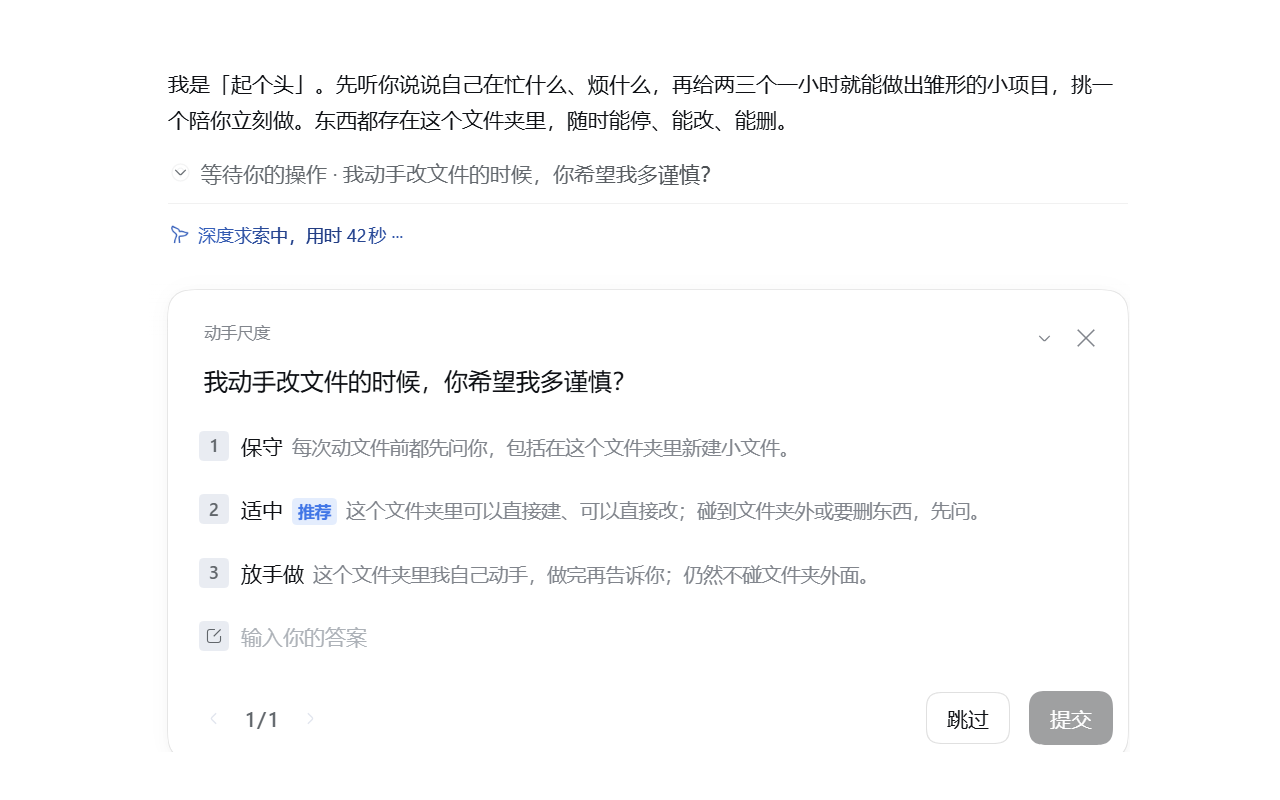
开场——报名字,说清它给你什么,然后只问一个问题:
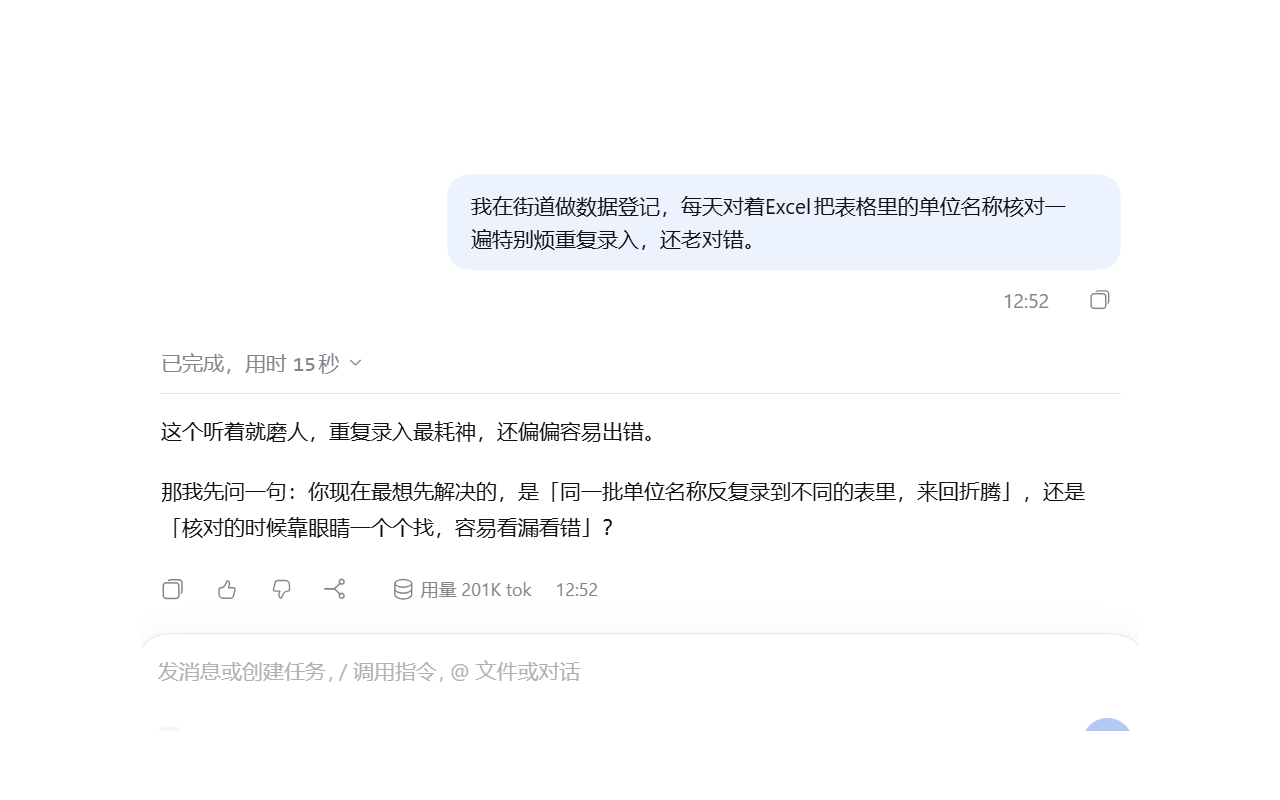
两栏确认——它听到的和它猜的分开摆,你直接改:
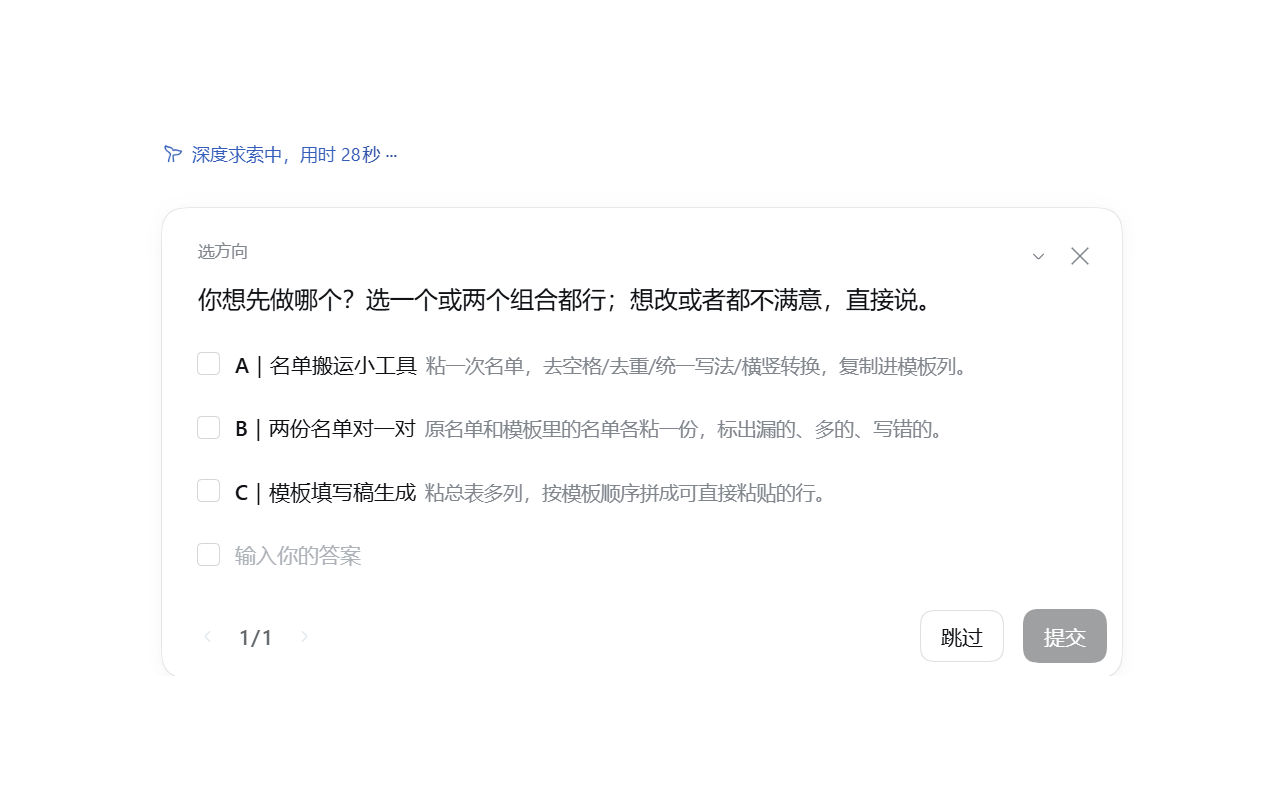
三个小项目——每个都写清一两个小时后能有什么:
目录:一、它是干什么的 · 二、怎么装 · 三、怎么开始 · 四、每个阶段你会看到什么 · 五、中途退出怎么接着来 · 六、没按预期工作先查这三件事 · 七、你的东西存在哪怎么删 · 八、边界
一、它是干什么的
很多人对着空白的 AI 对话框,第一个问题就是"我该做什么"。
这个插件把这一步变成一段有头有尾的对话:
- 先问你希望它动文件时多谨慎;
- 请你说说自己的日常、在意什么、有什么反复出现的小麻烦;
- 追问两三个问题,把模糊的地方问清楚;
- 把听到的东西拆成两栏给你看——"我听到的事实"和"我暂时推断的东西",让你改;
- 给两三个具体的小项目,每个都能在一两个小时内做出能跑起来的雏形;
- 你挑一个(或者组合、修改、全否掉),它立刻陪你把第一版做出来。
整个过程会自动存档。中途关掉、明天再来,接着上次的地方继续,不用从头再讲一遍。
二、怎么装
先决条件:一个能用的 DeepSeek Harness(dsh)。这份说明在 dsh 0.2.2 上验证过。
仓库地址:https://github.com/219zhou/dsh-kickstart
办法一:插件市场(上架后最省事)
打开 dsh,进 设置 → 插件 → 市场,搜「起个头」或者 dsh-kickstart,点安装,装完刷新一下页面。
市场里搜不到,说明还没上架,用下面两种。
办法二:让 AI 帮你装(现在就能用)
在 dsh 里新开一个对话,把这句话发过去:
帮我从 https://github.com/219zhou/dsh-kickstart 安装这个插件,装完告诉我怎么开始用。
它会自己找插件管理器、装好、告诉你下一步。中途如果弹出"是否允许",看完内容再确认。
办法三:一条命令(会用命令行的人)
dsh plugin --profile desktop add github:219zhou/dsh-kickstart
desktop 是配置名,大多数情况不用改。这条命令从 GitHub 直接拉源码安装,插件本身没有构建步骤,不会让你授权跑构建脚本。
自己改代码、要从本地目录装的话,把最后那段换成目录的绝对路径即可:
dsh plugin --profile desktop add <插件目录的绝对路径>
装了怎么确认
设置 → 插件,列表里出现 dsh-kickstart 并且是启用状态,就是装好了。
怎么卸载
dsh plugin --profile desktop remove dsh-kickstart
卸载只移除程序,你的引导进度存在工作目录里,不会跟着被删(要删见第七节)。
三、怎么开始
两种方式,效果完全一样,挑顺手的:
- 直接说话(推荐):下面任何一句都行,不用背,想到哪句说哪句——
- 「起个头」
- 「我不知道做什么」
- 「不知道从哪开始」
- 「帮我找个能上手的小项目」
- 「我想做点东西,但没想法」
- 用命令:在输入框里打
/kickstart,回车。
如果 /kickstart 打出去没反应,先用第一种方式——直接说话永远能用。
四、每个阶段你会看到什么
第 1 步:开场 + 问你多谨慎
它会先用两三句话说明这是什么、东西存在哪、随时能停。然后问你一个问题:
我动手改文件的时候,你希望我多谨慎?
- 保守:每次动文件前都先问你
- 适中:这个文件夹里可以直接建、可以直接改;碰到文件夹外或要删东西,先问
- 放手做:这个文件夹里我自己动手,做完再告诉你
这个选择会一直生效。选了"保守",它后面每一步动文件之前都会先问你;选了"放手做",它就不怎么打断你。
第 2 步:请你随便说说自己
它只发一句邀请,让你说三件事:日常在做什么、在意什么、有没有反复出现的小麻烦希望变简单。
这一步没有选择题,也没有表格。 用语音转文字、说半截话、跑题都可以,两三句就够。
第 3 步:两三个追问
它会从你刚才的话里挑问题,一次只问一个,比如"你说菜谱老是丢,那更要紧的是把故事留下来,还是让下班做饭更省事"。
一般两个,最多三个。
第 4 步:两栏确认
它把听到的东西分成两栏给你看:
我听到的事实 —— 你明确说过的 我暂时推断的东西 —— 它猜的
然后请你改、删、加。推断那栏你觉得不对,直接说"这条不对",它就改。
这一步别跳过。 它后面给的项目建议,全靠这两栏。
第 5 步:两三个小项目建议
每条只写三行:为什么适合你、你会具体做什么、一两个小时后能有什么东西能打开看。
你有四种回应:挑一个、挑两个组合、改一改、全都不满意直接说自己想要什么。
第 6 步:立刻开工
选定之后它不再问问题,直接开始做那个雏形:建文件、写第一版、把数据整理成能看的东西。
做出来的东西放在当前工作目录的 .kickstart/creations/ 里。做完它会用一两句话告诉你多了什么、怎么自己打开看。
五、中途退出了怎么接着来
怎么退出都行:关掉对话框、关掉应用、说一句"先停一下"都可以。进度不会丢。
怎么接着来:回到同一个工作目录(就是原来那个文件夹),说「起个头」或「继续」,也可以再打一次 /kickstart。
它会先花一句话告诉你哪些东西还在,然后从上次停下的那个问题继续问,不会让你重讲一遍。
它认得的东西包括:你选的谨慎程度、你说过的原话、追问的问答、确认过的两栏、已有的产物。
六、某个阶段没按预期工作?先查这三件事
按顺序查,基本能定位。
第一件:插件还开着吗
打开 设置 → 插件,看 dsh-kickstart 在不在、是不是启用状态。
如果被关掉了,重新启用再试。如果整个列表里都没有它,就是没装成功,回去看第二节。
第二件:是不是命令没接上
/kickstart 依赖 dsh 的命令列表,有时候页面需要刷新才会认。
换成直接说话试试:「起个头」。这条路径不依赖命令,最不容易出问题。
如果说话了它也不理你,或者答非所问(比如问你"你想做什么"而不是按流程走),说一句「看看引导状态」,让它把真实进度念出来——这样就能看出它到底停在哪一步。
第三件:进度是不是卡在旧阶段
如果它老是重复问同一个问题,或者跳过了某一步,说明存下来的进度和对话对不上了。
处理办法:跟它说「看看引导状态」,它会念出当前阶段。确认不对之后,说「重置引导,重新开始」——它会先问你确认,确认后才清空画像和笔记(已经做出来的东西不会被删)。
如果连状态都读不出来(提示文件损坏或不存在),多半是工作目录换过了:插件把进度存在当前工作目录下的 .kickstart 里,换个文件夹就等于换了一套进度。回到原来那个文件夹再试。
七、你的东西存在哪、怎么删
所有内容都在当前工作目录下的 .kickstart 文件夹里,是纯文本,你随时能自己打开看:
| 路径 | 里面是什么 |
|---|---|
.kickstart/state/status.json | 现在的进度(阶段、谨慎程度、选了什么方向) |
.kickstart/state/user-portrait.md | 你的两栏画像 |
.kickstart/state/onboarding-notes.md | 引导过程里记下的原话和问答 |
.kickstart/state/possibility-history.md | 给过、选过、否掉的项目方向 |
.kickstart/creations/ | 做出来的东西 |
- 只想删对话记忆:删掉
.kickstart整个文件夹即可,或让它执行"重置引导"。 - 想连插件一起删:设置 → 插件里移除
dsh-kickstart,再删掉上面那个文件夹。 - 换工作目录就是换一套独立进度,互不影响。
八、几句话的边界
- 它只在当前工作目录里动手,不会去改你电脑上别的地方。
- 谨慎程度选"保守"时,每次动文件前都要你点同意。
- 它不会替你发布、上传、或者把内容发到网上。
- 画像里的"推断"永远是推断,你说不对它就改,不会跟你争。