dsh-composer-image-tools
ai-yucheng/dsh-composer-image-tools
チャット入力ボックス用画像ツール(自社開発):画像アップロード(≤10MB、トークン保護)+ カスタム領域スクリーンショット(Electron desktopCapturer)、DSH 下書き画像トラックに注入。外部依存ゼロ。
インストール
dsh plugin --profile web add github:ai-yucheng/dsh-composer-image-toolsREADME
🖼️ dsh-composer-image-tools · 聊天输入框图片工具
给 DSH 聊天输入框补上"看图"的入口 —— 上传图片 + 自定义区域截图,自研实现,零依赖。 Image tools for the DeepSeek Harness composer: upload & region-screenshot, straight into the draft.



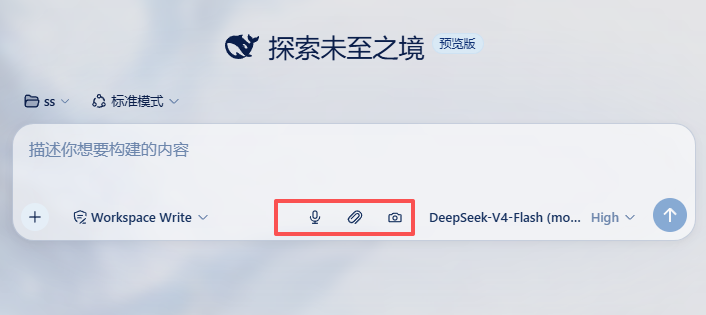
在 DSH 聊天输入框工具栏加两个按钮:📎 上传图片 和 📷 区域截图。图片进入 DSH 草稿图片轨,随消息发送,可被 modlens / describe-image 等图片插件读取——让模型真正"看见"你发的图。
📖 目录
🎯 这是什么?
| 能力 | 说明 |
|---|---|
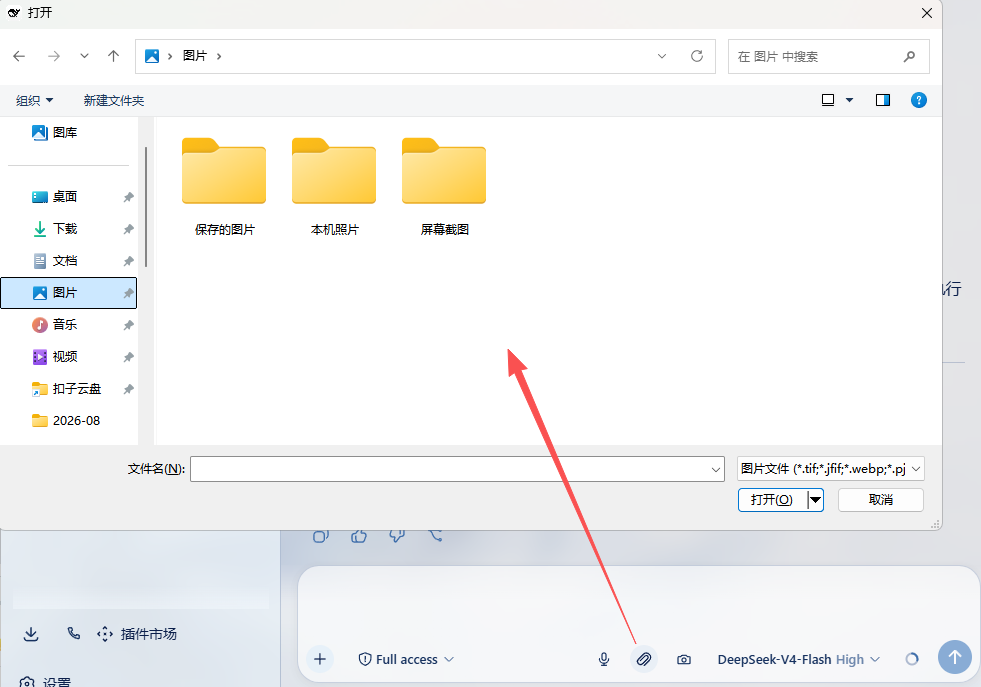
| 📎 上传图片 | 打开系统文件选择器(可多选),图片注入草稿,随消息发送。超过 10MB 自动拦截(超大图按 tile 计费消耗大量 token) |
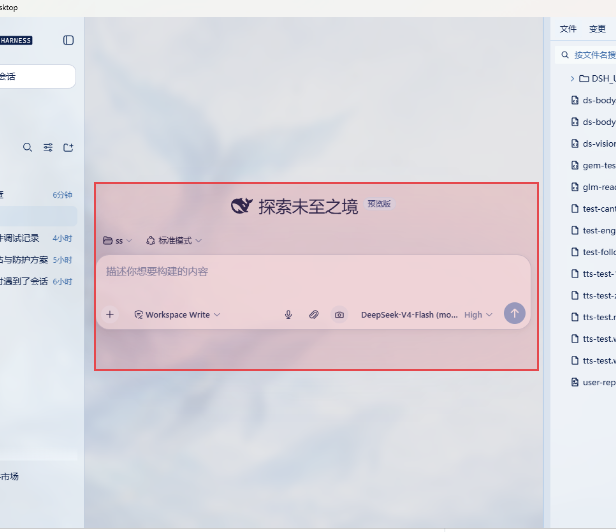
| 📷 区域截图 | 自定义位置截图:点击 → 全屏显示捕获画面 → 鼠标拖拽框选任意区域 → 裁剪成 PNG 注入草稿。不依赖微信/任何外部截图工具;Esc 取消 |
💡 微信 Alt+A 截图怎么办? DSH 原生支持 Ctrl+V 粘贴图片——Alt+A 截图后直接在输入框 Ctrl+V 即可。📷 按钮是"自定义框选截图"的独立能力,两者互不干扰,满足"没登录微信也要能截图"的场景。
✨ 核心功能
📎 上传图片
- 多选图片,注入 DSH 官方草稿图片轨(与拖拽上传同一路径)
- ≤10MB 限制:超限文件拦截并提示("超大图片会消耗大量token"),未超限的正常上传
- 按钮悬停显示限制说明
📷 区域截图(自定义框选)
- 不依赖浏览器 getDisplayMedia(在 DSH 的 Electron 环境实测
NotSupportedError)——改走插件服务端(Electron 主进程desktopCapturer)截取整屏 - 前端全屏遮罩显示捕获画面 → 鼠标拖拽框选 → 松开即裁剪注入
- 坐标换算零偏移:显示尺寸由 JS 精确计算,选框用屏幕坐标直算
Esc取消;选区 <5px 自动取消;截屏失败有可操作提示
🛡️ 设计特点
- 纯客户端能力零依赖;服务端仅一个截屏路由
- 图标、样式、交互全部自研(未复制任何现成插件代码),CSS 前缀
dcit-防冲突 - 与 dsh-audio-copilot 的 🎤 麦克风按钮同栏并排
🧠 工作原理
┌──────────────────────── 浏览器端 (dsh.client) ────────────────────────┐
│  聊天输入框工具栏 ── 📎 上传  📷 截图(与 🎤 同栏)                    │
│                                                                      │
│  📎 上传:input[type=file] 多选 → 构造 DataTransfer → 合成 drop 事件  │
│          → DSH document 级 drop 监听 → createDraftImages(官方路径) │
│                                                                      │
│  📷 截图:GET /composer-image-tools/capture-screen(fetch)           │
│          → 拿到整屏 PNG → 全屏遮罩 → 拖拽框选 → 裁剪 → 同样合成 drop │
└───────────────┬────────────────────────────────────────────────────────┘
                ▼
┌──────────────────────── 服务端 (cordis 插件) ──────────────────────────┐
│  GET /composer-image-tools/capture-screen                             │
│    Electron desktopCapturer 截取主屏 → PNG base64 返回                 │
│    (浏览器 getDisplayMedia 在 Electron 不可用,必须走主进程)          │
└────────────────────────────────────────────────────────────────────────┘
🚀 快速开始(小白向,2 分钟)
第 0 步:确认前置
- DSH Desktop 已安装
- Node.js ≥ 20(DSH 自带)
第 1 步:安装插件
在 DSH 的 profile web 目录执行:
# 方式 A:GitHub 源码(推荐)
git clone https://github.com/ai-yucheng/dsh-composer-image-tools.git
pnpm add dsh-composer-image-tools@link:C:/绝对路径/dsh-composer-image-tools

# 方式 B:npm(若已发布)
pnpm add dsh-composer-image-tools
在 profile 的 package.json → dsh.profile.bundles 数组追加:
"dsh-composer-image-tools"
第 2 步:重启 + 验证
- 重启 DSH Desktop(服务端截屏路由生效)
- 硬刷新浏览器 Ctrl+Shift+R
- 聊天框工具栏出现 📎 和 📷 按钮 → 🎉
🎯 使用教程
上传图片
- 点击工具栏 📎 按钮
- 系统文件选择器里选一张或多张图片(≤10MB)
- 图片出现在输入框上方草稿区
- 输入文字(可选)→ 发送
区域截图
- 点击工具栏 📷 按钮
- 屏幕被全屏遮罩覆盖,顶部提示"拖动鼠标框选截图区域 · Esc 取消"
- 按住左键拖拽框选想要截取的区域 → 松开
- 选区自动裁剪成图片出现在草稿区 → 发送
不想截了:按
Esc取消。
微信 Alt+A 截图
Alt+A 截图后(图在剪贴板)→ 直接在输入框 Ctrl+V 粘贴即可,无需点任何按钮。
❓ 常见问题 FAQ
Q:按钮不出现?
重启 DSH + 硬刷新;确认 dsh.profile.bundles 已加本插件。
Q:点 📷 提示"截图服务未就绪:请重启 DSH"? 服务端截屏路由未加载——重启 DSH Desktop 即可(路由在插件服务端注册)。
Q:上传超大图没反应? 超 10MB 会被拦截并 toast 提示,这是设计(防烧 token)。
Q:📷 框选有偏移? 已修复:坐标由 JS 精确计算,选框直接跟随鼠标。如仍有偏移请反馈(附 DSH 版本)。
Q:截图会依赖微信吗? 不依赖。📷 是独立的自定义框选截图;微信 Alt+A 走 DSH 原生 Ctrl+V,两者分开。
📸 示例截图
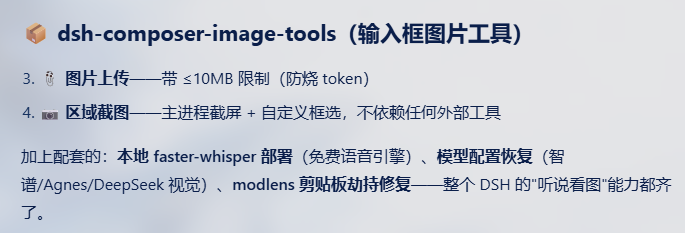
| 使用界面 | 本地上传 | 相机框选 | 输入框图片工具 |
|---|---|---|---|
 |  |  |  |
🤝 配套项目
同系列 DSH 插件(均为自研,开源):
- dsh-audio-copilot —— 语音工作台:🎤 语音输入按钮(多引擎转写,中文/方言/外语)+ 🔊 文字转语音 + audio_probe/ask 工具。与本插件的 📎📷 按钮同栏并排。
📜 更新日志
详见 CHANGELOG.md。关键里程碑:
0.1.0— 区域截图改走主进程 desktopCapturer(修复 Electron 下 getDisplayMedia 不可用)、上传大小限制、框选零偏移
📄 协议
MIT © ai-yucheng