emotionpet
cpt-kenvie/emotionpet
DeepSeek Harness Web 作曲家用感情ボールペットドッグ
インストール
dsh plugin --profile web add github:cpt-kenvie/emotionpetREADME
Emotion Pet for DeepSeek Harness
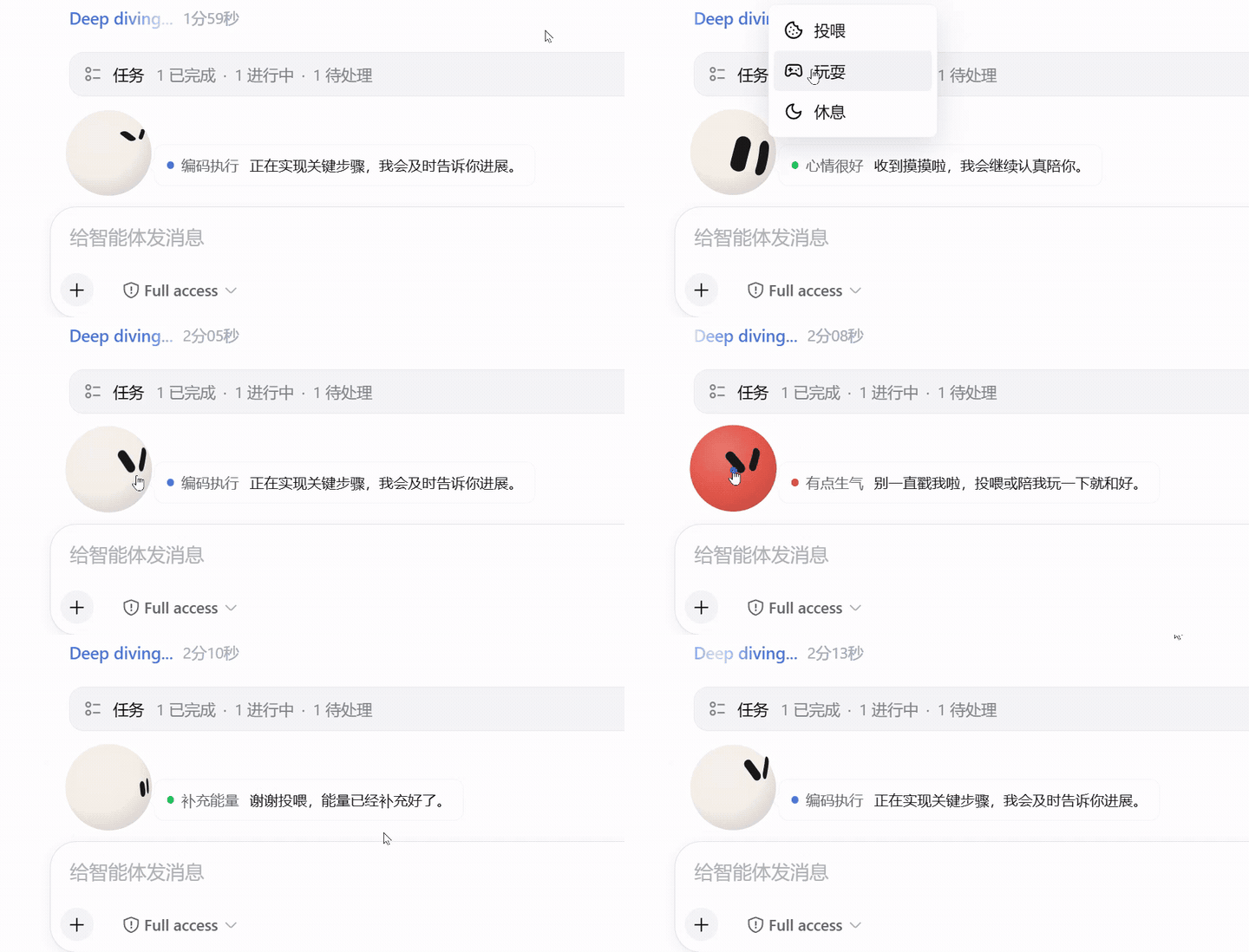
点击预览可打开完整效果视频。
Emotion Pet 是一个陪伴 DeepSeek Harness Web 会话的动态宠物插件,可停留在输入框左上方,也可缩小后跟随对话运行状态。它完整集成了 Emotion Ball 的 32 个表情,会根据 Agent 当前状态展示接收任务、思考、检索、编码、回复、等待确认、完成和错误等表情,并通过视线、弹跳、自旋和彩带等动画陪伴任务过程。
本插件采用了 Emotion Ball 的 SVG 表情、表情配置和动画引擎,并针对 DeepSeek Harness 的会话状态与输入区域进行了集成。
功能
- 根据 Agent 状态自动切换接收、思考、检索、编码、回复、等待、完成和错误表情
- 新任务开始时随机轮换接收、疑惑、困惑、惊讶和害羞表情
- 缺少信息时短暂失落或慌张;等待审批、会话终止时展示对应状态
- 长时间没有任务时依次进入发呆、疲惫和休眠,点击宠物即可苏醒
- 同一工作阶段自动轮换兼容表情,避免长时间保持同一姿态
- 输入区大球的眼睛会跟随鼠标位置,并保留眨眼、呼吸、巡视等待机动画
- 左键点击宠物进行摸摸互动
- 右键打开互动菜单,可选择投喂、玩耍、休息或唤醒
- 右键菜单可切换圆润、三角和宝石形状,并选择预设或自定义颜色
- “随对话”提供持久化开关,启用后在任务运行时缩成小球跟随
Deep diving...状态行 - 对话内小球不跟随鼠标,会按接收、思考、检索、编码和回复等阶段展示表情与忙碌动画
- 任务结束后小球自动返回输入区,不影响下一次互动或菜单操作
- “关于”二级菜单提供插件简介和 GitHub 开源地址
- 休息状态会在新任务开始时自动结束
- 支持明暗主题、窄屏布局、键盘菜单和减少动态效果设置
使用前提
- 已安装 DeepSeek Harness,或已安装 DSH Desktop
- 浏览器版可以在终端中使用
dsh命令;桌面版可以从系统托盘打开 Open DSH Terminal - 使用包含 Web 界面的 Profile,例如默认的
web
在 DeepSeek Harness Web 中使用
将插件安装到默认 Web Profile:
dsh plugin --profile web add dsh-emotion-pet
启动 DeepSeek Harness Web:
dsh --profile web
终端显示 dsh web: 地址后,在浏览器中打开该地址。宠物会出现在会话输入框正上方。
在 DSH Desktop 中使用
DSH Desktop 的 Electron 窗口加载的是本机 DeepSeek Harness Web 界面,并沿用相同的插件系统,因此 Emotion Pet 不需要桌面端专用版本。当前插件可在 Desktop 的兼容模式和高级模式中使用。
推荐从 DSH Desktop 系统托盘选择 Open DSH Terminal。该终端会显示当前激活的 Profile,以下命令默认安装到这个 Profile:
dsh plugin add dsh-emotion-pet
如果电脑已经另行安装了 dsh,也可以在普通系统终端中显式指定 Desktop Profile:
dsh plugin --profile desktop add dsh-emotion-pet
如果托盘中选择的是其他自定义 Profile,请将 desktop 替换成终端欢迎信息中显示的实际名称。各 Profile 的插件不会自动同步,安装到 web Profile 不代表已经安装到 Desktop 当前使用的 Profile。
安装、更新或移除插件后,需要从托盘选择 退出,再重新启动 DSH Desktop。仅关闭窗口通常只是把应用隐藏到托盘,不会重新加载插件。
Emotion Pet 的形状、颜色、“跟随表情”和“随对话”设置保存在浏览器 localStorage 中。Desktop 默认使用随机本地端口,重启后 origin 可能变化;如需稳定保留这些设置,建议在 DSH Desktop 设置中配置一个未占用的固定端口:
dsh-desktop:
  port: 43189
端口可以替换为其他 1 到 65535 之间的未占用端口。修改端口后 Desktop 会重启,服务仍只监听本机 127.0.0.1。
互动方式
- 移动鼠标:输入区大球的视线会跟随指针,对话内小球专注展示任务状态
- 左键点击宠物:摸摸宠物并触发开心弹跳
- 连续快速点击:宠物会生气;投喂或玩耍后恢复,不会影响任务输入和发送
- 右键点击宠物:打开投喂、玩耍和休息菜单
- 形状和颜色:在右键菜单底部切换外观,选择会保存在当前浏览器
- 随对话:任务运行时缩小到
Deep diving...左侧,专注展示会话状态且不跟随鼠标,任务结束后自动回到输入区 - 关于:悬停后查看插件简介,并可在新标签页打开 GitHub 开源主页
- Shift + F10:使用键盘打开宠物菜单
- 投喂:补充能量并触发彩带效果
- 玩耍:触发旋转和开心表情
- 休息:保持睡眠状态,点击宠物或右键选择唤醒;开始新任务时也会自动醒来
更新
更新到 npm 上的最新版本:
dsh plugin --profile web update dsh-emotion-pet --latest
在 DSH Desktop 内置终端中,可更新当前激活 Profile:
dsh plugin update dsh-emotion-pet --latest
更新后重启 Web Profile,并在浏览器中刷新页面:
dsh web
如果浏览器仍显示旧版本,可使用 Ctrl + F5 强制刷新。
卸载
dsh plugin --profile web remove dsh-emotion-pet
在 DSH Desktop 内置终端中,可从当前激活 Profile 移除:
dsh plugin remove dsh-emotion-pet
重启对应 Profile 后,插件会从 Web 界面移除。
常见问题
安装后没有看到宠物
确认插件已经加入当前 Profile:
dsh --profile web --dump-config
输出中应包含 dsh-emotion-pet。然后重启 Profile,并强制刷新浏览器页面。
在 DSH Desktop 中,请先确认托盘当前选择的 Profile 与安装目标一致,并从托盘完整退出后重新启动。若命令行找不到 dsh,应使用托盘中的 Open DSH Terminal,因为 Desktop 的私有命令不会写入系统全局 PATH。
页面地址暂时无法访问
首次冷启动可能需要一些时间。保持启动命令所在的终端窗口开启,等待服务完成初始化后再次刷新终端显示的 dsh web: 地址。
表情来源与许可
本插件的表情、表情配置数据和 SVG 动画引擎来自 sam70361/emotion-ball,原项目版权归 sam70361 所有。
Emotion Ball 使用仅供个人学习、研究和非商业技术交流的许可,并非 MIT 许可。本插件保留了原项目的 LICENSE、LICENSE-COMMERCIAL.md 和版权声明。商业使用前必须联系原作者取得商业授权,具体条款以随包提供的许可文件和原项目说明为准。
 LinuxDo