dsh-open-with-control
doubility/dsh-open-with-control
Replaces the session header Open with split button with a configurable one: remove and reorder its entries, pin the default application, and add applications installed on this machine with their real icons. Preferences persist on the host; application discovery covers macOS and Windows, with no Linux support.
インストール
dsh plugin --profile web add github:doubility/dsh-open-with-controlREADME
dsh-open-with-control
English | 中文
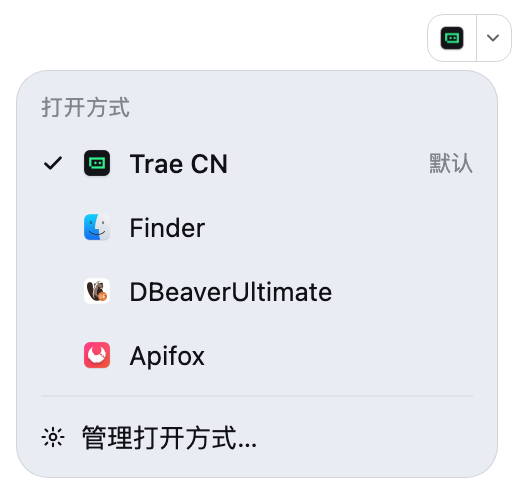
自定义 DeepSeek Harness 会话头部右上角的**「打开方式」**菜单:选择显示哪些应用、调整顺序、设定默认应用,并把本机已安装的应用加进来——带真实图标。
DeepSeek Harness 自带一个「打开方式」分裂按钮,用已安装的应用打开当前工作目录。但那个菜单是固定的:宿主能探测到的应用全部列出、顺序固定、只记住上次选择。本插件用一个可配置的控件替换它。
功能
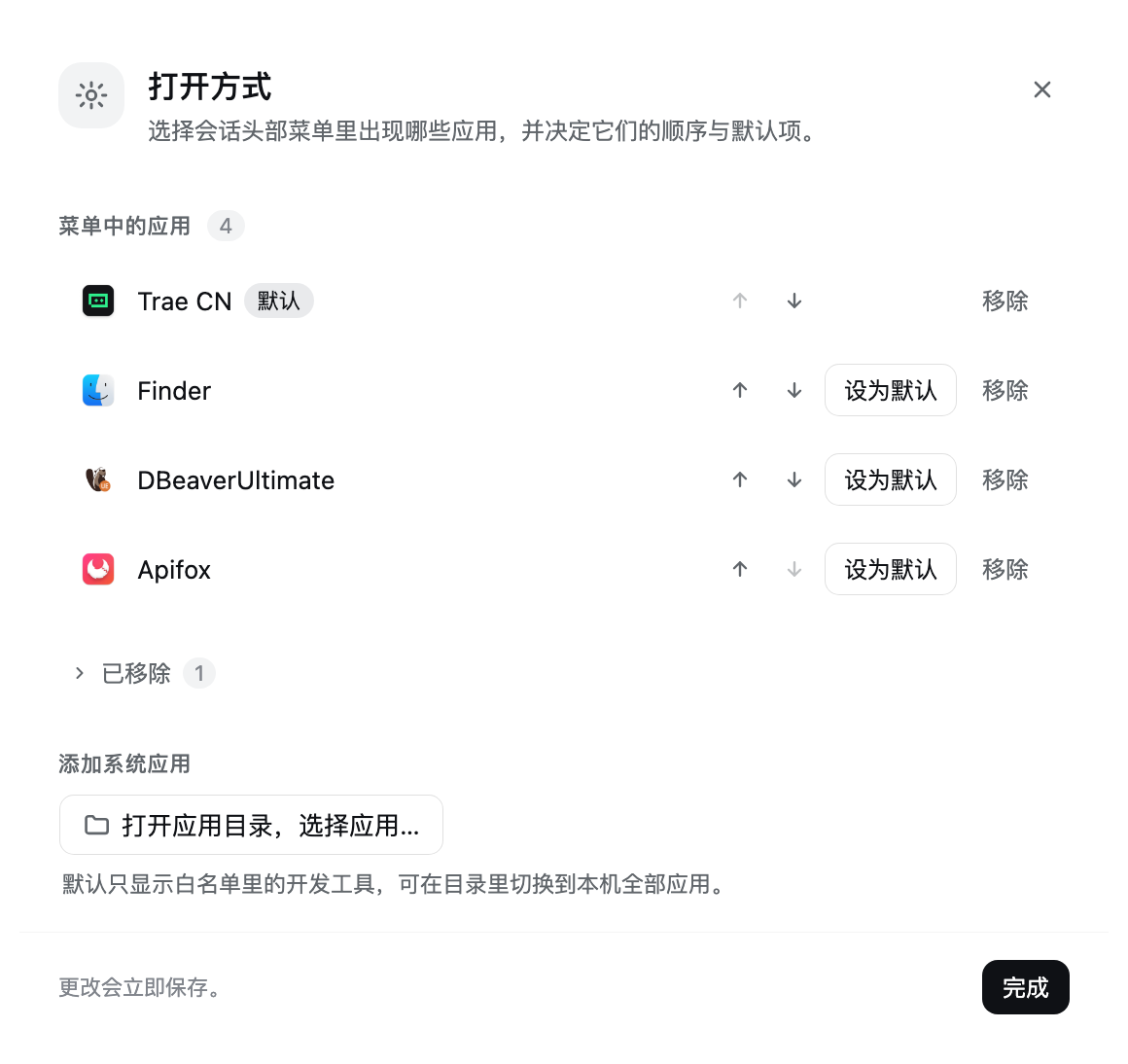
- 决定显示哪些应用——不需要的应用直接移除;之后可从折叠的「已移除」区恢复
- 调整顺序——上移/下移,菜单按你的顺序排列
- 设定默认应用——主按钮用它打开;在菜单里点选某个应用也会把它设为默认
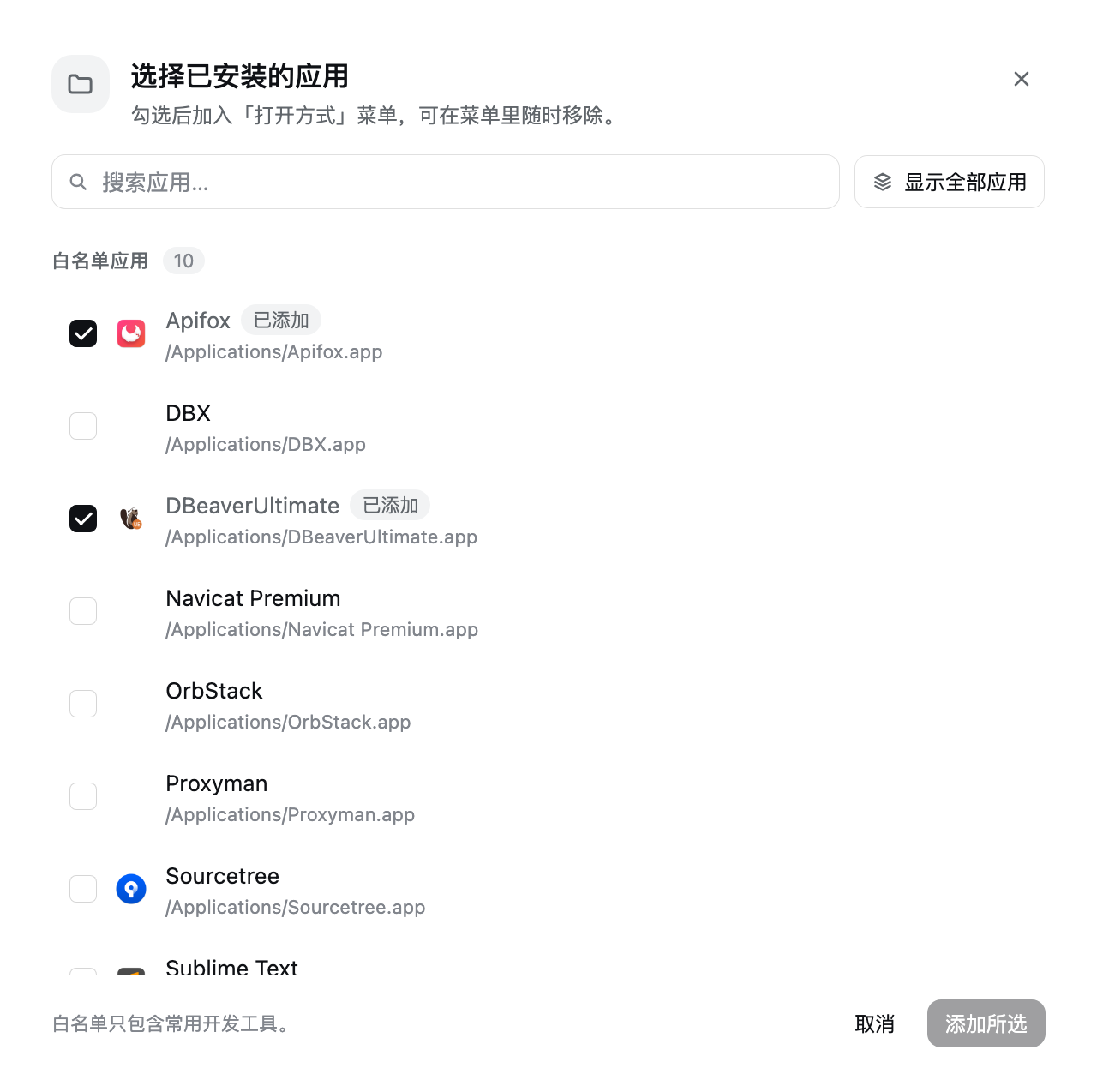
- 添加已安装的应用——打开应用目录,默认只列白名单里的开发工具,一个按钮切换到本机全部应用(再点一次切回)
- 真实图标——macOS 取
.icns,Windows 提取可执行文件图标 - 中英双语
- 保底约束——菜单里至少保留一个应用
管理面板:
应用目录默认只列白名单应用,一个按钮切换全量列表:
环境要求
- DeepSeek Harness 的 Web 形态(
dsh web或桌面版) - 官方自带的
@deepseek-ai/dsh-host-open-in-app与@deepseek-ai/dsh-client-ui-open-in-app两行(它们属于@deepseek-ai/dsh-web-app捆绑包,Web 形态默认就有)
安装
dsh plugin --profile <profile> add dsh-open-with-control
或从本地目录安装:
dsh plugin --profile <profile> add /absolute/path/to/dsh-open-with-control
然后刷新页面。会话头部的「打开方式」控件菜单底部会多出一行 「管理打开方式…」。
使用
点「打开方式」按钮右侧的箭头,再点「管理打开方式…」:
| 区块 | 可以做什么 |
|---|---|
| 菜单中的应用 | 用箭头调整顺序、设为默认、移除 |
| 已移除 | 默认折叠;恢复某个应用,或把自定义应用彻底删除 |
| 添加系统应用 | 点「打开应用目录,选择应用…」,默认只列白名单应用(带图标);点「显示全部应用」看本机全部应用,再点「只看白名单」切回;勾选后加入 |
在头部菜单里点选某个应用时,会同时用它打开当前目录,并把它设为新的默认应用。
实现方式
插件把自己的控件注册进 conversation.session.header.utilities,并以比官方更低的 slot 优先级占用同一个格子,从而替换掉那个控件,而不需要改动官方包。内置目录应用继续复用官方的 open-in-app 路由做列举和启动;插件额外提供:
| 路由 | 用途 |
|---|---|
GET/POST /open-with-control/state | 读取或替换偏好文档 |
POST /open-with-control/open | 用自定义应用打开某个目录 |
GET /open-with-control/system-apps | 列出本机已安装的白名单应用,供选择器使用 |
GET /open-with-control/system-apps?all=1 | 同上,但不套白名单,列出本机全部应用 |
POST /open-with-control/system-open | 用已安装的应用打开某个目录 |
GET /open-with-control/system-icon?path=… | 以 PNG 返回某个应用的图标 |
所有路由都在部署的 connection 信任校验之后。偏好保存在 $DSH_HOME/storages/open-with-control.json,采用原子写入。
平台说明
macOS
- 应用是
/Applications与~/Applications下的.app包,默认按白名单过滤(编辑器与 IDE、终端、Git 客户端、数据库与 API 工具、容器、抓包、图像工具) - 图标通过
plutil读CFBundleIconFile,再用sips转成 PNG - 启动使用
open -a <应用包> <目录>,应用收到的是目录本身
Windows
- 应用是
Program Files与Program Files (x86)下最多三层的.exe,每个根目录各有独立的条目预算。命令行工具目录(Git、MSYS2、nodejs、Windows Kits 等)和辅助程序(卸载程序、更新程序、pythonw、bin_*启动器)会被跳过,一两个字母的名字视为命令行垫片而丢弃 - 图标通过 PowerShell 的
System.Drawing提取 - 启动时把目录作为参数传给该可执行文件
Windows 上需要知道的限制:
- 目录参数是否生效取决于应用本身。 Windows 没有
open -a这种统一入口,路径只是作为普通参数传入。支持接收目录参数的编辑器/IDE(VS Code、Cursor 等)没问题;忽略参数的应用则只会被启动。 - 会扫出辅助程序。 递归扫描会把
uninstall.exe、vc_redist.x64.exe之类也列出来,需要自己甄别。 - Microsoft Store(UWP)应用不会出现——它们不在 Program Files 下。
- 图标提取依赖 PowerShell 的
System.Drawing。 提取失败时该条目只是没有图标,不影响使用。
Linux
暂不支持:应用选择器没有 Linux 探测逻辑,因此会显示没有应用。官方包提供的目录应用仍然可用。
已知限制
- 内置目录应用只能移除,不能删除。 宿主每次加载都会重新探测已安装的编辑器、终端和文件管理器,所以「移除」只是记录下来,这也是「已移除」区能恢复它们的原因。你自己添加的应用则是真正删除。
- 已安装应用列表是按需读取的。 页面打开期间新装的应用,需要重新打开选择器才会出现。
- 白名单是写死的开发工具清单。 默认视图只认清单里的应用;清单外的应用(包括你后来装的)要先用「显示全部应用」切到全量列表才看得到。
开发
本包是一个 Cordis 捆绑包:index.js 是宿主端,client.js 是浏览器端,cordis.patch.yml 负责挂载。没有构建步骤,两端都直接以源码发布。
node --check index.js
node --check client.js
许可证
MIT