dsh-win-notifier
g-duo/dsh-win-notifier
Always-on-top reminder card in the bottom-right corner when an approval or question is pending, or a turn ends. Windows only.
インストール
dsh plugin --profile web add github:g-duo/dsh-win-notifierREADME
dsh-win-notifier
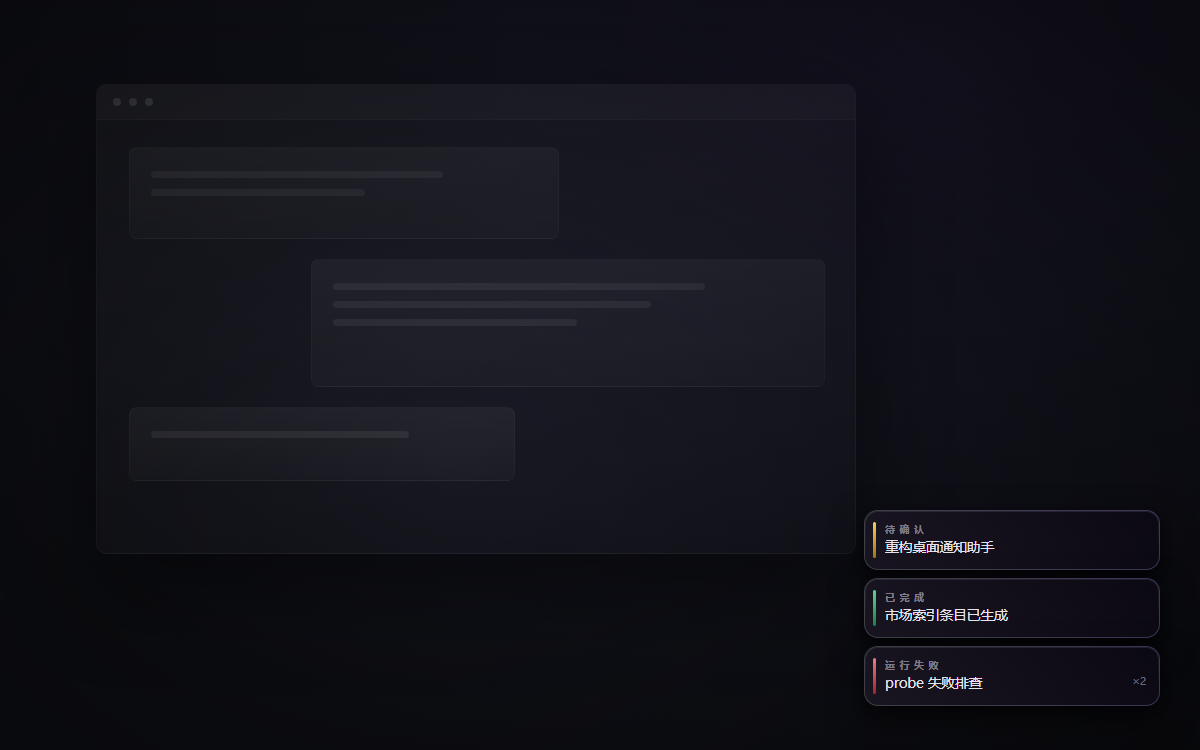
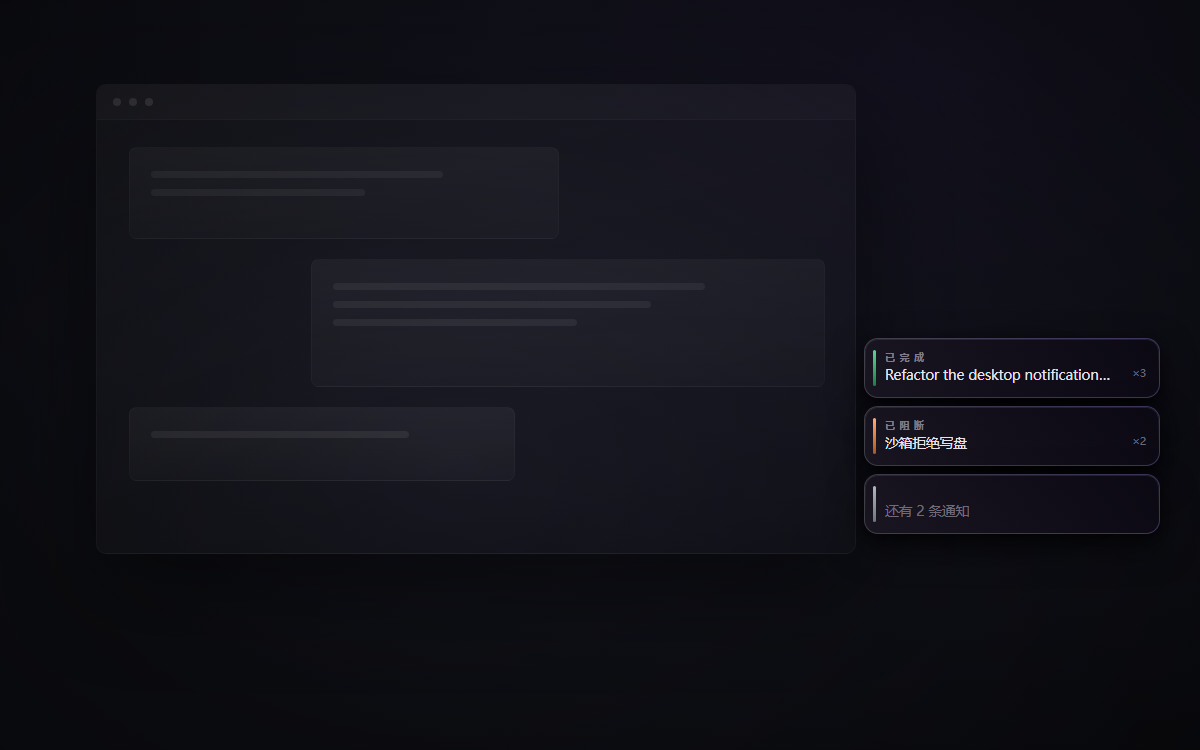
给 DeepSeek Harness(DSH)桌面端加一个不打扰的桌面提醒:有待确认的审批、待回答的提问,或者一轮任务结束时,在屏幕右下角弹出一叠 Nocturne 风格的半透明置顶 toast——只显示会话标题,左侧竖条按状态区分颜色,没有声音,点一下就把 DSH 窗口拉到前台。
Windows toast-free desktop notifications for the DSH desktop app: a stack of Nocturne-style translucent, always-on-top toasts in the bottom-right corner when an approval or question is pending, or a turn ends. Each toast shows only the session title, with a leading colour bar for the state; no sound, and clicking raises the DSH window.
┌────────────────────────┐
│ ▎ 待 确 认              │  ← 琥珀色竖条:等你点确认
│   撤销代码块禁用要求     │
└────────────────────────┘
┌────────────────────────┐
│ ▎ 已 完 成              │  ← 绿色竖条:轮次正常结束
│   重构插件市场文档       │
└────────────────────────┘
┌────────────────────────┐
│ ▎ 已 中 断        ×2    │  ← 同状态同标题合并计数
│   长任务                │
└────────────────────────┘
┌────────────────────────┐
│ ▎ 还有 2 条通知         │  ← 超过上限时折叠
└────────────────────────┘
示意图:单张 toast 高 60 DIP,宽度按内容自适应(172–296 DIP),整叠右边缘对齐。
截图
功能
- 只在看不到窗口时提醒:DSH 窗口已经在前台、你正在看的时候不弹(可配置关闭)。
- 至多 4 张 toast 叠放:并发事件在 150ms 窗口内合并,同状态同标题折叠成一条并带
×N,超出maxPopupItems的折叠成「还有 N 条通知」。 - 只显示会话标题:不显示正文、工具名、参数,不担心弹窗把隐私内容亮在屏幕上;标题拿不到时回退为「当前会话」。
- 点击即回到 DSH:任意一张 toast 点一下,还原并激活 DSH 主窗口,然后整叠消失。
- 不点就留 30 秒:没人点的 toast 会在桌面上停留 30 秒(
durationMs可调)再自己消失,不会一闪就没,也不会一直杵着。 - 失败一定看得见(红):和 DSH 前端的失败行对齐——「本轮运行失败」(
error)、进程在本轮完成前退出 (interrupted)、因退出登录被停 (aborted) 都归为红色「运行失败」,一眼就和绿色「已完成」区分开。 - 真正的圆角与阴影:每张 toast 画在 32bpp ARGB 位图上,用
UpdateLayeredWindow推给每像素透明的分层窗口,圆角、投影、toast 之间的间隙都是透的;并且按显示器 DPI 用物理像素渲染(200% 缩放下也清晰)。 - 不挡手:只有 toast 本体接收点击,toast 之间的透明间隙和四周的投影留白会直接把点击透给下面的窗口。
- 没有声音、不抢焦点:toast 是
WS_EX_NOACTIVATE的置顶窗体,不会偷走你的输入焦点。 - 子代理轮次默认忽略:只在你关心的主会话上提醒。
环境要求
- Windows 10 / 11(卡片由系统自带的 Windows PowerShell 5.1 + WinForms 绘制,无需安装任何依赖)。
- 官方 DSH 桌面端(
@deepseek-ai/dsh-desktop)。插件跑在桌面端拉起的 Node 宿主进程里,因此只依赖 DSH 自己的宿主事件,不依赖任何 Electron API。
安装
三种方式任选:
- 插件市场:在 DSH 的插件面板(dshmarket / Plugins 页)搜索
dsh-win-notifier。(需要先收录进 awesome-dsh-plugin 精选列表)本插件 0.2.3 起由
dsh-desktop-notifier改名而来。市场里可能仍能搜到另一个同名条目Mi-liu/dsh-desktop-notifier、以及 npm 上lurejewel发布的同名包——两者都与此仓库无关。 - 命令行:
dsh plugin --profile desktop add github:G-duo/dsh-win-notifier - 本地目录:把本仓库下载到本地,在 Plugins 面板里「添加插件 → 选择本地目录」。
安装后无需重启:插件会立刻生效;如果你是从本地目录安装并改了代码,在插件面板里把它关掉再打开即可重新加载。
360 等安全软件的「弹窗拦截」提示
toast 是一个由 powershell.exe 创建的独立置顶窗口(无边框、不进任务栏),360 安全卫士的「弹窗拦截」会把它识别成弹窗并在每次弹卡时询问「是否过滤」。360 自己的弹窗记录里就是这么记的:
path=C:\Windows\System32\WindowsPowerShell\v1.0\powershell.exe
winclass=WindowsForms10.Window.8.app.*_r16_ad1
360 是按「弹出窗口的程序」记账的,没有任何第三方可以替使用者的电脑加白(360 的信任数据在本机、且受自保护),所以这是每个使用者点一次的事:
- 最快:弹出 360 提示时直接点提示里的「信任该程序 / 不再提醒」。
- 或者:360 安全卫士 → 功能大全 → 弹窗拦截 → 设置 / 管理 → 信任列表 → 添加程序 → 选
C:\Windows\System32\WindowsPowerShell\v1.0\powershell.exe。 - 若 360 的「木马查杀 / 防护中心」也报警,在 信任区 里同样添加该路径。
第 2 步等于信任所有 PowerShell 弹窗;只想放过本插件就用第 1 步。分发本插件时,请把这一节一并告知使用者。
配置
配置写在插件清单 cordis.patch.yml 的 config 里(在插件面板或 profile 里改),全部有默认值:
| 字段 | 默认值 | 说明 |
|---|---|---|
durationMs | 30000 | 没人点击时 toast 停留毫秒数(30 秒) |
suppressWhenFocused | true | DSH 窗口在前台时不弹 |
mergeWindowMs | 150 | 并发事件合并窗口 |
maxPopupItems | 4 | 最多几张 toast,多出的折叠为「还有 N 条通知」 |
notifyApprovals | true | 待确认审批是否提醒 |
notifyQuestions | true | 待回答提问是否提醒 |
notifyTurnEnd | true | 轮次结束是否提醒 |
skipSubagentTurns | true | 忽略子代理会话的轮次结束 |
accentPending | #F0B429 | 待确认颜色(琥珀) |
accentDone | #2FBF71 | 完成颜色(绿) |
accentInterrupted | #2FBF71 | 中断颜色(绿,按用户习惯与完成同色) |
accentBlocked | #FF8A3D | 被阻断颜色(橙) |
accentFailed | #E5484D | 「运行失败」颜色(红):出错、进程中止、退出登录 |
accentUnknown | #8B8F98 | 无法识别的结局「已结束」颜色(灰) |
debug | false | 往 notifier-debug.log 写调试日志 |
颜色写法是 #RRGGBB;中断想单独用别的颜色,把 accentInterrupted 改掉即可。(accentError 是 accentFailed 从前的名字,写了仍然认。)
工作原理
index.js是 Host 插件,用ctx.effect注册三个监听:approval/request(waterfall)→ 有待确认的审批;user-questions/request(waterfall)→ 有待回答的提问;session/event里的turn/end→ 轮次结束,用event.data.reason.kind区分完成 / 已中断 / 阻断 / 运行失败 / 达到输出上限;其中「运行失败」这一档与 DSH 前端的失败行一一对应(error、进程中途退出的interrupted、退出登录导致的aborted),都用红色。- 两个 waterfall 监听器结尾都会
return next(),把决定权原样交还给 DSH 原本的应答者,不改变任何审批结果。
- 会话标题来自
session/title事件(本地缓存)+ctx.get('sessionTitle')作为兜底,拿不到就用「当前会话」。 - 卡片由一个常驻的 PowerShell 助手进程绘制(
helper/notify.ps1)。它先把自己声明为 per-monitor DPI aware,再按DpiX / 96缩放每一条设计尺寸;每张 toast 都画在 ARGB 位图上(暗紫渐变玻璃、1px 白→紫渐变描边、内缘顶部高光发丝线、按状态着色的 3px 前部竖条、柔和投影),宽度按标题长度自适应,再通过UpdateLayeredWindow交给每像素透明的WS_EX_LAYERED窗口。助手用PeekNamedPipe非阻塞地探 stdin(没消息时不占着消息循环,计时、重绘、点击都照常),插件只在第一次需要时启动它,之后通过 stdin 传一行 JSON;助手退出时插件会回收进程。DSH 没有给插件任何系统通知或置顶窗口的接口,所以弹窗必须由外部进程完成——这是这个插件的存在理由。
已知限制
- 置顶卡片盖不过独占全屏的游戏/视频和其他置顶窗口;它只保证在普通桌面上浮在最前。
- 助手进程是插件自己拉起的,因此不受 DSH 工具沙箱约束;它只做两件事:读 stdin 的一行 JSON、画 toast/激活窗口。
- 安装插件会影响整个 profile(所有会话),这是 DSH 插件的既有行为。
- 只监听「待确认 / 待回答 / 轮次结束」三类事件,不会替 DSH 做任何决定。
- 玻璃底色是固定的暗色(约 88%–94% 不透明),不会像 Nocturne 那样按壁纸明暗自动调 tone;在纯白文档上依然保证可读。
- 360 等安全软件的「弹窗拦截」会把它当弹窗询问:toast 由
powershell.exe创建,360 按程序记账、无法由插件自带白名单;见上文「360 等安全软件的「弹窗拦截」提示」一节。 - 目前只支持 Windows。
自检
不想等真实事件,可以直接验证 toast 渲染与「点击拉起窗口」这条链路:
powershell.exe -NoProfile -ExecutionPolicy Bypass -File helper\notify.ps1 -SelfTest
它会弹一叠假 toast(待确认 / 已完成 / ×2 合并 / 运行失败(红) / 「还有 N 条通知」五种形态),约 4 秒后模拟点击把 DSH 窗口拉到前台,并在 helper/ 下留下三份可查的产物:
notify-toast-layer.png:推送给分层窗口的原始 ARGB 位图;notify-selftest-shot.png:从屏幕上原样截下的 toast 区域(带桌面背景,可检查圆角与投影);selftest.log(-LogFile可改):尺寸、DPI、命中测试、采样像素的实测记录。
卸载
在插件面板里移除即可,助手进程随之退出。
许可
MIT。使用前请自行评估:该插件会在你的桌面上显示会话标题,并会启动一个 PowerShell 子进程。