dsh-gallery
hope2023dcr/dsh-gallery
Output gallery in the DSH sidebar: watches your on-disk output folder, shows auto-refreshing image thumbnails with zoom and pan, lists documents, code, data, archives and links that open in DSH native preview, and filters by outputs produced in the current conversation. Zero dependencies.
インストール
dsh plugin --profile web add github:hope2023dcr/dsh-galleryREADME
产出画廊 · DeepSeek Harness (DSH) 插件
DSH(DeepSeek Harness)右侧栏的产出画廊 / Output Gallery 插件:把 Agent 写盘的产出目录变成实时画廊,图片自动刷新、文件一键原生预览。零依赖。


关键词:DeepSeek Harness 插件 · DSH plugin · 产出画廊 · output gallery · 图片画廊 · image gallery · 文件预览 · file preview · 侧边栏面板 · sidebar panel · Agent 产出管理 · output artifacts
在 DSH 右侧栏看你自己的产出目录,不是对话框里的图。
Agent 每轮跑完都把文件写到磁盘上,但 DSH(DeepSeek Harness)只会在任务末尾报一串路径。这个插件直接扫磁盘,把产出目录变成实时画廊:图片生成即可见,文件点一下就用 DSH 原生侧栏打开。
和市面上的「对话图片查看器」不一样在哪:
常见的对话图片灯箱 这个插件 看哪里 对话里的图片附件 磁盘上的产出目录(Agent 真正写文件的地方) 能看什么 只有图片 图片 + 48 种文档/代码/数据文件 怎么打开文件 无 调 DSH 原生侧栏预览(Markdown 渲染、代码高亮都是 DSH 自己的) 多个对话混在一起 不区分 可按「本对话产出」筛,读会话日志判定归属
一句话安装:解压后在该目录执行
node install.mjs,然后重启 DSH。 详细步骤见安装,常见问题见已知限制。
它解决什么问题
DSH 默认把产出攒到任务末尾才列名称和路径,中间过程看不见,没法及时校验、及时干预。
这个插件把产出目录变成一个实时画廊:
- 图片自动刷新(5 秒),生成即可见
- 文件卡片一列面全,点一下就在 DSH 原生侧栏打开
- 还能按「本对话产出」筛,一眼分清哪些是这个对话做的
典型场景:让 Agent 批量出 30 张图,你不用等它跑完再一张张点路径核对——侧栏里实时滚动,看到哪张不对当场就能喊停改提示词。
功能
图片画廊
| 能力 | 说明 |
|---|---|
| 自动刷新 | 每 5 秒轮询,查看大图时自动暂停,不打断 |
| 缩略图 | 客户端 canvas 压缩到 200px(不是原图直塞),并发闸门 4,进入视口才加载 |
| 放大查看 | 滚轮缩放(最大 8×,以光标位置为中心)、左键或中键拖动平移 |
| 右侧控制列 | 放大后出现 ▲ / ▼ 按钮 + 轨道 + 滑块,没有鼠标也能操作 |
| 键盘操作 | ↑↓ 平移、←→ 切图、+/- 缩放、0 复位、Esc 退出 |
| 退出回位 | 单击退出,回到原来那张缩略图的精确位置,不是列表顶部 |
文件画廊
列文档 / 代码 / 数据 / 压缩包 / 链接 / 设计文件,共 49 种扩展名(不含图片,图片归图片画廊)。
| 操作 | 行为 |
|---|---|
| 点整张卡片 / 点「👁 预览」 | 用 DSH 原生侧栏打开预览(Markdown 渲染、代码高亮都是 DSH 自己的) |
| 点「⧉ 复制路径」 | 复制绝对路径,按钮变 ✓ 已复制 反馈 1.6 秒 |
| 点「📂」 | 在资源管理器里定位该文件 |
右键菜单(图片 / 文件通用)
在任意卡片上右键:
| 项目 | 行为 |
|---|---|
| 🚫 隐藏 | 从列表移除,文件仍在磁盘上(记录在 dsh-gallery.json 的 hidden 数组) |
| 📂 打开所在文件夹 | 资源管理器定位到该文件 |
| ⧉ 复制路径 | 复制绝对路径到剪贴板 |
| 🗑 删除文件 | 二次确认后删除,不可恢复 |
⚠️ 删除做了三层保护:前端确认弹窗 → API 强制
confirm: true→ 路径越界校验。
分页
两个画廊都是每页 60 条,网格下方常驻页码条:
第 1–60 条 · 共 114 条   还有 54 张
                  ‹  1  2  ›
- 页码点击切页,页数多时折叠为
1 … 5 6 7 … 20 - 切换「图片/文件」或「全局/当前对话」时自动回到第 1 页
- 列表右侧另有
▲/▼滚动辅助列(无滚轮时用)
分类开关
[全局资产] [当前对话]
- 全局资产:产出目录下全部内容,按时间倒序
- 当前对话:只显示本对话真正产出过的文件 —— 通过解析 DSH 会话日志得出(只认
write/edit/present这类真正产生文件的调用),不是按时间瞎猜
产出根目录可配置
装上不会空白。 插件按这个顺序确定产出目录:
- 面板内设置(最高优先,改完立即生效,无需重启)
cordis.patch.yml里显式配置的root- 自动探测:先找
~/DSH产出、~/Documents/DSH产出、~/Desktop/DSH产出、~/Downloads/DSH产出,再遍历各盘符找<盘符>:\DSH产出(循环 A–Z,代码里不写死任何字母,所以装在哪个盘都能自动找到)
目录找不到时,面板会直接给出「修改产出根目录」按钮,点开就能改。
隐藏管理
设置面板(⚙)里有「已隐藏 N 个 · 全部恢复」:
- 列出被隐藏的文件(前 10 个,悬停看完整路径)
- 点「全部恢复」一键清空隐藏列表,被隐藏的重新出现
- 恢复不删除文件,只是清掉记录
安装
前置
已安装 DSH 桌面版或 Web 版。
方式零:DSH 插件页一行装(最省事)
打开 DSH → 插件页 → 添加插件 → 安装第三方插件,在输入框粘贴:
github:Hope2023Dcr/dsh-gallery
点安装。DSH 会自动从 GitHub 拉取并装好,装完重启 DSH。
想锁定版本(推荐,避免仓库更新导致行为变化):
git+https://github.com/Hope2023Dcr/dsh-gallery.git#03c05fb324aeca02cbf0b4bafff9542b013f212b
⚠️ 这种方式需要能访问 GitHub。DSH 的「国内镜像」只代理 npm 包,不代替 GitHub 下载。
方式一:一键脚本(推荐,可离线)
下载本仓库(Code → Download ZIP,或 git clone),解压后在解压出来的目录里执行:
node install.mjs
脚本会自动:
- 定位 DSH 主目录(优先
DSH_HOME环境变量,回退~/.dsh) - 列出可用 profile 让你选(只有一个时直接用它,多个时默认
desktop) - 校验源文件齐全
- 复制到
<profile>/node_modules/dsh-gallery/ - 在 profile 的
package.json的bundles里注册 - 自动备份原
package.json为package.json.bak-dsh-gallery
可选参数:
node install.mjs --profile desktop   # 指定 profile
node install.mjs --dry-run           # 只看会做什么,不写入
脚本幂等:重复运行不会重复注册 bundle。
装完必须重启 DSH(不是刷新页面)。
方式二:手动安装
1. 找到你的 profile 目录
| 平台 | 路径 |
|---|---|
| Windows | %USERPROFILE%\.dsh\profiles\desktop |
| macOS / Linux | ~/.dsh/profiles/desktop |
如果
desktop不存在,看你实际用的 profile 名(profiles/下有什么就用什么)。
2. 复制文件到插件目录
目标:<profile>/node_modules/dsh-gallery/
需要放进去的文件:index.js、client.js、package.json、cordis.patch.yml、icon.svg、locale/。
Windows PowerShell:
$target = "$env:USERPROFILE\.dsh\profiles\desktop\node_modules\dsh-gallery"
New-Item -ItemType Directory -Force -Path $target | Out-Null
Copy-Item index.js,client.js,package.json,cordis.patch.yml,icon.svg -Destination $target
Copy-Item locale -Destination $target -Recurse
macOS / Linux:
target=~/.dsh/profiles/desktop/node_modules/dsh-gallery
mkdir -p "$target"
cp index.js client.js package.json cordis.patch.yml icon.svg "$target/"
cp -r locale "$target/"
3. 在 profile 的 package.json 里注册
编辑 <profile>/package.json,在 bundles 数组里加一项:
{
  "bundles": [
    "dsh-gallery"
  ]
}
4. 重启 DSH
必须完全退出再打开(不是刷新页面)。Host 半部只在进程启动时加载。
5. 打开面板
三个入口任选:
- 左侧边栏脚部的
▦按钮 - 对话输入框右侧的
▦按钮 - 右侧栏点
+,「开始」页里的「产出画廊」卡片
6. 设置产出目录
第一次打开如果显示「目录不存在」,点面板里的 ⚙ 设置,填入你的产出目录绝对路径,保存即可生效。
配置项
编辑 <插件目录>/cordis.patch.yml:
config:
  # root: 'D:/产出'      # 不填就走自动探测
  windowHours: 24         # 只看最近 N 小时内的产出
  maxItems: 60            # 最多显示多少条
  maxDepth: 3             # 向下扫描几层目录
  skipDirs:               # 跳过这些目录(体积大、无产出)
    - node_modules
    - .git
    - ...
改完重启 DSH 生效。只想改目录的话,建议用面板里的 ⚙ 设置,那个不用重启。
已知限制
- 「当前对话」分类依赖 DSH 会话日志格式。 它读
~/.dsh/sessions/<分组>/<sessionId>/session.v4.jsonl.zstd,解析tool/call事件。DSH 大版本升级后这个功能可能失效,需要回归验证;其余功能不受影响。 - 只扫一层层的目录,深度默认 3 层。 特别深的目录结构会漏。
- 默认只看最近 24 小时。 改
windowHours可以放宽,但太大会拖慢扫描。 - 文件画廊故意不显示图片。 图片归图片画廊,避免两边重复。
reveal(资源管理器定位)仅 Windows 有效。 其他平台会走xdg-open打开所在目录。
技术说明(给想改代码的人)
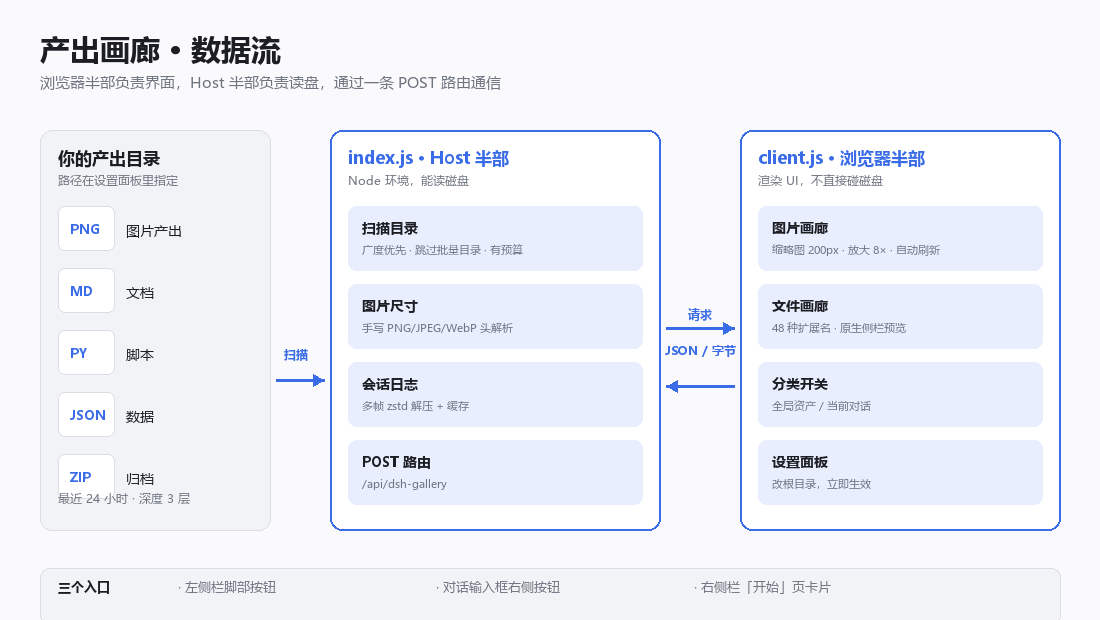
结构
dsh-gallery/
├── package.json        # bundle 清单 + dsh.client(web 平台)
├── cordis.patch.yml    # 插入 Host 行与默认配置
├── index.js            # Host 半部:扫描、图片尺寸解析、会话日志解析、HTTP 路由
├── client.js           # 浏览器半部:侧栏 tab UI、缩略图、放大、设置面板
├── locale/zh.json      # 中文文案
├── locale/en.json
└── icon.svg
两端分工
| 半部 | 能做什么 | 不能做什么 |
|---|---|---|
index.js(Host) | 读文件、扫目录、注册 HTTP 路由、调 child_process | 不能碰 DOM |
client.js(浏览器) | 渲染 UI、拿 slot props、调 ctx.sidebarRight.* | 不能直接读磁盘 |
数据流:client fetch(ROUTE) POST 给 host → host 处理 → 返回 JSON / 字节。
⚠️ 改代码后怎么生效
| 改了哪个文件 | 生效方式 |
|---|---|
client.js | 刷新页面(秒级) |
index.js | 必须重启 DSH 进程(分钟级) |
判断「跑的是不是新代码」:哈希一致 + 进程启动时间 < 文件修改时间 → 运行的是旧模块,需要重启。
关键实现点
- 图片尺寸解析:Host 侧直接读 PNG IHDR / JPEG SOF / WebP VP8·VP8L·VP8X 头部,零依赖
- 缩略图压缩:客户端
createImageBitmap+OffscreenCanvas,不把原图塞进<img> - tab 保活:注册 tab 类型时声明
keepMounted: true,切到别的 tab 再回来状态不丢 - 原生预览地址:
dsh-resource://file/session/<sessionId>/<编码路径>,文档预览只认 session 作用域 - 会话日志多帧 zstd:DSH 日志每次追加写一帧,必须按魔数
0x28 0xB5 0x2F 0xFD切开逐帧解压,单次解压只能拿到第一帧
许可
MIT。随便用、改、分发。