notifyhub (dsh)
oldtommmy/notifyhub/integrations/dsh
Sends DeepSeek Harness completion notifications to Feishu and optionally continues dsh or Codex desktop conversations from Feishu.
インストール
dsh plugin --profile web add github:oldtommmy/notifyhubこのプラグインはリポジトリの integrations/dsh サブディレクトリにあります。
README
notifyhub
任务完成,飞书知道。离开电脑,接着聊。
Codex · DeepSeek Harness · Claude Code · Command Code



notifyhub 把本地 agent 的完成结果发到你的飞书私聊,带上会话名、最近提问和回答。启用实验性续聊后,可以在飞书选中桌面上的 dsh 或 Codex 会话,接着发消息并收到回答。
| 我想做什么 | 选择 | 运行方式 |
|---|---|---|
| agent 跑完后收到提醒 | 完成通知 | 安装对应 hook 或 dsh 通知插件 |
| 用飞书继续电脑上的 dsh 或 Codex 对话 | 原生续聊 · 实验性 | 统一的 dsh 桌面插件+飞书长连接 |
dsh 侧只安装一个
dsh-notifyhub插件。它提供完成通知,并可按需启用 dsh、Codex 或两者的飞书续聊。
一眼看懂
- 完成通知:状态、会话标题、最近提问、最终回答;Codex 还可显示剩余额度和 Goal 信息。
- 本地配置界面:填写飞书凭据、查找接收人、测试发送、安装通知集成。
- 原生续聊:查看历史主会话,点按钮切换,沿用原会话上下文、模型和工作目录。
- 手机卡片:项目、模型和运行状态一目了然;回答保留 Markdown,附轮次和耗时。
查看本地配置界面
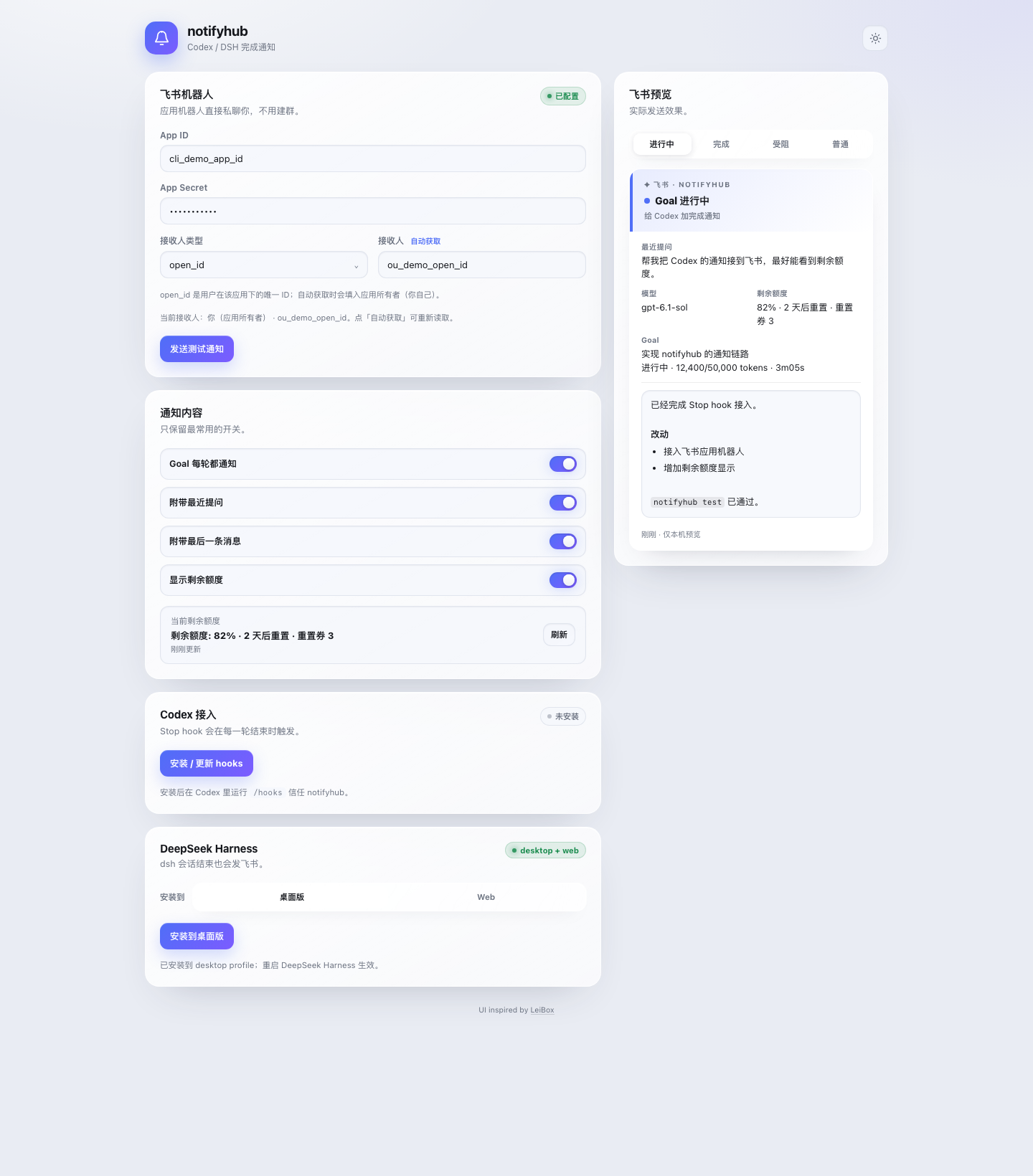
快速开始:先收到第一条通知
1. 准备环境
准备 Python 3.10+ 和你要接入的 agent;飞书应用可以在打开 GUI 后按下一步创建。项目主要在 macOS 使用;原生续聊建议使用 Python 3.12。
git clone https://github.com/oldtommmy/notifyhub.git
cd notifyhub
python3 --version
下文的命令均在仓库根目录执行。如果系统的 python3 太旧,请换成已安装的 python3.12。
2. 先打开本地 GUI
python3 scripts/notifyhub.py gui
命令会启动本地配置服务并打开浏览器。没有自动打开时,使用终端打印的完整地址(含访问令牌)。配置期间保持该终端运行,按 Ctrl+C 退出。
先打开页面即可,尚未创建飞书应用时不必填写凭据。GUI 用于配置和测试完成通知;续聊的飞书长连接由 dsh 原生插件启动,打开 GUI 本身不会建立长连接。
3. 创建飞书机器人,回到 GUI 填写凭据
到 飞书开发者后台 创建企业自建应用,开启机器人能力。在权限管理中一次导入 bot-config.json 完整权限预设,按后台要求申请权限、配置应用可用范围并发布。
默认按完整 JSON 导入即可,无需逐个搜索权限。精简权限文件留给需要自行控制授权范围的用户。
完整步骤见 飞书机器人配置教程。应用配置完成后,回到已打开的 GUI:
- 填写应用的 App ID 和 App Secret。
- 接收人默认用
open_id。填完 App ID 和 App Secret,页面会自动查找应用所有者。也可以点击 获取接收人 重试,或填写已核实的接收人。 - 保存配置,点击测试发送,确认飞书私聊收到卡片。
配置默认保存在 ~/.config/notifyhub/config.json。App Secret 在本机界面或环境变量中填写,无需发给聊天里的 agent。
使用命令行配置
先在本机设置环境变量 NOTIFYHUB_FEISHU_APP_SECRET,再执行:
# 查找应用所有者的 open_id;此步骤不发送消息
python3 scripts/feishu_probe.py --app-id cli_xxxxxxxx --owner

# App Secret 自动从环境变量读取;配置写入前会备份旧文件
python3 scripts/setup_config.py \
  --app-id cli_xxxxxxxx \
  --receive-id ou_xxxxxxxx \
  --receive-id-type open_id

python3 scripts/notifyhub.py test --channel feishu_app
自动查找失败时,按教程核对接收人和应用信息权限。
4. 接入你使用的 agent
只安装对应的集成:
| Agent | 安装命令 | 安装之后 |
|---|---|---|
| Codex | python3 scripts/notifyhub.py install-hooks | 在 /hooks 或桌面 Settings → Hooks 中信任 hook |
| Claude Code | python3 scripts/notifyhub.py install-hooks --target claude | 重启宿主并检查 hook |
| Command Code | python3 scripts/notifyhub.py install-hooks --target commandcode | 重启宿主并检查 hook |
| DSH Desktop | python3 scripts/notifyhub.py install-dsh --profile desktop | 重启 dsh App |
| dsh web | python3 scripts/notifyhub.py install-dsh --profile web | 重启 dsh web |
python3 scripts/notifyhub.py doctor
让对应 agent 完成一轮任务,确认飞书收到真实任务的完成通知。DSH 的 desktop 和 web 是不同 profile,需要分别安装。
检测不到 dsh CLI?先处理安装,再安装通知插件
先检查 command -v dsh 和 dsh --version。macOS 已安装桌面 App 时,也检查其自带 CLI:
"/Applications/DeepSeek Harness.app/Contents/Resources/runtime/cli/bin/dsh" --version
若该命令可用,可在当前终端把对应 bin 目录加入 PATH 后继续安装插件,保留桌面版的 CLI 版本。确实未安装时,检查 Node.js/npm 后安装:
node --version
npm --version
npm view @deepseek-ai/dsh engines --json
npm install -g @deepseek-ai/dsh
dsh --version
Node.js 不存在时,先从 Node.js 官方下载页安装满足 dsh 要求的版本。安装后若 PATH 尚未更新,重新打开终端再验证;不便全局安装时可用 npx @deepseek-ai/dsh --version 验证 npm 启动方式。完整处理流程见 DSH 安装排障。
安装统一的 dsh 插件
在 dsh 插件市场搜索 NotifyHub。也可以从 GitHub Releases 下载 dsh-notifyhub 安装包。要配置续聊,打开 notifyhub GUI 的 飞书续聊 卡片。
- 先保存上方的飞书凭据,并按教程导入完整
bot-config.json。 - 填写允许使用者的
open_id(多个用逗号分隔)。 - 订阅接收消息后,按需勾选“dsh 续聊”或“Codex 续聊”。订阅卡片回调后可开启会话卡片按钮。
- 点击 安装并应用续聊。GUI 会准备独立运行目录和 Python 依赖,并配置 desktop profile。若已有市场版统一插件,GUI 会沿用;旧双插件安装可在此迁移。
- 当前任务结束后重启 dsh,在飞书发“DSH会话”或“Codex会话”开始使用。
不勾选启用时,会安装插件但保持续聊关闭。GUI 显示安装和配置状态;保存启用设置不代表已在运行,需重启宿主验证。首次安装依赖需要联网。
也可以交给自己的 agent 安装
把仓库的绝对路径交给能读取本地文件的 agent:
请读取 /绝对路径/notifyhub/SKILL.md,帮我安装 notifyhub 的完成通知。
先检查环境,再指导我配置飞书机器人、接收人和对应的 hook / 插件。
App Secret 由我在本机 GUI 或环境变量填写,不要让我贴到聊天里。
最后运行 doctor,告诉我宿主中还需完成哪些操作。
如果使用 Skills 目录,也可以把仓库安装到 ~/.codex/skills/notifyhub 或对应宿主的 Skills 目录。安装路径应保持稳定,因为 hook 会引用 launcher 的绝对路径。
手机续聊:继续同一个 dsh 会话
实验性功能,已包含在 main。 当前原生方案运行在 dsh 桌面宿主内,Mac 需要保持唤醒、联网,dsh App 需要保持运行。
飞书手机消息 → 本机出站长连接 → dsh 原会话 → 飞书结果卡片
沿用该会话的上下文、模型和工作目录,消息与回答写回同一个会话。连接由本机主动建立,无需公网端口或 VPS。
飞书后台:事件与回调要分别设置
导入权限 JSON 后,续聊还需要配置下面两项。 它们位于「事件与回调」页面的两个独立标签页:
| 标签页 | 订阅方式 | 添加项 | 作用 |
|---|---|---|---|
| 事件配置 | 使用长连接接收事件 | 接收消息 im.message.receive_v1 | 接收你发给机器人的消息 |
| 回调配置 | 使用长连接接收回调 | 卡片回传交互 card.action.trigger | 处理“继续此会话”等按钮点击 |
分别保存,按后台提示完成发布或审核。若提示尚未建立连接,先按下方安装说明启动 dsh 原生插件,再返回后台保存。只接收完成通知时,可以跳过这两项。
截图中其他应用已订阅的消息已读、表情回应、会议和纪要事件,无需照搬;notifyhub 当前续聊只需要上表中的消息事件和按钮回调。
配置入口
- 在飞书配置教程中完成“续聊”部分:导入完整
bot-config.json、订阅消息事件;需要按钮时再订阅卡片回调。 - 在 GUI 的“飞书续聊”卡片安装;手动安装和可靠性说明见 原生续聊安装说明。
- 在
bridge.allow_open_ids中填写经过核实的本人open_id,再启用续聊。列表为空时拒绝所有人。 - 重启 dsh,在飞书发“DSH会话”,选择目标对话,再发送消息。
原生插件的 Python 子进程只负责飞书收发。旧的 bridge start / launchd headless 方案保留供开发排查,使用原生续聊时请停用该旧服务,避免同时消费飞书事件。
飞书命令速查
这些命令发给飞书机器人,不需要在终端执行。只安装完成通知时,机器人只负责发送通知。
第一次使用可发 帮助(也可以发 菜单 或 /help),打开续聊菜单。启用卡片回调后,可以直接点已启用的 DSH 会话、Codex 会话 和 当前会话。会话列表和结果卡片上的 使用帮助 也能打开菜单。
| 发送什么或点哪里 | 操作 |
|---|---|
帮助、命令、菜单、help、command、/help 或 /command | 查看命令和用法,打开常用操作菜单 |
会话 或 /sessions | 列出当前 agent 的主会话。只开启一种续聊时,默认使用该 agent;两种都开启时,首次连接默认是 dsh |
| DSH会话 | 切到 dsh,列出桌面历史会话 |
| Codex会话 | 切到 Codex,列出本地 Codex 会话。需在 GUI 启用 Codex 续聊 |
继续此会话、回复 2 或发送 /attach 2 | 选择本页第 2 条(按钮直接绑定所在卡片的会话) |
| 下一页 / 上一页 | 翻页,或点击卡片上的分页按钮 |
状态 或 /status | 查看当前绑定的会话 |
| 直接发送问题 | 在当前选定 agent 的已绑定会话里续聊 |
| 切回此会话 | 从回答卡片重新绑定生成该回答的会话 |
例如,发 Codex会话,选一条会话,再发“请概括刚才的进展”。想回到 dsh 时,发 DSH会话并选择目标。回复序号须在列表发出后 5 分钟内操作;旧按钮失效时重新发送会话列表命令。
当前每个会话允许一条未完成的手机请求。需要权限审批时,仍在桌面 dsh 处理。按钮在 15 分钟后或传输进程重启后失效,发“会话”获取新卡片即可。
完成通知、原会话续写和按钮切换已做过本机真机验证;历史会话恢复与分页已有自动化测试,完整真机验收仍在推进。运行接口核对版本为 dsh 0.2.2-rc.5。
手机续聊 Codex(实验性)
保持 dsh 桌面 App 运行以承载现有飞书长连接,并在 Codex 桌面端打开要继续的本地会话。
- 在 notifyhub GUI 打开 飞书续聊 卡片,勾选 Codex 续聊。也可按需勾选 dsh 续聊。应用设置后重启 dsh。
- 与机器人私聊,发 Codex会话,点选或回复序号绑定本地会话。
- 直接发送文字。机器人确认入队后,由 Codex 原会话处理。审批仍在 Codex 界面完成。
- 发 DSH会话 可切回 dsh。
首版通过 Codex 的实验性 App Server 队列协议提交输入,按消息 ID 匹配原轮次,并在 Codex 写入完成时间后回传结果。需要本机 CLI 支持队列及轮次读取接口;已核对的 CLI 版本为 0.155.1。每个会话允许一条未完成的手机请求。重启桥接后,请重新选择 Codex 入口,并在 Codex 中查看重启前仍在运行的请求。若同时安装了普通 Codex 完成通知 hook,可能收到原有的完成通知和续聊结果各一条。
相关接口见 OpenAI CLI 参考和 Codex App Server。
常见问题
| 现象 | 先检查什么 |
|---|---|
| 测试卡片发不出去 | 机器人能力、应用身份发消息权限、应用发布状态、接收人 |
| 自动获取接收人失败 | 应用信息权限;也可以手动填写核实过的 open_id |
| 通知正常,发消息却没回复 | 原生插件是否启用;消息读取权限和 im.message.receive_v1 是否配置 |
| 按钮无响应 | 回调配置中是否添加 card.action.trigger 并使用长连接 |
| 重启后旧按钮失效 | 发“会话”获取新卡片 |
| 飞书有消息,dsh 没执行 | 是否有未完成请求或桌面审批等待;检查原会话状态 |
开发分支的通知网关带有发件箱,可用 python3 scripts/notifyhub.py flush --status 查看积压。原生续聊的结果发送使用独立记录,发送结果不明确时不会盲目重发。具体重试行为以所安装版本为准,详见排障文档。
文档与开发
| 文档 | 内容 |
|---|---|
| 飞书机器人配置 | 从创建应用到权限、订阅和测试 |
| 配置参考 | 配置项和通知渠道 |
| DSH 通知集成 | desktop / web profile 与插件安装 |
| 原生续聊 | 安装、接口、可靠性边界与验收 |
| 排障 | 凭据、网络、hook 与通知问题 |
| Agent 安装指引 | 完成通知的 agent 辅助安装流程 |
| 变更记录 · 交接记录 | 开发历史和已知问题 |
# 在所需 Python 版本和 Node.js 可用的环境中运行
sh scripts/selftest.sh
本地运行会读取 agent 的会话数据并发送所选内容到飞书;配置文件和会话备份留在本机。续聊沿用原会话的执行权限,请仅将自己的飞书身份加入允许列表。
作者 · oldtommmy
协作者 · OpenAI Codex
MIT License · 查看许可证