dsh-workbench
sparkfordream/dsh-workbench
Session workbench: AI working time excluding approval and question waits, repeating confirmation alerts, in-conversation find, workspace explorer, and page reload.
インストール
dsh plugin --profile web add github:sparkfordream/dsh-workbenchREADME
dsh-workbench
DSH 桌面端工作台插件,解决长任务跑起来之后最常见的五个小痛点。
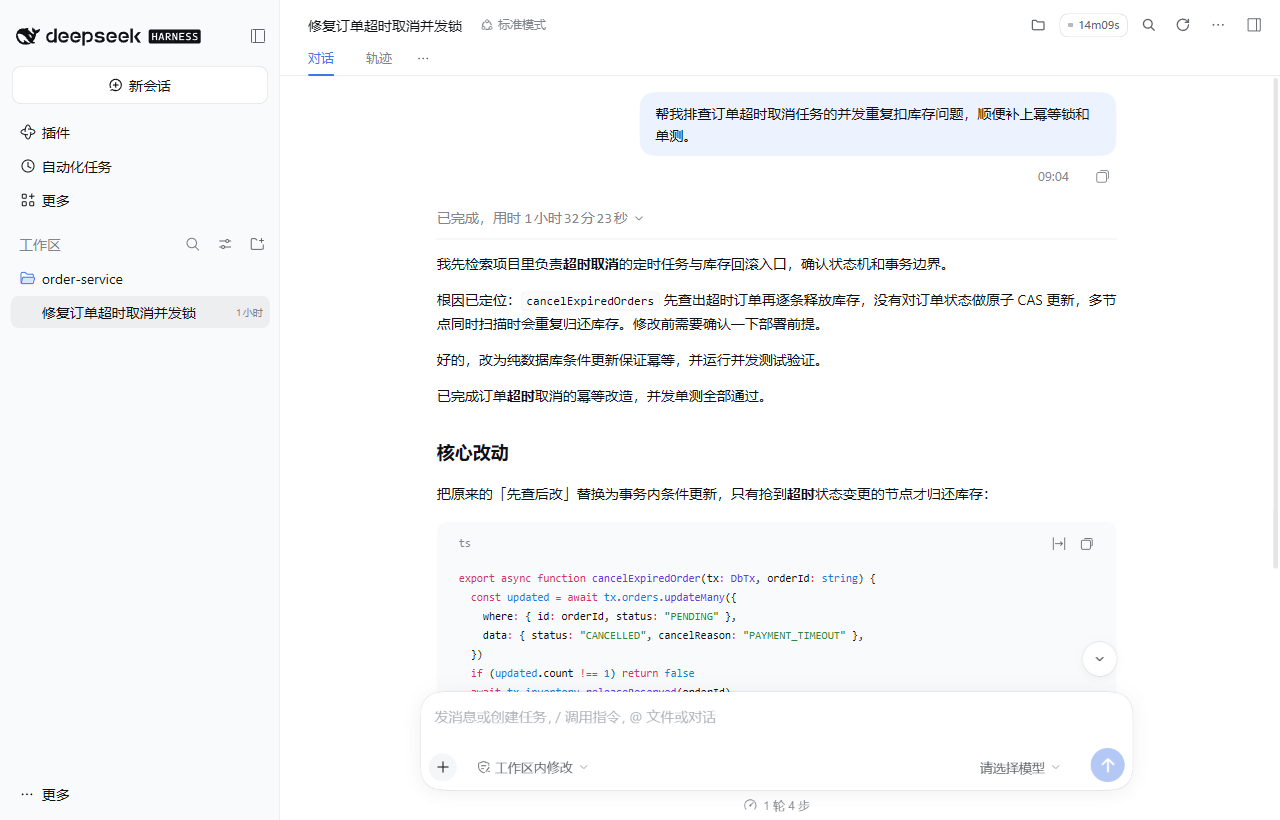
| 功能 | 入口 | 说明 |
|---|---|---|
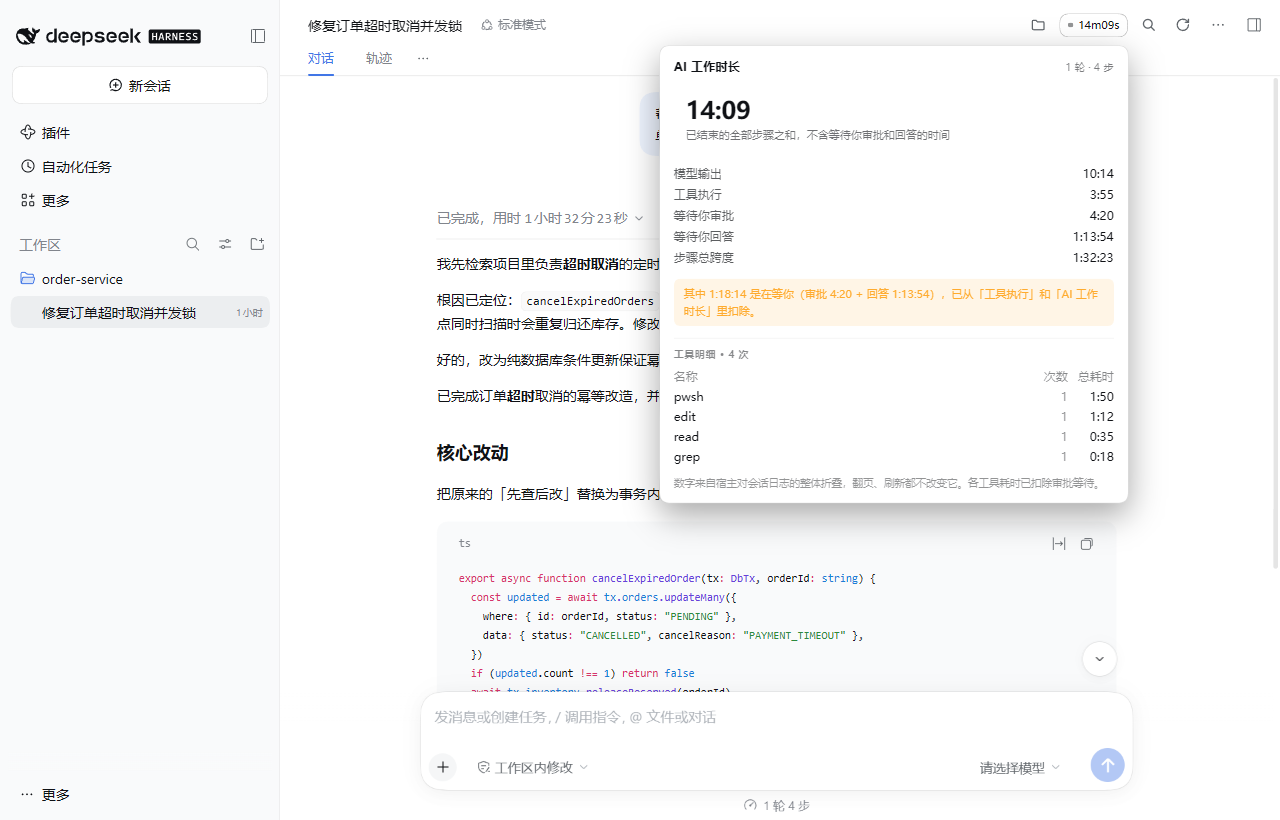
| AI 工作时长 | 会话头部徽章 | 扣掉等你审批和回答的时间,只算 AI 实际干活的时长;点开看分项与工具明细 |
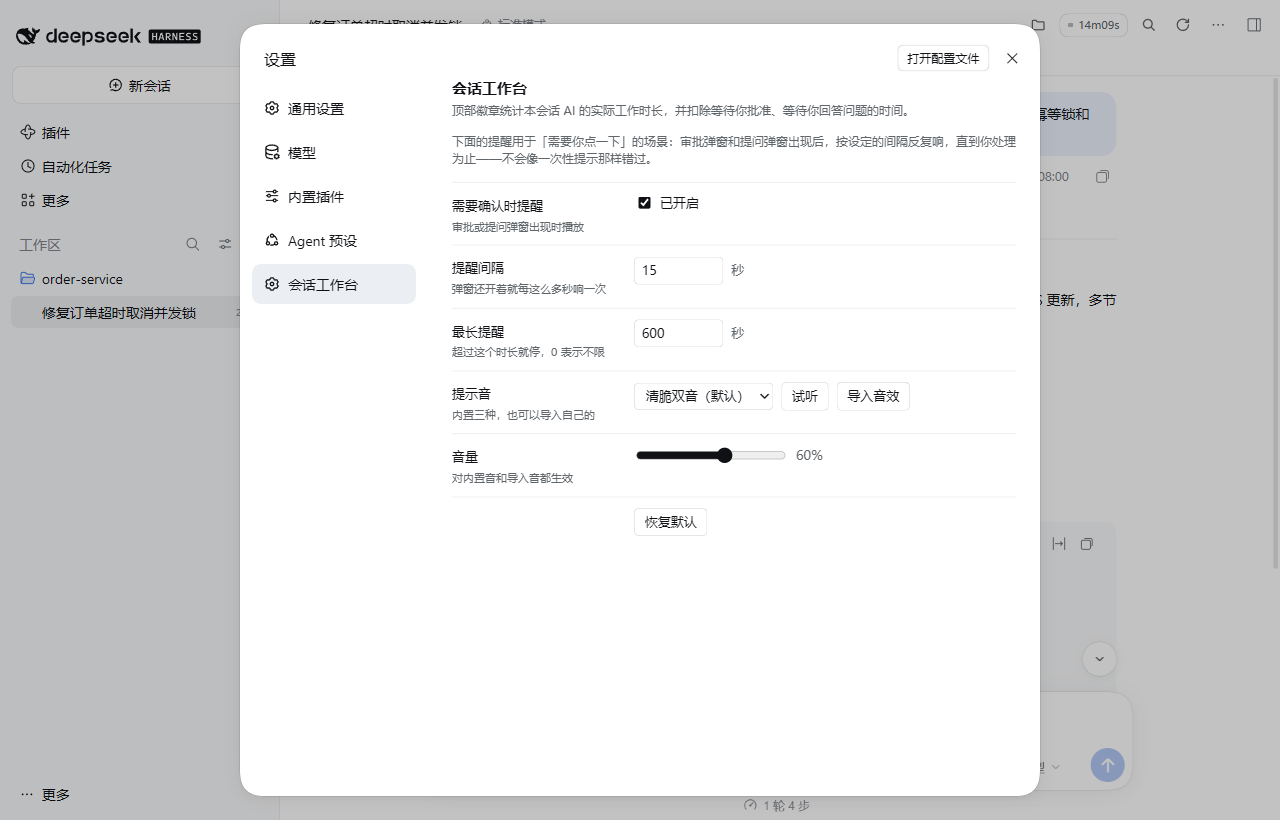
| 需要确认时提醒 | 设置 → 会话工作台 | 审批或提问弹窗出现后按间隔反复响铃,处理后自动停;支持自定义音效 |
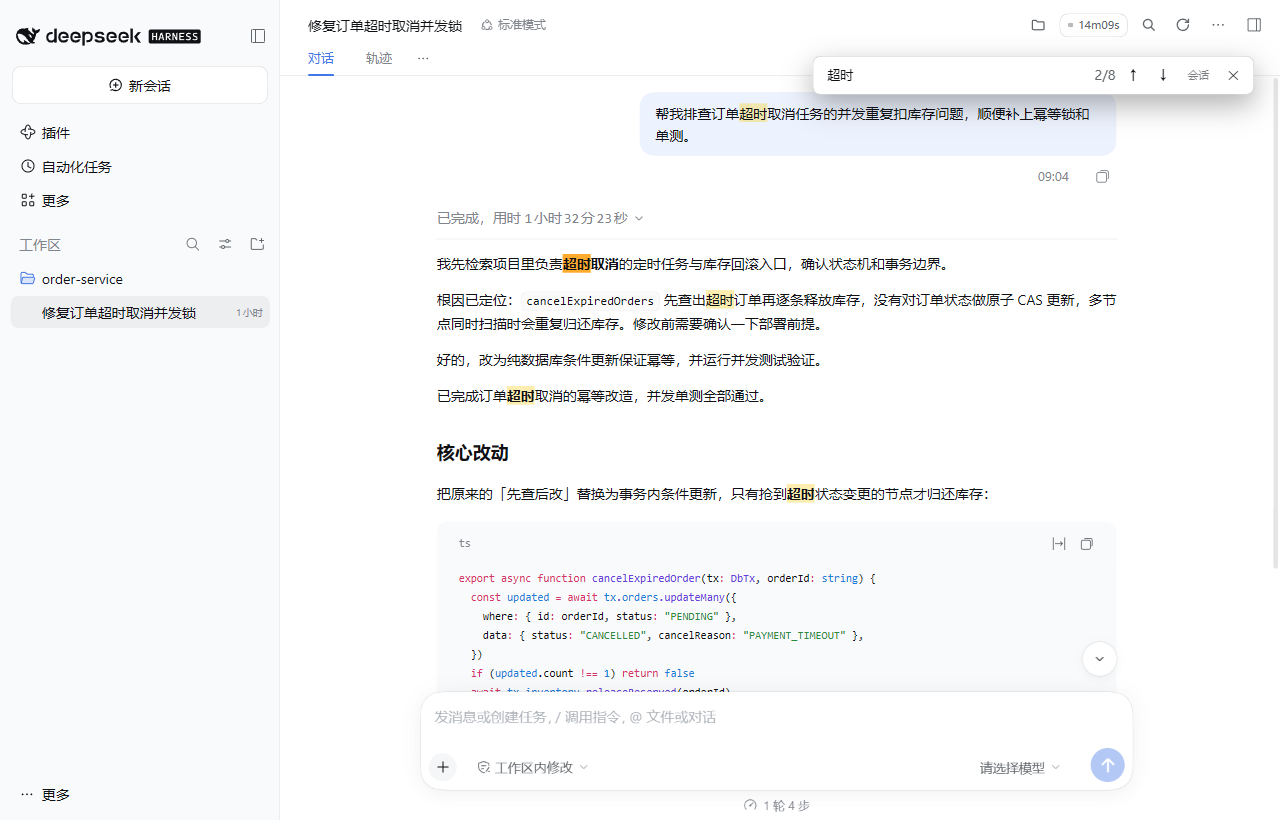
| 会话内查找 | 头部放大镜按钮 / 快捷键 | 页内高亮、实时计数、上下跳转,默认只搜当前会话可见正文 |
| 打开工作区目录 | 会话头部文件夹按钮 | 直接在系统文件管理器里打开当前会话所在目录 |
| 刷新页面 | 会话头部刷新按钮 | 一键重载界面,装卸或修改插件后不必重启 DSH |
界面预览
| 耗时分解 | 会话内查找 |
|---|---|
 |  |
| 需要确认时提醒 |
|---|
 |
以上均为演示环境效果截图,仅用于展示界面与功能,实际数据与显示效果以安装后的客户端为准。
解决什么问题
1. AI 工作时长:看清 AI 到底忙了多久
跑长任务时去倒水、开会甚至睡一觉,回来发现任务停在审批或提问弹窗上。DSH 自带统计会把这段你不在电脑前的时间算进耗时——在一次实测会话里,提问等待占了 73.9 分钟,系统把整段算成 158.8 分钟;扣掉人工等待后,AI 实际只干了 84.9 分钟。
点开头部时长徽章可以看到完整分解:
- 主数值:AI 实际工作时长(已扣除等待审批与等待回答)
- 分项耗时:模型输出、工具执行、等待你审批、等待你回答、步骤总跨度
- 工具明细:按工具统计调用次数与总耗时(提问等待单独列出,不混入工具列表)
2. 需要确认时提醒:别让弹窗卡一整晚
长任务最怕的正是上面那种情况:放着项目跑,人离开工位或切去忙别的,审批或提问弹窗弹出来时,常见提示音只响一声、错过不候,等想起回来看才发现早就停在半路。
本插件在弹窗出现时会立即响铃一次,之后按设定间隔持续响铃,直到你处理完弹窗自动停止;超过最长提醒时长也会自动停,不会一直吵。
在 设置 → 会话工作台 中可调整:
| 设置项 | 说明 |
|---|---|
| 需要确认时提醒 | 总开关(默认开启) |
| 提醒间隔 | 3–600 秒,默认 15 秒 |
| 最长提醒 | 默认 600 秒,设为 0 表示不限 |
| 提示音 | 内置「清脆双音」「短促脉冲」「柔和铃音」,支持导入 4 MB 以内的本地音频并试听 |
| 音量 | 0–100%,默认 60%,内置音与自定义音频均生效 |
3. 会话内查找:长对话里直接翻到那一行
几十轮的长会话里想找回之前提到过的文件名或报错,默认查找容易把折叠的思考过程和输入框草稿一起搜出来。
- 打开方式:点击头部放大镜按钮,或按
Ctrl+Alt+Shift+F/Ctrl+Shift+F(避开 DSH 默认的Ctrl+F) - 快捷操作:
Enter/↓下一处,Shift+Enter/↑上一处,Esc关闭;选中文字后打开会自动填入搜索词 - 搜索范围:默认只搜当前会话可见正文,点击查找条上的「会话 / 整页」可切换全页搜索
- 浏览体验:高亮不影响页面排版,AI 流式输出时计数自动更新,手动滚动不会被拉回
4. 打开工作区目录:一步拿到产出文件
AI 刚生成了截图、构建产物或日志,想直接拖给别人或用外部软件打开,不必一层层翻路径——点会话头部的文件夹按钮,直接在系统文件管理器里打开当前项目目录。
5. 刷新页面:改完插件不用重启客户端
新增、卸载或改名插件后,页面里缓存的插件清单还是旧的。点会话头部最右侧的圆形箭头即可重载界面,不必关掉重开整个 DSH。
安装
本插件为纯 JavaScript、零外部依赖、无构建步骤,按使用方式任选一种即可。
方式一:DSH 桌面端直接安装(推荐)
- 打开 DeepSeek Harness 桌面端,进入 设置 → 插件 → 添加插件(或左侧栏「插件」)。
- 在「包名或地址」中输入:
github:SparkforDream/dsh-workbench
- 安装完成后按提示刷新页面或重启桌面端即可生效。
桌面端内置插件管理器会自动处理
desktopprofile 的挂载,无需手动编辑cordis.patch.yml。
方式二:Web 端 / CLI 安装
适用于 dsh web 或自定义 profile(需要本机 PATH 上有 pnpm):
# 从 GitHub 安装
dsh plugin --profile web add github:SparkforDream/dsh-workbench

# 或从本地克隆目录安装
dsh plugin --profile web add ./dsh-workbench
安装或更新后重启 dsh web 生效。卸载命令:
dsh plugin --profile web remove dsh-workbench
dsh plugin --profile web只写入webprofile,不修改桌面端desktopprofile;桌面端请使用方式一。
方式三:本地开发直连桌面端(Windows PowerShell)
展开查看本地目录链接步骤(适合修改源码调试,普通用户请用方式一)
将本地仓库目录链接到 desktop profile:
New-Item -ItemType Junction `
  -Path "$HOME\.dsh\profiles\desktop\node_modules\dsh-workbench" `
  -Target "<你的仓库本地路径>"
在 $HOME\.dsh\profiles\desktop\cordis.patch.yml 末尾追加(用 insert: 新增条目,不要与方式一重复挂载):
- insert:
    - id: ui-workbench
      name: dsh-workbench
保存后重启 DSH 生效。
使用说明与限制
- 会话内查找只覆盖当前已加载到页面的消息;查找更早历史时,先向上滚动加载。
- 子代理内部的耗时不并入父会话统计,父会话仅计入该次调用跨度。
开发文档
统计口径、源码依据与测试脚本见 docs/DEVELOPMENT.md。
License
MIT