dsh-deck-studio
yuna78/dsh-deck-studio
Deckline:DSH 的 image deck / PPT 工作台插件——原生 Chat + 整页图片 deck 工作区 + 设计风格库;用对话做 PPT、按页出图、版本可追踪、导出 PDF/PPTX。
インストール
dsh plugin --profile web add github:yuna78/dsh-deck-studioREADME

Deckline · DSH image deck 工作台
简体中文 · English
Deckline 是 DeepSeek Harness(DSH)的 image deck(整页图片幻灯片)工作台插件: 左边 DSH 原生 Chat、中间 deck 工作区、右边资料库 / 设计风格 / 资源库 / 会话。 它把「讲给谁、讲什么、怎么出图」做成一条可追踪的产线,而不是又一个 PPT 编辑器。
- 对话在 Chat 里继续,deck 的改动有 script / diff / revision / 治理文档撑底;
- 出图以页为单位(工具一次一页),点名多页 / 整份时可连续出;每页保留 prompt、图片、版本、QA 和事件;
- 修图(以图生图):
deck_image_edit拿已有图当底图只改点名部分(去水印 / 改标题 / 删元素),出新版本不覆盖旧图。 - 直接播放:工作台一键全屏演示,方向键翻页、Esc 退出,不必先导出 PPT;
- 8 个内置风格模板 + 模板管理:预览样张、创建自己的风格、补充参考图、在不同 deck 间复用;
- 资料多也能读:≥5 份参考资料时先规划调研批次、逐批读摘要,可引用事实随时落调研台账(不一次读完占满上下文);
- 数据位置可配置:运行数据默认落在
$DSH_HOME/deckline(通常~/.dsh/deckline);受控源 deck 只读,本机新建 deck 在用户确认后可回写其源文件。
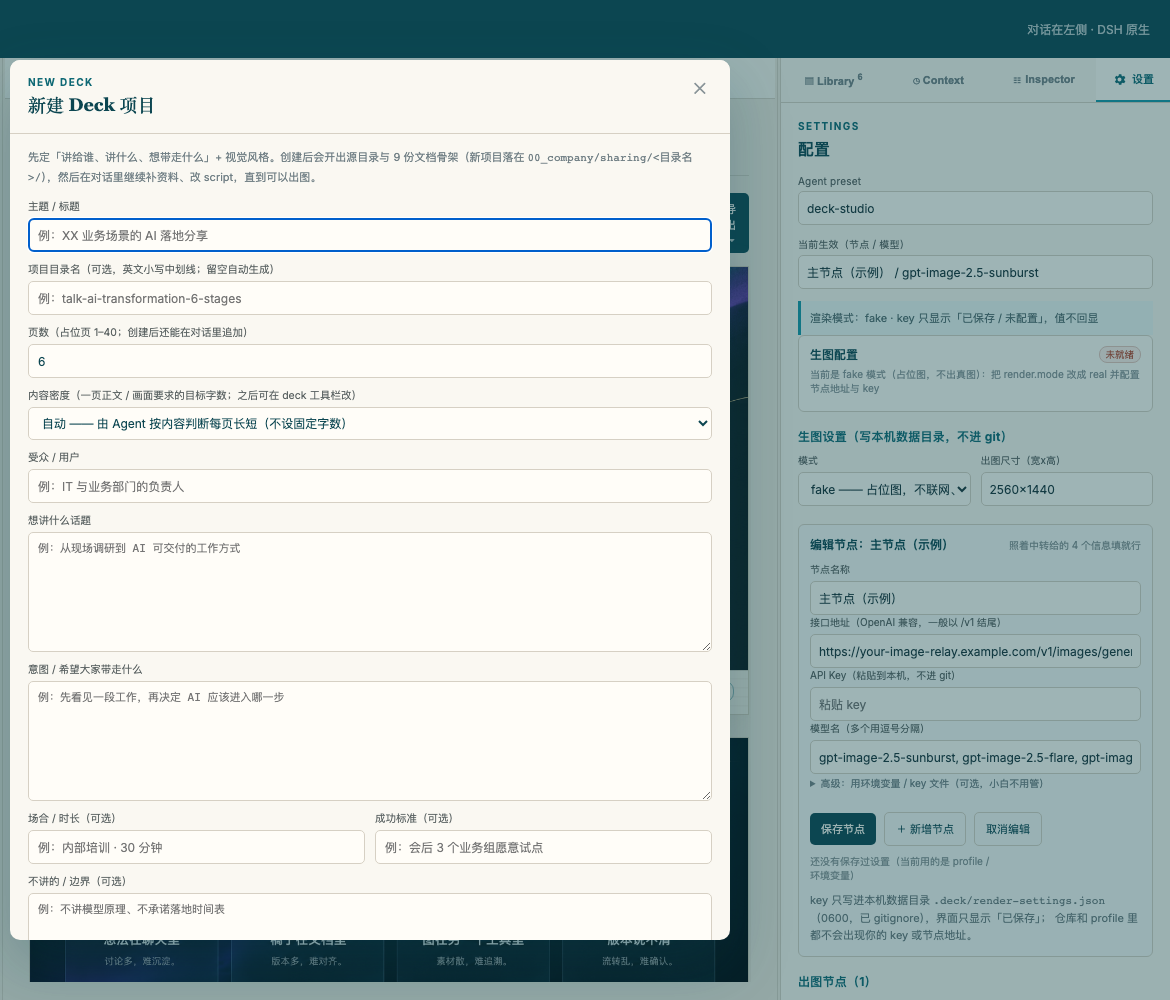
每个按钮做什么? 见 使用手册(docs/manual.md) / English manual—— 按界面区域逐张带编号截图说明(1/2/3 标在控件上),包含全屏演示、新建弹窗、页面编辑、导出、生图设置与项目规则。 截图来自内置示例 deck(
samples/deckline-intro)。 示例 deck(用项目本身跑通流程)见 docs/sample-deck.md。
5 分钟安装
前置:Node.js ^22.19 或 ≥24、pnpm 10+、DSH ≥ 0.2.1-rc.2 < 0.3(npm i -g @deepseek-ai/dsh;本版已验证 0.2.1-rc.2,见 docs/compat.md)。
# 1) 建一个 deckline profile
dsh --profile deckline --from-default-profile web

# 2) 安装插件(直发 npm 包,无 scope)
dsh plugin --profile deckline add dsh-plugin-deck-studio@0.2.10
#   git 方式:dsh plugin --profile deckline add "github:yuna78/dsh-deck-studio#path:/plugin/deck-studio"
#   本地开发:dsh plugin --profile deckline add "$PWD/plugin/deck-studio"

# 3) 启动
dsh --profile deckline --port 13090
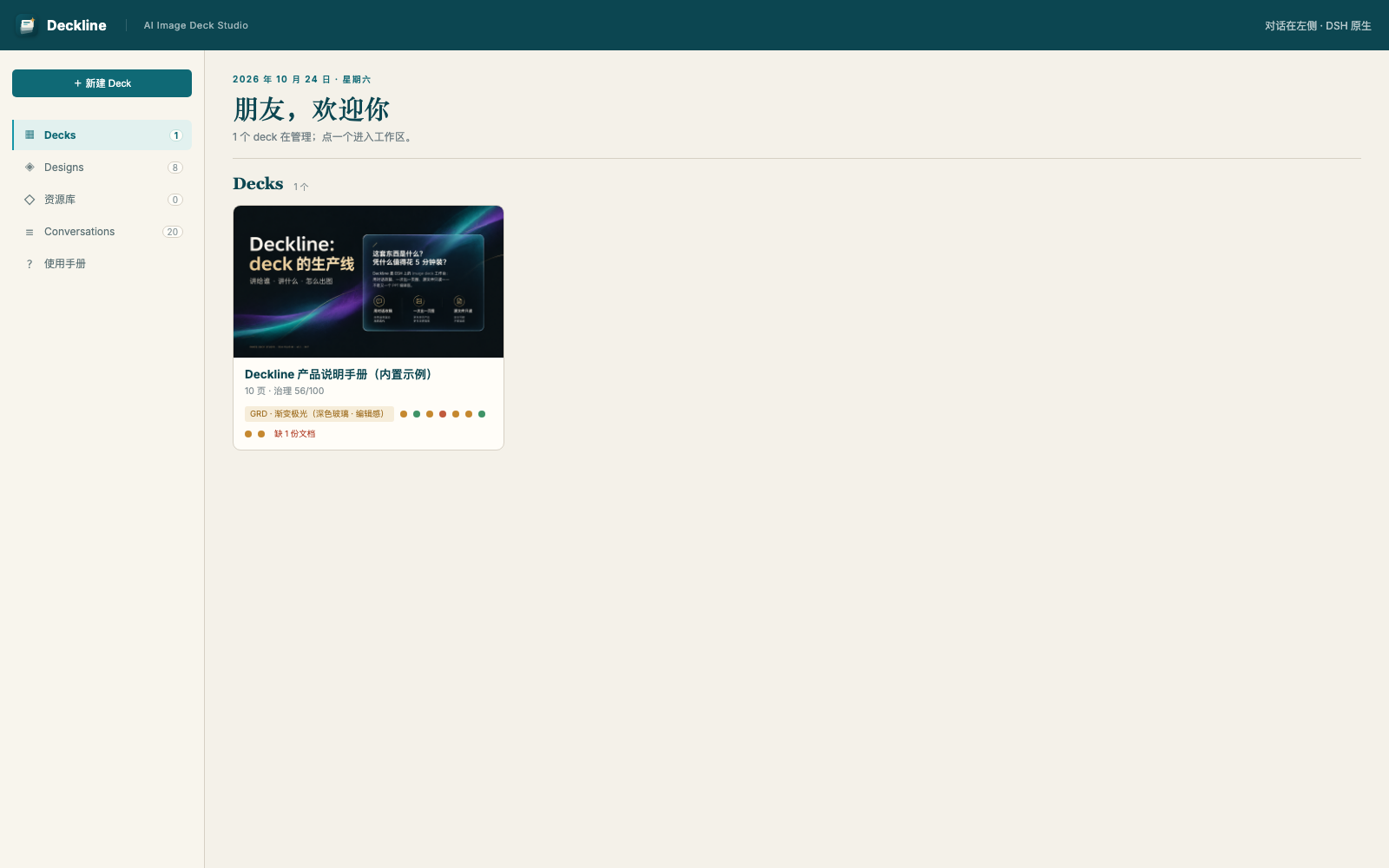
浏览器打开终端打印的 http://127.0.0.1:13090/?token=… —— 进去就是工作台主页(Decks / Designs / 资源库 / Conversations);
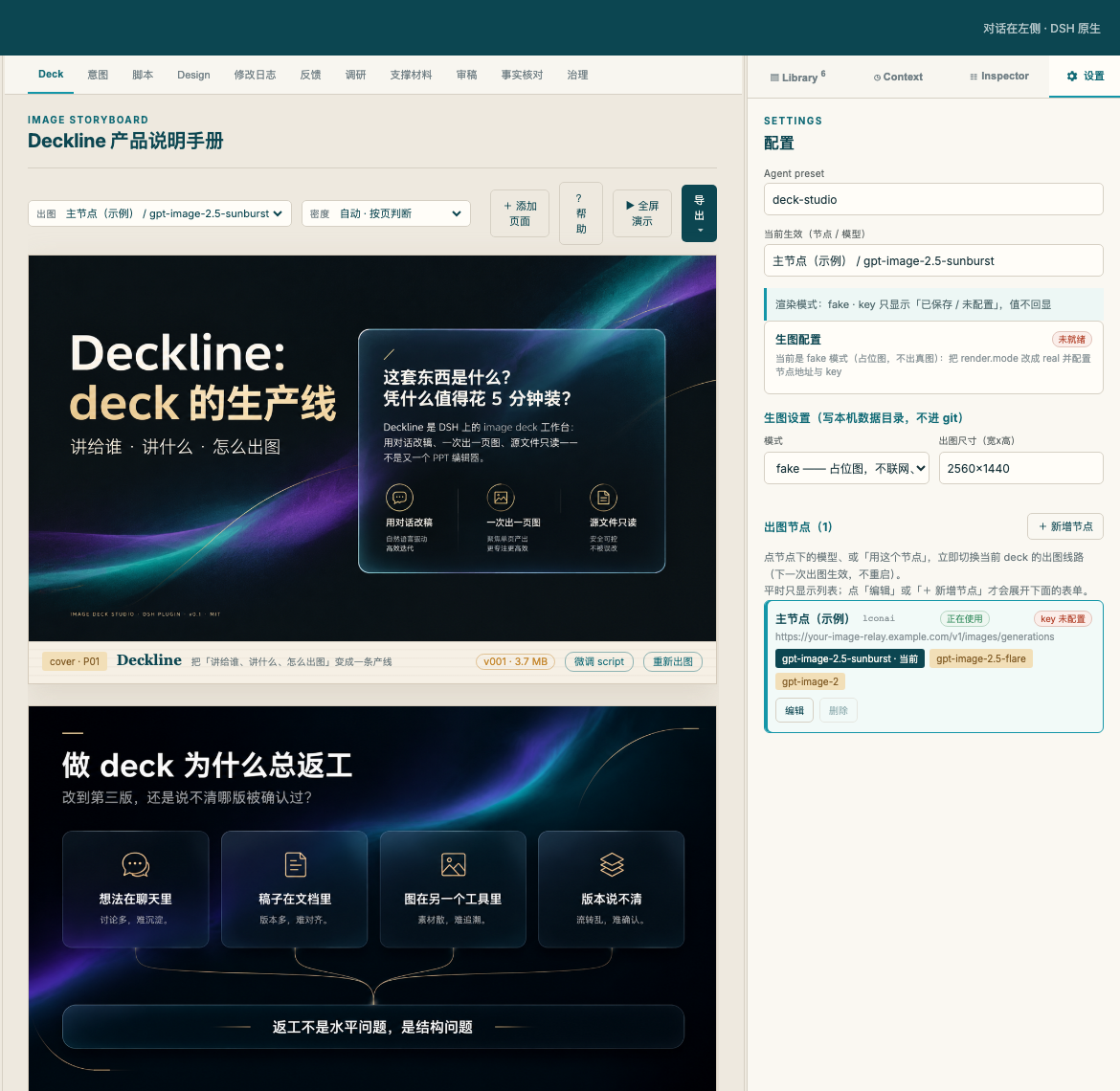
顶栏右上角有三个常驻按钮:⚙ 设置(出图节点 / 模型 / 尺寸)、↻ 更新(点了查 npm 最新版,有新版弹确认直接更新,重启 DSH 生效)、GitHub(去仓库提建议 / 报问题);
点一个 deck 进入左中右三栏:左栏 DSH 原生 Chat、中间整页图片 storyboard、右边资料库。
详细步骤、git 子目录安装、排障见 docs/install.md。
界面一览
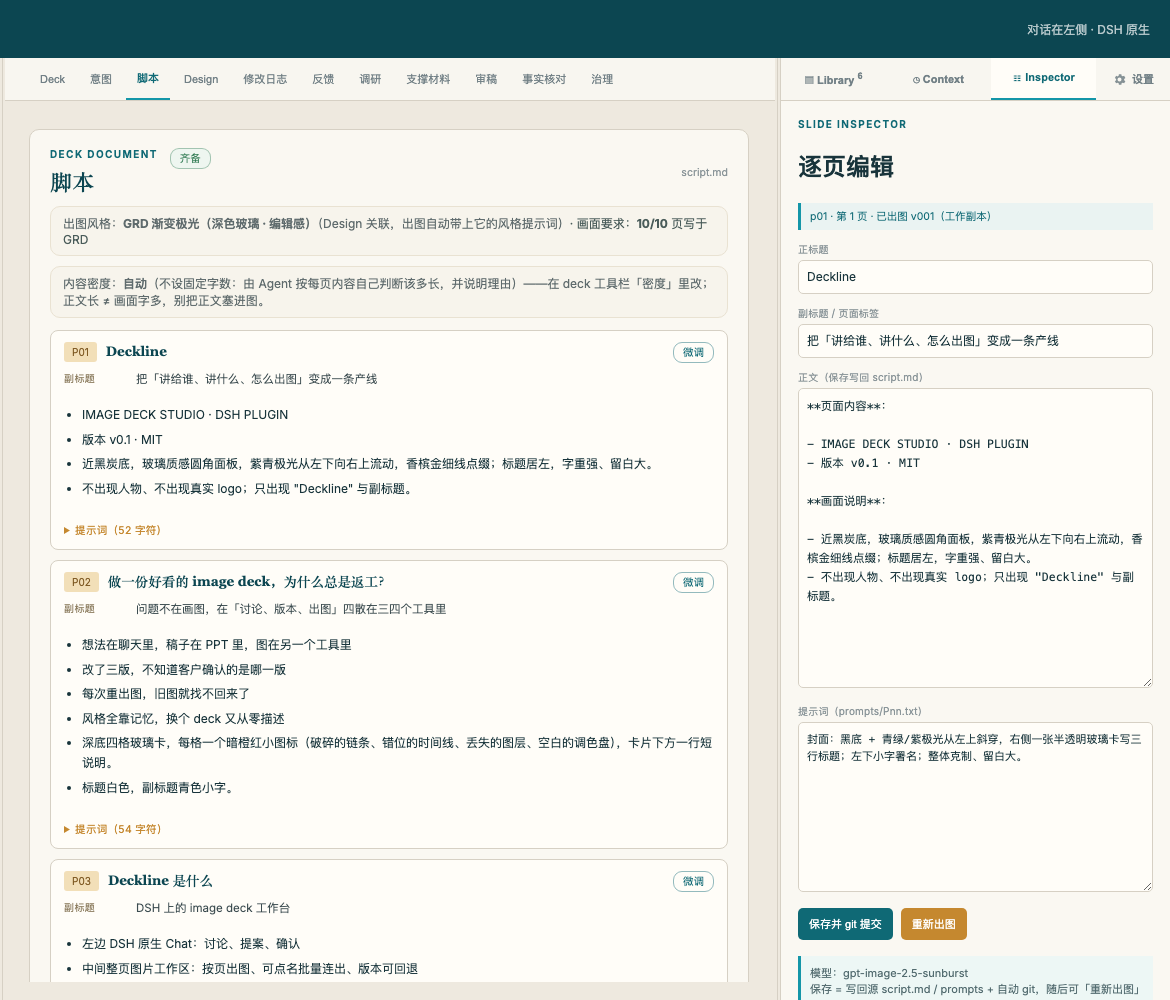
| 首页:deck / 风格 / 资源 / 会话 | 脚本:逐页 script 与提案 |
|---|---|
 |  |
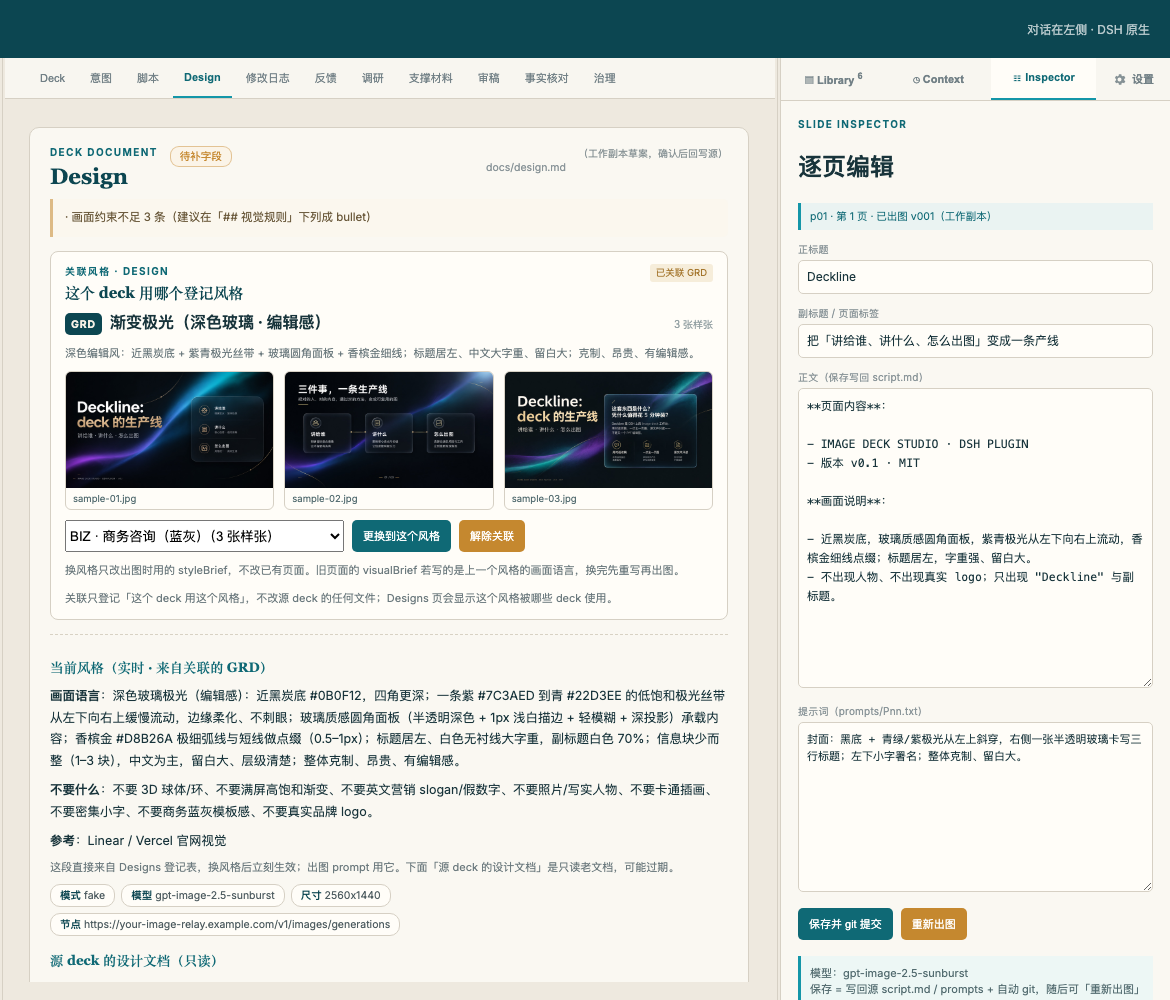
| 设计风格:关联 / 样张 / 换绑 | 设置:出图节点、模型、key 来源、尺寸 |
|---|---|
 |  |
一键播放:写完就能讲
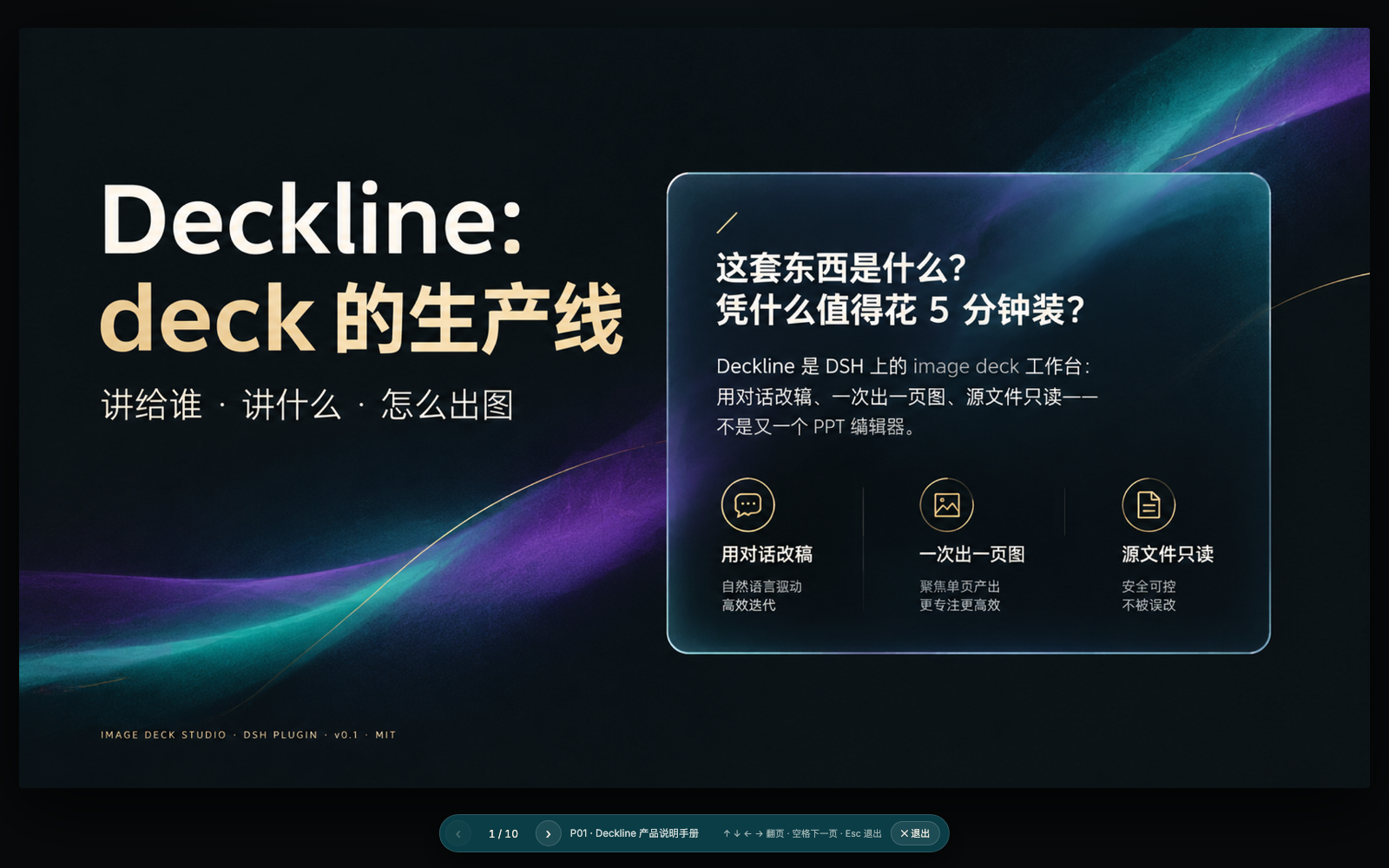
在 deck 工作台点击 「▶ 全屏演示」,直接播放已有的整页图片幻灯片,无需先导出:
- ← / ↑ 上一页,→ / ↓ 下一页;笔记本没有 PageUp / PageDown 也能用。
- Esc 退出,底部显示当前页码,支持点击上一页 / 下一页。
- 播放不会调用生图、修改文案或覆盖图片;需要分享文件时再导出 PDF / PPTX。
内置模板与模板管理:Designs 风格库
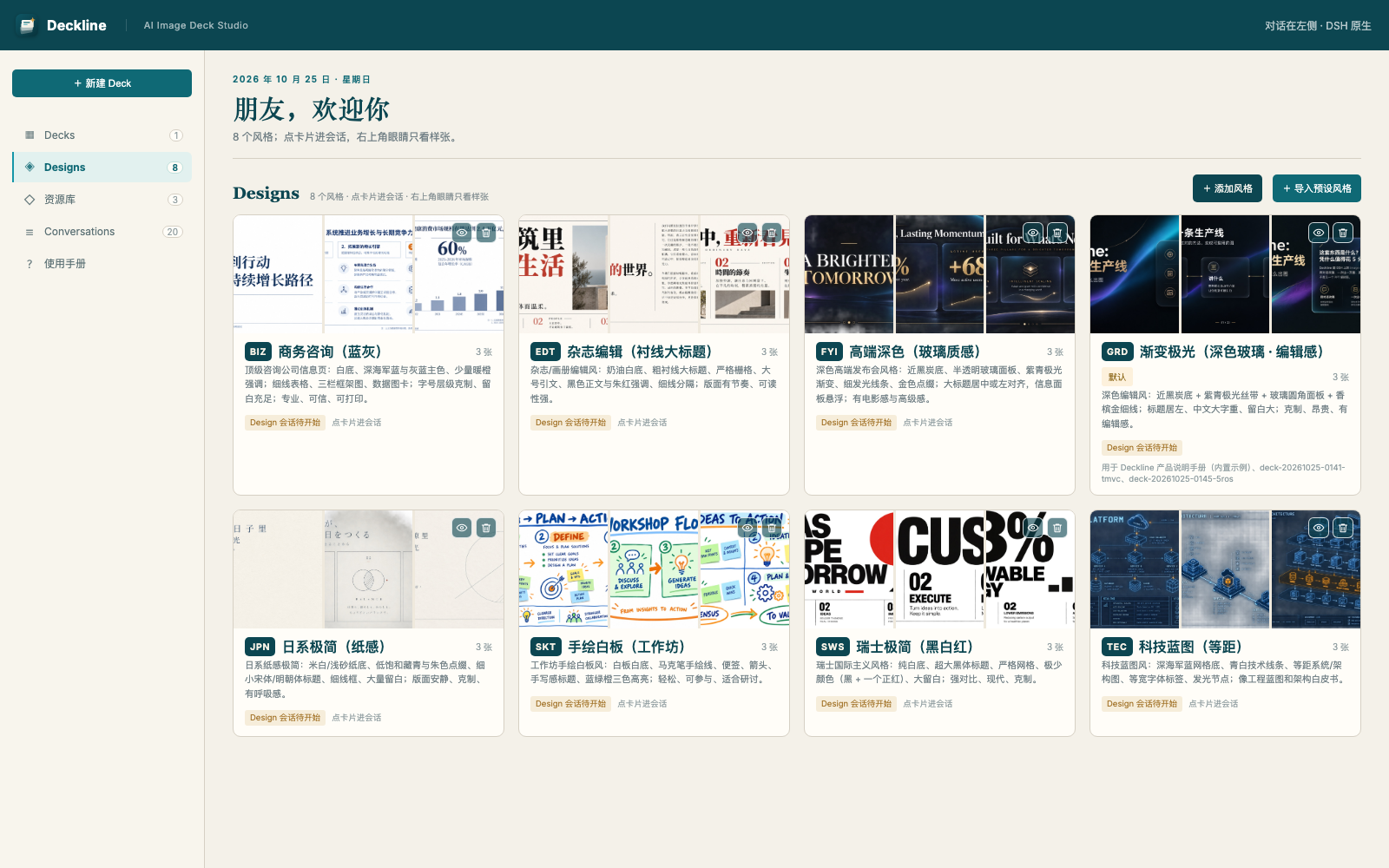
这里的模板是可复用的视觉风格(Design),包含画面语言、风格提示词和样张,不是可编辑的 PPT 母版或固定布局。 插件自带 8 套模板、每套 3 张样张:商务咨询、高端深色、日系极简、杂志编辑、科技蓝图、手绘白板、瑞士极简、渐变极光。 首次启动自动导入;已有库也可点 「+ 导入预设风格」 补齐,已存在的缩写会跳过。
不只是选一个模板,还能长期维护自己的风格库:
- 预览和选择:点卡片右上角眼睛查看样张;新建 deck 时选风格,已有 deck 可在 Design 页关联或更换。
- 创建自己的模板:在 Designs 点「+ 添加风格」,填写名称、缩写和画面描述,粘贴 / 拖入 / 上传样张。
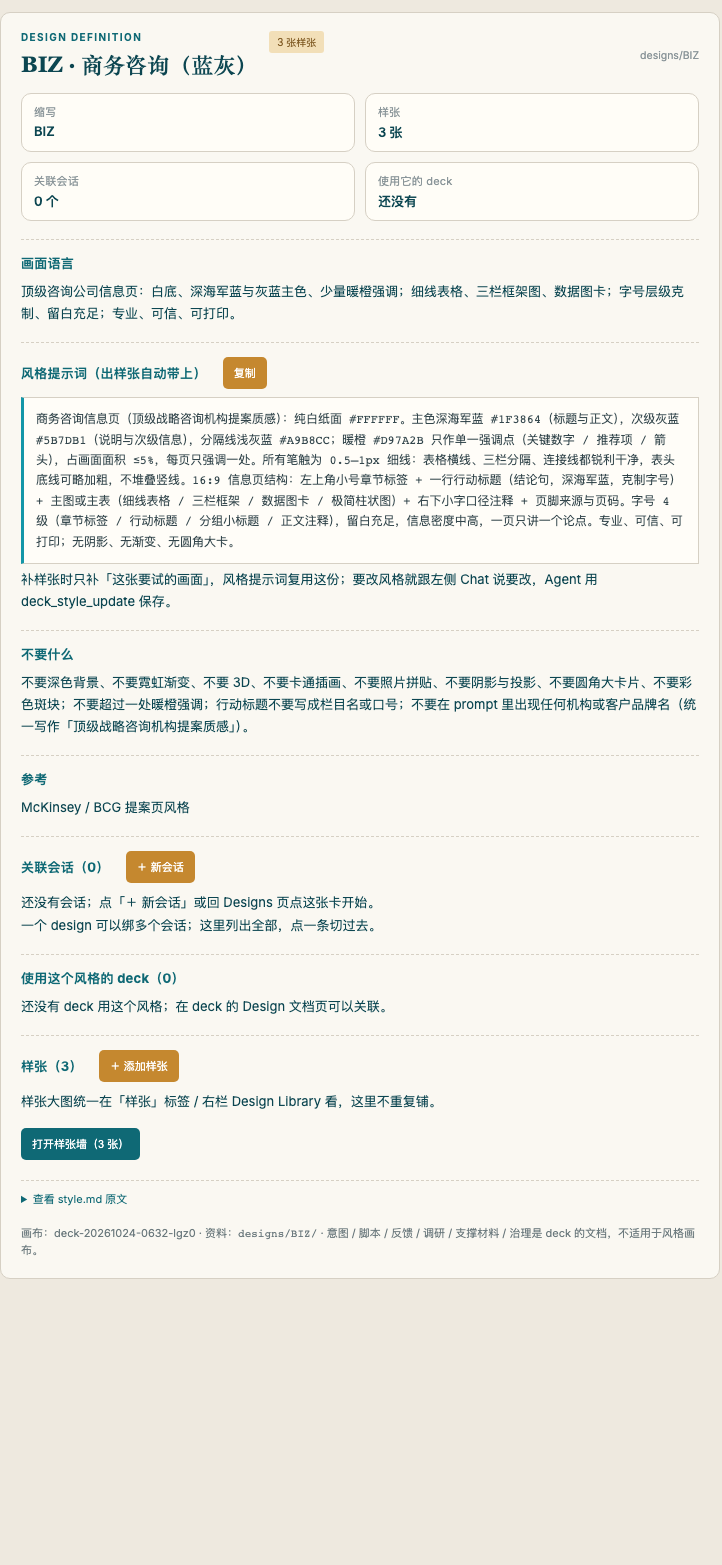
- 管理定义与样张:点卡片进入独立风格画布;查看、复制风格提示词,在 Chat 中修改风格定义;添加参考样张或让 Agent 生成新样张。
- 跨 deck 复用:查看使用该风格的 deck 和关联会话;误建的风格可从卡片删除。
- 更换关联不会自动重绘旧页,旧图片仍保留;新出图使用当前关联的风格。
完整风格目录与自定义方式见 风格指南,逐步操作见 使用手册。
配置
两种方式,任选:
- 界面里配(推荐,保存即生效、不用重启):进任意 deck → 右栏 设置 → 填 endpoint / 模型 /
key 环境变量名(或 key 文件路径)/ 尺寸 → 保存并生效。写在
<dataRoot>/render-settings.json(本机数据目录,已 gitignore,0600):节点可直存 key(界面只显示「已保存」、不回显),也可用变量名 / key 文件。 - profile patch(适合团队统一分发):
~/.dsh/profiles/deckline/cordis.patch.yml。 可直接抄仓库里的plugin/deck-studio/cordis.example.yml。
- id: deck-studio
  name: 'dsh-plugin-deck-studio'
  config:
    displayName: 'Deckline'
    hideShellSidebar: true        # 可选:这个 profile 里默认收起 DSH 左侧栏(默认 false)
    userName: '你的名字'
    projectsRoot: '/absolute/path/to/your/decks'     # 新建 deck 源文件的落盘根
    # workspacePath: '/absolute/path/to/your/workspace' # 会话绑定的 DSH 工作区(与保存位置无关)
    decks:                                            # 只读引用的 deck 源
      - id: my-deck
        label: '我的 deck'
        sourceRoot: '/absolute/path/to/my-deck'
生图 key
Deckline 默认 fake 模式(占位图,不联网),体验流程不需要 key。
要出真图,配一个 OpenAI 兼容的 /v1/images/generations 节点:
    render:
      mode: real
      size: '2560x1440'
      default: 'main/gpt-image-2.5-sunburst'
      nodes:
        - id: main
          name: '主节点'
          endpoint: 'https://your-image-relay.example.com/v1/images/generations'
          apiKeyEnv: 'DSH_DECK_IMAGE_API_KEY'        # 或者 apiKeyFile: '~/.keys/image.env'
          models: ['gpt-image-2.5-sunburst', 'gpt-image-2']
export DSH_DECK_IMAGE_API_KEY="sk-…" # key 只放环境变量 / 本机 key 文件,永不进仓库
工作台「设置」面板会显示节点与 key 是否配置(只显示布尔值,不回显 key)。
设置页保存过的值优先于 profile(<dataRoot>/render-settings.json 覆盖 config.render)。
用起来
已有 deck
首页 Decks 点卡片进入工作区:左边和 Agent 讨论,右边按文档 tab 看意图 / 脚本 / Design / 修改日志 / 反馈 / 调研 / 支撑材料 / 治理;出图按页、可点名批量连出。
新建 deck
左下 + 新建 Deck:填主题 / 受众 / 话题 / 意图 + 选风格,建好源目录与 9 份文档骨架, 然后在 Chat 里继续补资料、改 script。
加自己的设计风格(可以贴图)
Designs 页 + 添加风格 → 填名称 / 缩写 / 画面描述 → 在「样张图片」区直接 ⌘V 粘贴、 拖入或点选文件(png/jpg/webp,多张)→ 创建。会同时建好风格、0 页空白画布和一个 design 会话。
已有风格补样张:点风格卡右上角 眼睛 → 预览弹层底部「+ 添加样张」。
也可以直接把图片放进 designs/<ABBR>/ 目录(见 docs/install.md 第 5 节)。
更新插件 / 提建议
装好之后不用记命令:工作台顶栏右侧三个按钮——⚙ 直接切到右栏设置页,↻ v0.2.10 点一下就去 npm 查最新版,GitHub 去仓库提建议。
- 有新版:弹一句「当前 vX → vY」,点「更新」直接跑
dsh plugin add,跑完提示重启 DSH(更新写在 profile 里,运行中的进程还是旧版本)。 - 已是最新:提示「已是最新版本 vX」。
- 本机
link:/file:开发安装:只解释「更新走仓库」,不会把本地链接换成 registry 包(避免顶掉你正在改的代码)。
旁边的 GitHub 按钮直接打开仓库的「新建 issue」页。命令行等价写法:
dsh plugin --profile deckline add dsh-plugin-deck-studio@latest
9 个预设风格(随插件分发)
Designs 页 + 导入预设风格 一键导入(幂等,已存在的缩写自动跳过):
| 缩写 | 风格 | 适合 |
|---|---|---|
| BIZ | 商务咨询(蓝灰) | 提案 / 汇报 / 数据页 |
| FYI | 高端深色(玻璃质感) | 发布会 / keynote / 高端品牌 |
| JPN | 日系极简(纸感) | 文化 / 培训 / 安静叙事 |
| EDT | 杂志编辑(衬线大标题) | 品牌故事 / 长文信息页 |
| TEC | 科技蓝图(等距) | 架构 / 技术方案 |
| SKT | 手绘白板(工作坊) | 研讨 / 共创 / 培训 |
| SWS | 瑞士极简(黑白红) | 极简宣言 / 大字报 |
| GRD | 渐变极光(现代 SaaS) | 产品发布 / 互联网风格 |
| DSA | 深海琥珀(深青 + 香槟金细线) | 高端分享 / 深色叙事 / 衬线大标题 |
每个预设都带 3 张真实基线样张(封面 / 信息页 / 数据页,plugin/deck-studio/seeds/samples/),风格定义在
plugin/deck-studio/seeds/styles/*.json。目录与自定义方法见 docs/styles.md。
仓库结构
plugin/deck-studio/        # DSH 插件(npm 包内容,可直接安装)
  seeds/styles/*.json      # 预设风格定义
  seeds/samples/*.jpg      # 预设风格基线样张(每个风格 3 张)
assets/logo/               # Deckline logo(svg + png)
samples/deckline-intro/    # 示例 deck 源:Deckline 产品说明手册(intent / script / prompts)
docs/                      # 安装 / 使用手册(中英)/ 风格 / 示例 deck / 截图
  assets/screenshots/      # README 与手册用截图
market-index.json          # 插件市场索引(DSH 发现页添加索引源)
示例 deck:用 Deckline 讲 Deckline
samples/deckline-intro/ 是一份 10 页的《Deckline 产品说明手册》
deck 源(intent / script / 画面说明),随仓库分发,可直接拿来跑通整条流程:
新建 deck → Agent 起草 script → 确认 → 逐页出图 → 导出。
照着 docs/sample-deck.md 操作:内容是在首页「+ 新建 Deck」弹窗里填的, 「参考资料」用 samples/deckline-intro/materials.md 里的真材料清单 (README / 产品文档 / 代码路径 / 预设风格与样张 / logo / 产品截图,逐份写清用在哪一页), 不是让 Agent 凭空编。落不了地时也可以让 Agent 先读这个 materials.md 再写。
状态
- 当前版本:
v0.2.10(可用,API 仍可能小改) - License:MIT(见 LICENSE)
License
MIT © 2026 Yuna(Deckline)。见 LICENSE。