DSH-to-Figma
duoasa/dsh-to-figma
DSH에서 자연어 요청으로 Figma 디자인을 만들고 편집하며, 기존 UI 프레임을 읽어 프런트엔드 개발에 활용합니다. 스크린샷을 캡처하고 에셋을 내보낼 수 있습니다. Figma에서 동반 플러그인을 실행해야 합니다.
설치
dsh plugin --profile web add github:duoasa/dsh-to-figmaREADME
DSH to Figma
把 Figma 画布能力接入 DeepSeek Harness。
原生 DSH 插件搭配自动配对的 Figma 插件,直接读取、编辑画布并获取截图。首次导入一次,以后启动即连接。





推荐安装方式: 从 Releases 下载并安装 DSH 包。插件以本地模式启动后,DSH 会自动生成这台电脑专用、已配对的 Figma 插件。让 DSH 调用
figma_setup获取路径,在 Figma 首次导入一次生成的 manifest,之后运行即可连接。无需另行下载通用 ZIP,也无需复制配对密钥;使用时保持 Figma 插件窗口打开。
为什么使用 DSH to Figma
- 本地模式不消耗官方 Figma MCP 调用额度。 通过本地配套插件读取、编辑、截图和导出,可持续迭代,无需消耗官方 MCP 调用次数。
- 原生 DSH 插件。 工具、设计 Skill 和图像附件均使用宿主扩展机制,无需修改 Agent 主循环;已测试 0.2.0-rc.2 与 0.2.1-rc.2 版 DSH 内核。宿主版本不设加载限制,后续版本出现实际兼容问题时再修复。
- 默认支持画布编辑(
local)。 配套 Figma 插件在选定文档中执行公开 Plugin API,创建和修改 Frame、文字、自动布局、组件、变体、样式与变量。 - 从设计到代码。 读取图层结构、布局、CSS 与素材,让宿主 Agent 在当前工作区中实现界面。
- 视觉反馈。 画布截图通过 DSH 原生图像附件机制传递。模型不支持图像时明确报告限制,不会假装完成视觉检查。
- 推荐流程无需复制密钥。 DSH 自动生成本机专用的已配对 Figma 插件,运行后自动连接;只有一个连接文件时自动选用。官方桌面 MCP 保留为可选的读取与截图模式。
0.2.1 已在 Figma 设计模式实测: 自动配对、单文件绑定、原生画板与文字创建、独立读回修改、截图及 PNG 导出均通过已安装 DSH 的真实会话完成。此版本修复了 0.2.0 实机发现的沙箱启动兼容问题,详见验证记录与实际图片。
使用场景
以下场景面向默认本地模式,需要连接目标 Figma 文件并保持配套插件运行。涉及代码与素材文件的操作,需要在 DSH 中打开相应工作区并具备写入权限。
1. 已有 UI 画板 → 前端页面
设计稿做好后,让 DSH 读取目标画板的图层结构、布局、样式/CSS、组件信息和截图,再导出所需图标与图片。DSH 可以结合当前代码工作区的框架、已有组件和约定生成或修改前端页面,例如 React、Vue 项目。
读取我选中的登录页画板,先检查当前项目的技术栈和组件,在项目中实现这个页面。复用已有组件,使用画板中的真实素材,并说明小屏幕下的布局处理。
插件提供设计上下文与素材,前端代码由 DSH 的模型和工作区工具实现。 本地模式不调用 Figma 云端代码生成;交互逻辑、响应式规则、后端接口和业务行为仍需结合项目需求补充,不能仅凭静态画板确定。
2. 参考截图或文字需求 → 可编辑 Figma UI
给 DSH 一张参考图,或描述页面结构、尺寸与内容,让它在当前 Figma 文件中创建原生画板、文字、矢量和自动布局,再继续调整。已有截图重建案例见下方使用示例。
在当前页面新建一个 1440 × 900 的任务管理界面,包含侧边栏、任务列表和详情面板,使用可编辑文字与自动布局。
3. 已有设计的批量修改与迭代
指定画板和修改范围,让 DSH 调整文案、颜色、间距或布局,再读取结果并返回截图检查。画布修改不是事务,建议把较大的修改拆成小步核对。
将这个画板中的主按钮统一为 40px 高、8px 圆角,检查文字是否溢出,修改后给我截图。
4. 复用组件与设计变量
读取组件、样式和变量,辅助新页面沿用已有设计规范;也可以在明确范围内创建或调整组件、变体和变量。组件搜索以当前页面为范围,样式与变量搜索以本地文件为范围;检查其他页面需先加载目标页面,不是全云端设计库检索。本地组件与代码引用也不等同于发布官方 Code Connect 映射。
先检查当前页面已有的按钮和输入框组件,以及文件中的颜色变量,再用它们搭建设置页。
5. 素材交付与前端效果核对
将指定图层导出为 SVG、PNG、JPG 或 PDF,保存到工作区的 .figma/assets/<batch>/,再由 DSH 按项目约定整理到资源目录。若宿主具备浏览器或页面预览工具,且模型支持图像,还可以对照 Figma 截图检查前端效果并继续修改代码;这些网页预览能力由宿主提供。
导出这个画板用到的图标和图片,整理到项目资源目录;页面实现后,对照设计稿检查字体、间距和对齐。
这些是可组合的工作流,不会自动双向同步设计与代码,也不保证逐像素还原。已实测的范围包括本地自动配对、画布读取、创建与修改、截图、PNG 导出,以及下方的截图重建案例;前端生成、组件整理等工作流尚未逐项完成端到端实测。详见验证记录与能力边界。
使用示例
官方桌面 MCP 读取与截图(可选模式)
在 DSH Work 会话中,提供当前 Figma 文件内目标画板的链接:
使用官方桌面 MCP,先检查 figma_status,再读取这个画板的元数据并返回截图,不要修改画布。
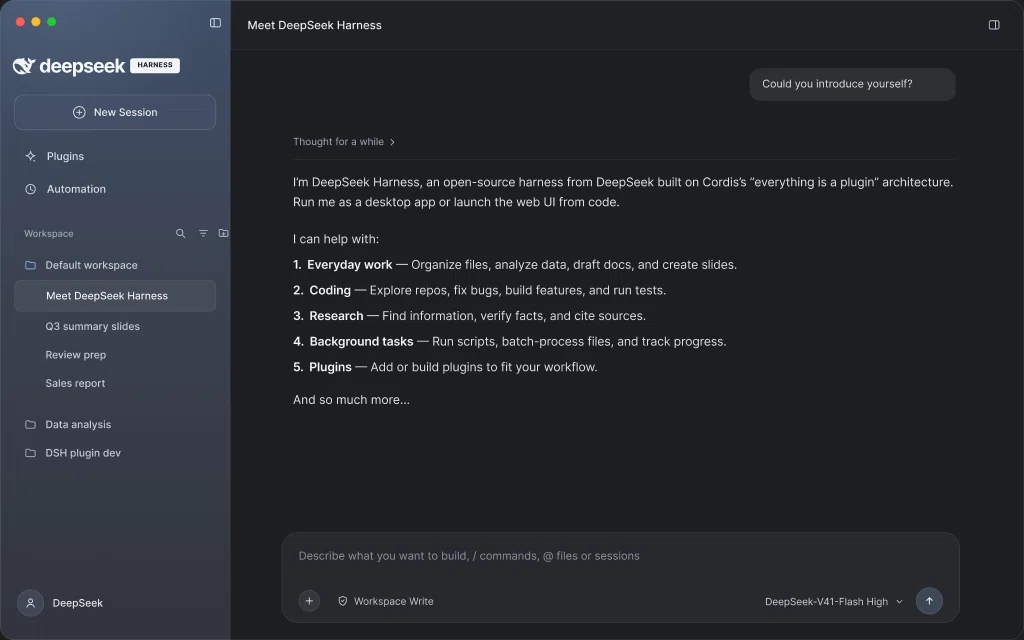
实测发现 10 个官方工具,状态为 backend: desktop、available: true、bridgePort: null。get_metadata 成功读取 DeepSeek Harness — Desktop UI,节点 1:4,尺寸 1440 × 900,以及 Sidebar、Main 等内部图层。get_screenshot 返回 1024 × 640 WebP,进入 DSH 原生图片附件存储,并在实际对话中显示。下图就是该次 MCP 返回的图片;验收没有修改画布。
从参考截图重建可编辑的 Figma 界面(本地模式)
此写入案例使用 backend: local 和配套插件;0.2.0 通过自动配对简化了它的接入过程。在 DSH 中提供参考截图,在已连接的 Figma 文件中选中目标画板,再用自然语言描述绘制要求:
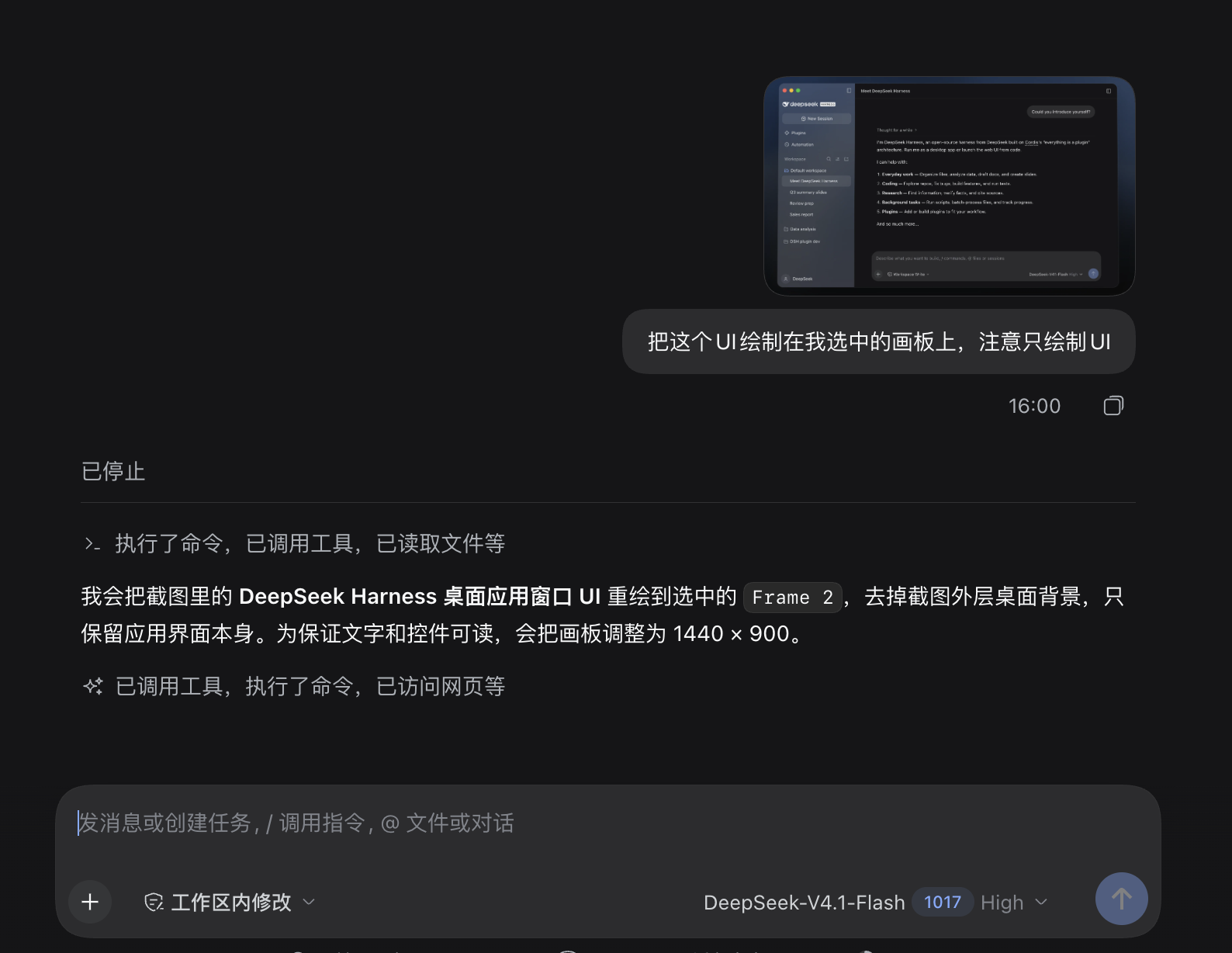
把这个 UI 绘制在我选中的画板上,注意只绘制 UI。
1. 在 DSH 中提供参考图与指令。 本例使用 DeepSeek Harness 桌面应用截图。Agent 识别选中的画板,计划按 1440 × 900 重建应用界面,并去除外围桌面背景。
2. 在 Figma 中得到可编辑结果。 画布呈现了侧边栏、对话区和消息输入区。左侧图层面板展示了独立的文字、Frame 和矢量图层,选中画板的尺寸为 1440 × 900,可以继续选择和调整其中的元素。
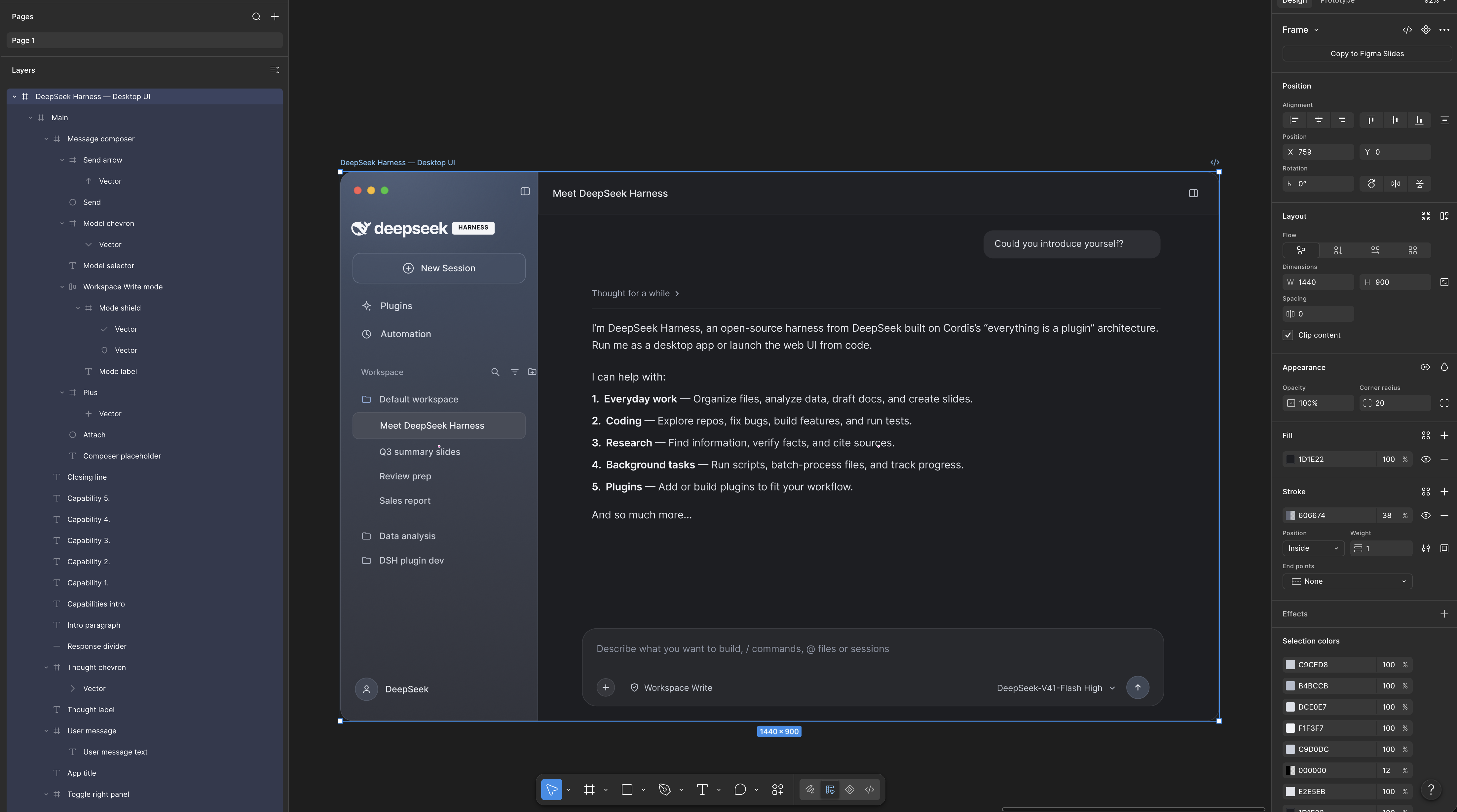
以上截图由维护者提供,来自 2026-10-18 的实际运行,展示了这次从截图到 UI 的案例;不代表逐像素一致性或所有工具、编辑器模式均已验收。
工作原理
flowchart LR
    A[DSH 工具与 Skill] -->|默认 local| B[鉴权桥接 :3055]
    A --> C[本机专用已配对插件包]
    C -->|首次导入一次| D[Figma 插件]
    D <--> B
    D --> E[编辑画布与截图]
    A -. 可选 desktop .-> F[官方读取与截图 :3845]
    A -. 可选 remote .-> G[官方远程 MCP 与获批 OAuth]
DSH 在本地模式启动时,会在 <DSH_HOME>/figma/ 自动生成已配对的插件目录和 ZIP。首次导入 manifest 后,每次在 Figma 运行 DSH to Figma · Local 就会自动连接这台 DSH。使用时保持插件窗口打开,无需远程 OAuth 或个人访问令牌。
已配对版本包含本机凭证,请保留在本机;公开分发包不含凭证。桥接仍只监听本机并验证密钥,没有新增匿名获取密钥的网络接口。空闲断线会自动重连,执行中断的画布操作不会自动重放。
快速开始
1. 安装 DSH 插件
准备兼容的 DSH 宿主,以及用于导入开发插件的 Figma 桌面端;只有源码安装方式需要 Git。Node 使用宿主要求的版本,仓库开发使用 Node.js 24+。已测试 DSH 内核 0.2.0-rc.2 和 0.2.1-rc.2。本地模式使用 Figma Plugin API,不依赖官方桌面 MCP 的付费席位条件,但仍需正常账号、文件编辑权限及编辑器权限。
方式 A:把安装提示词发给 DSH
在具备联网、终端执行和本机安装权限的 DSH 会话中,复制发送下面这段话。安装动作由 DSH 执行;需要重启宿主或首次导入 Figma 插件时,按它的提示操作。
帮我在当前使用的 DSH 宿主中安装 DSH to Figma:
https://github.com/Duoasa/DSH-to-Figma

1. 阅读仓库 README 的安装说明,确认当前宿主的 DSH 内核版本、CLI、profile 和 DSH_HOME。使用对应宿主的 CLI,不要改到另一份 DSH 或其他客户端;无法确定时先问我。
2. 从 GitHub 最新正式 Release 下载 dsh-to-figma-<版本>.tgz 和 SHA256SUMS,核对 SHA-256 与版本兼容性。不从 npm 猜测安装包,也不使用通用 Figma companion ZIP 代替 DSH 包。
3. 使用该宿主的 CLI 执行 plugin --profile <当前 profile> add "file:<下载包的绝对路径>"。安装到当前 profile,使用 local 模式;保留其他插件配置,避免重复启用旧版 dsh-figma。
4. 检查插件是否运行。若需我重启 DSH,请先告诉我,待重启后继续;不要把安装命令成功当作连接成功。
5. 工具可用后调用 figma_setup,给我本机生成的 manifest.json 完整路径,指导我在 Figma 桌面端首次导入并运行 DSH to Figma · Local,保持窗口打开。不要输出配对密钥、读取生成的代码或上传已配对安装包。
6. 等我在目标文件运行配套插件后,调用 figma_status 确认连接。多个文件时让我选择目标;先只读取画板信息并返回截图,不修改已有设计。
若安装后原会话未发现新工具,重启或新建会话,再发送下方第 2 步的连接提示词。这是对现有 CLI 安装流程的自然语言引导,不是新增的一键安装器。2026-10-18 已将上面的中文提示词原样发给 DSH Desktop 0.2.1-rc.2 实测:完成正式版 0.2.1 下载、校验、重新安装,重启后连接 Figma、读取 4 个画板并返回实际截图。过程中需要批准一次安装操作、重启宿主,并回应一次同名连接选择;再次检查时连接已恢复为一个。本轮使用已导入的 Figma 配套插件,不覆盖全新环境首次导入;英文提示词未单独运行。详见验证记录。
方式 B:手动使用 CLI 安装
从 Releases 下载 dsh-to-figma-0.2.3.tgz。尚未发布到 npm。使用宿主 CLI 直接安装 Release 中的包:
dsh plugin --profile web add https://github.com/Duoasa/DSH-to-Figma/releases/download/v0.2.3/dsh-to-figma-0.2.3.tgz
将 web 换成实际使用的 profile。运行时依赖由宿主包管理器安装,无需自行构建。
官方 macOS DSH Desktop: 使用桌面应用自带的 CLI 管理保留的 desktop profile:
"/Applications/DeepSeek Harness.app/Contents/Resources/runtime/cli/bin/dsh" \
  plugin --profile desktop add "file:/绝对路径/dsh-to-figma-0.2.3.tgz"
将包路径替换为实际下载位置;应用路径不同时也请相应调整。全局安装的另一份 dsh 可能版本较旧,且拒绝管理 desktop。
也可克隆源码,在仓库目录中用同一宿主 CLI 安装 "file:$PWD"。只有这种备用方式需要 Git。
打开 插件 → DSH to Figma,确认组件显示运行中。未自动重载时重启宿主。安装命令成功不等于插件已正常运行。
请使用兼容 DSH 内核宿主对应的 CLI、profile 和 DSH_HOME。如果已安装此插件的早期开发版本,请先禁用或移除,再启用当前包;重复版本使用相同的入口 ID 和桥接端口。
2. 首次导入自动配对的 Figma 插件
DSH 以本地模式启动后,对它说:
帮我连接 Figma,调用 figma_setup,把已配对插件的 manifest 路径给我。不要显示密钥,也不要读取生成的代码。
默认 DSH home 对应的路径是:
~/.dsh/figma/companion/manifest.json
- 在 Figma 桌面端选择 Plugins → Development → Import plugin from manifest…。
- 选择生成的 manifest。macOS 文件选择器可按 ⌘⇧G 输入完整路径。
- 打开目标 Design 文件,运行 DSH to Figma · Local。
- 插件自动连接,正常流程无需粘贴密钥。保持插件窗口打开即可。
此目录位置稳定,DSH 插件升级后重新运行 Figma 插件即可。不要移动或删除该目录。figma_setup 也会返回本机专用的 DSH-to-Figma-paired.zip;如选择压缩包,先解压到固定目录再导入。解压后的独立副本需要在升级时手动更新。
3. 开始使用
读取已连接的 Figma 文件,新建一张独立的自动布局卡片,标题为“Hello from DSH”。返回节点 ID,读回内容并截图。不要改动已有设计。
只有一个连接文件时,首次画布调用自动绑定;同时连接多个文件时明确选择目标。已有绑定断开后不会悄悄切换到其他文件。写入失败可能已产生部分修改,应先检查再重试。
从 0.1.5 升级: 若 profile 显式写了 backend: desktop,改为 local 后重启或重载。新包的默认值不会覆盖用户已有配置。接入说明包含可直接使用的 patch。
独立 Figma 安装包——手动配对备用方案
推荐流程不需要下载此包。 DSH 会自动生成已配对插件。Releases 中单独提供的 DSH-to-Figma-companion-0.2.3.zip 是不含凭证的通用包,需要手动配对。成功的 GitHub Actions 构建也会通过 DSH-to-Figma-packages 提供两端公开安装包。
自动生成的专用插件目录及 DSH-to-Figma-paired.zip 含本机凭证,请保留在本机,勿上传或分享;公开 Release 不包含这些私有文件。
运行 npm run package:companion,生成 dist/DSH-to-Figma-companion-0.2.3.zip,内含 manifest、编译后的插件、界面、中英文安装说明和许可证。该通用包不含凭证,可公开分发。想免复制密钥,请使用自己这台 DSH 生成的已配对版本;通用版也保留“高级设置”中的手动配对入口。
也可通过 node /插件绝对路径/cli.mjs setup --home /DSH-home绝对路径 生成本机安装包,命令只输出安装路径,不输出密钥。
工具列表
默认本地模式提供 17 个画布工具,名称前缀为 mcp__figma__…,另有 5 个接入与指南工具。可选官方模式动态提供服务器实际工具目录;官方桌面模式没有 use_figma 画布写入工具。
| 工作流 | 本地工具 |
|---|---|
| 画布脚本 | use_figma、import_scene |
| 结构检查 | get_selection、list_fonts、get_metadata |
| 截图与设计上下文 | get_screenshot、get_design_context、get_figjam |
| 设计系统 | get_variable_defs、get_libraries、search_design_system、get_component_context |
| 组件与代码引用 | get_local_component_links、set_local_component_links |
| 动效信息 | get_motion_context |
| 素材传输 | upload_assets、download_assets |
| 配对与指南 | figma_setup、figma_status、figma_select_document、figma_read_guide、figma_reconnect |
内置 figma-workbench Skill,并附带画布脚本、设计转代码、组件与变量、素材与场景、FigJam / Slides、官方服务等专项指南。本地组件引用保存在插件数据中,不等同于发布 Code Connect 映射。设计系统搜索按实际实现覆盖本地范围,不是全云端搜索。公开 API 脚本可面向 Design、FigJam 和 Slides;各编辑器的实机验收仍待完成。
云端专属能力及工具协议差异见能力矩阵。
配置
通过宿主原生插件配置设置 dsh-figma 入口。下表是入口 config 字段,不是完整的 profile patch:
| 字段 | 默认值 | 用途 |
|---|---|---|
backend | local | local、desktop 或 remote |
bridgePort | 3055 | 本机配套插件桥接端口 |
desktopServerUrl | http://127.0.0.1:3845/mcp | 官方桌面 MCP 地址 |
toolCallTimeoutMs | 120000 | 工具超时,范围 1–300 秒 |
oauthClientId | 空 | 需要时填写已获批的远程 OAuth client ID |
修改 bridgePort 后,DSH 自动为已配对插件生成匹配的地址和 manifest 白名单;重启 DSH 后,按需重新运行或导入生成的插件。多个宿主应使用不同端口和各自生成的配套插件。
- 本地模式(默认): 自动生成已配对插件,启动即连接,单文件自动选用。
- 桌面模式(可选): 启用 Figma 内置桌面 MCP,设置
backend: desktop并重启或重载 DSH。只支持读取与截图,无需配套插件;套餐条件见官方说明。 - 远程模式: 通过
dsh-figma login登录,设置backend: remote。能力取决于 Figma 客户端审批、账号、席位和服务器实际工具列表,不复用 Codex 凭证。 - 禁用: 使用宿主插件管理器,或设置环境变量
DSH_FIGMA_DISABLED=1后启动宿主。
数据与执行边界
- 本地服务仅监听 loopback,检查 Host / Origin,每个请求都需要配对密钥。密钥保存在
DSH_HOME/figma下,使用私有文件权限;已配对插件文件包含本机私有副本,运行时在内存中使用,不写入 Figma 文档数据或 clientStorage。 - Figma 脚本通过公开 Plugin API 在编辑器中执行。DSH 插件本身与其他原生插件一样,以宿主进程权限运行。
- 本地模式下,单文件首次自动绑定,多文件或旧绑定断开后需要明确选择;同一文档操作串行执行;结果未知的写入不会自动重放。画布修改不是事务。
- 素材上传不能超出当前 Work 工作区,导出写入全新的
.figma/assets/<batch>/目录。截图作为对话内容,可能发送给你配置的模型提供方。 - OAuth 凭证保存在私有本地文件中,没有使用系统钥匙串加密。
dsh-figma logout删除本地凭证;如需让服务器授权失效,还要在 Figma 中撤销应用访问。
开发
npm ci --ignore-scripts
npm run test:all
npm pack --ignore-scripts
check 会从源文件重新生成 companion/code.js,检查语法和包内容。测试覆盖 HTTP 鉴权、文档队列、取消与恢复、素材、OAuth、官方 MCP 发现,以及真实 DSH 服务与附件集成。自动化中的 Figma API 使用模拟 fixture。
index.mjs             原生 DSH 插件入口
cli.mjs               安装、配对与 OAuth 辅助命令(dsh-figma)
lib/                  桥接、工具目录、素材和官方传输
companion/            Figma 开发插件,包含生成后的 code.js
skills/               工作流 Skill 与专项指南
test/                 单元、协议与原生 DSH 集成测试
docs/                 接入与验证说明
使用其他已安装内核的方式见验证说明。欢迎提交改进与可复现的问题;请附上 DSH 版本、backend 和错误信息,并删除密钥及私人设计数据。
致谢与许可
基于 DeepSeek Harness、Figma Plugin API 和 Model Context Protocol SDK 构建。
README 结构参考社区项目 dsh-context、dsh-plugin-shop 和 dsh-openpencil,本仓库未打包它们的代码或截图。
MIT · Copyright © 2026 Duoasa.