dsh-file-actions
jidekaixin2dian/dsh-file-actions
Right-click any file reference in the chat to open it, open it with an associated application, reveal it in the file manager, copy its path or contents, and save it.
설치
dsh plugin --profile web add github:jidekaixin2dian/dsh-file-actionsREADME
File Actions · 文件与链接操作
0.1.13 对齐 npm 与 GitHub Release 两个安装渠道(同源构建),npm 发布附带 provenance 来源证明;延续 0.1.12 的引用行号、复制动作与工作区外复制确认。安装包见 npm 和 Release,修复记录见变更记录。
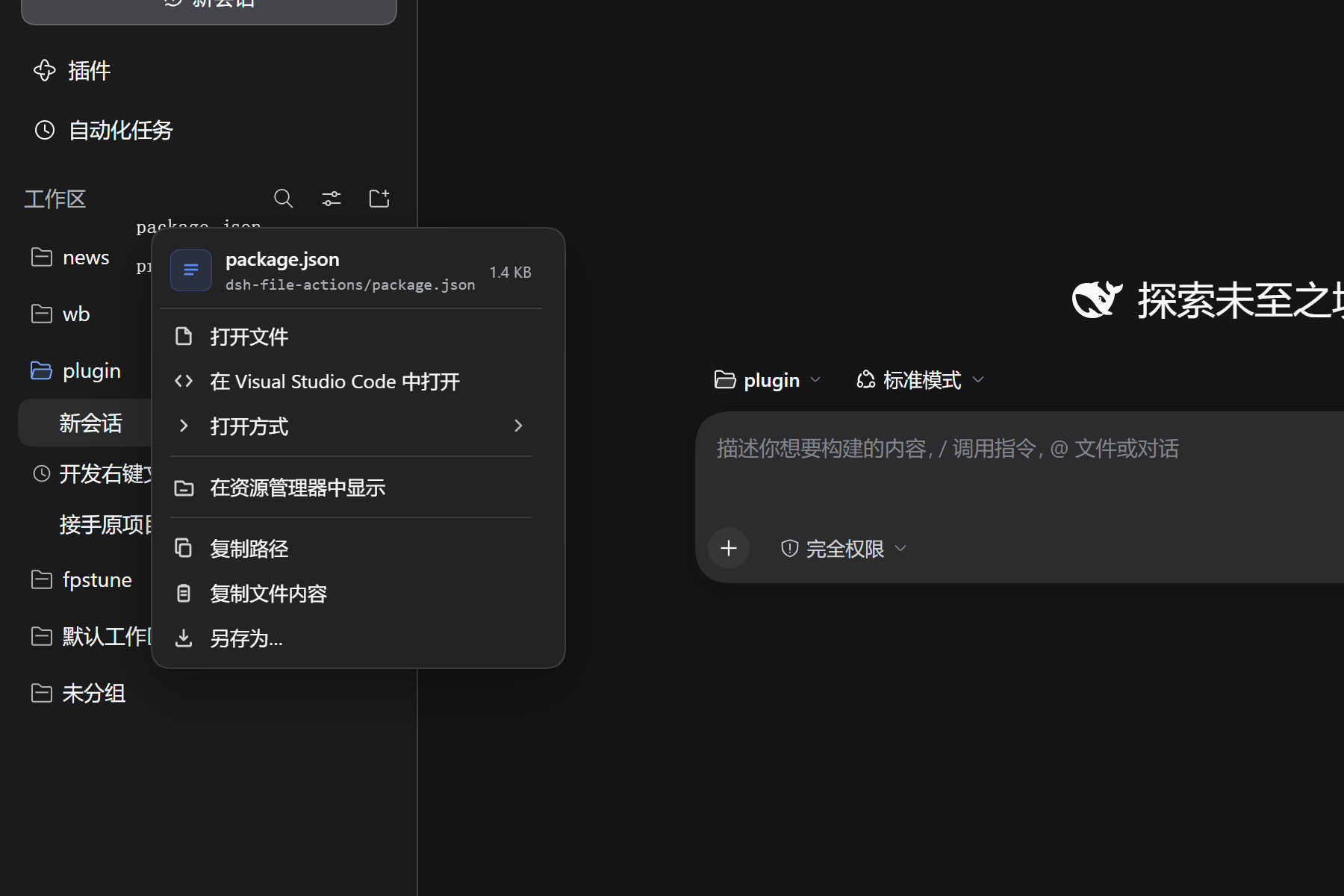
右键文件和链接,直接打开、定位、复制或另存。
安装
需要 DSH >=0.2.1-rc.2(CI 持续验证 0.2.1-rc.2 与 0.2.1-rc.3 双版本)与 Node >=24。先完全退出 DSH 桌面端,再执行:
dsh plugin --profile desktop add @jidekaixin2dian/dsh-file-actions --registry=https://registry.npmjs.org
装完重开 DSH 生效。指定官方 npm 源可以避开镜像同步延迟;安装固定版本时,在包名后加 @0.1.13。
也可继续通过 GitHub Release 安装:
dsh plugin --profile desktop add https://github.com/jidekaixin2dian/dsh-file-actions/releases/latest/download/dsh-file-actions.tgz
只下载 npm 安装包、不安装插件:
npm pack @jidekaixin2dian/dsh-file-actions --registry=https://registry.npmjs.org
普通 npm install 不会把插件注册到 DSH;请使用上面的 dsh plugin 命令。想跟 main 源码走可以用 dsh plugin --profile desktop add github:jidekaixin2dian/dsh-file-actions。
卸载:dsh plugin --profile desktop remove @jidekaixin2dian/dsh-file-actions,然后重开 DSH。
怎么用
在聊天里右键这些位置的文件名:
- 正文里的行内代码(蓝色、点线下划线)
- 交付卡片和「已编辑」文件列表
- 工具调用行(读取、写入、编辑)里的文件链接
- 右侧文件树
- 文档预览标题
- GitHub 等网页链接(同一个蓝色样式)
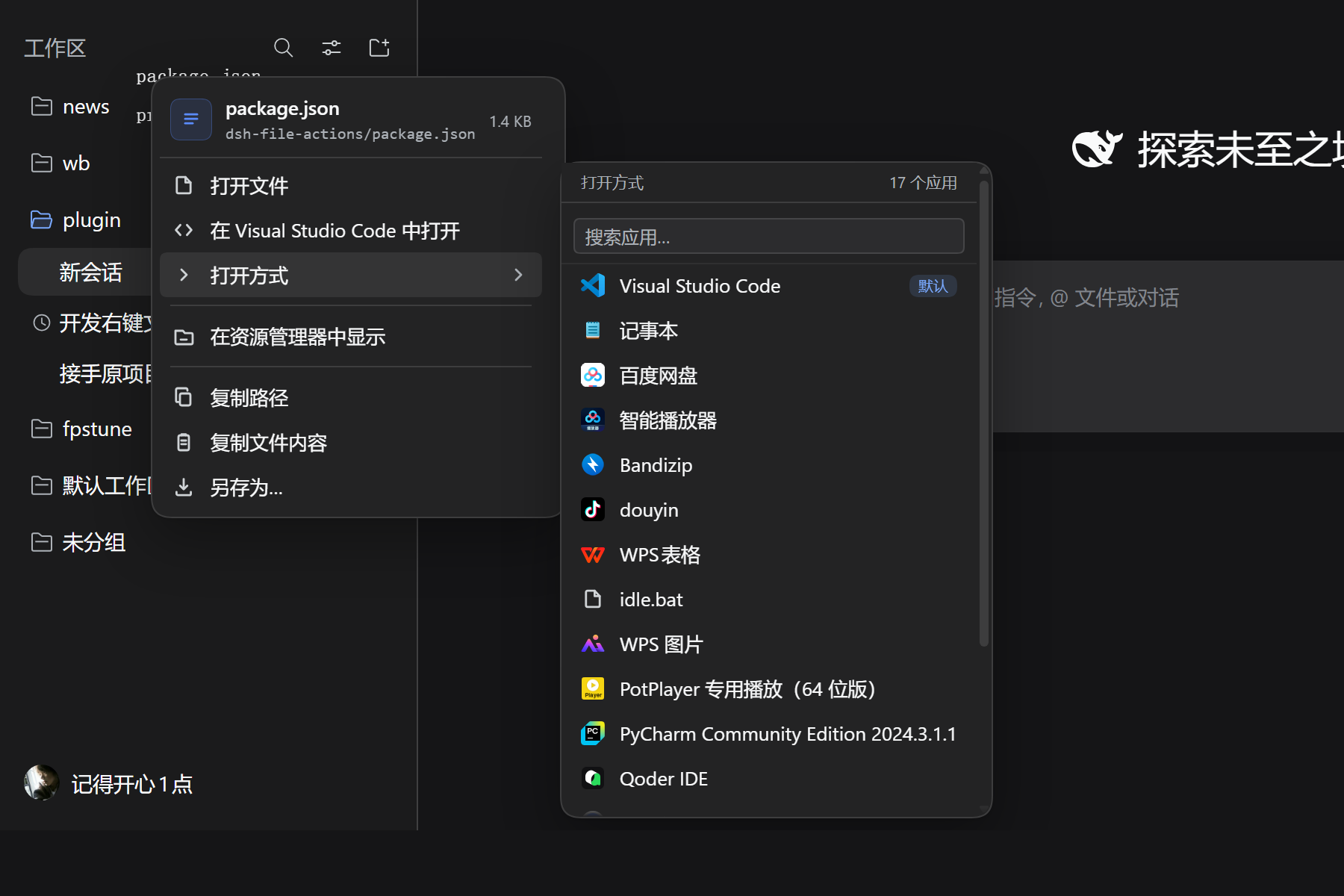
菜单按文件类型给不同的项:
| 文件 | 能做什么 |
|---|---|
| 代码、文本、配置、字幕 | 打开、在编辑器中打开、打开方式、在资源管理器中显示、复制路径、复制相对路径、复制文件名、复制文件内容、另存为 |
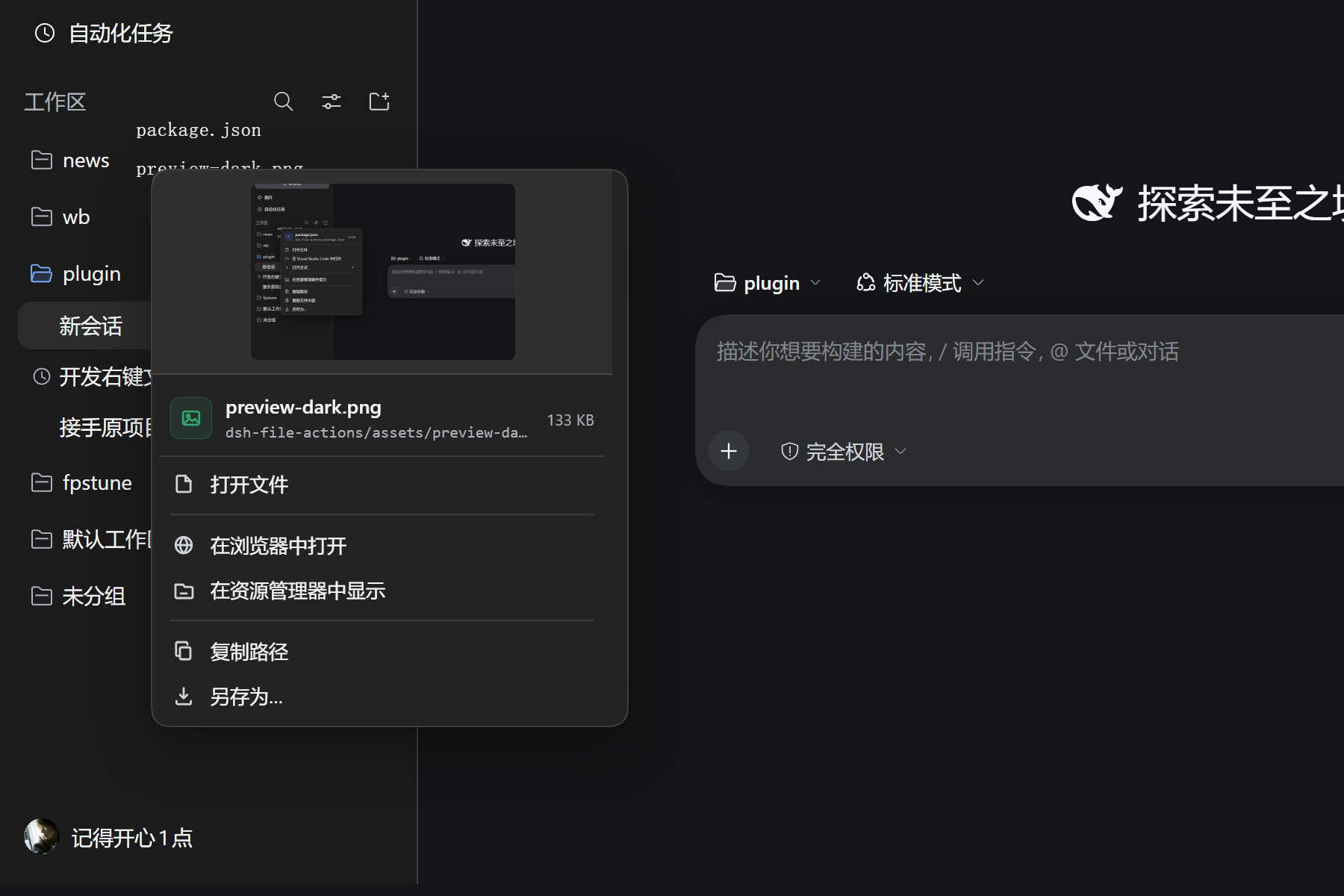
| Markdown、HTML、SVG、PDF、图片 | 同上,多一项「在浏览器中打开」;图片和 SVG 会在菜单里显示缩略图 |
| 视频、音频 | 打开、打开方式、在浏览器中播放(mp4 / mov / webm、mp3 / wav / flac 等)、另存为 |
| Office、压缩包、设计稿、3D、磁盘镜像、二进制 | 打开、打开方式、在资源管理器中显示、复制路径、另存为 |
| 文件夹 | 打开文件夹、在资源管理器中打开、复制路径、复制相对路径 |
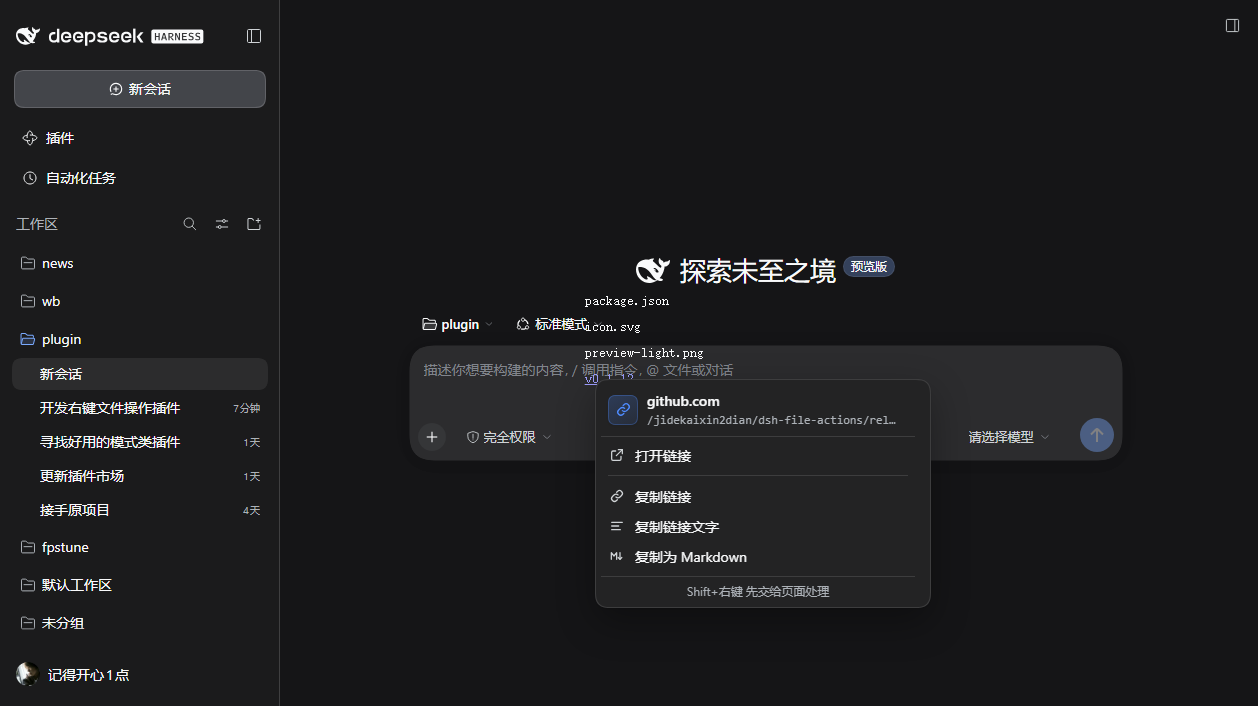
| 网页链接 | 打开链接、复制链接、复制链接文字、复制为 Markdown |
网页链接的菜单:
「打开方式」完整保留系统关联应用,按首选、系统默认、编辑器、其他应用排序;超过 7 个会出现搜索框。
点击应用旁的 ☆,将它设为该文件类型的首选;再次点击 ★ 取消。键盘选中应用后也可用 Shift+Enter 设置或取消。首选仅保存在当前浏览器中,不修改系统文件关联;若应用不再可用,自动回落到可用编辑器。
引用里带行号(src/app.ts:42:7、 otes.md#L42-L48)时,菜单头部会显示「第 42 行」,并多出「复制引用」——原样复制这段引用,粘回聊天就能对上位置。宿主暂时不能把编辑器定位到该行。
明确的文件引用会先显示读取状态,失败时可重试。普通文本中猜测的路径先在悬停或聚焦时验证,验证前保留原生菜单。任何位置按住 Shift 再右键,都保留原生菜单。
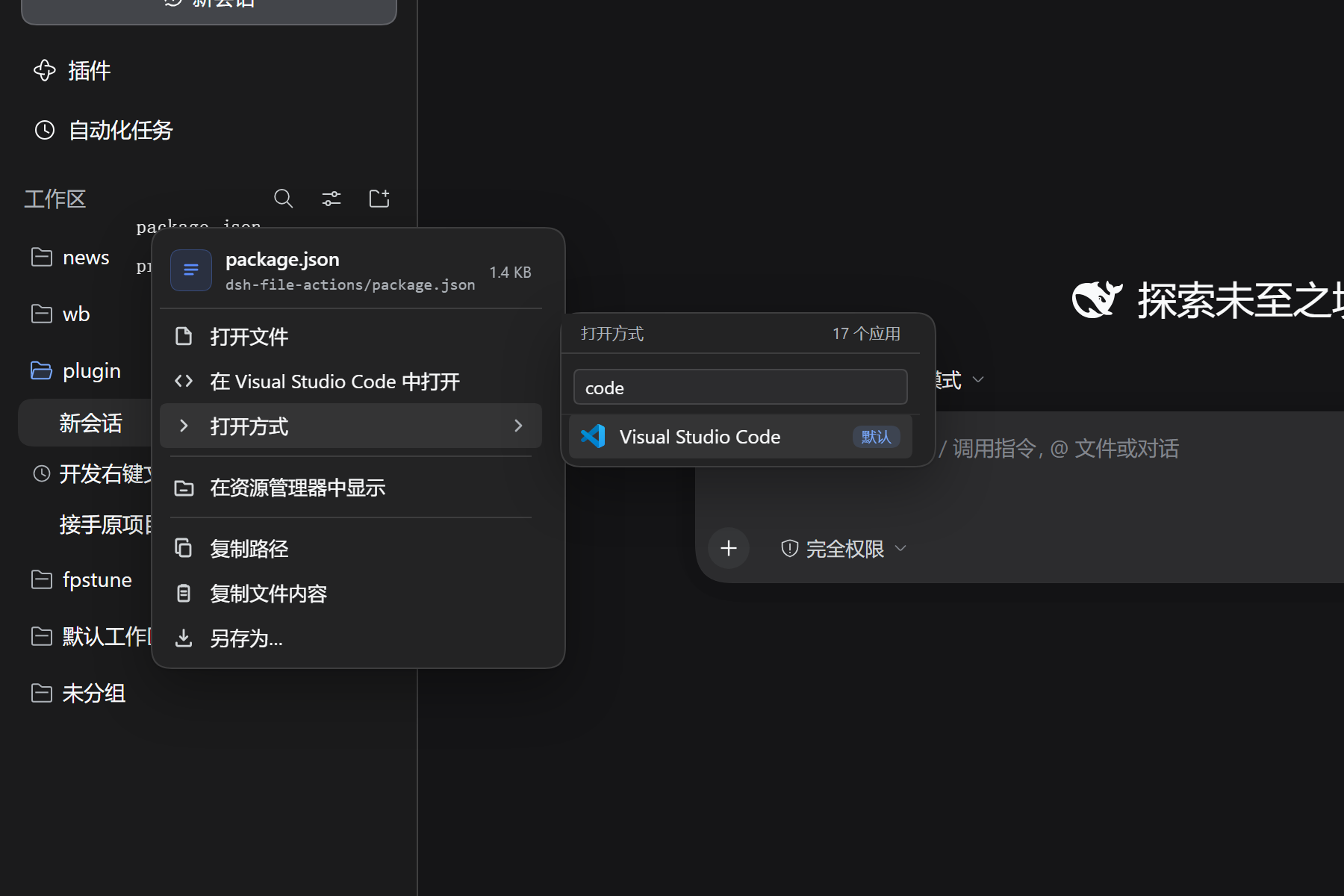
图片文件的缩略图:
键盘也能用:Shift+F10 或菜单键打开,↑ ↓ 移动,→ 进子菜单,Enter 执行,Esc 关闭。
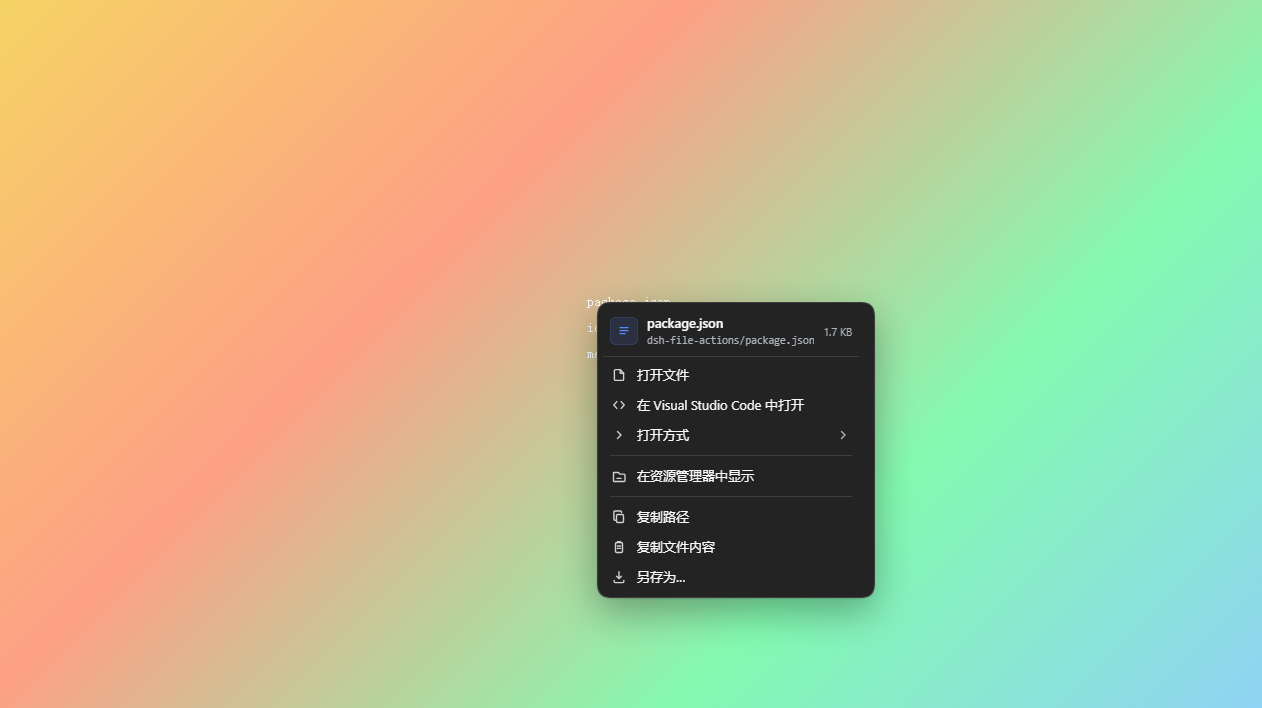
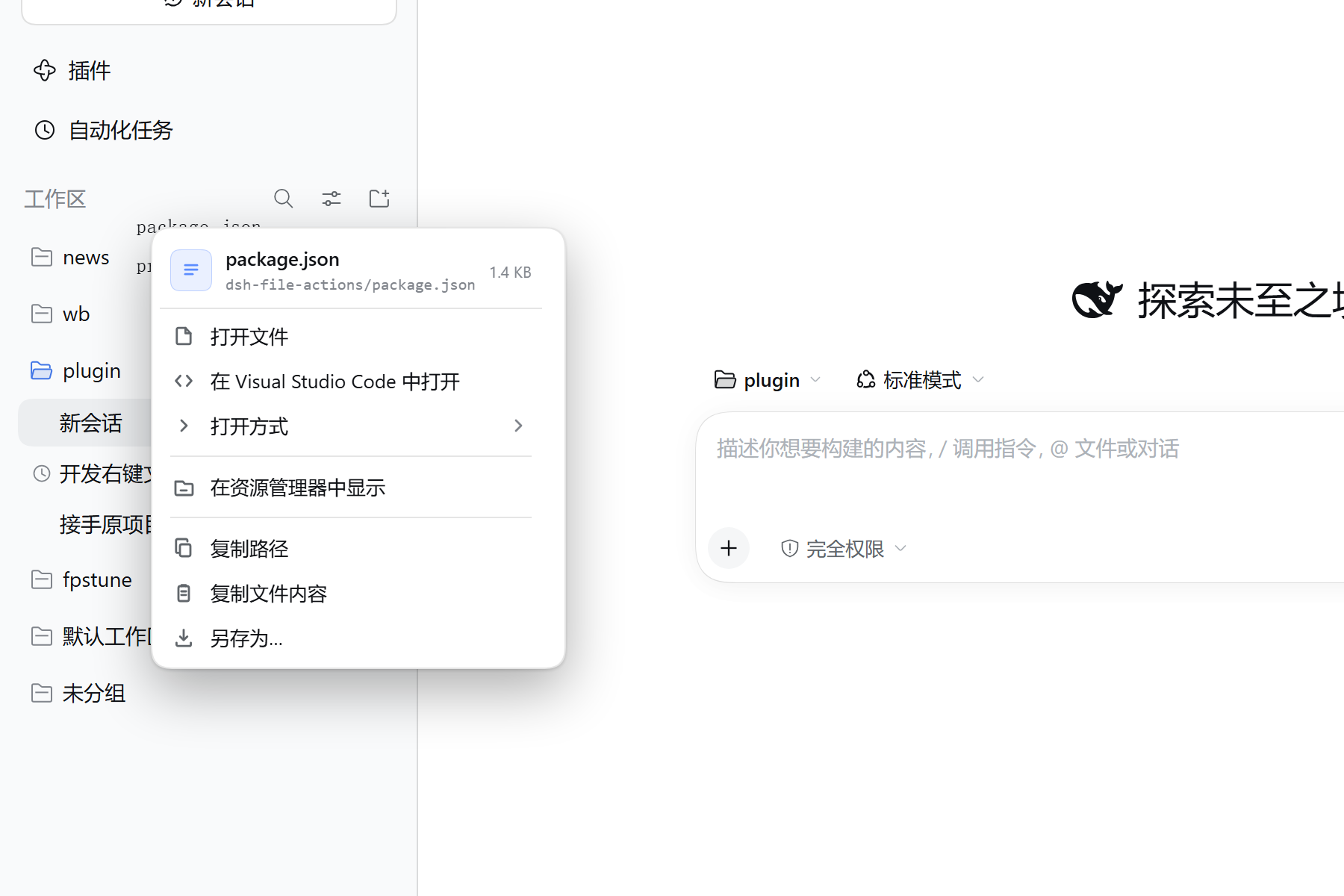
壁纸 + 液态玻璃主题下也能看清(菜单底下垫了一层接近不透明的底):
限制
- 不是系统原生菜单;字号跟随页面根字号和页面缩放,不直接读取操作系统的文字大小设置。
- 「打开方式」只列系统已注册的关联应用;首选设置不修改系统默认关联。
- 打开编辑器目前只定位到文件;固定版本宿主的打开接口不支持传入行号和列号。
- 另存为走浏览器的下载对话框,文件名固定为原文件名。
- 复制文件内容上限 2 MiB。另存为和浏览器预览受宿主整文件读取上限约束,DSH 0.2.1-rc.2 默认 32 MiB;更大的文件请使用外部应用。
- HTML/SVG 预览在独立来源的 sandbox iframe 内运行脚本,不能读取 DSH 页面或 Cookie;相邻文件的相对资源、顶层跳转和同源存储可能不可用。
- 只支持网页版界面,终端里的 DSH 没有可右键的元素。
常见问题
右键出现原生菜单? 普通文字与输入框保留原生菜单。猜测的文件路径需要先在悬停或聚焦时验证;未验证或验证失败时也保留原生菜单。明确文件引用失败时,菜单内会显示原因与重试入口。
「打开方式」不可用? 菜单会分别显示正在查询、没有关联应用和查询失败;查询失败可以点击重试。
「在浏览器中打开」没反应? 浏览器可能拦了新窗口,允许弹窗后重试。
怎么指定首选应用? 在「打开方式」中点击应用旁的 ☆。未指定首选时,快捷打开行采用系统关联里能识别的编辑器;「打开文件」仍按系统默认方式打开。
开发与验证
需要 Node >=24、Git、pnpm:
npm ci --ignore-scripts
npm test
npm run setup:host
npm run test:host
npm run pack:check
固定宿主为 DSH 0.2.1-rc.3(1f81c047fc48fa190a683e469daa699857e9afe8)。DFA_HOST 可复用相同 commit 的干净 checkout。Windows 使用 headless Edge;Linux 先运行 npx --no-install playwright install --with-deps chromium。CI 同时覆盖两种系统。插件仍无运行时依赖、无构建步骤。
浏览器套件把实际 client bundle 与真实 WorkspaceFiles 接到合成文件引用上,检查会话身份、预览脚本隔离、真实 3 MiB 下载及卸载行为;另用确定性 Remote 响应检查右键回退、首选应用、异步菜单稳定性、搜索和大字号。这不是完整 Desktop 或外部应用启动验收。可选完整 Web 驱动和历史断言计数见 test-e2e。
版本
许可
MIT