K
dsh-tool-exposure
keyblues/dsh-tool-exposure
DSH 에이전트 프리셋별 도구 노출을 제어한다. 그룹·개별 토글과 등록된 전역 MCP 서버별 독립 그룹.
설치
dsh plugin --profile web add github:keyblues/dsh-tool-exposureREADME
工具暴露 · dsh-tool-exposure
用同一个页面为标准模式、极简模式和自定义角色分别设置可见工具。按官方工具、插件或 MCP 服务器成组调整,也可以为单个工具设置例外。
安装
适用于使用官方 dsh-base 的 DSH,支持版本 >=0.2.2-rc.3 <0.3.0-0。使用 Node.js 运行 DSH 时,需要 Node.js 24.9 或更高版本。
在 DSH 界面从 npm 安装(推荐)
- 打开 DSH 左侧菜单中的「插件」。
- 点击「添加插件」旁的下拉箭头,选择「安装第三方插件」。
- 在弹窗中输入
dsh-tool-exposure,点击「安装」。查看 npm 包
用 DSH CLI 从 npm 安装
Web profile
dsh plugin --profile web add dsh-tool-exposure
Desktop profile
先启动一次桌面版以初始化 profile,完全退出应用后,用桌面版自带的 dsh 执行命令。DSH 桌面版 CLI 文档
dsh plugin --profile desktop add dsh-tool-exposure
可以从桌面端的「管理 dsh 命令…」注册内置 CLI,也可以直接调用安装目录下的 resources/runtime/cli/bin/dsh。Windows 使用同目录下的 dsh.cmd。
从 GitHub 仓库安装
在 DSH 的「安装第三方插件」弹窗中粘贴本仓库链接,点击「安装」。
https://github.com/keyblues/dsh-tool-exposure
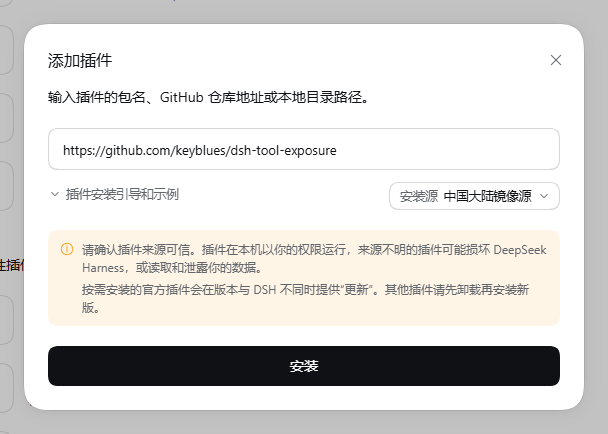
安装完成后重启对应的 DSH,从左侧菜单打开带眼睛图标的「工具暴露」。入口收纳在「更多」时,可以从那里打开或固定到侧栏。
快速上手
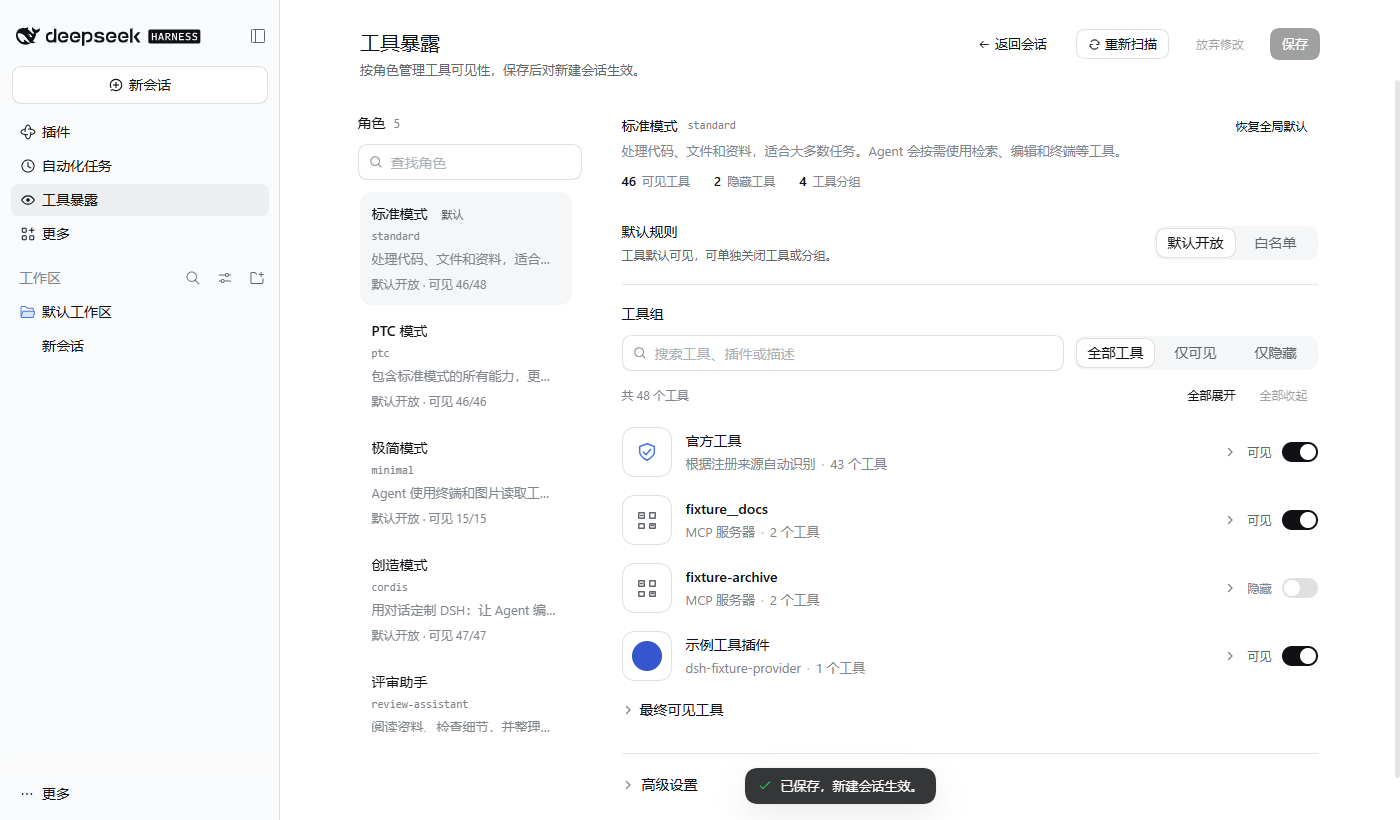
首次安装会自动读取当前角色和工具,各角色默认开放。
- 选择角色。 根据名称或预设 ID 找到要编辑的角色,例如「标准模式」。
- 选默认规则。 「默认开放」适合隐藏少量工具。「白名单」适合只开放选中的工具。
- 调整组和工具。 关闭某个 MCP 服务器组可隐藏它提供的全部工具。展开组后,可以单独开启需要保留的工具。
- 核对并保存。 展开「最终可见工具」查看草稿结果。保存后用同一个角色新建会话,新会话会采用这套规则。
工具分组
| 来源 | 页面中的分组方式 |
|---|---|
| 官方插件 | 汇总在「官方工具」组,展开可查看每项工具的提供插件。 |
| 全局 MCP | 每个已注册工具的服务器单独成组,组名使用服务器名称。 |
| 第三方插件 | 按注册工具的插件分组,优先展示插件名称和图标。 |
| 自定义组 | 在「高级设置 → 管理工具组」用工具名或通配符匹配。 |
可以按工具名、说明、插件名或 MCP 服务器名搜索,再筛选「仅可见」或「仅隐藏」。筛选后,整组开关仍作用于该组的全部工具。
文档
Tool Exposure manages which inherited tools each DeepSeek Harness agent preset can see. Saved policies apply to new sessions.