dsh-gh-downloader
lprabdusamat/dsh-gh-downloader
Accelerated GitHub download manager for DeepSeek Harness. Adds a download panel in the sidebar and a github_download tool the agent can call to fetch GitHub files, release assets, source archives and gists through gh-proxy into the workspace, with progress, pause/resume, multi-channel link conversion and a download-history list.
설치
dsh plugin --profile web add github:lprabdusamat/dsh-gh-downloaderREADME
dsh-gh-downloader
GitHub 资源下载管理器插件。左侧栏提供一个下载管理面板(下载中 / 已完成 / 失败分类、进度条、实时速度、暂停/继续/重试/删除/打开文件夹),主要供 Agent 在下载 GitHub 源码时自动调用,同时支持手动粘贴链接下载。
界面风格:哆啦A梦色调的界面 + 我的世界箱子风的按钮/控件。
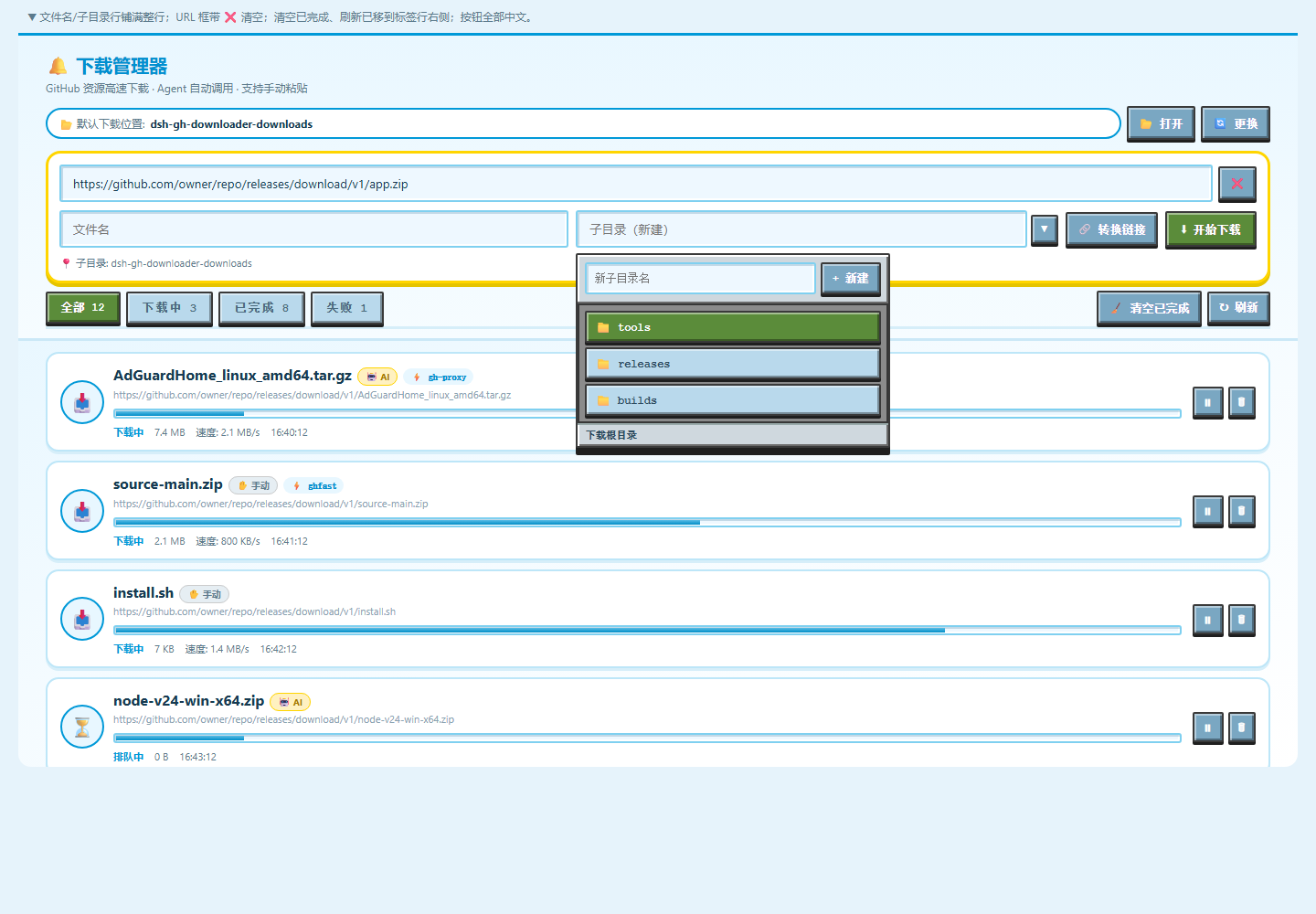
快速安装:把「安装教程 — 方式一」里那段提示词整段发给 DSH 里的 AI,它会自动帮你装好。详见下方完整教程。
让 agent 用这个插件下载:安装后无需额外配置。直接对 AI 说「帮我下载 https://github.com/... 这个 release / 源码包」,它会自动调用
github_download走加速通道下载。
功能
Agent 自动调用(主用途)
github_download({ url, fileName?, relativeDir?, wait? })— AI 遇到 GitHub 链接时调用,通过加速代理下载到工作区。传wait:true可等待下载完成再返回。github_download_status({ id? })— 查询单个任务进度,或列出全部任务。- 工具描述中明确要求 AI 下载任何 GitHub URL 时都走本插件(而非 curl/wget)。
- Agent 创建的任务自动出现在面板里,带
AI来源标记。
面板(左侧栏「GitHub 下载」)
- 上半部分固定(粘贴框 / 转换 / 目录位置 / 标签),只有下面的下载列表滚动,任务多也不乱。
- 顶部「默认下载位置」旁边有:
- [打开]:在系统文件管理器中打开该目录。
- [更换]:箱子风下拉浏览工作区目录,选新位置,持久化到
settings.json。
- 粘贴框右侧有 ❌ 用于清空链接。
- 文件名:可选,不填自动取 URL 末段。
- 子目录:可选,是输入框 + ▼ 下拉。▼ 在框下方内嵌列出下载目录里的文件夹供选择;输入框里输入名字则新建子目录。
- [开始下载]:用默认前缀(gh-proxy.com)直接下载。
- [转换链接]:解析后弹窗列出多条通道候选(gh-proxy 主站 / 备用 / ghfast / 直连),每条最右侧有 复制链接 和 下载 两个图标按钮,点下载直接从该通道开始。
- 分类标签:全部 / 下载中 / 已完成 / 失败,带计数;清空已完成、刷新放在标签行右侧。
- 每行显示:文件名、来源(AI/手动)、通道标记、URL、进度条、百分比、大小、速度、时间。
- 操作:暂停、继续、取消、重试、删除、打开文件夹、清空已完成。
- 所有文案固定中文,不受 DSH 界面语言影响。
下载引擎
- 多个 gh-proxy 加速通道,默认
https://gh-proxy.com/。 - GitHub 域名白名单(github.com / raw / codeload / objects / api.github.com / gist 等);
/blob/浏览链接自动改写为 raw 直链。 - 真实字节进度与速度计算,HTTP Range 断点续传(暂停/继续保留已下载部分)。
- 并发队列(默认 3,可配置),流式落盘不缓存整包。
- 任务账本持久化到
<DSH_HOME>/dsh-gh-downloader/tasks.json,重启后历史保留,中断任务恢复为可续传的暂停态;默认目录变更存到同目录的settings.json。
安装教程(新手照做即可)
方式一:让 AI 帮你装(最省事,推荐)
复制下面整段提示词,粘贴到 DSH 对话里发送即可。AI 会自己执行安装命令:
请帮我安装 DSH 插件 dsh-gh-downloader(已发布在 npm 官方源)。

请执行:
dsh plugin --profile desktop add dsh-gh-downloader

安装后确认 dsh-gh-downloader 已加入 desktop profile 的 dsh.profile.bundles,然后告诉我需要重启 DSH 生效。
安装成功后重启 DSH,左侧栏出现「GitHub 下载」入口即完成。
方式二:手动命令行安装
- 确认环境:DSH 已安装,且
dsh命令可用(DSH 桌面版用自带 CLI)。 - 打开终端(PowerShell / CMD 均可),执行:
dsh plugin --profile desktop add dsh-gh-downloader
- 看到类似
+ dsh-gh-downloader@0.1.0 ...的输出即安装成功。 - 重启 DSH(本 profile 未启用 HMR,不重启不会加载)。
- 验证:左侧栏出现「GitHub 下载」图标,点开是下载管理器面板。
如果你的默认 profile 不叫
desktop,把命令里的desktop换成你的 profile 名(在C:\Users\Administrator\.dsh\profiles\下能看到)。备选(从 GitHub 仓库装):如果 npm 源暂时不可用,也可以用 GitHub 地址安装,效果一样:
dsh plugin --profile desktop add git+https://github.com/LPRabdusamat/dsh-gh-downloader.git
在线更新
插件已发布到 npm,不用重新安装就能升级。以后出新版时:
- 在 DSH 的插件页面找到
dsh-gh-downloader,点「更新」即可; - 或让 AI 执行:
dsh plugin --profile desktop update dsh-gh-downloader
或直接对 AI 说「把 dsh-gh-downloader 更新到最新版」。更新后重启 DSH 生效。
方式三:本地目录安装(适合想自己改代码的人)
这个方式是干嘛的? 普通安装(方式一/二)是把插件从 npm / GitHub 下载一份"副本"装进 DSH,以后你改不到它。而"本地目录安装"是让 DSH 直接用你电脑上一个文件夹里的插件代码——你改那个文件夹里的代码,重启 DSH 就生效,不用重新下载、不用重新安装。适合想自己改插件、加功能、调试的人。普通用户用方式一/二就够了,可以跳过这个。
手把手步骤:
第 1 步:把插件代码下载到本机
打开 PowerShell,先 cd 到一个你想放插件的地方(比如 D 盘根目录):
cd D:\
然后克隆仓库(就是把 GitHub 上的代码下载到 D:\dsh-gh-downloader 文件夹):
git clone https://github.com/LPRabdusamat/dsh-gh-downloader.git
执行完后,检查一下文件夹在不在:
dir D:\dsh-gh-downloader
能看到 package.json、lib 文件夹等内容就对了。
第 2 步:把这个文件夹安装给 DSH
dsh plugin --profile desktop add file:D:/dsh-gh-downloader
注意这里的写法:
file:开头是固定写法,表示"从本机文件夹安装"D:/dsh-gh-downloader就是第 1 步下载的文件夹路径(用正斜杠/,不要用反斜杠\)- 如果你的文件夹在别处,比如
C:\Users\你的名字\我的插件,就写成file:C:/Users/你的名字/我的插件
第 3 步:重启 DSH
重启后左侧栏出现「GitHub 下载」即成功。
第 4 步(可选):改代码测试
现在你可以直接用记事本/VSCode 修改 D:\dsh-gh-downloader\lib\ 里的代码,改完重启 DSH就生效,不用再执行任何安装命令。这就是这个方式最大的好处。
常见问题:如果第 2 步报错"路径不存在",说明第 1 步的文件夹路径和命令里写的不一致,用
dir 你的路径确认一下实际路径。
验证安装是否成功
安装命令会自动把插件加入 profile 的 dsh.profile.bundles 并用 pnpm 建立依赖。可以检查:
# 查看 profile 配置里是否有 dsh-gh-downloader
Get-Content C:\Users\Administrator\.dsh\profiles\desktop\package.json | Select-String dsh-gh-downloader
看到 dsh-gh-downloader 即正常。
卸载
dsh plugin --profile desktop remove dsh-gh-downloader
开发者:改源码后同步
file: 安装改源码即时生效;git/npm 安装是 pnpm 复制的实体文件,改源码后需同步再重启:
$src='<你的源码目录>\lib'
$dst='C:\Users\Administrator\.dsh\profiles\desktop\node_modules\dsh-gh-downloader\lib'
Copy-Item "$src\index.js" "$dst\index.js" -Force
Copy-Item "$src\client.js" "$dst\client.js" -Force
配置
cordis.patch.yml 的行配置:
- insert:
    - id: dsh-gh-downloader
      name: dsh-gh-downloader
      config:
        proxy: https://gh-proxy.com/
        downloadDir: dsh-gh-downloader-downloads
        concurrency: 3
        timeoutMs: 0
| 字段 | 默认 | 含义 |
|---|---|---|
proxy | https://gh-proxy.com/ | 默认加速前缀(「开始下载」用) |
downloadDir | dsh-gh-downloader-downloads | 下载目录,相对工作区根目录 |
concurrency | 3 | 并发下载数 |
timeoutMs | 0 | 单任务超时(毫秒),0 为不限 |
运行时可通过面板的「更换」按钮改默认下载位置,覆盖 downloadDir 并写入 settings.json(优先级高于 patch 配置)。
通道
「转换链接」弹窗中的候选通道定义在 lib/index.js 顶部的 CHANNELS 数组,可自行增删:
const CHANNELS = [
  { id: 'gh-proxy',     label: 'GH-Proxy (主站)', prefix: 'https://gh-proxy.com/' },
  { id: 'gh-proxy-org', label: 'GH-Proxy (备用)', prefix: 'https://gh-proxy.org/' },
  { id: 'ghfast',       label: 'GhFast',          prefix: 'https://ghfast.top/' },
  { id: 'direct',       label: '直连 GitHub',     prefix: '' },
]
结构
dsh-gh-downloader/
├── package.json          # dsh.bundle.patch + dsh.client 声明
├── cordis.patch.yml      # Host loader 行 + 配置
├── icon.svg
├── lib/
│   ├── index.js          # Host:AI 工具 + HTTP 路由 + 下载引擎 + 持久化
│   └── client.js         # Client:下载管理 main 面板 + 侧栏入口(无 JSX/构建步骤)
├── preview.html          # 面板静态预览(浏览器直接打开)
└── README.md
HTTP 路由(供面板调用)
全部为 POST,路径前缀 /api/dsh-gh-downloader/:
| 路由 | 用途 |
|---|---|
list | 列出全部任务 |
create | 新建下载任务(可指定 channel / proxyUrl) |
op | 任务操作:pause / resume / cancel / retry / remove / open / openDir / clearCompleted |
config | 读取配置与通道列表 |
setDir | 更换默认下载目录 |
convert | 把 GitHub URL 转换成多通道候选链接 |
browse | 浏览目录(base=download 下载目录内 / base=workspace 工作区) |
许可
MIT