dsh-yt-ttt
olegpoz/dsh-yt-ttt
Time Tracked Today: today's tracked time in Yandex Tracker in the DeepSeek Harness sidebar
설치
dsh plugin --profile web add github:olegpoz/dsh-yt-tttREADME
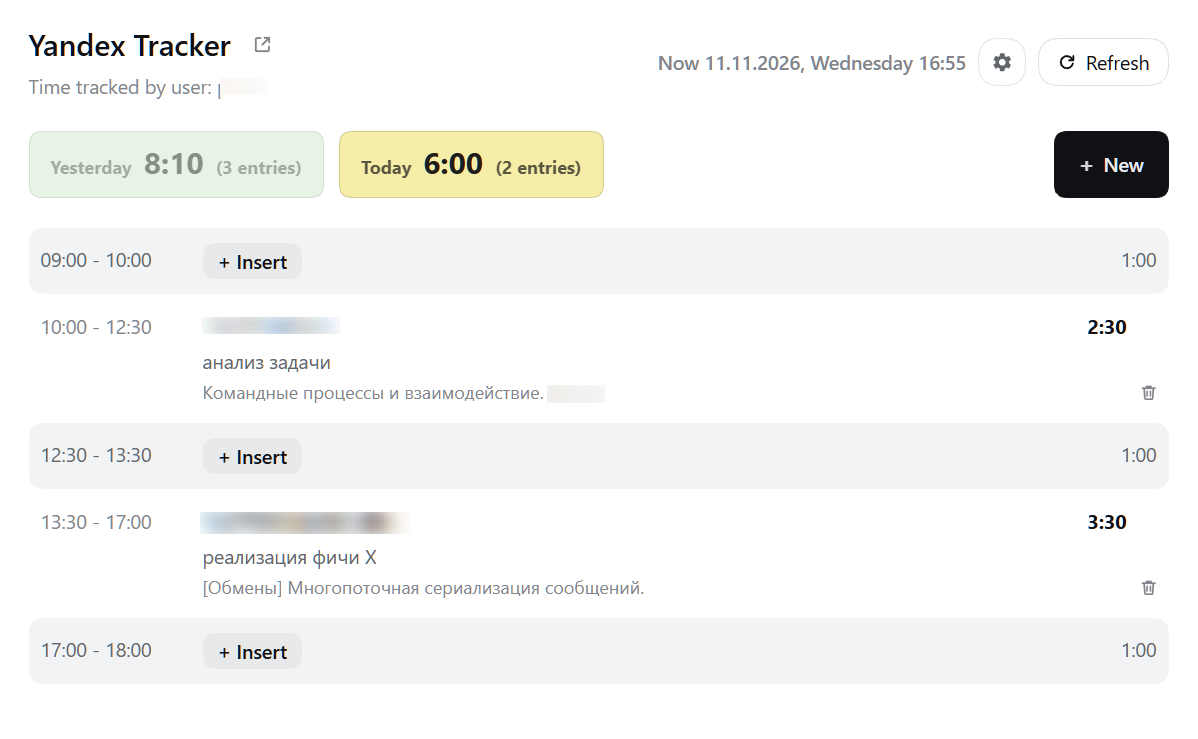
dsh-yt-ttt
Time Tracked Today — списанное за сегодня время в Яндекс Трекере прямо в боковой панели DeepSeek Harness.

Плагин показывает в рельсе сайдбара, сколько времени ты уже списал за сегодня, и по клику открывает панель с итогами за сегодня и вчера, списком записей и формой добавления нового списания — без переключения в браузер.
Как устроено
Это не отдельное приложение и не сборка, а две половины на обычном JavaScript плюс слой конфигурации.
- Хостовая половина (
index.js) работает в процессе DeepSeek Harness: регистрирует аутентифицированные Web-роуты плагина, ходит в API Трекера и в CalDAV Календаря, держит настройки и кеш. - Браузерная половина (
client.js) — один модуль, который страница подхватывает черезwindow.__ModuleLoader__; он рисует бейдж и панели на React, который уже поставляет сам интерфейс. - Слой бандла (
cordis.patch.yml) добавляет строку плагина в профиль,locale/*.jsonиicon.svgдают локализацию и иконку.
Стек: чистый JavaScript (ESM), без сборщика, транспиляции и зависимостей — React, роутинг, хранилище и credential store предоставляет DSH. Поэтому весь репозиторий — несколько файлов, которые можно прочитать целиком.
Про токены
Плагин не обращается к языковым моделям: он ничего не спрашивает у LLM и не запускает агента. Его использование не расходует токены DeepSeek — ни за бейдж, ни за панель, ни за добавление записи. Наружу уходят только запросы к API Яндекс Трекера и, если календарь подключён, к CalDAV Яндекс Календаря; делает их host-процесс, а не страница.
Возможности
- Бейдж в рельсе — суммарное время за сегодня; кнопка зеленеет при достижении дневной цели (по умолчанию 8 часов).
- Панель за два дня — итоги и список записей за сегодня и за вчера, шкала дня дополнена до рабочего интервала (09:00–18:00), видно, где в дне есть «дыры».
- Добавление записи — ключ задачи с подсказкой из своих открытых задач, дата, событие календаря, начало, длительность, конец и комментарий. Маска длительности понимает
245как02:45, статус закрытой задачи не даст списать время. - Удаление записи — корзина в строке с подтверждением и напоминанием, что отменить нельзя.
- Календарь — список встреч на дату через CalDAV Яндекс.Календаря; выбранная встреча подставляет время и тему в комментарий.
- Закреплённая задача — одна «командная» задача для быстрых списаний, хранится в профиле.
- Окна настроек — поведение панели, рабочий день, зона, очередь, интервал опроса и подключение к Трекеру и Календарю.
- Секреты — в хранилище учётных данных профиля, а не в YAML и не в JSON плагина.
Требования
- DeepSeek Harness с Web-интерфейсом (проверено на
0.2.2-rc.1). - OAuth-токен Яндекс Трекера со scope
tracker:read; для добавления и удаления записей — ещё иtracker:write. - Идентификатор организации:
orgId(Яндекс 360) илиcloudOrgId(Яндекс Облако). - Для списка встреч (необязательно): логин CalDAV и пароль приложения Яндекс.Календаря, созданный в Яндекс ID.
Установка
Пока пакет не опубликован в npm, подключение идёт локальной ссылкой.
- Склонируй репозиторий в любое место:
git clone https://github.com/olegpoz/dsh-yt-ttt.git C:\tools\dsh-yt-ttt
- В каталоге своего профиля DSH (у desktop-сборки это
%DSH_HOME%\profiles\<профиль>, у CLI —~/.dsh/profiles/<профиль>) добавь зависимость и бандл вpackage.json:
{
  "dependencies": {
    "dsh-yt-ttt": "link:C:/tools/dsh-yt-ttt"
  },
  "dsh": {
    "profile": {
      "bundles": ["@deepseek-ai/dsh-base", "@deepseek-ai/dsh-web-app", "dsh-yt-ttt"]
    }
  }
}
- Поставь зависимость и перезапусти DSH. В рельсе появится бейдж.
pnpm install
После публикации в npm установка сводится к pnpm add dsh-yt-ttt и одной строке в dsh.profile.bundles.
Настройка
Основной путь — окно настроек: шестерёнка в панели и шестерёнка в форме «Adding time». Значения сохраняются в профиле и применяются сразу, перезапуск не нужен. Кнопка Test connection в том же окне проверяет оба подключения по сохранённым значениям.
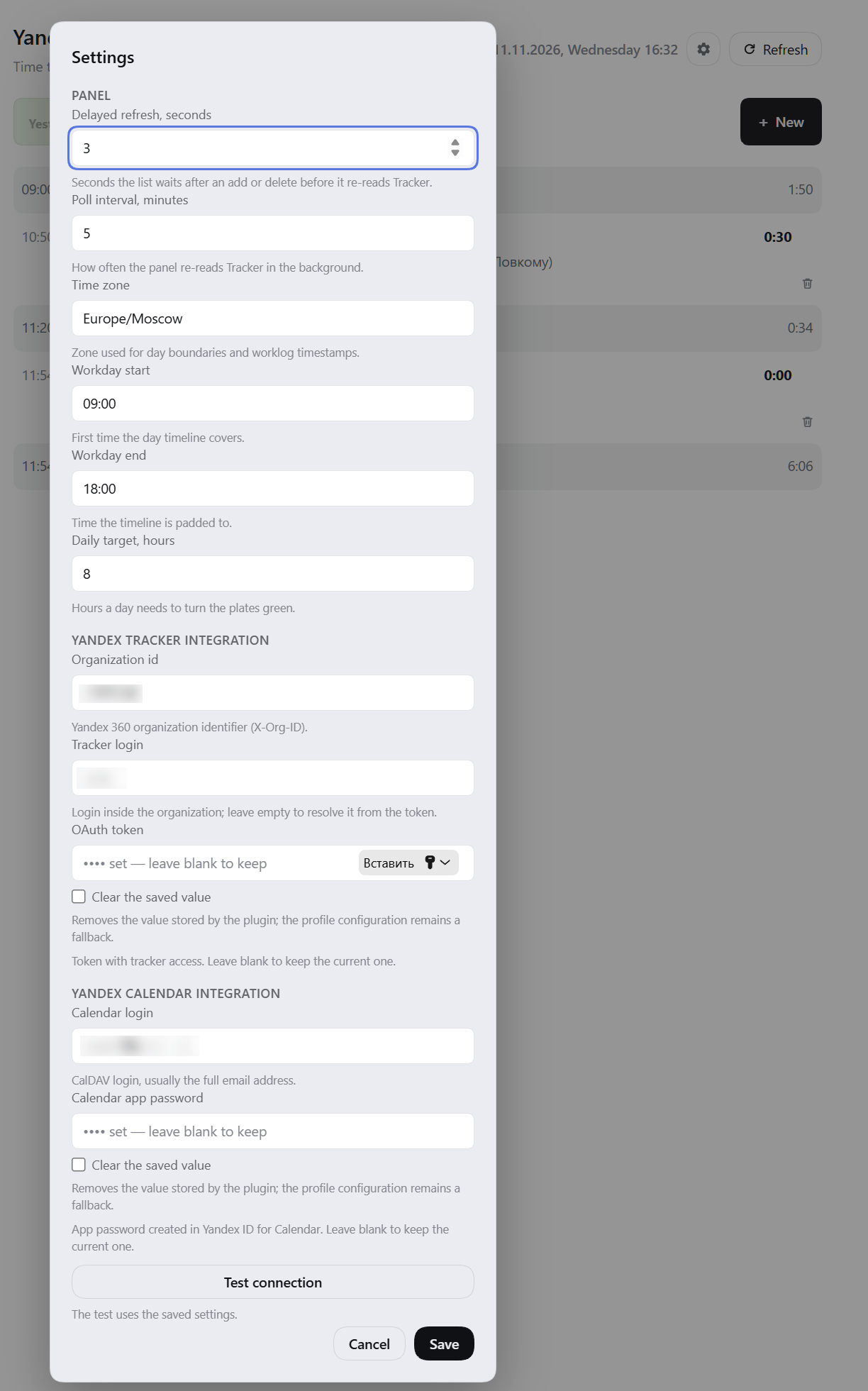
Подключение к Яндекс Трекеру
Нужны три вещи: идентификатор организации, OAuth-токен и (необязательно) логин.
1. Идентификатор организации. Открой Администрирование → Организации (tracker.yandex.ru/admin/orgs) и скопируй значение поля идентификатор. Это orgId: плагин отправляет его в заголовке X-Org-ID.
Если твой Трекер работает в организации Yandex Cloud, идентификатор берётся из консоли облака и передаётся как cloudOrgId (заголовок X-Cloud-Org-ID). Заполнять нужно ровно одно из двух полей.
2. OAuth-токен. Плагину нужен токен с доступом tracker:read, а если пользуешься добавлением и удалением записей — ещё и tracker:write.
- Открой oauth.yandex.ru → на странице Ваши приложения нажми Создать.
- Выбери Для доступа к API или отладки → Перейти к созданию.
- Укажи название приложения и почту для связи.
- В поле Название доступа добавь разрешения:
tracker:readи, при необходимости,tracker:write. - Нажми Создать приложение и скопируй ClientID созданного приложения.
- Войди в аккаунт, от имени которого будет работать плагин, и открой ссылку, подставив свой ClientID:
https://oauth.yandex.ru/authorize?response_type=token&client_id=ИДЕНТИФИКАТОР_ПРИЛОЖЕНИЯ
- На странице появится токен — скопируй его и вставь в поле OAuth token в окне настроек.
Токен показывается один раз и больше нигде не отображается: плагин хранит его в credential store профиля, в браузер он не возвращается. Если токен потерян, получи новый по той же ссылке.
3. Tracker login — можно оставить пустым. Тогда плагин один раз запросит /myself и возьмёт логин из токена сам; это лишний запрос, но настраивать нечего. Заполнять стоит, если логин в организации отличается от того, что отдаёт /myself (например, вход по адресу почты). Логин влияет только на фильтр «мои записи» в панели: при добавлении автор записи всё равно определяется токеном, а не этим полем.
Подключение к Яндекс Календарю (необязательно)
Без этого шага всё работает, просто в форме добавления не будет списка встреч.
- Открой id.yandex.ru/security → раздел Доступ к вашим данным → Пароли приложений.
- В блоке Создать пароль приложения выбери тип CalDAV-клиент для Яндекс Календаря.
- Придумай название (например,
dsh-yt-ttt) и нажми Далее. - Скопируй показанный пароль: он отображается один раз.
Пароль вставь в поле Calendar app password, а в Calendar login укажи полный адрес аккаунта — user@example.com, не короткий логин.
Важно: Яндекс включает новый пароль приложения не мгновенно, а через 2–3 часа. Если календарь сразу после настройки отвечает ошибкой авторизации — это ожидаемо, подожди и нажми Test connection ещё раз.
Общие настройки
Все значения ниже хранятся в профиле и не требуют правки YAML.
| Настройка | По умолчанию | Что делает |
|---|---|---|
| Time zone | зона хоста | Определяет границы дня и метки времени |
| Workday start / end | 09:00 / 18:00 | Интервал, до которого дополняется шкала дня |
| Daily target, hours | 8 | Сколько часов нужно, чтобы бейдж позеленел |
| Default queue | — | Очередь, в которую разворачивается числовой ключ (426 → QUEUE-426) |
| Default duration, minutes | 60 | Длительность новой записи, если в дне нет подходящей «дыры» |
| Maximum duration, hours | 8 | Верхняя граница длительности в форме |
| When Duration changed | end | Что сдвигается при правке длительности: конец (Recalc End) или начало (Recalc Start) |
| Delayed refresh, seconds | 3 | Пауза перед перечитыванием списка после добавления или удаления |
| Poll interval, minutes | 5 | Как часто панель сама перечитывает Трекер |
| Event comment prefix | Встреча: | Что подставляется перед темой встречи в комментарии |
| Task list query | "Status Type": !done Assignee: me() "Sort by": Updated DESC | Запрос Трекера, которым форма ищет «мои текущие задачи» |
| Organization id | — | X-Org-ID (или X-Cloud-Org-ID) |
| Tracker login | из токена | Логин в организации; пусто — определится через /myself |
| OAuth token | — | Токен Трекера; только через окно настроек, из YAML не читается |
| Calendar login | — | Логин CalDAV, обычно полный адрес |
| Calendar app password | — | Пароль приложения Календаря; только через окно настроек |
Поля-секреты ведут себя как «пусто = оставить как есть»: чтобы заменить значение, введи новое, чтобы удалить — используй строку очистки. Сохранённые значения никогда не отдаются обратно в браузер: окно видит только «задан / не задан».
Конфигурация через YAML
В YAML можно задать только не-секретные значения: orgId, login, timeZone, defaultQueue, workdayEnd, calendarLogin и эндпоинты apiBase, webBase, calendarUrl. Готовый блок — в config.example.yml.
Приоритет: сохранённое в окне настроек перекрывает конфиг. Конфиг работает как значение по умолчанию при первом запуске и как способ развернуть плагин без кликов. Секретов в этом списке нет намеренно — подробности ниже.
Безопасность
- Токен Трекера и пароль приложения Календаря хранятся в credential store профиля под ключами
yandex-tracker-today/tracker-tokenиyandex-tracker-today/calendar-password. - Конфигурация плагина не является источником секретов. Если
tokenилиcalendarPasswordзаписаны вcordis.patch.yml, они игнорируются, а в лог уходит предупреждение. Причина простая: конфиг — это файл, который копируют между машинами и коммитят в репозиторий, а секрету там не место. - Браузерная половина плагина общается только с аутентифицированными роутами плагина (
/yandex-tracker-today/*) и никогда не получает секрет; запросы к Трекеру и Календарю идут из host-процесса. - В JSON-записи плагина секретов нет: хранятся только настройки. Значения, сохранённые старыми сборками, переносятся в хранилище и вычищаются из записи.
- Если профиль не предоставляет хранилище учётных данных, окно настроек не станет молча писать секрет в JSON — оно вернёт ошибку
unavailable. - Токену достаточно
tracker:read;tracker:writeнужен только если пользуешься добавлением и удалением.
Решение проблем
| Симптом | Причина |
|---|---|
| В рельсе «not configured» | Не заданы токен или идентификатор организации |
| Токен прописан в YAML, но плагин его не видит | Секреты из конфига игнорируются; задай токен в окне настроек |
401 / 403 от Трекера | Токен истёк или у него нет нужного scope |
| Задача не принимает время | Задача закрыта — форма это проверяет и не даст сохранить |
| «Календарь не подключён» | Не заданы calendarLogin и пароль приложения |
| Календарь: ошибка авторизации сразу после настройки | Новый пароль приложения начинает действовать через 2–3 часа |
| Пустая очередь при числовом ключе | Не задан defaultQueue |
| Время в панели не то | Проверь Time zone: от него зависят границы дня |
Ограничения
- Только Яндекс Трекер и Яндекс Календарь; другие трекеры не поддерживаются.
- Данные не кешируются на диск: при недоступном API панель покажет ошибку, а не последнее известное значение.
- Форма добавления принимает только текущую и предыдущую дату.
Лицензия
MIT.
Плагин неофициальный: не связан с Яндексом и не является частью DeepSeek Harness.