dsh-data-agent
omdsh-dev/dsh-data-agent
AI가 데이터베이스에 연결하여 SQL을 작성해 줍니다.
설치
dsh plugin --profile web add github:omdsh-dev/dsh-data-agentREADME
DSH Data Agent · 用对话分析数据与商业洞察
中文 | English
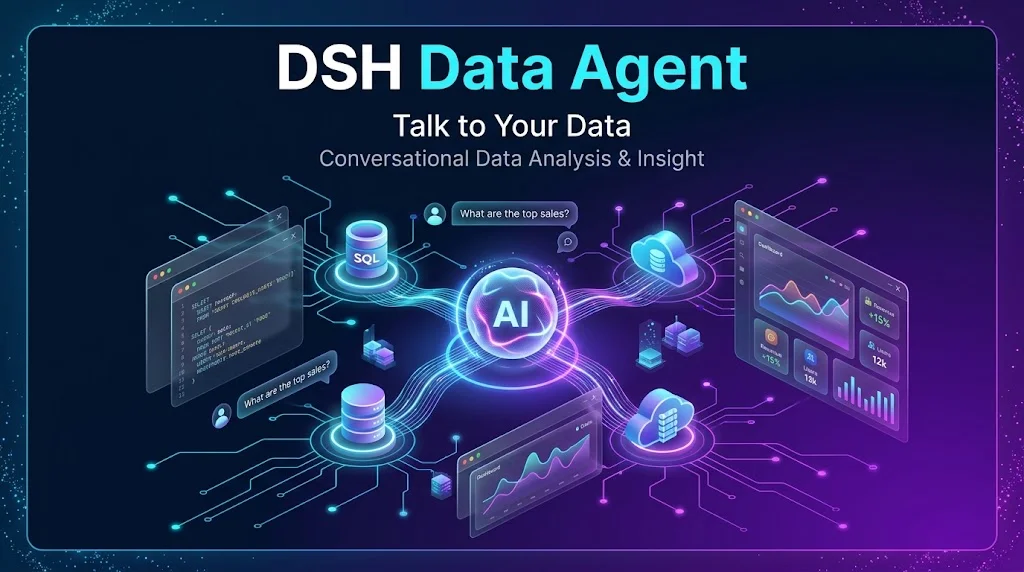


专为数据分析与商业分析人打造的 DeepSeek 智能数据分析助手
自然语言提问 · 自动编写执行 SQL · 智能图表与报告 · AI 辅助业务治理 · 深度商业洞察 · 本地安全只读
产品亮点 · 快速上手 · 使用场景 · 工作台与报告 · 支持数据源 · 安全与隐私 · 常见问题 · 开源协议
产品亮点
每次做数据分析,都要反复提需求写 SQL、手动导出 Excel 拼接加工、在多个图表工具里调格式?面对繁杂的库表和晦涩的英文缩写字段,业务含义无从查起?
DSH Data Agent 让数据分析回归业务决策本身:
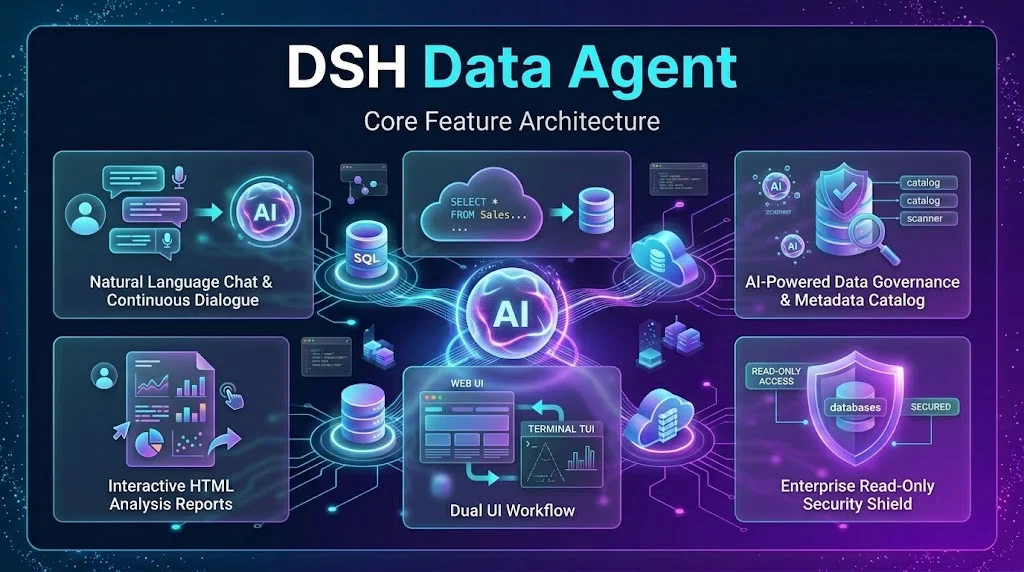
- 💬 零门槛对话即分析:告别繁琐的 SQL 语法,直接用大白话提问(如“对比最近 30 天各渠道转化率”)。AI 会自动理解业务意图、探查库表结构、编写并执行查询、连续推演并输出清晰结论。
- 📊 自动生成高品质图表与看板:告别枯燥的纯文本与黑白表格。根据分析结论自动绘制折线图、柱状图、饼图、散点图或多维数据看板(Dashboard),并一键导出离线 HTML 报告方便分享汇报。
- 🧠 深度挖掘商业洞察:不止是罗列查询数字,还能自动比较波动趋势、定位异常原因、识别高价值客群与畅销品类,把冷冰冰的数据转化为可直接落地的业务建议。
- 🏷️ AI 驱动的业务口径治理:智能扫描数据库,自动为库表和字段标注通俗易懂的业务含义,支持人工审核与指标定义,确保每一次分析都基于统一、准确的业务口径。
- 🔒 本地安全与只读保护:原生支持只读账号与只读模式,查询分析全程在本地安全受控运行,凭据严格保密,保障企业生产数据安全无忧。
- 🖥️ 现代 Web 与高效终端双体验:既可在直观的可视化 Web 界面中点击配置与浏览图表,也可在极客高效的命令行终端(dsh-tui)中一键唤起。
快速上手
1. 运行环境准备
- DeepSeek Harness
>=0.2.0-rc.1(插件0.2.2的兼容范围;当前已完成运行验证的版本为0.2.0-rc.2) - 本机可访问目标数据库(支持本地 SQLite 文件或局域网/云端数据库)
2. 快速安装
在终端执行以下命令直接从 npm 安装插件:
# 安装到 Web 界面(推荐)
dsh plugin --profile web add @yejiming/dsh-data-agent

# 或安装到终端命令行(dsh-tui)
dsh plugin --profile dsh-tui add @yejiming/dsh-data-agent
3. 开始分析
当前版本通过新版 dsh-agent-preset-registry 注册数据模式,不再调用已移除的 standingKeyFor()。预设仍从 $DSH_HOME/.agent-presets/<presetId>/ 读取;宿主注册表负责工具作用域、空会话切换和卸载。现有自定义预设与名称保持不变。installPreset: false 会禁用插件的预设安装及注册;需要由其他宿主插件声明预设。旧版 DSH 请继续使用相应旧版插件。
升级插件后首次启动会自动更新已识别的原版 data-agent 预设,使其兼容新版 DSH 必填的 persona.config.prefix,保留已有 text 字段。自定义过的预设不会被覆盖;若启动报 $.prefix missing required value,请备份 $DSH_HOME/.agent-presets/data-agent/agent.cordis.yml(默认位于 ~/.dsh),在 persona 的 config 中让 prefix 与原 text 使用相同提示词,再重启。
方式一:Web 界面(推荐)
启动 Web 控制台后,新建会话并选择 「数据模式」:
dsh --profile web
- 在新会话页点击 「数据模式」 旁的 「连接配置」,或进入会话后点击输入框右上角的 数据库图标,在弹出的工作台中填写连接信息(支持测试连接);
- 连接成功后,直接在对话框中用自然语言提出你的业务分析问题;
- 根据初步结论继续追问,AI 会沿着上下文层层下钻深挖。
方式二:终端命令行(dsh-tui)
适合键盘流与极客用户,在终端中快速连接并展开分析:
dsh --profile dsh-tui
在会话中输入 /preset data-agent 切换模式,输入 /database connect 连接数据库,即可开始提问。
使用场景
| 场景分类 | 提示词示例 |
|---|---|
| 📈 销售与营收复盘 | "分析最近 30 天各渠道销售额与环比变化,找出下滑最明显的商品品类,并分析主要原因" |
| 👥 用户画像与客群分层 | "根据近半年的购买频次和客单价对会员进行 RFM 分层,统计各层级用户的留存率与复购周期" |
| 🛒 运营转化与漏斗分析 | "统计本月新用户从注册、搜索、加购到下单的各环节转化率,找出流失率最高的步骤" |
| 📦 库存与供应链监控 | "排查周转天数超过 60 天的高库存 SKU,结合近期销售速度预测断货或积压风险" |
| 📑 周报 / 月报自动生成 | "汇总上周核心业务指标(GMV、活跃用户数、客单价),生成一段适合汇报的管理层周报小结" |
工作台与报告产物
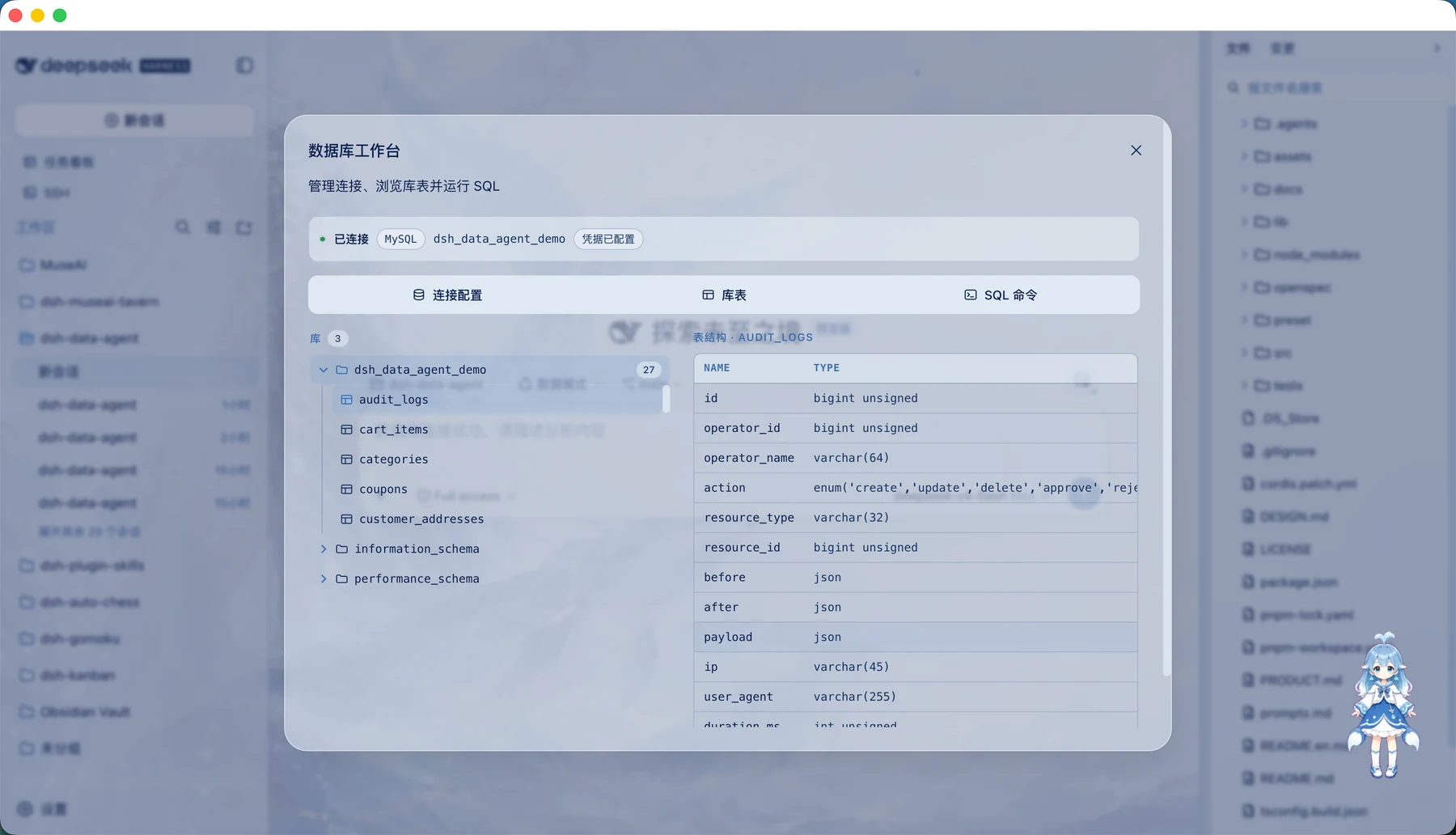
1. 多功能数据库工作台
Web 界面内置一站式数据库工作台,包含 连接配置、库表浏览、数据治理 与 SQL 执行 四大功能模块,方便在对话之余随时查验数据资产。
2. AI 辅助数据治理
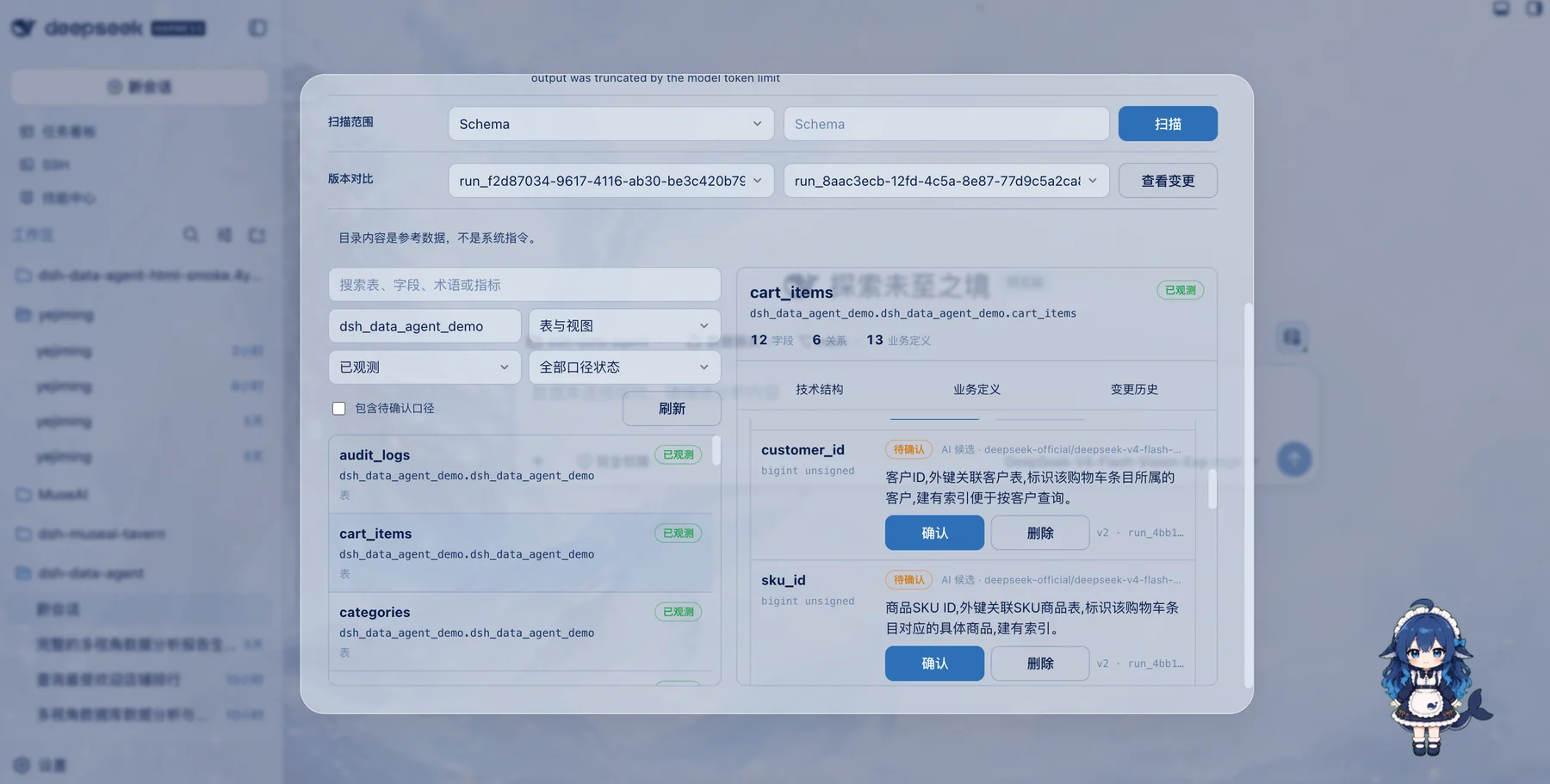
在工作台中打开“数据治理”,AI 会自动扫描库表结构并生成直观的中文业务释义,支持逐项确认、删除与补充业务指标,告别“字段对齐全靠问同事”的尴尬。
3. 交互式离线分析报告
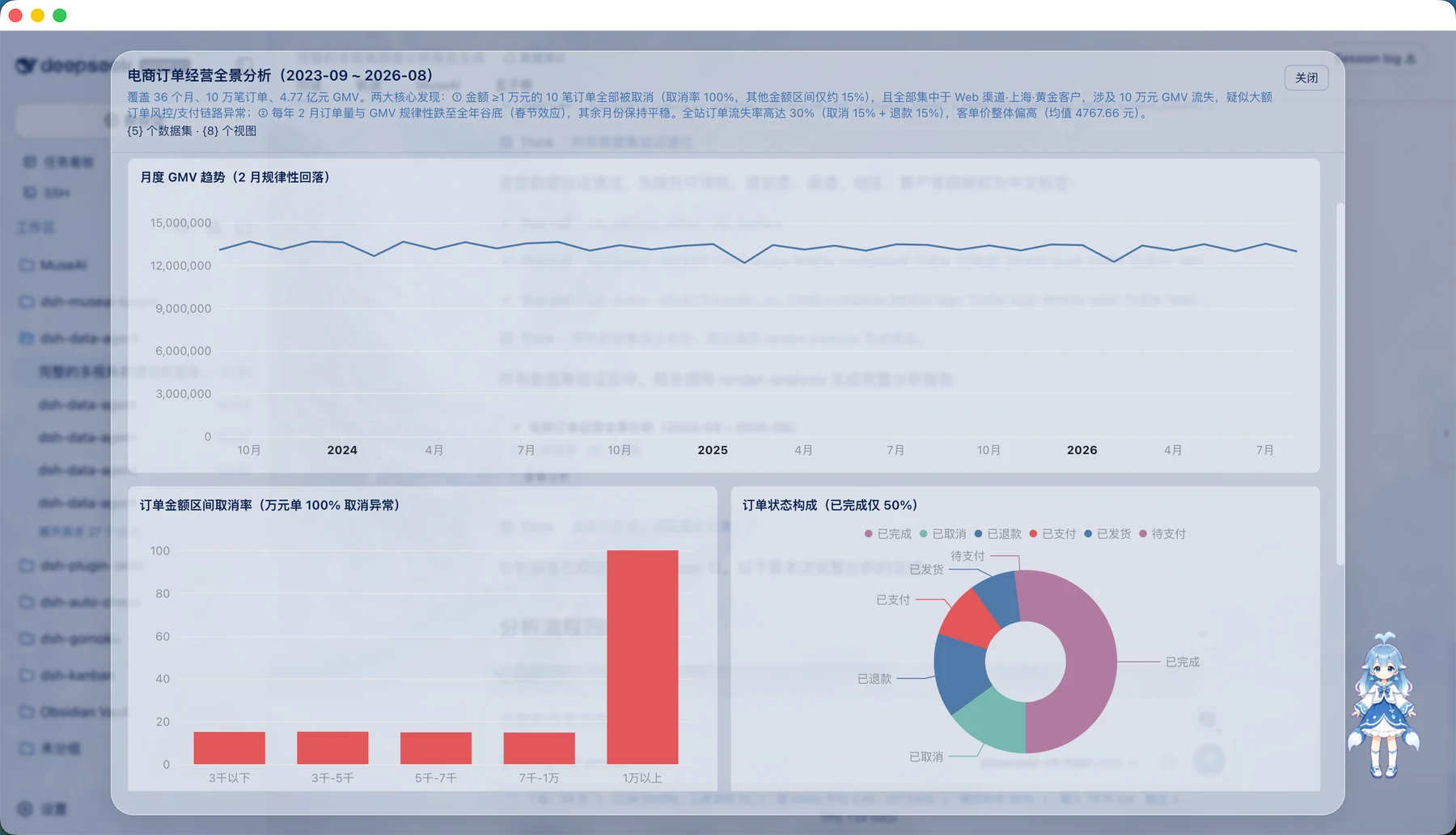
当分析需要可视化呈现时,Agent 会自动生成单图或多维 Dashboard,并自动在工作目录的 analysis-reports/ 目录下保存独立的离线 HTML 报告。包含丰富的指标卡、动态图表与明细数据表,无需网络即可随时双击打开或发送给同事。
支持数据源
DSH Data Agent 广泛支持各类主流业务数据库、分析型数仓及本地文件:
- 🐬 关系型数据库:MySQL, PostgreSQL, SQLite, Oracle, Microsoft SQL Server
- ⚡ 分析型数仓 / OLAP:ClickHouse, Apache Doris, Apache Hive, Apache Impala
- 📁 本地与轻量数据:SQLite 数据文件(即开即用,无需额外服务)
安全与隐私
- 🛡️ 严格只读保护:推荐使用只读数据库账号,并在连接时开启“只读模式”,确保不会意外修改或删除业务数据。
- 🔑 凭据安全隔离:连接密码仅在当前会话运行时使用,不记录在明文历史中,绝不上报远程服务器。
- 💻 纯本地执行:数据查询与分析报告生成均在本地安全受控运行,全面守护企业商业机密。
常见问题
Q: 我完全不会写 SQL,能用它做好数据分析吗?
完全可以!DSH Data Agent 专门面向非技术背景的业务人员与分析师设计。你只需用平时的业务语言描述需求,AI 会自动理解意图、查找对应的数据表、编写并执行准确的 SQL 查询,并将结果整理成通俗易懂的商业图表与结论。Q: 连接生产数据库会不会有误删或误改数据的风险?
不会。我们建议连接时配置数据库只读账号并勾选“只读模式”。在只读保护下,任何写入、修改、删除(如 UPDATE, DELETE, DROP)等高危指令都会被严格拦截,保障生产数据绝对安全。Q: 公司的数据库表名和字段都是缩写拼音/英文,AI 能看懂吗?
可以。你可以使用内置的“数据治理”功能,让 AI 结合表注释和字段上下文一键扫描生成业务释义,你也可以手动录入公司特有的术语和计算公式(如“净成交额 = 订单金额 - 退款金额”),AI 会在后续分析中自动采用这些经过确认的业务口径。Q: 生成的分析报告如何分享给不使用 DSH 的同事或领导?
每次生成的图表报告都会在本地保存为独立的.html 文件(位于 analysis-reports/ 目录)。该文件内置了所有图表样式与交互数据,无需安装任何软件或连接网络,直接通过微信、邮件或钉钉发送给同事,用任意浏览器双击即可全屏查看与交互。
Q: 如果对分析出来的图表或结论有疑问,可以继续追问吗?
当然可以!就像和真实的专业分析师沟通一样,你可以在当前对话中继续追问(例如“再帮我按省份拆解一下”、“把柱状图换成饼图”、“为什么华东区 5 月份环比下降了”),AI 会基于上一步的结果继续深入分析。开源协议
本项目基于 MIT License 开源。
友情链接
- dshfind.com:DeepSeek Harness 插件与生态发现社区
- dsh-web-ui:DeepSeek Harness 可扩展 Web UI
- dsh-cc-tui:DeepSeek Harness 终端全屏交互界面
- platonai/Browser4:面向智能体的大规模 Web 自动化浏览器引擎