dsh-vscode-workbench
tingfeng347/dsh-vscode-workbench
파일 탐색기, Monaco 편집기, 전문 검색, Git 패널을 갖춘 DSH용 VS Code 스타일 로컬 워크벤치입니다.
설치
dsh plugin --profile web add github:tingfeng347/dsh-vscode-workbenchREADME
中文 · English
DSH VS Code Workbench
DeepSeek Harness 里的 VS Code 风格工作台,集成编辑、搜索、Git、SSH 远程开发、终端、文档与网页预览。













安装
建议安装 npm 上的 DeepSeek Harness latest。插件要求 Harness >=0.2.1-rc.1。
npm i -g @deepseek-ai/dsh@latest
dsh plugin --profile web add dsh-vscode-workbench
通过 DSH 插件页或插件市场安装会自动启用。用 CLI 安装后还需在 ~/.dsh/profiles/web/package.json 的 dsh.profile.bundles 中加入 dsh-vscode-workbench,再重启 dsh web。启动后,从 DSH 侧栏打开「VS Code 工作台」。官方终端和内置浏览器随插件启用。升级旧版或遇到 Harness 版本不兼容,见安装与升级。
功能概览
| 功能 | 可以做什么 |
|---|---|
| 文件与编辑 | 新建、重命名、移动、删除和拖放文件,支持批量选择、分屏和 Monaco 编辑,并按工作区恢复布局。保存时校验版本并原子写入。 |
| 工作区搜索与替换 | 支持区分大小写、全字匹配、正则、包含或排除路径,并可预览后替换单处、单个文件或全部结果。 |
| Git 与文件审核 | 源代码管理支持暂存、提交、修改提交、推送和同步。暂存文件可按 HEAD ↔ 暂存区 对比,提交后自动刷新图表。并排差异的变更块可将对应行作为引用添加到 DSH 对话。默认使用 IDEA / PyCharm 并排差异,也可切回 VS Code 内联样式。 |
| 语言智能与调试 | 按语言安装和重启语言服务,使用补全、定义、引用、修复、格式化与问题面板。调试面板支持断点、单步、调用栈和变量。 |
| AI 辅助 | 提供关闭、手动和自动三种代码补全模式。可审阅全部或最新 AI 改动,逐块、按文件或批量处理,并自动跟随新改动。 |
| SSH 远程开发 | 通过 ~/.ssh/config 别名或手动填写主机,使用 OpenSSH、ssh-agent、私钥或密码连接。支持远程文件编辑、下载、拖放上传、搜索替换、Git 和终端。对话输入框下方的「选择 SSH」可切换已连接的工作区,支持远程文件和行号引用。 |
| 文档与网页 | 在标签页预览 Markdown、图片、PDF、Excel、Word 和 PowerPoint,并用内置或系统浏览器打开网页与本地 HTML。 |
| 终端与 DSH 对话 | 使用官方 Harness 终端的多会话、重命名和分屏,可从文件或编辑器向 DSH 添加内容,并打开会话中的生成文件链接。 |
| 工作区、布局与窗口 | 管理 Workspace 和 Session,调整活动栏、侧栏、对话栏与终端布局及主题字号。浮动窗口支持拖动、缩放、全屏,并记住位置和尺寸。 |
演示
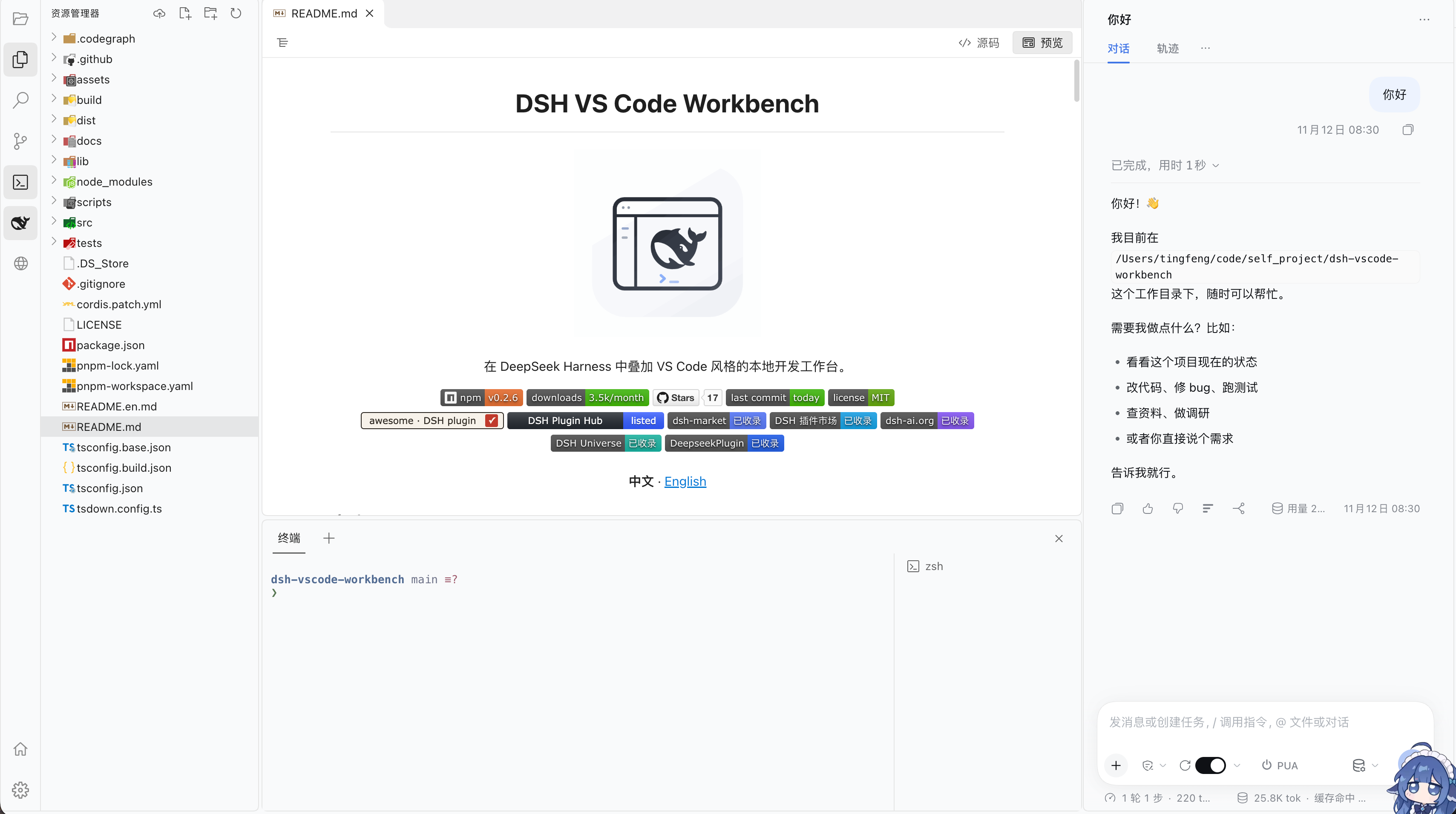
资源管理器、Markdown 预览、终端与 DSH 对话
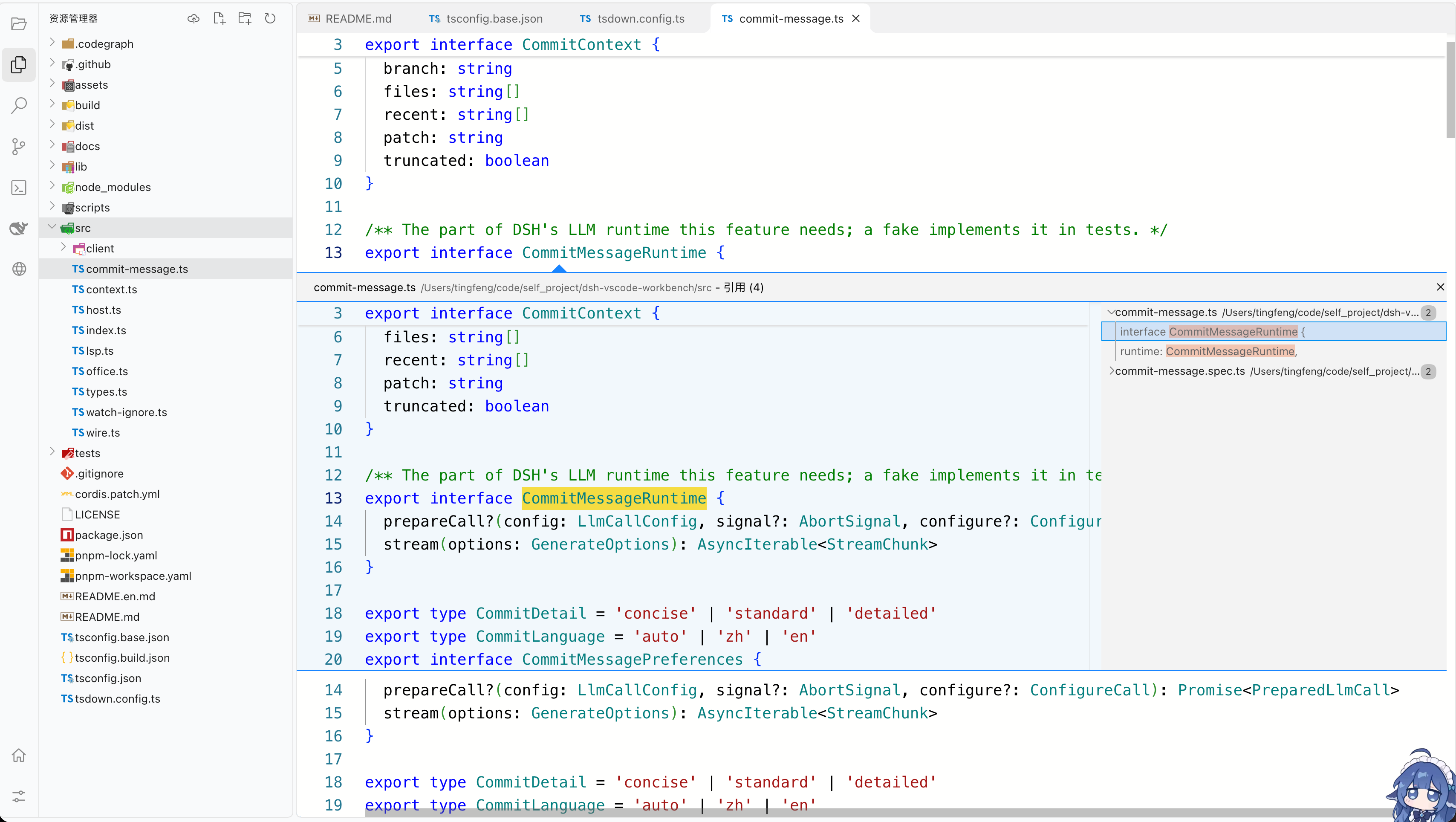
编辑器内查找引用与 Peek 结果
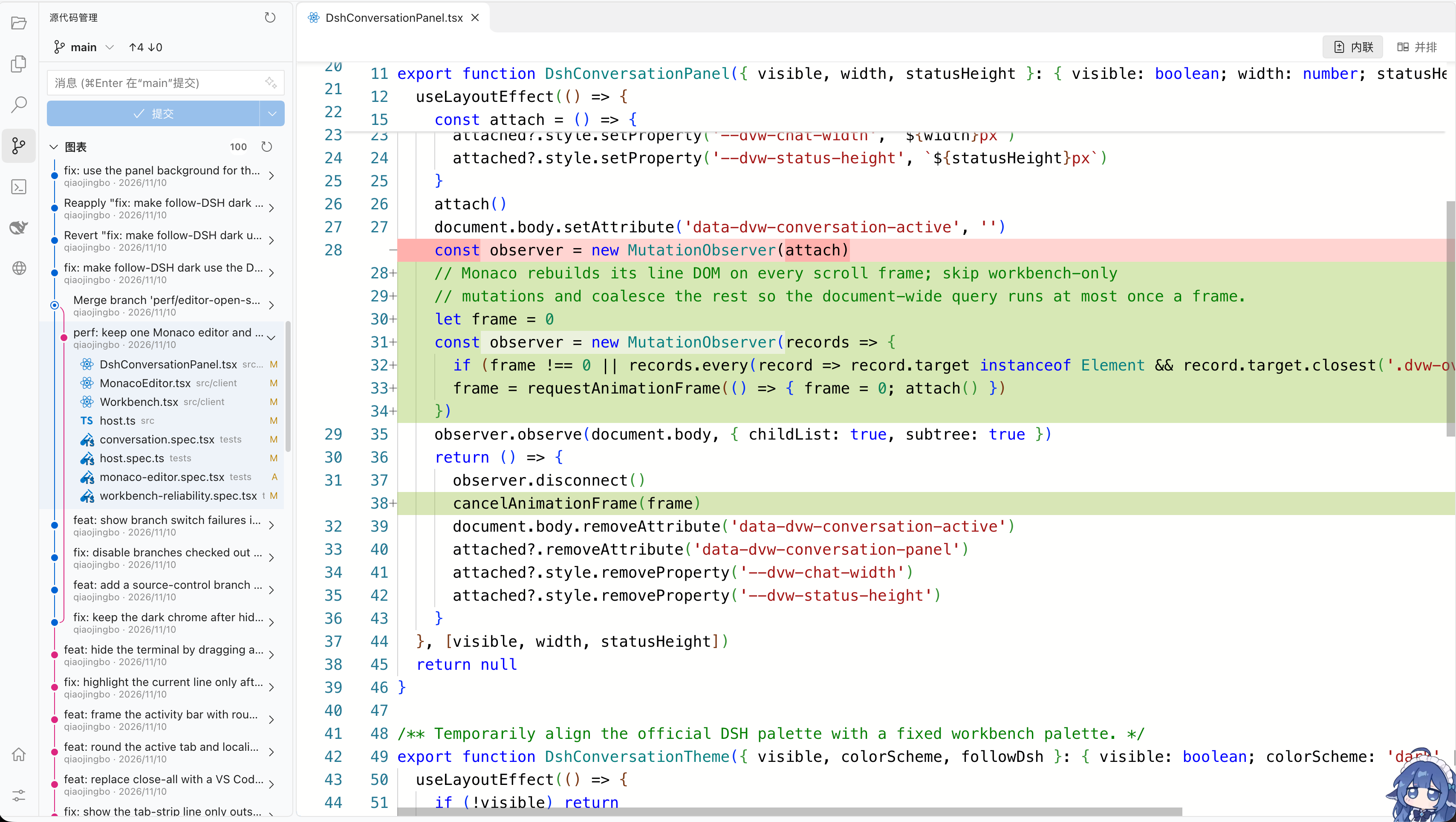
源代码管理、提交图与内联/并排差异
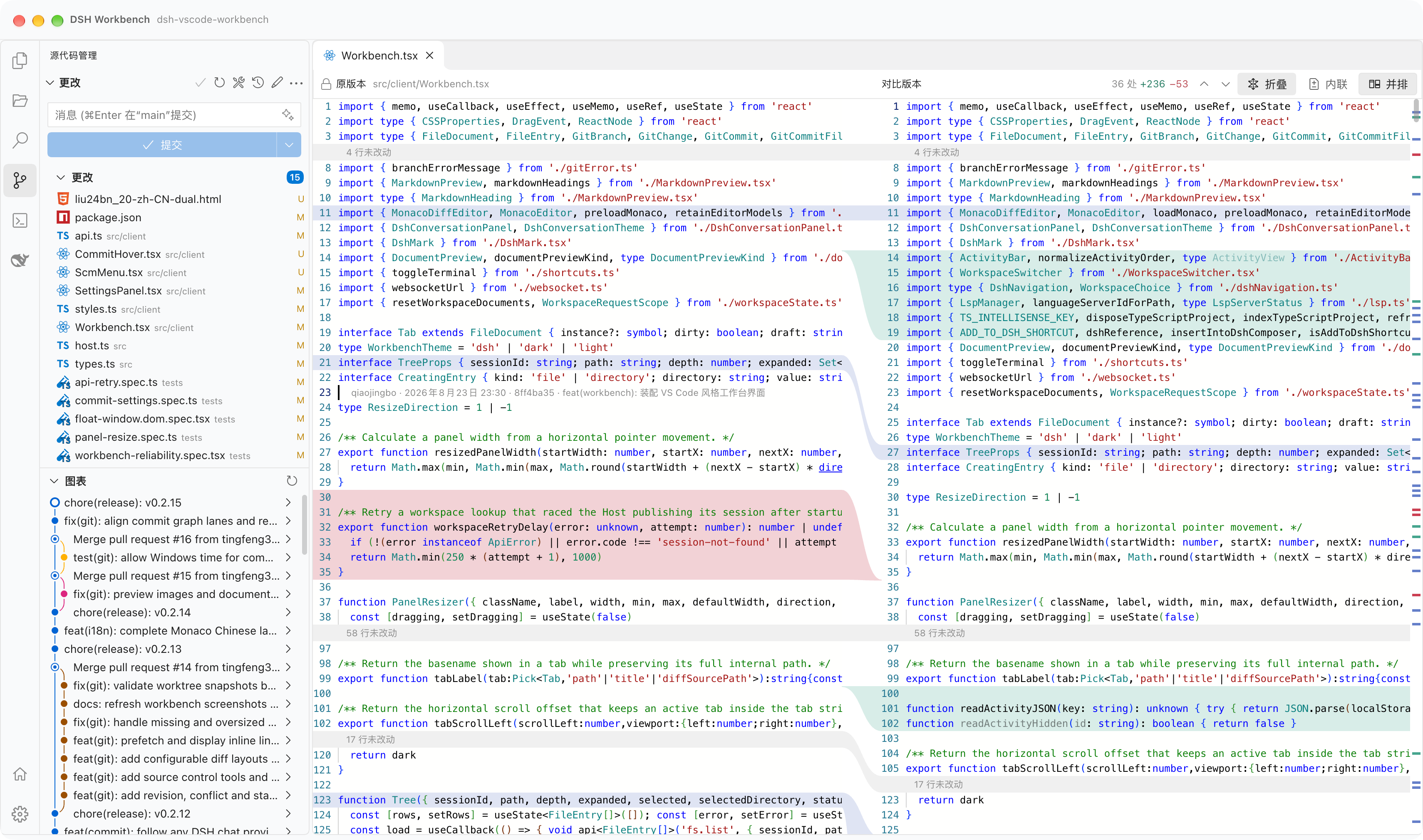
IDEA / PyCharm 并排差异,带改动连线、折叠和差异导航
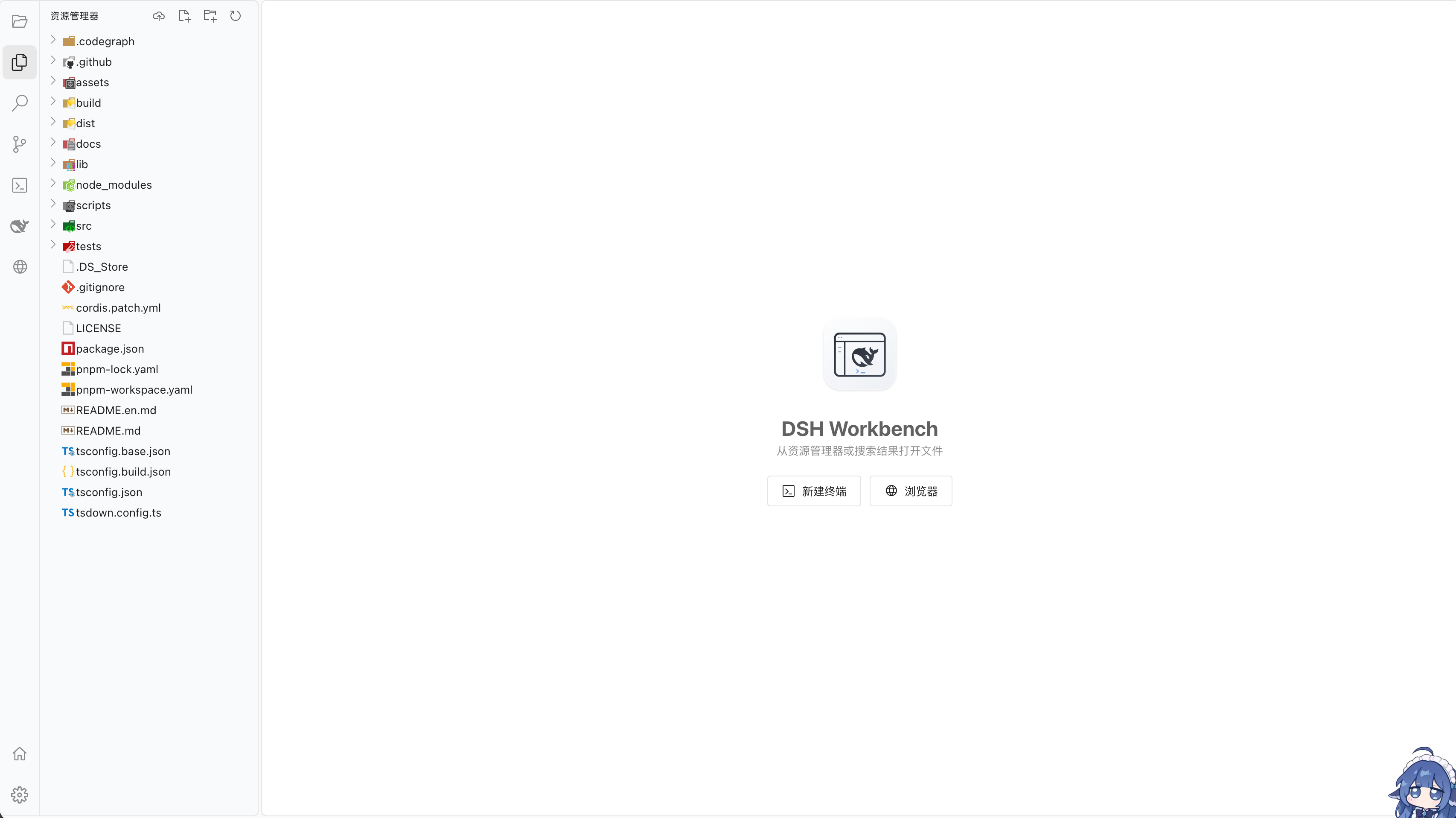
空编辑器可直接新建终端或打开浏览器
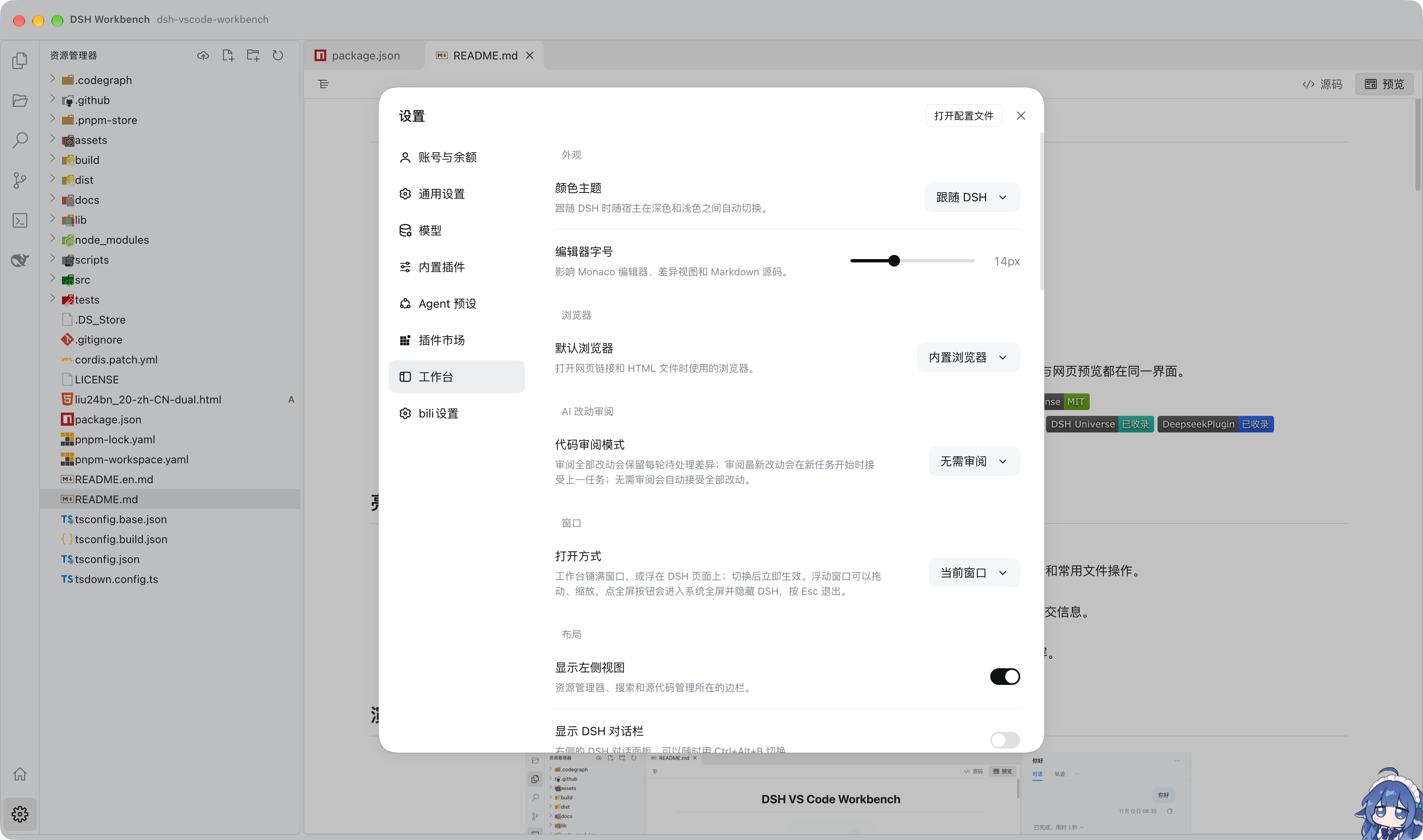
DSH 内的工作台设置,包括主题、编辑器字号、窗口和布局
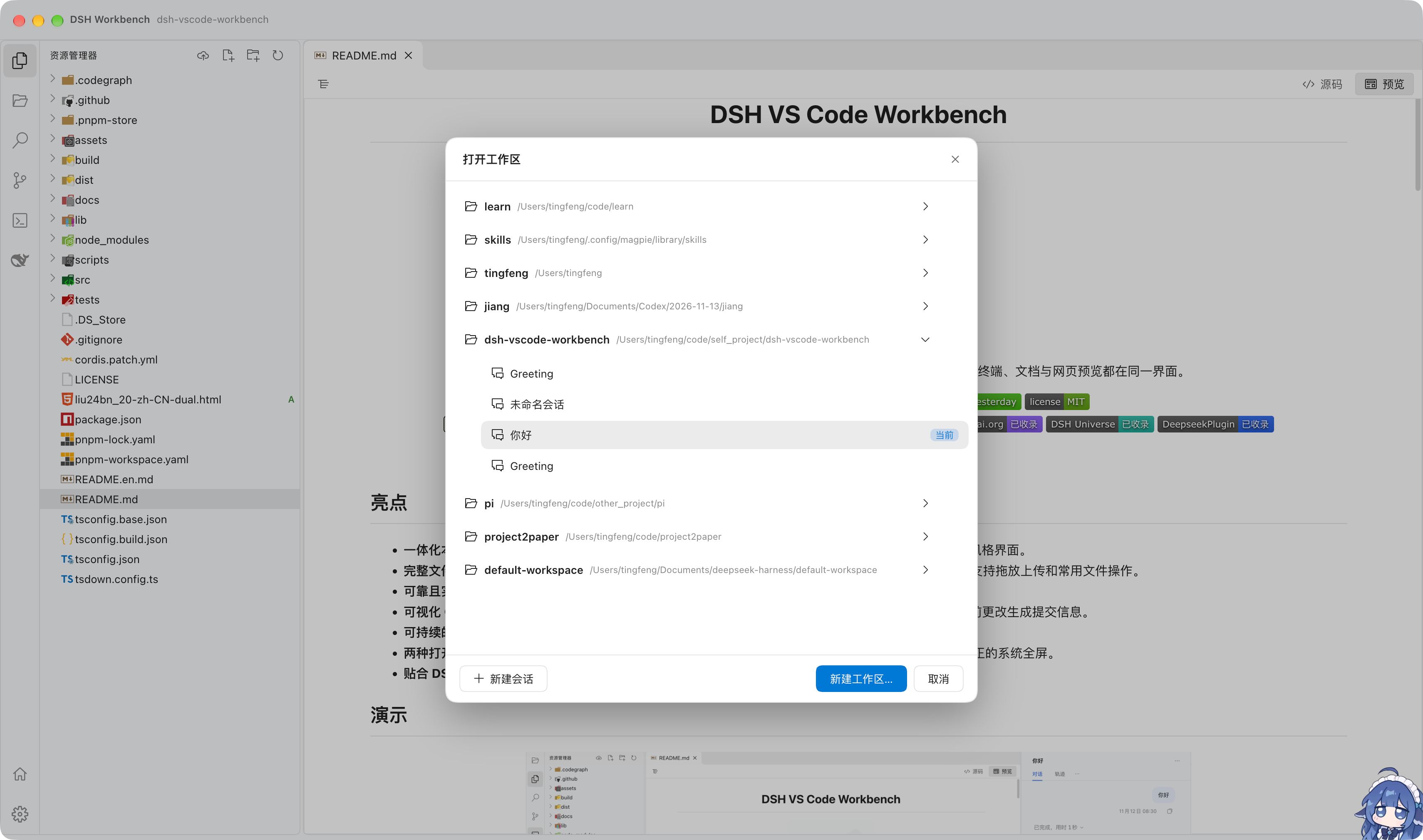
打开工作区、切换会话与新建工作区
快捷键
| 快捷键 | 操作 |
|---|---|
Ctrl+Shift+E | 打开资源管理器 |
Ctrl+Shift+F / ⌘⇧F | 打开工作区搜索 |
Ctrl+Shift+H / ⌘⇧H | 展开工作区替换,可按匹配项、文件或全部结果替换 |
Ctrl+Shift+G | 打开源代码管理 |
Ctrl/⌘+点击 | 在资源管理器中切换单个项目的选中状态 |
Shift+点击 | 连续选择从锚点到当前项目的可见条目 |
Ctrl/⌘+A | 选择资源管理器当前可见的全部项目 |
Shift+↑/↓ | 按可见顺序扩展或收缩连续选择 |
Ctrl/⌘+C | 复制选中项目的相对路径,每行一个 |
Delete / Backspace | 删除资源管理器中的选中项目 |
Esc | 清空资源管理器多选或关闭删除确认 |
Ctrl+S / ⌘S | 保存当前文件 |
Ctrl+Alt+B | 显示或隐藏 DSH 对话栏 |
Ctrl+` | 显示或隐藏终端 |
Ctrl+Shift+` | 新建终端 |
Ctrl+T / ⌘T | 新建内置浏览器标签 |
Ctrl/⌘+Alt+K | 将当前文件或选中的代码添加到 DSH 对话(编辑器内) |
Alt/Option+\ | 手动触发 AI 代码补全(启用后) |
Tab / Esc | 接受或隐藏 AI 行内建议 |
Ctrl/⌘+Enter | 从提交消息框提交 |
F11 / Ctrl+Command+F | 浮动窗口进入或退出全屏(后者用于 macOS) |
安全
所有插件接口要求 Harness 登录认证。Host 只接受当前 DSH 会话工作目录内的相对路径,并阻止目录穿越与符号链接越界。保存使用版本校验与原子替换;Git 与 ripgrep 使用参数数组启动,不拼接 Shell 命令。SSH 使用本机 OpenSSH,可将密码保存在系统凭据存储中。Linux 上的密码保存依赖 Secret Service。远程文件操作会通过 realpath 校验路径位于工作区内。对话中的远程命令从该工作区启动,以 SSH 用户权限运行。终端使用 Harness 官方控制器、连接认证和执行环境,在 Session 当前工作目录启动;凭据环境变量过滤由官方 subprocess provider 负责。
开发
pnpm install
pnpm typecheck
pnpm test
pnpm build
需要 Node.js ^22.19 || >=24、pnpm 11.7 和系统 Git。工作台不再单独安装终端原生模块。
文档
- 架构适配:挂载方式、DSH 服务接入与版本兼容范围。
- 安装与升级:CLI 与插件市场安装、终端依赖、旧版升级和排错。
- 资源管理器多选 · Monaco 中文补全
- 版本记录:0.1.11 起的版本变化。
- 发布检查:发布前的验证与打包步骤。