dsh-codex-kit (chat-only)
xchcy/dsh-codex-kit/chat-only
Adds a chat-only action to the sidebar footer that opens a blank session in a dedicated ~/.dsh/chats workspace, so a conversation can start without choosing a project.
설치
dsh plugin --profile web add github:xchcy/dsh-codex-kit이 플러그인은 저장소의 chat-only 하위 디렉터리에 있습니다.
README
DSH Codex 风格插件集
三个互相独立、可单独安装/卸载的 DeepSeek Harness 客户端插件,把 DSH 的侧边栏、会话浏览与通知改造成更接近 Codex 的工作流。
在 DSH 0.2.1-rc.5(Electron 44 / Windows)上开发并实测。
| 插件 | 目录 | 作用 |
|---|---|---|
| 仅聊天模式 | chat-only/ | 侧边栏底部新增「✏️ 仅聊天」按钮,一键在 ~/.dsh/chats(「聊天」工作区)打开空白会话,不依附任何项目。 |
| 项目 / 最近 浏览器 | projects-browser/ | 替换原生侧边栏工作区区:固定在顶部的「置顶」「项目」「最近」三个分区;分区标题与工作区行支持右键菜单(添加 / 重命名 / 删除工作区、会话排序、折叠、显示或隐藏置顶分区);每行右侧 ⋯ 菜单支持置顶 / 取消置顶 / 归档。 |
| 通知铃铛 | notifications-bell/ | 侧边栏右上角铃铛:等待审批 = 黄点,意外停止 = 红点,已完成 = 蓝点;点开按「正在工作 → 等待审批 → 意外停止 → 已完成」优先显示,下方是最近的会话。 |
预览
| 侧边栏 | 置顶分区 | 置顶 / 归档菜单 |
|---|---|---|
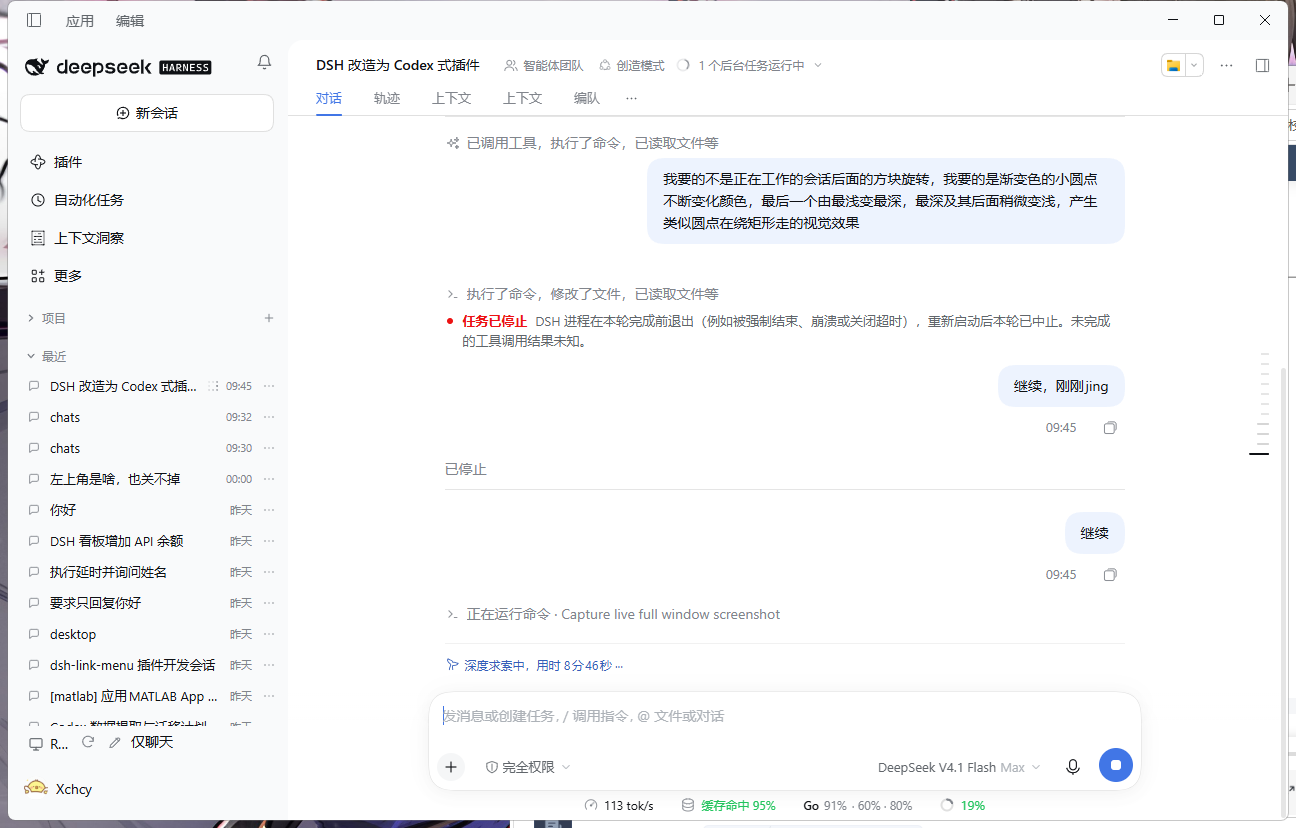 | 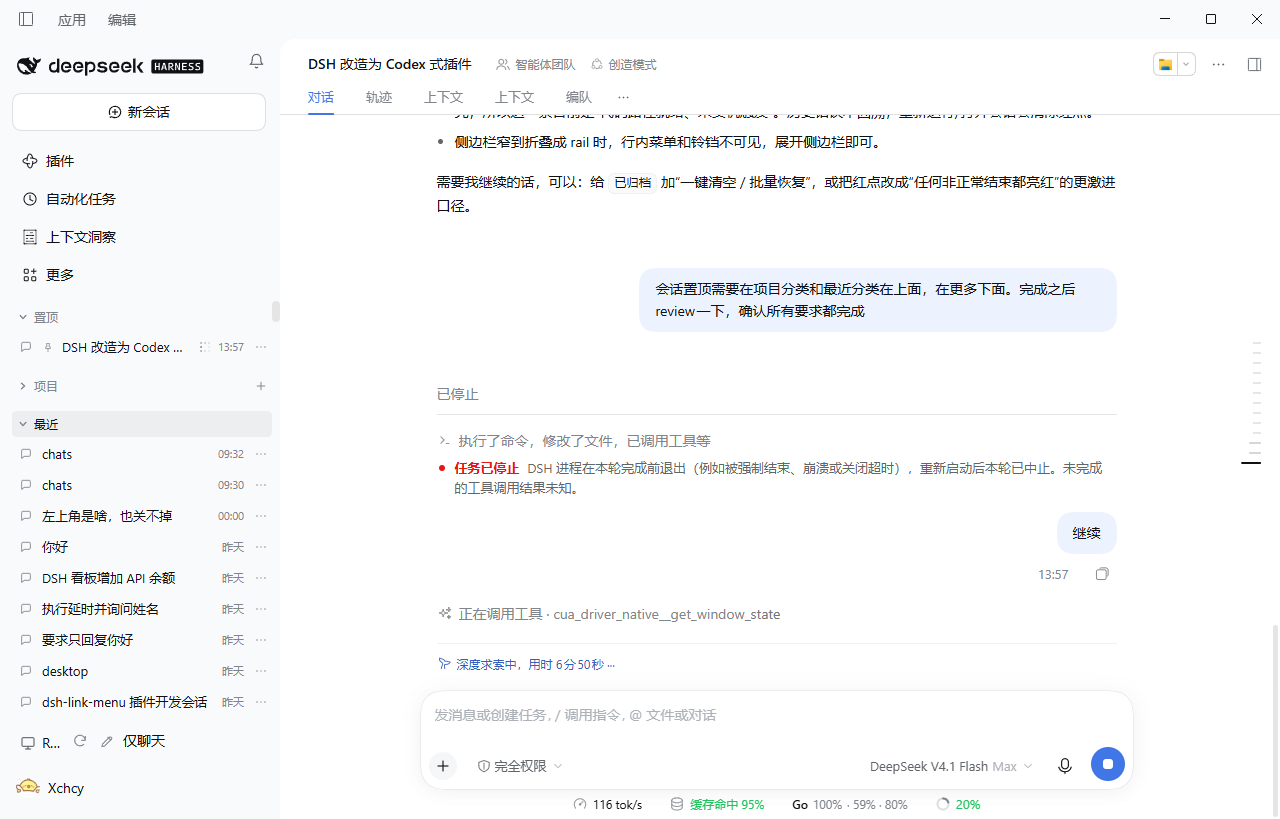 | 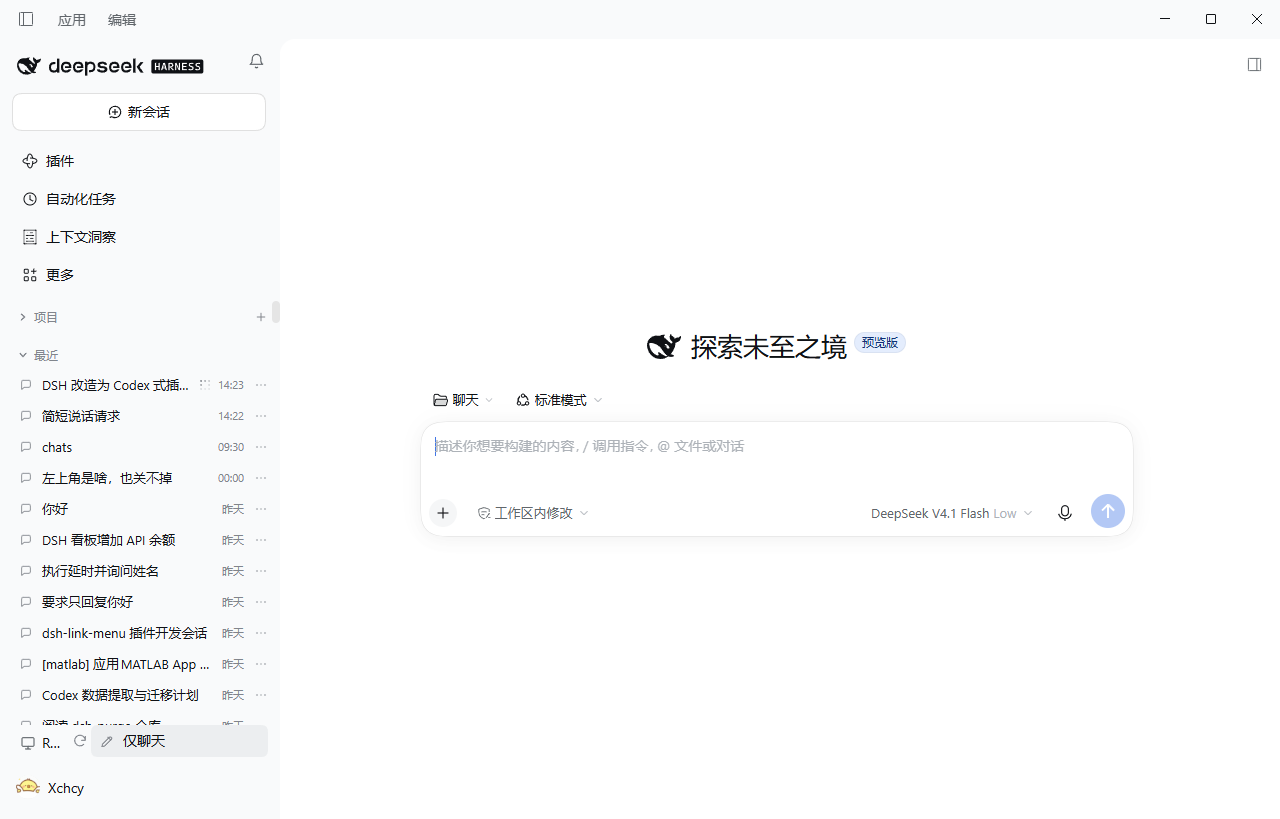 |
| 铃铛面板 | 「正在工作」小点动画(4 帧) |
|---|---|
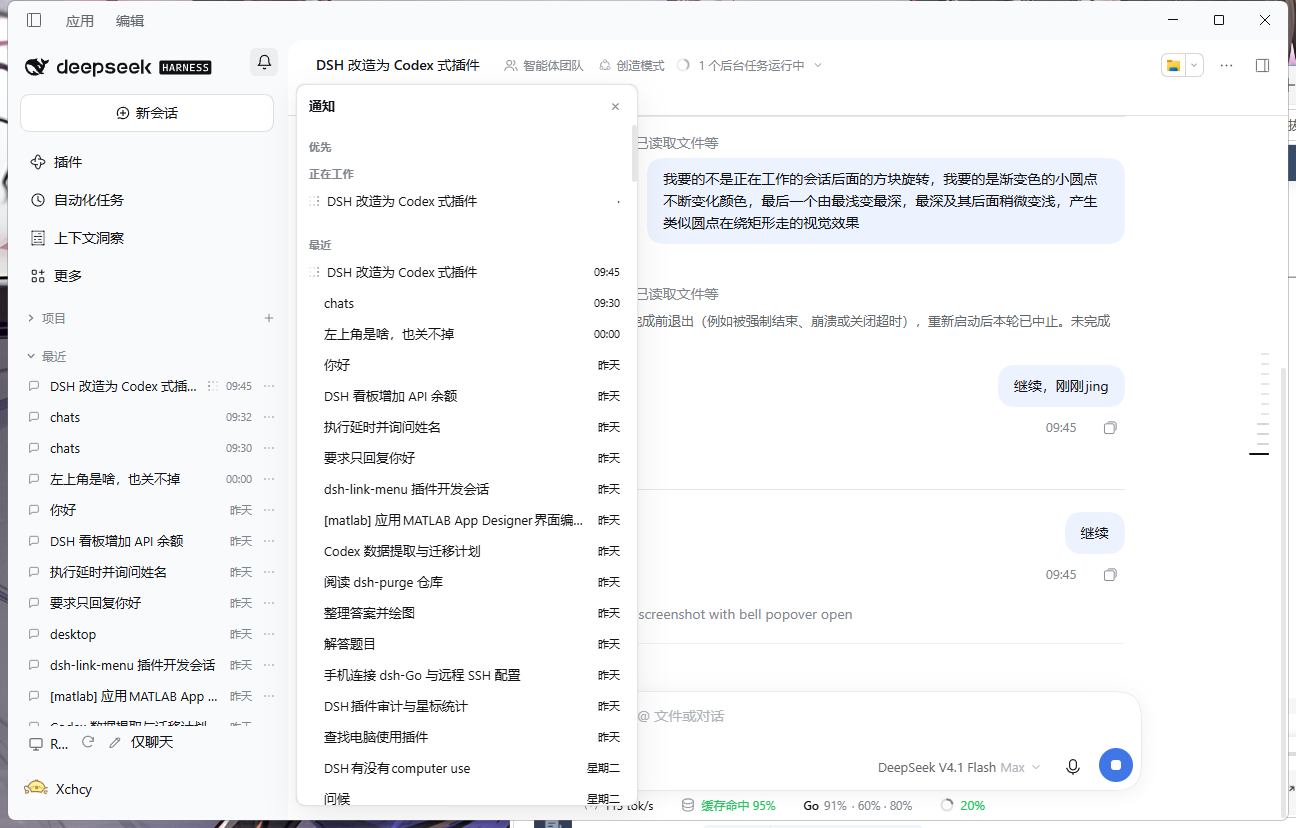 |  |
| 意外停止(红点,非主动停止) |
|---|
 |
安装
每个插件都是标准的 DSH bundle(package.json + cordis.patch.yml + index.js + client.js + locale/ + icon.svg),可以只装一个,也可以三个都装。下面三种方式任选一种。
方式一(推荐):让 DSH 里的 AI 帮你装
不需要记任何命令。打开 DSH,新建一个会话,把下面整段话复制发给它:
帮我安装 DeepSeek Harness 插件,仓库地址:https://github.com/Xchcy/dsh-codex-kit

请按顺序完成:
1. 检查本机有没有 git;没有就告诉我,不要擅自安装系统软件。
2. 把仓库克隆到固定目录(例如 ~/Documents/dsh-plugins/dsh-codex-kit);目录已存在就先 git pull 更新。
3. 用 plugin_manager 工具安装插件,每个目录一次,target 用克隆后的绝对路径:
   - <克隆目录>/projects-browser
   - <克隆目录>/notifications-bell
   - <克隆目录>/chat-only
   如果我说了只要其中某几个,就只装那几个。
4. 装完告诉我:装了哪几个、是否已启用、需不需要刷新页面或重启 DSH。
   如果需要重启,先征求我同意,不要直接结束 DSH 进程。
几个小提示:
- 提示词里特意写了「不要直接结束 DSH 进程」:DSH 被强行结束时,正在进行的对话会被标记为「任务已停止 / 意外停止」,红点就是这么来的。
- 如果你的 DSH 开着「需要审批」,AI 执行命令和安装前会弹确认,点允许即可。
- DSH 版本建议 0.2.1-rc.5 及以上(本插件在该版本实测)。
装完怎么确认:刷新一次页面(Ctrl+Shift+R)后,侧边栏底部出现「✏️ 仅聊天」、右上角出现铃铛、侧边栏只剩「项目」「最近」(有置顶会话时多一个「置顶」),就说明装好了。若没有,让 AI 执行 plugin_manager action=list_plugins,确认列表里出现 include:@local/dsh-... 三个条目。
方式二:手动安装
先克隆仓库:
git clone https://github.com/Xchcy/dsh-codex-kit.git
然后在 DSH 会话里让 AI 执行(把 <repo> 换成克隆后的绝对路径):
plugin_manager action=install_bundle target="<repo>/projects-browser"
plugin_manager action=install_bundle target="<repo>/notifications-bell"
plugin_manager action=install_bundle target="<repo>/chat-only"
插件会以 link: 方式登记到当前 profile(~/.dsh/profiles/<profile>)。新装插件立即生效;更新已注册插件的代码后需要刷新页面(DevTools 打开后 Ctrl+Shift+R)才会换成新版本。
方式三:从插件市场安装
本仓库已按 awesome-dsh-plugin 的收录格式提交条目(data/plugins/Xchcy__dsh-codex-kit--*.yml)。收录合并后,可在 DSH 的 插件 → Discover 里搜索 dsh-codex-kit 安装;也可以把该市场的 index 地址加到 Discover 的「索引源」:
https://awesome-dsh-plugin.com/index.json
更新与卸载
- 更新:进入克隆目录执行
git pull,再刷新页面;或者让 AI 对同一路径再执行一次install_bundle。 - 禁用 / 卸载:
plugin_manager action=list_plugins                       # 找到 include:@local/dsh-xxx
plugin_manager action=set_plugin target=include:@local/dsh-xxx enabled=false
plugin_manager action=remove_bundle target="@local/dsh-xxx"
常见问题
- 刷新页面后提示「DeepSeek Harness 无法使用」:这是开发态 bundle 版本对不上导致的启动失败,点弹窗里的「重启」即可恢复;不要手动结束进程。
- 侧边栏的「插件 / 自动化任务 / 上下文洞察 / 更多」不见了:这是 projects-browser 的预期行为——它把侧边栏精简成「项目 + 最近(+ 置顶)」。
- 「仅聊天」按钮点了没反应:确认
~/.dsh/chats目录存在(插件会在 DSH 启动时自动创建);仍不行就看 AI 会话里plugin_manager的报错。 - 铃铛不见了:侧边栏被折叠成窄条(rail)时铃铛会隐藏,展开侧边栏即可。
- 想要「已归档」:右键「最近」标题 →「显示已归档会话」,列表底部会出现已归档分区,行末可恢复。
功能细节
chat-only
- 「✏️ 仅聊天」位于侧边栏底部(原生
sidebar.footer.action插槽),点击后打开「聊天」工作区的空白会话,输入框立即可用。 - 「聊天」工作区固定为
~/.dsh/chats,由插件的 host 半边在 DSH 启动时mkdir -p创建(DSH 的workspaces.create要求目录已存在)。 - 聊天会话仍然是普通 DSH 会话,只是不属于任何项目:在「项目」中隐藏,只出现在「最近」和铃铛里。
projects-browser
用自定义实现替换原生 sidebar.workspaces(priority: -10 shadow),从上到下依次是:
- 置顶:已置顶的会话单独成区,排在「项目」「最近」之上,按当前排序规则排列;没有置顶会话(或在右键菜单里隐藏了该分区)时整区不显示。
- 项目:按工作区列出,可展开显示工作区内会话;标题右侧
+可添加工作区。折叠状态记在localStorage["dsh.projectsBrowser.projects"]。 - 最近:聊天会话 + 各工作区会话合并成的扁平列表,按优先级排序(见下表)。新建但从未发过消息的空会话不会出现在任何列表里。
侧边栏默认保留原生入口(「插件」「自动化任务」「上下文洞察」「更多」);不想要时在「项目」标题上右键 →「隐藏原生侧栏项」,只留「项目」「最近」(以及有内容时的「置顶」),再右键可恢复。原生入口里的插件管理器、定时任务页面因此不会丢失。「已归档」默认不在侧边栏显示:在「最近」标题上右键 →「显示已归档会话」,列表底部会出现「已归档」分区,点行末的恢复按钮即可把会话放回「最近」;再右键可以隐藏该分区。
固定在顶部
「置顶」「项目」「最近」的分区标题使用 position: sticky,滚动列表时始终贴在侧边栏顶部,并带底部分隔线。
右键菜单
- 「项目」分区标题右键:
添加工作区/ 排序方式 /折叠–展开/显示原生侧栏项–隐藏原生侧栏项。 - 「最近」分区标题右键:排序方式(按最近活跃时间 / 按创建时间 / 按名称) /
显示已归档会话–隐藏已归档会话。 - 「置顶」分区标题右键:排序方式 /
显示置顶分区–隐藏置顶分区。 - 工作区行右键:
重命名(弹出输入框,确认后改名)/删除(二次确认;只从侧边栏移除登记,文件夹与会话记录都会保留)。
排序方式与置顶分区显隐分别保存在 localStorage["dsh.projectsBrowser.sort"] 和 localStorage["dsh.projectsBrowser.pinnedHidden"],刷新后保持。
每行右侧 ⋯ 菜单:置顶会话 / 取消置顶 / 归档会话;归档行(通过恢复入口打开)只有 恢复会话。归档正在运行的会话会先弹出确认,确认后先停止再归档。
「最近」的排序规则
| 优先级 | 状态 | 行首标记 |
|---|---|---|
| 1 | 正在工作(running) | 灰色方框 8 个小圆点,亮点沿方框循环、带渐隐拖尾(CSS 动画,无 JS 计时器) |
| 2 | 等待审批 / 等待回答 / 等待确认计划 | 黄点 |
| 3 | 意外停止(非用户主动停止) | 红点 |
| 4 | 已完成(有未读完成提示) | 蓝点 |
| 5 | 普通会话 | 无 |
同一优先级内按最后活动时间从新到旧;已置顶的会话不在「最近」中重复出现。
「意外停止」如何判定
- 页面运行期间:宿主发出
api-session/error事件时,该会话标红;重新运行或打开会话后清除。 - 进程被强制结束 / 崩溃 / 关闭超时:这类情况宿主不会发出事件,但客户端会把「自己看到过正在运行、却始终没有看到结束」的会话记到
localStorage["dsh.projectsBrowser.interruptedTurns"]。下次 DSH 启动时这些会话显示红点(即「任务已停止」的那一轮),打开会话或重新运行后清除,超过 30 天的记录自动清理。
notifications-bell
- 铃铛固定在侧边栏右上角(
shell.overlay插槽,不依赖原生侧边栏内部结构)。颜色点表示当前最高优先级:黄(有等待审批)> 红(有意外停止)> 蓝(有已完成)。 - 点开后是通知面板:「优先」区只显示状态摘要(
正在工作 N/等待审批 N/意外停止 N/已完成 N)。某个状态只有一条会话时,点状态行直接打开那条会话;有多条时打开右侧「会话看板」并只显示该状态。「查看详情」打开完整看板,看板里的每一行都能点开对应会话。 - 「会话看板」是右侧浮层,按状态分组列出会话,可点
全部查看所有状态,点×关闭;打开会话时看板会自动收起。 - 「最近」区为按优先级排序的会话,右侧显示「今天 HH:MM / 昨天 / 星期几 / 年月日」。
- 点击任一会话直接打开;点击面板/看板以外的位置或按
Esc关闭。 - 与 projects-browser 使用同一套状态判定规则;两者可以同时安装,也可以只装一个。
已知限制
- 三个插件都依赖 DSH 当前的客户端插槽与 API(
sidebar.footer.action、sidebar.workspaces、shell.overlay、uiWorkspace、useSessions/useSessionStatus/useWorkspaces);DSH 升级后若这些接口变化需要跟进。 - 「意外停止」不能回溯历史:只对当前页面期内发生的事件,或上一次运行留下的「正在运行」记录生效;更早的错误不会显示。
- 空白会话(新建后未发送任何消息):当前 DSH 没有删除会话的 RPC,插件只能把它们从所有列表和铃铛中隐藏;DSH 新建会话时会复用空白会话,因此不会无限堆积。
- 侧边栏窄到折叠为 rail 时,行内菜单与铃铛不可见,展开侧边栏即可。
- 状态与排序来自客户端实时数据,刷新页面后才会重新计算「意外停止」的红点记录。
目录结构
chat-only/            # 插件 1:仅聊天按钮
  client.js           # 浏览器端:注册 sidebar.footer.action
  index.js            # host 端:启动时创建 ~/.dsh/chats
  package.json        # @local/dsh-chat-only
  cordis.patch.yml    # 插件条目声明
  locale/{zh,en}.json
  icon.svg
projects-browser/     # 插件 2:项目 / 最近 / 置顶 / 已归档
  client.js           # shadow sidebar.workspaces,自绘分区与行菜单
  ...
notifications-bell/   # 插件 3:铃铛与通知面板
  client.js           # shell.overlay 注册浮层
  ...
screenshots/          # 实机截图
开发说明
client.js 由 DSH 的客户端模块加载器装载:
window.__ModuleLoader__.load({
  id: '@local/dsh-projects-browser',
  factory(require) {
    // ...
    return {
      inject: ['slots', 'locale', 'sessions', 'workspaces', 'uiWorkspace', 'remote'],
      apply(ctx) {
        ctx.effect(() => ctx.slots.register({ /* slot, id, order, priority */ }, () => {
          /* component */
        }), 'entry-id');
      },
    };
  },
});
- 插槽规则:single 插槽(如
sidebar.workspaces)若要替换原生内容,必须以不同priority注册(如-10,最低者生效);想要在插件内部绘制子插槽,必须在注册时声明children,但已声明的子名不能重复声明。 - root props:
renderSlot会向 entry 注入 root 级 hooks ——useSessions、useSessionStatus、useWorkspaces、usePanelInfo、t等;插件自己的inject值也会作为 props 传入。 - 样式:全部为插件自带的
dsh-pb-*/dsh-nb-*类名 + DSH 的--dsw-alias-*CSS 变量,不侵入宿主样式。 - 本地化:
ctx.locale.register(namespace, { zh, en }),界面文案走t('key')。 - 修改
client.js后刷新页面;若开发服务器残留旧 bundle,可重启 DSH 应用。
License
MIT