dsh-reader (dsh-reader)
2019wakeup/dsh-reader/dsh-reader
Reading workspace for DeepSeek Harness: open PDF, EPUB and Markdown in the main view with highlights, notes, concept cards that stay next to the passage, a chapter guide and mind map, and an in-reader conversation panel driven by the current Session. Its HTTP routes have no DSH access check, so a web page open in your browser could call them.
Install
dsh plugin --profile web add github:2019wakeup/dsh-readerThis plugin lives in the dsh-reader subdirectory of the repository.
README
砚读 · DSH Reader
在 DSH 里读书、读论文、读文档。划词解释不离开原文,概念卡里继续追问、递归生长。
- 📚 读什么:书、论文、技术报告、技术文档、规范——PDF / EPUB / Word(.docx)/ Markdown 直接在会话主区域打开,不用先切到别的阅读器。
- 🎯 不打断心流:划词即解释、翻译、笔记,卡片贴着原文浮出;不切窗口、不离开当前页,读完还停在原来那段。
- 🧠 递归学习:解释里遇到新概念,就在卡片里继续追问、生成子卡;父卡保留、概念链可见,一层层长成自己的体系。
需要工具、联网或多轮推演时,把选区(连同其中的图、内联 SVG、MathML 公式)交给当前会话的原生智能体,回答在书页旁流出来。



选中一个词或短语,解释直接变成一张留在原文旁边的概念卡;在卡里继续追问,概念会一层层长出子卡。
一张卡,递归学会一个概念
解释不只在当下有用:每次划词解释都会沉淀成一张概念卡,记录定义、直觉、语境、例子和出处,留在原文旁边。概念卡是砚读的核心,也是递归学习的起点——遇到新词不用退出阅读,在卡里继续问就行。
划词即解释
选中任意词或短语,工具条提供解释、翻译、笔记、高亮和复制。快速解释返回定义、直觉和例子;需要更完整的语境时,点「深入解释」补齐。解释在卡片里完成,卡片出现在选中文字旁边,正文停留原位。
卡片会留下来
解释成功后,概念自动写入当前工作区的概念库:
- 记录出现位置,点一下就能回到原文;
- 卡片可以固定、独立拖动、编辑、合并;叠加时每张卡单独响应指针;
- 同一概念在第二本书或第二篇论文里再次遇到时,追加「本书用法」,原有解释保留;
- 概念库支持按本书/全部筛选,也可以从卡片直接定位。
递归:在卡片里追问,一层层长下去
概念卡不是一次性弹窗。解释里遇到新概念时,就在这张悬浮卡里继续追问——不用回到底部输入框,也不用新开会话:
- 卡片内直接对话追问,可带上当前概念和已有解释作为上下文;追问也按「本书原文 / 模型通识 / 联网搜索」分层标注来源。
- 解释中的新词可以就地生成子卡;子卡还能继续追问、继续生成,最多 3 层,父卡保留不丢。
- 卡片上显示当前概念链的父子关系,关掉子卡回到父卡;读到哪、问到哪,卡片就长到哪。
- 同一个概念在第二本书或第二篇论文里遇到时,沿已有卡片继续复用和补充。
一个词出发,长成一棵概念树——这是砚读和「一次性解释弹窗」最不一样的地方。
所有功能共用一条原则:正文保留原位、浮层不抢焦点;目录、搜索、导读和对话都从阅读器旁边展开,关掉后仍停在原段落。
需要工具和多轮推演时,交给原生对话
卡片内追问适合解决一个概念;需要工具、联网、会话记忆或多轮推演时,直接把原文交给原生对话。

选中一段原文点「问 AI」:引用带着书名、章节和位置进入 DSH 底部输入框,选区里的图片/公式作为附件一起进入;回答逐字流进右侧「对话」页签。
选中正文点「问 AI」,这段文字(连同选区里的图/公式)带着书名、章节和位置进入底部输入框,回车即由当前会话的智能体回答。回答逐字流进右侧「对话」页签:用户消息右对齐、标「你」,助手回答左对齐、标「助手」,引用的出处单独一行。
同一轮里模型可能分多步调用工具,面板把它们合并成一条回答,只显示这一轮的正文和一行「过程 · N」,纯工具步骤不单独占行;展开先看到动作名,思考内容再点一级才展开,和原生对话页一致。
追问沿用同一个会话:再选一段、在面板里选词再引用,或者直接打字都可以。面板可以拖宽,也可以一键「在对话页打开」回到完整对话页。智能体还能通过 reader_context / reader_read 读到当前阅读位置附近的原文,回答不必依赖用户复制长段。
长文档先建立结构

书和论文都先恢复结构,再生成导读:
- PDF 优先读取内嵌书签,书签损坏时按标题字号和层级恢复章节;
- 按「段 → 篇 → 全书」分层归约,提供快速和标准两档成本;
- 思维导图给出「书 → 篇 → 节」的骨架,支持缩放、拖拽、全屏和导出;
- 点击导图节点可以查看该章摘要、要点,并跳回原文位置。
标注、翻译与检索
标注与笔记
四色高亮、笔记、撤销/重做;跨粗体、代码的高亮会按段拆开;原文变化导致锚点失效时会给出提示。标注和概念一样写入工作区,随文件保留。
翻译
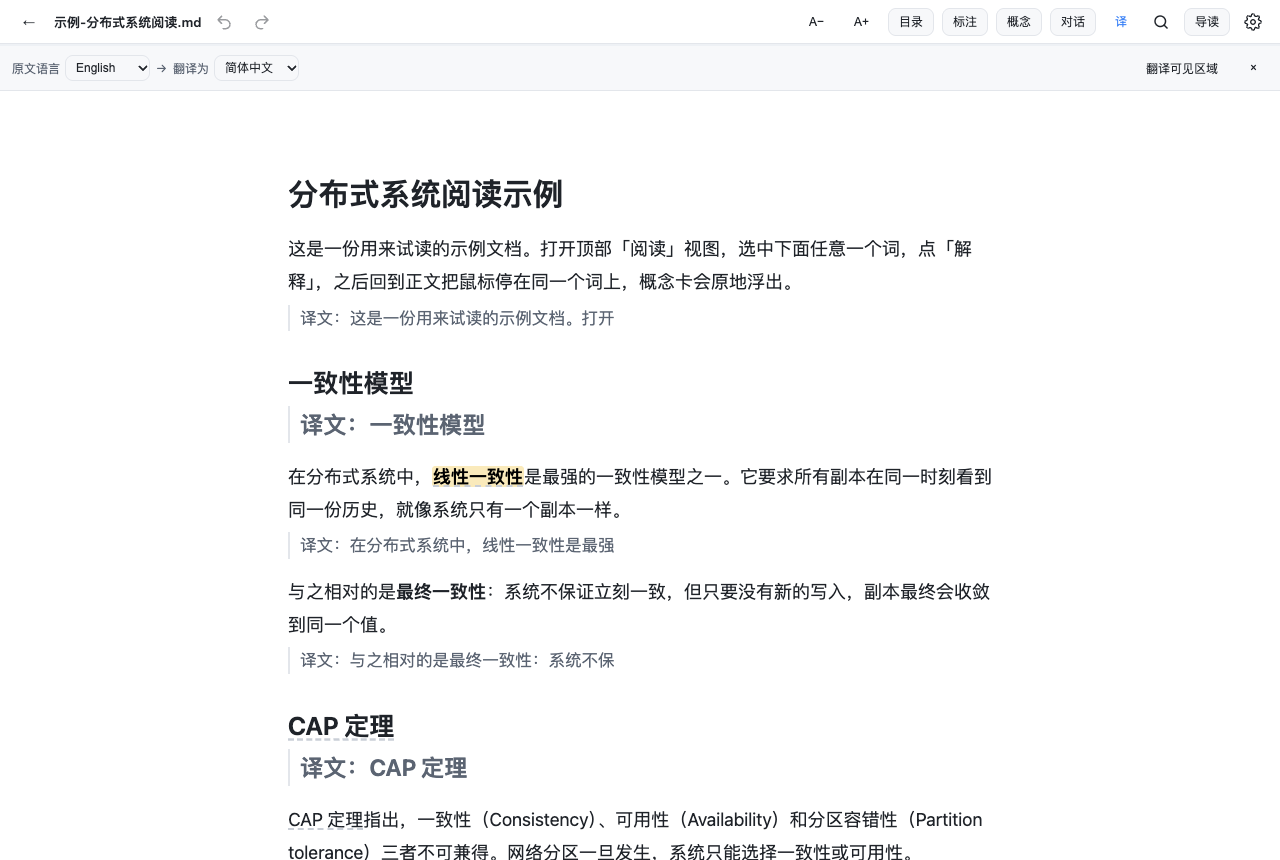
默认英译中,原文语言和目标语言都可以选择。Markdown 和 EPUB 只翻译当前可见段落,滚动时继续补齐;PDF 译文抽屉按批返回,译文边看边补。代码块保留原文。
搜索与定位
当前文档的全文搜索、标注列表、概念列表都放在侧栏。侧栏可以拖动左边界调整宽度、双击恢复默认;目录/标注/概念/导读/设置共用这套交互,导读列表和导图分别记忆宽度与滚动位置。
用在这些场景
读一本书
长书先看导读和导图建立骨架,再按章读;遇到术语生成概念卡,读到派生词继续生成子卡。同一领域的几本书各自保留「本书用法」,概念卡在书与书之间复用。
读一篇论文或研究报告
一篇论文的难点往往集中在几个术语和一段背景上。选中摘要或正文里的术语,解释卡出现在原位置并记录出处;英文论文可以开段落对照或仅译文,按视口渐进翻译。读懂一个术语往往要再往下拆——在卡里追问、生成子卡,读完一篇论文能留下一棵概念树。需要模型看图表或公式时,把图片、内联 SVG、MathML 公式一起选进「问 AI」,它们会作为附件和公式源码进入当前会话。划词依赖文本层:扫描版 PDF 和图片化公式无法直接选中。
读技术文档与规范
读框架、API、协议文档时,常遇到「这个词在这里具体指什么」。术语解释、代码块旁的说明、高亮和笔记都留在文档上;翻译时代码块保持原文,避免标识符被改写。全文搜索、目录和侧栏定位用于在长文档里来回跳转。
系统学习与长期积累
概念卡可以长期维护:记录定义、直觉、语境、例子和出处,随时编辑、合并,也可以导出为 Markdown 或 JSON。标注同样可以导出,换设备或换工作区时带走。
课程材料、论文、行业报告、技术书都适合用这套流程:读的时候解决问题,读完留下可检索的概念和标注。
这些场景都要求阅读保持连续:问题在原文旁解决,结果留在文里,下一次还能找到。
一次阅读会话
| 步骤 | 会看到什么 |
|---|---|
| 打开 | 书库选择文件(书/论文/文档);PDF 先出页面,目录在后台分析 |
| 划线 | 工具条浮在选区旁:解释、翻译、笔记、高亮、复制 |
| 理解 | 快速概念卡;需要时深入解释或追问 |
| 深挖 | 解释中的新词生成子卡片;卡片记录出处 |
| 对话 | 选中正文「问 AI」,引用与选区图形进入原生输入框;回答流进「对话」页签,可跳完整对话页 |
| 读整体 | 导读和导图提供章节骨架,可跳回原文 |
| 外文 | 段落对照、仅译文或 PDF 译文抽屉,按可见区域渐进 |
| 收尾 | 概念库、标注 Markdown、导图导出、JSON 备份 |
安装
需要 dsh >= 0.2.2-rc.5(更早版本缺少对话接口,「问 AI」和「对话」页签会自动隐藏)。
普通用户:桌面端两步装好(推荐)
- 下载安装 DeepSeek 官方桌面端(即 DeepSeek Harness 桌面版),登录 DeepSeek 账号;
- 侧栏 → 插件 → 添加插件,输入
@2019wakeup/dsh-reader@latest,装好后在插件详情里打开「启用」,重启桌面端。
完成。在任意会话顶部切到「阅读」即可。工作区自带三份试读素材:示例-分布式系统阅读.md、示例-分布式系统.epub、示例-分布式系统.pdf,打开就能用。
Windows 10/11(x64)使用同一套桌面端与安装步骤;插件与阅读数据位于 %USERPROFILE%\.dsh\profiles\desktop,工作区数据仍在 .dsh-reader/。
@latest现在就是 0.15.0;如果习惯插件市场索引、或想固定版本,也可以按下面的步骤安装和更新。
也可以从插件市场索引安装
- 插件页启用「实验性插件 → 自定义插件索引」;
- 「发现 → 管理索引源」添加:
https://raw.githubusercontent.com/2019wakeup/dsh-reader/main/plugin-market.json - 在发现页找到「砚读 · DSH 阅读插件」安装;以后有新版本会直接显示更新按钮。
开发者:命令行
dsh plugin --profile web add @2019wakeup/dsh-reader@latest
# 或从仓库安装本地目录:
dsh plugin --profile web add ./dsh-reader
安装排坑
- 升级后插件开关可能回到停用:重新打开「启用」并重启 dsh;症状有迷惑性——书库还在但点开没反应;
- 添加插件时务必带
@latest:不带版本号对已安装的插件是 no-op,不会追新; - pnpm 供应链策略拦截新包:等过
minimumReleaseAge窗口期,或把@2019wakeup/dsh-reader加进 profile 的豁免清单。
更细的安装方式、快捷键、数据结构与限制见 dsh-reader/README.md。
边界
扫描版 PDF(没有文本层)不能划词;固定版式 EPUB(FXL)不支持;.doc 旧格式、.rtf、.wps 不支持;Word 按连续滚动阅读,不还原分页、页眉页脚与分栏。段落对照翻译、概念图谱和移动端尚未包含。解释、导读和追问需要 dsh 已配置可用模型。论文中图片化的公式无法直接选中,需要走图片附件;PDF 文本层里的公式可以按文本选中。
README 里的动图由 dsh-reader/demo/ 里的 Remotion 工程渲染。
Related plugins
archify (deepseek-harness)
tt-a1i/archify
WeKnora (dsh-weknora)
tencent/weknora
next-ai-draw-io (dsh-plugin)
dayuanjiang/next-ai-draw-io
weknora
tencent/weknora