dsh-code-review
acanzaima/dsh-code-review
Review, stage and commit Git changes in non-modal floating review windows inside the DSH Web UI, with an optional AI-assisted change grouping.
Install
dsh plugin --profile web add github:acanzaima/dsh-code-reviewREADME

dsh-code-review
在 DSH Web UI 中通过非模态浮动窗口审阅、暂存并提交当前对话所属 Git 仓库的未提交改动。
中文 · English




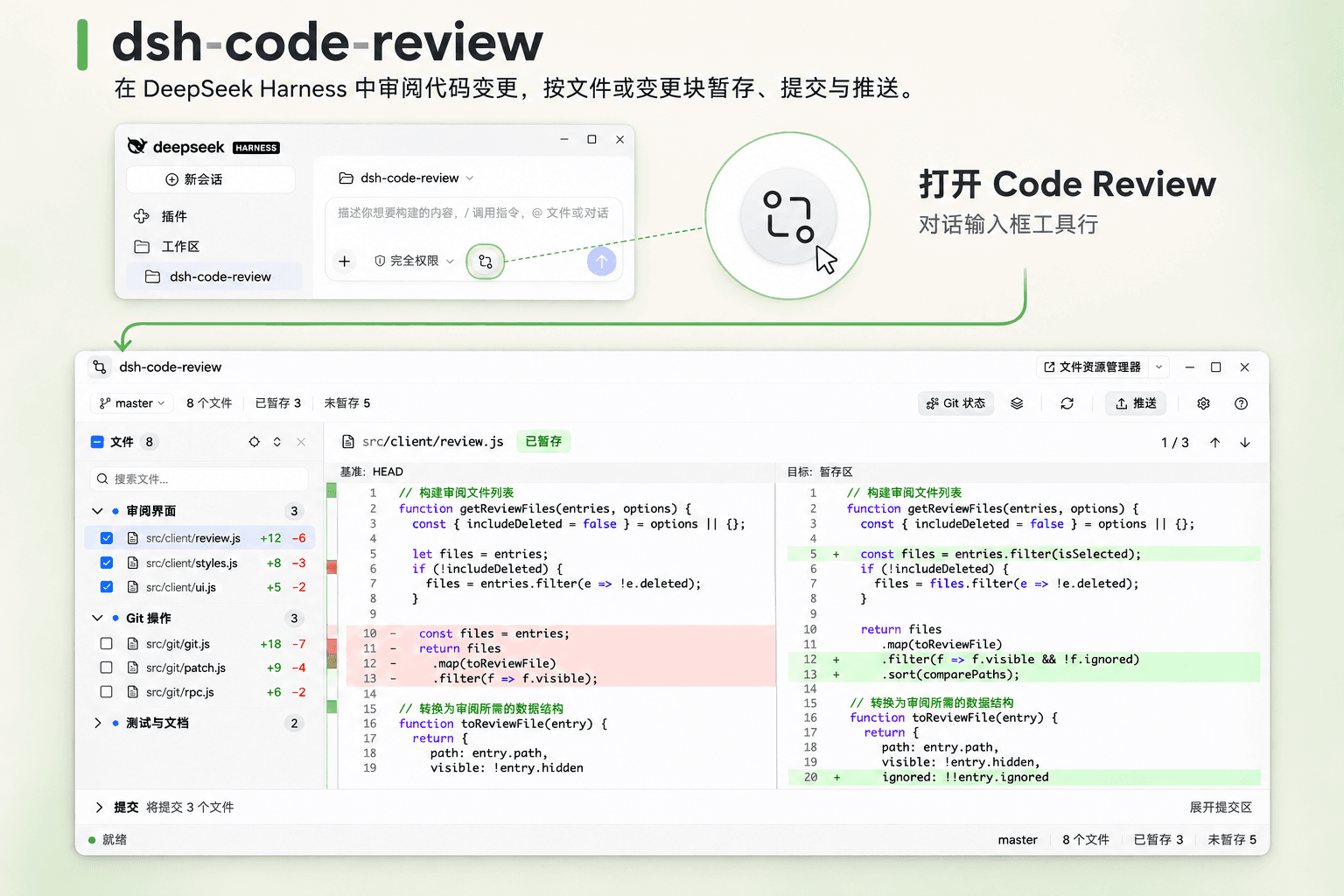
功能
- 并排审阅:查看文件差异、语法高亮和增删统计,快速跳转变更位置。
- 选择提交内容:按文件或分组暂存、取消暂存,也支持单个变更块操作与未暂存改动的还原。
- 非 Git 工作区:工作区还不是 Git 仓库时,空态可以直接「立即初始化并刷新」;初始化只创建
.git/,不会生成或修改任何项目文件。 - 提交与推送:提交区的 split 控件可选择 提交 / 提交并推送 并记住选择;顶部工具栏的「AI·提交并推送」无需展开提交区即可一键生成提交信息、提交并推送;需要手动挑选远程或目标分支时使用「推送」,也可配置远程地址。
- 灵活的窗口:支持多工作区 / 多会话独立审阅,窗口可拖动、缩放和最小化,不阻塞对话;适配 DSH 浅色 / 深色主题,提供中英双语。
- 可选 AI 归类:按文件职能或功能逻辑组织改动,方便分组审阅与提交。
安装
插件发布在 npm(@acanzaima/dsh-code-review),在 DSH 的「插件」页中安装。运行需要本机可用的 Git 和 Node.js ≥ 20.11(DSH 桌面端已内置满足要求的运行时);已在 DSH 0.2.2-rc.3 上验证。
通过 DSH 桌面端安装(推荐)
- 打开 DSH 桌面端,在侧栏选择插件。
- 点击添加插件,在「包名或地址」中填入
@acanzaima/dsh-code-review,点击安装。 - 安装完成后点击立即启用;如果当时关掉了对话框,也可以在已安装插件中打开该插件的开关。
- 回到对话,输入框工具行出现「打开 Code Review」即安装成功。若没有出现,重启一次 DSH。
从源码安装
适合跟进最新改动或排查问题。源码已包含构建好的客户端文件,不需要安装依赖,也不需要自行构建。
- 克隆仓库:
git clone https://github.com/acanzaima/dsh-code-review.git。 - 从 Releases 页面 下载对应版本的 Source code (zip) 并解压。
然后在插件页点击添加插件,填入克隆目录或解压目录的完整绝对路径(包含 package.json 的那一层),点击安装,再按上面的步骤启用。
升级、停用与卸载都在插件页完成;升级时先卸载旧版,再安装新版。
使用
- 在项目对应的 DSH 对话中,点击输入框下方工具行里的 Code Review 图标(悬停提示「打开 Code Review」,位置见上方封面)。
- 选择左侧文件查看差异,可搜索文件或跳转到上一处 / 下一处变更。
- 勾选文件或分组,将改动加入暂存区;取消勾选会移出暂存区,保留文件内容。列表顶部的全选只作用于当前筛选结果。
- 勾选要提交的文件后:在底部提交区填写提交信息(可用左侧的 sparkles 按钮让 AI 草拟),点 split 提交控件的主按钮执行当前方式——提交只提交,提交并推送直接推送到当前分支的远程分支(不弹窗);点右侧 chevron 切换方式,选择会被记住、重开窗口后保持。想省事时不必展开提交区:直接点顶部工具栏的 AI·提交并推送,AI 会自动生成提交信息并一步完成提交与推送。需要手动选择远程 / 目标分支时使用顶部「推送」。
文件导航默认按文件是否已在版本库中分组(已跟踪 / 新增 / 冲突);勾选 / 取消勾选只改变暂存状态,不会让文件换组。
如果工作区还不是 Git 仓库,窗口会提供「立即初始化并刷新」;初始化只创建 .git/,不会生成或修改任何项目文件。这种情况下窗口标题与收起控件显示的是工作区目录名(而不是统一的「Code Review」),多个工作区并排审阅时仍能区分。
右键文件或 diff 中的变更块,可执行暂存、取消暂存或还原。还原会丢弃未暂存的改动,执行前需要确认,且无法撤销。
窗口内按 ? 查看快捷键。Esc 关闭菜单或对话框;审阅窗口通过标题栏的关闭按钮关闭,收起的窗口也可以在收起列表里关闭。
多工作区与最小化
- 独立审阅:在不同工作区或会话中分别打开 Code Review,可同时保留多个审阅窗口。每个窗口始终对应打开时的仓库,文件选择与差异查看互不影响;切换工作区或会话不会关闭已有窗口,也不会把它切换到另一个仓库。
- 收起与恢复:点击标题栏的「最小化」,窗口收进输入框下方统计行最左端的分离控件——左半边是当前那个窗口的仓库名,点一下直接还原;右半边是「+N」(N 是另外还收起的窗口数),点开是收起窗口的列表,点一行还原到最小化前的位置和尺寸、行右侧的 × 直接关闭,窗口多时列表在弹层里滚动。只收起了一个窗口时右半边不会出现。同一时间最多打开 24 个审阅面板,达到上限后输入框旁的入口会变灰,并在提示里说明原因。
各窗口的审阅界面状态独立;插件设置及同一仓库的 Git 状态仍共享。窗口只保留在当前页面中,刷新 DSH 页面会关闭所有审阅窗口。
AI 能力
AI 归类
默认按文件是否已在版本库中分组(已跟踪 / 新增 / 冲突),勾选 / 取消勾选不会让分组重排;也可在工具栏切换到:
- 按职能:按公共组件、业务功能、配置、测试、文档等角色分组。
- 按功能逻辑:把同一功能涉及的改动放在一起,纯配置、构建或文档等归入「非功能变更」。
AI 归类默认关闭,只整理文件列表。模型默认跟随当前会话,也可在窗口的设置中单独选择;归类失败时仍回到 Git 状态分组(已跟踪 / 新增 / 冲突)正常审阅。两种 AI 模式可以在窗口设置里分别填写附加归类要求,各自只作用于对应模式。
归类会通过 DSH 的模型服务发送项目线索、变更路径等元数据,以及少量未跟踪文本文件的内容摘录。插件不收集遥测或保存 API 密钥;涉密项目建议保持 AI 归类关闭。可选的「会话空闲时预归类」也默认关闭,开启后可能在窗口未打开时消耗模型 token。数据范围与配置详见 AI 归类说明。
AI 生成提交信息
提交信息框左侧的 sparkles 按钮可按已暂存改动草拟提交信息:优先沿用仓库历史提交的格式(type / scope、语言、正文分项),仓库还没有历史时使用社区通用的 type(scope): 摘要。草稿只写进可编辑的提交信息框,不会自动提交;没有可用模型或生成失败时提示原因,仍可手动填写。
顶部工具栏「推送」按钮旁的 AI·提交并推送 按钮把同一套草稿能力与提交、推送合成一步:先按已暂存改动生成信息,再提交并直接推送(不弹窗,使用当前分支及其远程分支);不需要展开提交区,也不需要手写提交信息。它是独立按钮,不会改变提交区 split 控件记住的 提交 / 提交并推送 方式。
这个动作只在用户点击时运行,会把已暂存改动的 diff 与最近提交的标题发送给模型(与只发元数据的归类不同),未暂存内容不会发送;涉密项目请自行判断是否使用。详见 AI 生成提交信息说明。
使用限制
- 提交历史、分支切换、stash、rebase 等操作需使用其他 Git 工具;冲突也需在外部解决后刷新。
- 二进制文件不提供逐行 diff,部分文件类型不支持按变更块操作,界面会说明原因。
- 只提交暂存区内容,推送不会强制覆盖远端;推送预览不自动获取远程更新,需要时请先自行
git fetch。「提交并推送」/「AI·提交并推送」同样不 force、不 fetch,推送失败时已提交的内容会保留。 - 变更列表过大时会截断,并禁用全选与提交;请缩小改动范围或使用命令行。
- AI 生成的提交信息只是草稿,只覆盖已暂存改动;发送前请确认内容,涉密改动建议手动填写。
- 同一时间最多打开 24 个审阅窗口;达到上限后输入框旁的入口会变灰,需要先关闭一个窗口。
文档与反馈
欢迎提交 Issue 与 Pull Request。开发和贡献请看 开发指南 与 贡献说明,更多设计文档见 文档索引,版本变化见 更新日志。参与社区请遵守 行为准则,安全问题请按 安全说明 报告。
第三方图标
界面图标来自 Lucide,采用 ISC 许可证;其中源自 Feather 的图标采用 MIT 许可证。版权声明与许可证全文见 LICENSE。
许可证
MIT License,版权归 2026 dsh-code-review contributors 所有。
Related plugins
dsh-web (dsh-git-graph)
zhu1090093659/dsh-web
plannotator
backnotprop/plannotator
dsh-web-ui (dsh-git-graph)
zhu1090093659/dsh-web-ui
codex-guard (dsh)
akimiya-z/codex-guard