agentbridge (dsh-phone)
chenacc1/agentbridge/integrations/dsh-phone
Pairs a phone console with the current DSH Desktop conversation. Running /phone shows a one-time QR code; after pairing the phone can send messages, approve tool calls, switch models and stop the task, while the desktop stays the only execution host. Requires AgentBridge running locally.
Install
dsh plugin --profile web add github:chenacc1/agentbridgeThis plugin lives in the integrations/dsh-phone subdirectory of the repository.
README
AgentBridge
用微信扫一扫打开手机控制台,安全地查看、继续或停止这台电脑上正在运行的编程 Agent——不用把电脑暴露到公网,凭据始终留在本机。
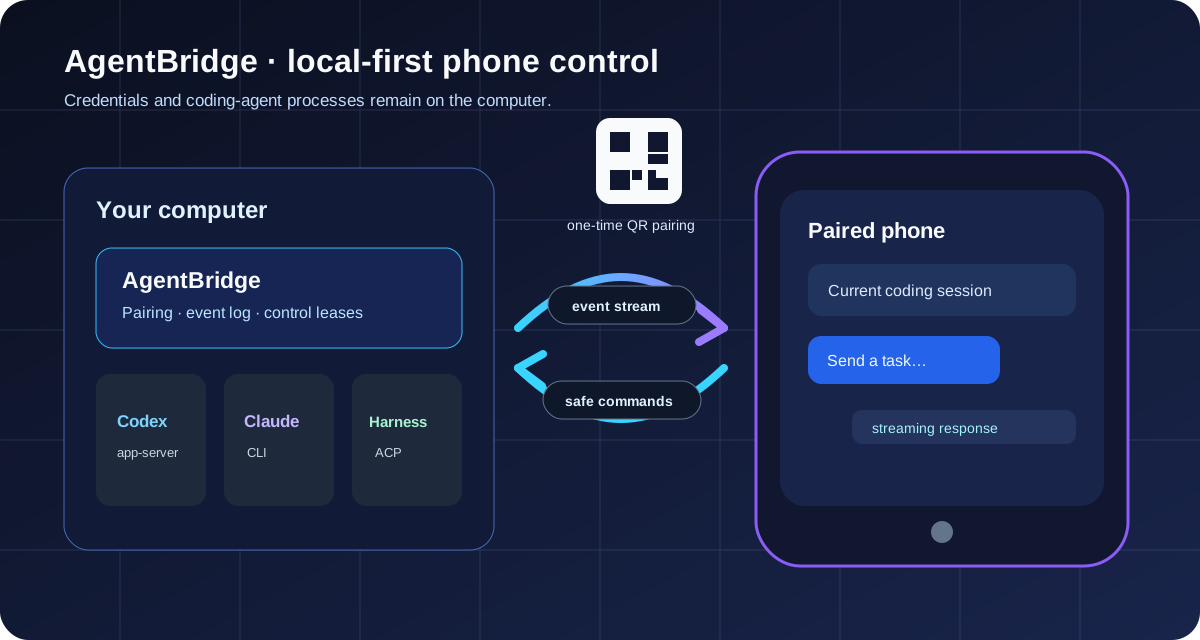
手机与桌面共享同一份可追加事件流,因此消息、工具活动、审批和任务状态始终同步。电脑是唯一的执行端:手机只下发命令,不运行 Agent,也拿不到任何供应商凭据。
它是怎么工作的
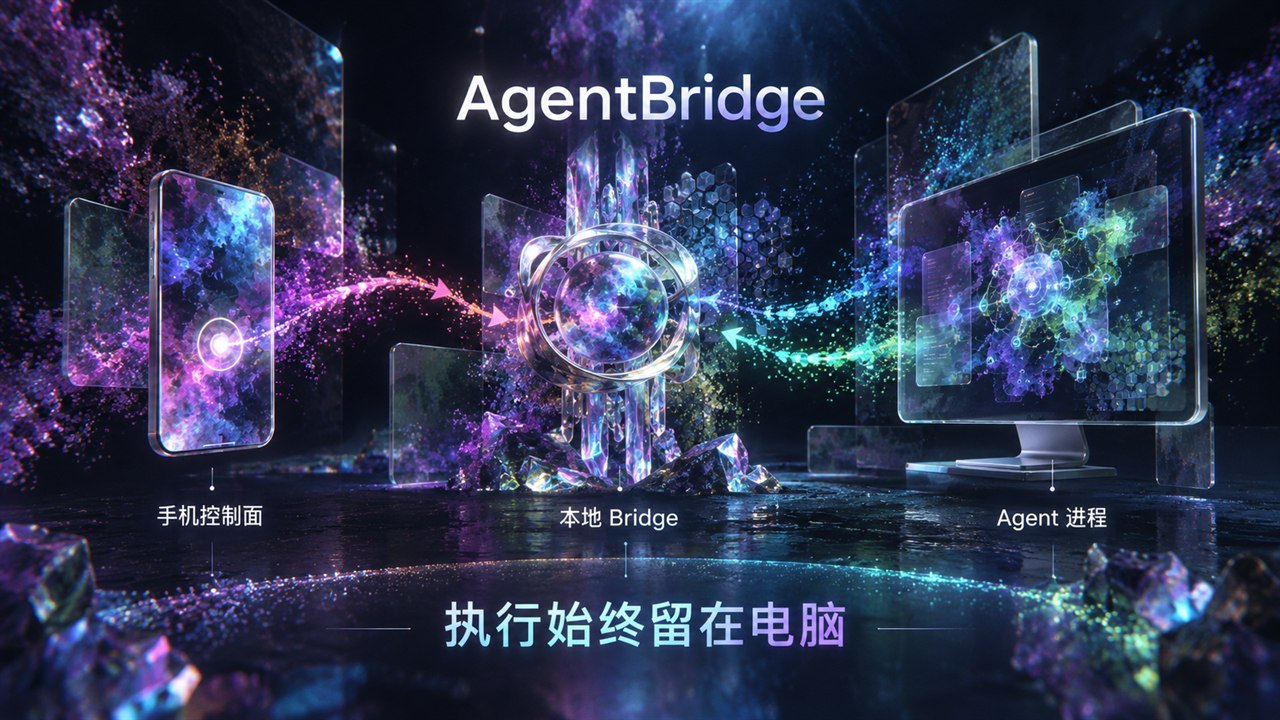
- 手机 只负责界面与指令:扫码进入 H5 控制台,选工作区、选会话,发出消息、审批与停止命令。
- 本地 Bridge 是唯一枢纽:校验设备、维持会话与输入租约,把命令写进可追加事件流,再经 SSE 推回手机。
- 电脑上的 Agent 子进程 真正执行任务,凭据与文件访问始终留在本机,手机侧拿不到。
因为上行与下行共用同一条事件流,桌面端和手机看到的是同一份状态,而不是两套各自猜测的界面。
本文中标注为「分镜关键帧」的图片是讲解视频的概念示意图,用于说明结构关系;真实界面见下文「界面」一节。
主要能力
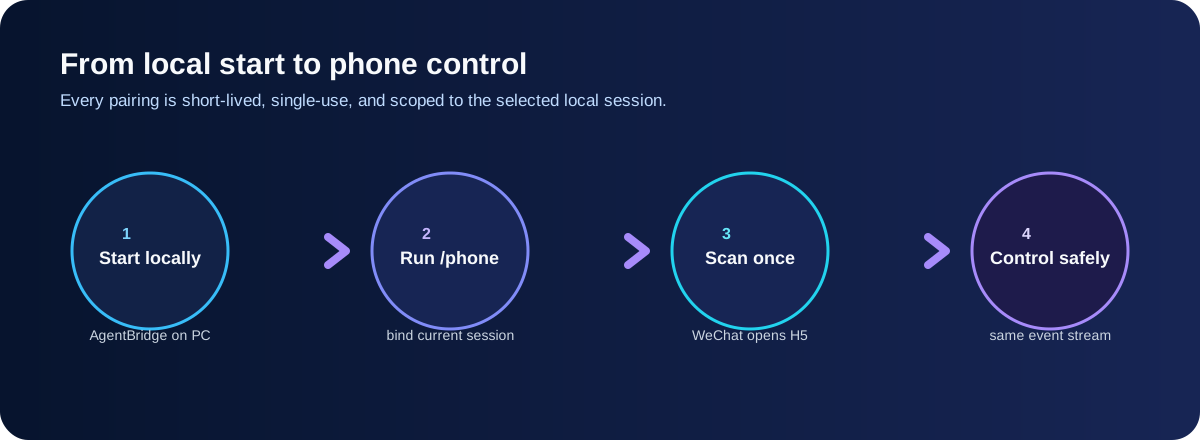
- 扫码配对:一次性、5 分钟有效的二维码;配对后收藏固定回访地址,之后免扫码进入。
- 工作区 → 会话导航:一个抽屉管理「Agent → 项目 → 会话」,Bridge 重启后历史与会话不丢失。
- 完整对话控制:流式输出、停止、接管输入、翻看历史,表格 / 公式 / 代码块正确渲染。
- 远程协作:审批卡片、提问卡片、限时自动放行(5/10/30 分钟)、消息排队、会话内搜索。
- 手机输入:上传图片与文件、语音转文字、一键复制命令。
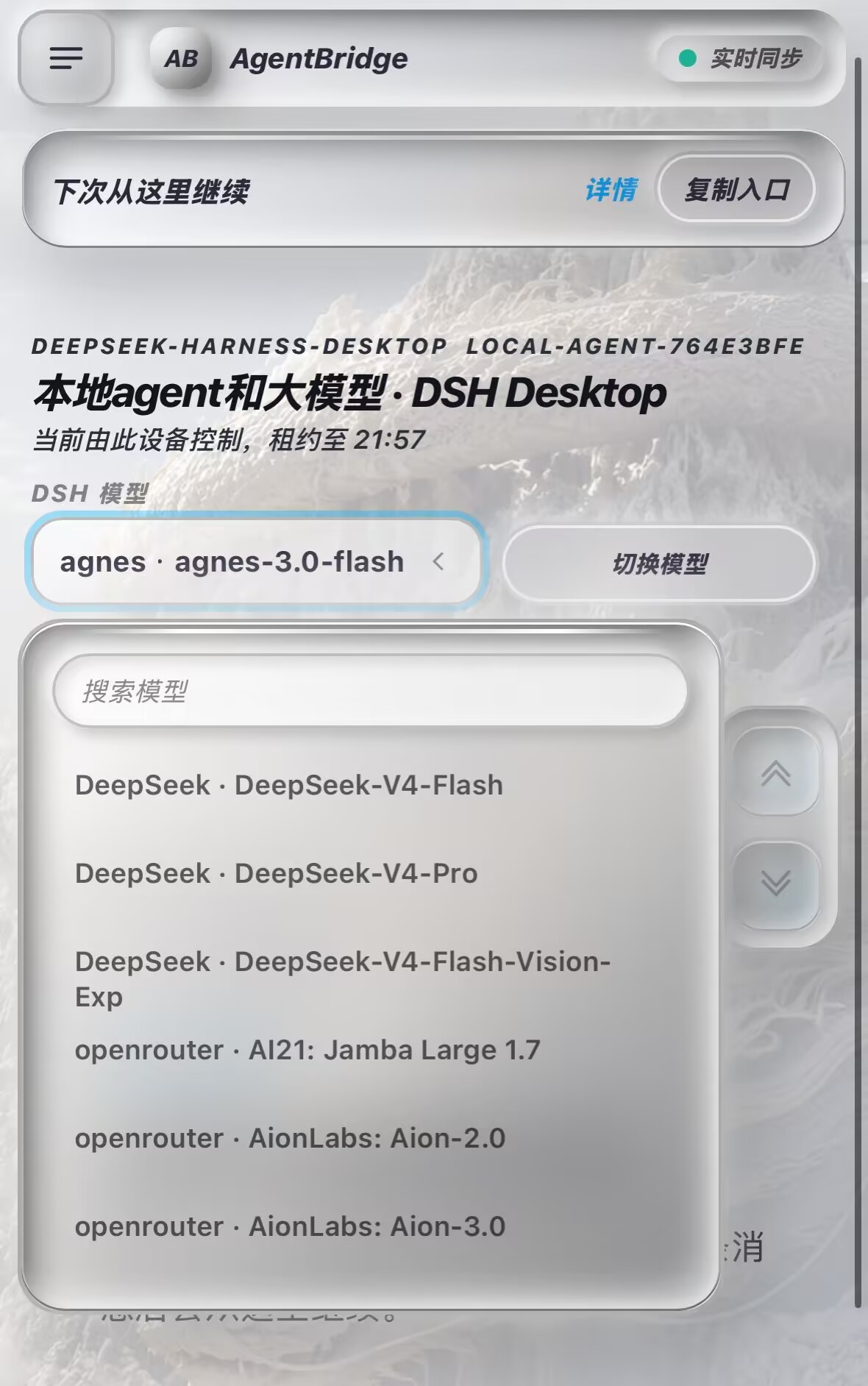
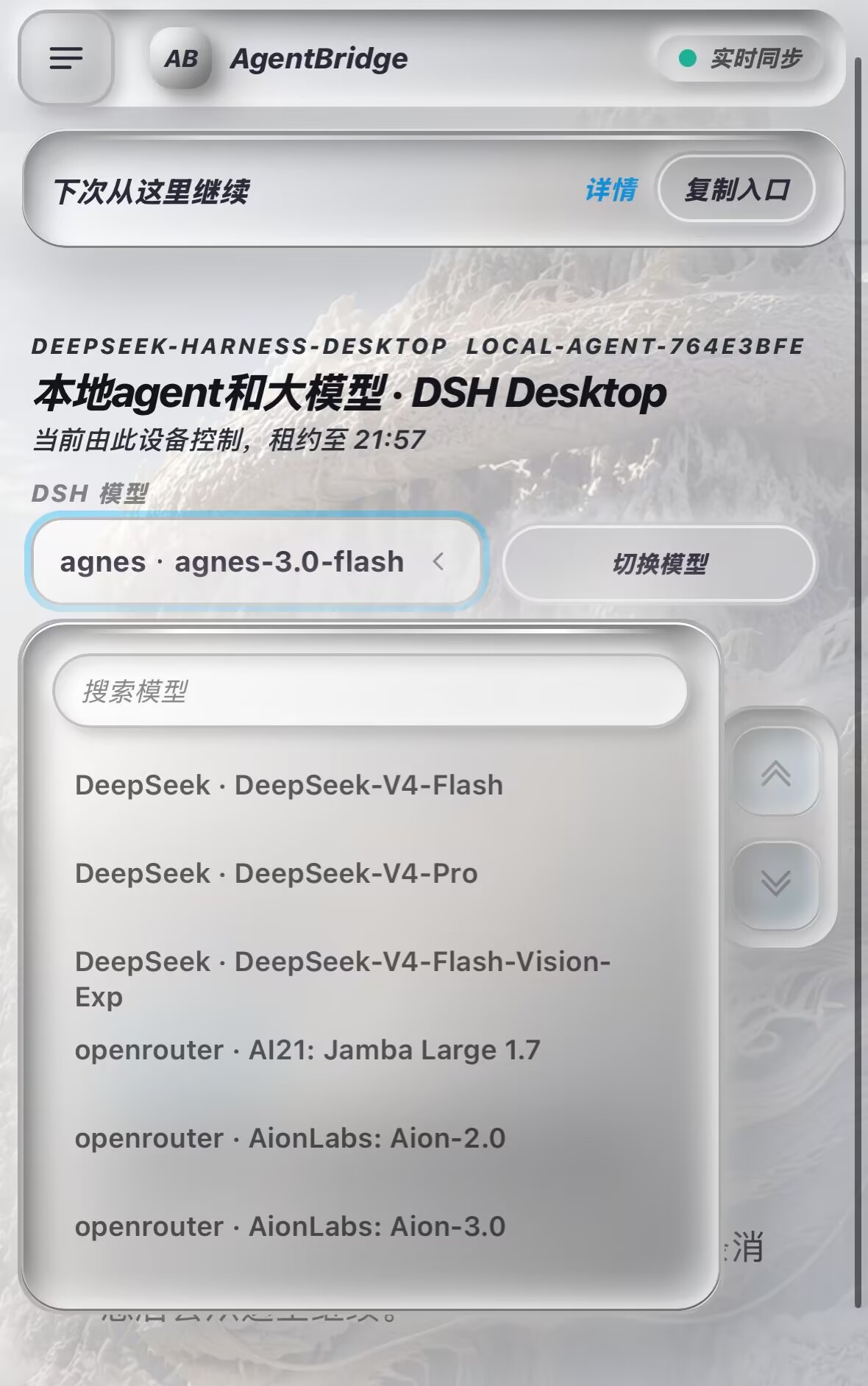
- 模型切换:只使用 Agent 真实上报的模型目录,绝不编造模型名。
- 通知推送:需要你处理时推送到企业微信 / Telegram / ServerChan / PushPlus。
- 多 Agent 统一接入:Codex、Claude Code、DeepSeek Harness、DSH Desktop、ZCode(官方跳转)。
安装到你的电脑
前置条件
| 项 | 要求 |
|---|---|
| Node.js | 22 或更高,node -v 确认 |
| 操作系统 | Windows(一键脚本齐全);Linux / macOS 直接用 npm start |
| Agent 工具 | 可选,按需安装:Claude Code / Codex / DeepSeek Harness / DSH Desktop |
AgentBridge 不替你安装或登录任何 Agent,只检测本机已安装且已登录的那些;没装的显示「未安装」,不会假装可用。
四步装好
# 1. 取代码(尚未发布到 npm,目前从仓库获取)
git clone https://github.com/chenacc1/agentbridge.git
cd agentbridge

# 2. 装依赖(运行时只有 katex 和 qrcode 两个)
npm install

# 3. 声明手机可以访问的项目目录:别名=绝对路径,分号分隔
$env:AGENTBRIDGE_PROJECTS = "agentbridge=D:\projects\agentbridge"

# 4. 启动
npm start
打开 http://127.0.0.1:8787,桌面页会显示一次性二维码;手机连同一可信 Wi-Fi,用微信「扫一扫」扫描即可。
二维码只用于首次配对,会过期且只能使用一次。配对成功后请收藏手机页显示的固定回访地址,之后从收藏进入;不要收藏
/pair?code=...临时链接。 第 3 步可以不写:不设AGENTBRIDGE_PROJECTS时默认把启动目录作为唯一可用项目,别名workspace。别名只允许字母、数字、_、-(≤40 字符)。 这些变量必须设在真正启动 Bridge 的那个终端里;.env.example只是一份清单,程序不会自动读取.env文件。
装完自检
node .\bin\agentbridge.js phone --agent echo
Echo 适配器不接触任何 AI 工具,只验证「CLI → 本机 Bridge → 生成配对二维码」整条链路。能打印二维码就说明安装正确,扫码后可看到手机与桌面同步。
一键启动与停止(Windows)
| 入口 | 用途 |
|---|---|
启动 AgentBridge.cmd | 局域网模式:检查服务健康、避免重复占用 8787、后台启动并打开控制台 |
启动 AgentBridge 远程模式.cmd | Tailscale 模式,跨网络使用 |
启动 AgentBridge ZeroTier 远程模式.cmd | ZeroTier 模式,Tailscale 不稳定时使用 |
启动 AgentBridge Cloudflare 远程模式.cmd | Cloudflare Tunnel,手机不需装任何 App |
安全停止 AgentBridge.cmd | 安全停止:不误杀其它进程、有任务在跑时拒绝停止、绝不强制 kill |
日志在 .agentbridge/logs;桌面快捷方式用 .\scripts\install-agentbridge-shortcut.ps1 创建或刷新。
远程接入方式
| 场景 | 模式 | 手机要求 |
|---|---|---|
| 同一可信 Wi-Fi | 局域网 | 浏览器 / 微信 |
| 跨网络,但属同一私有网络 | Tailscale | 同一 tailnet |
| Tailscale 不稳定 | ZeroTier | 同一私有网络 |
| 手机装不了 VPN 类 App | Cloudflare Tunnel | 只需浏览器 |
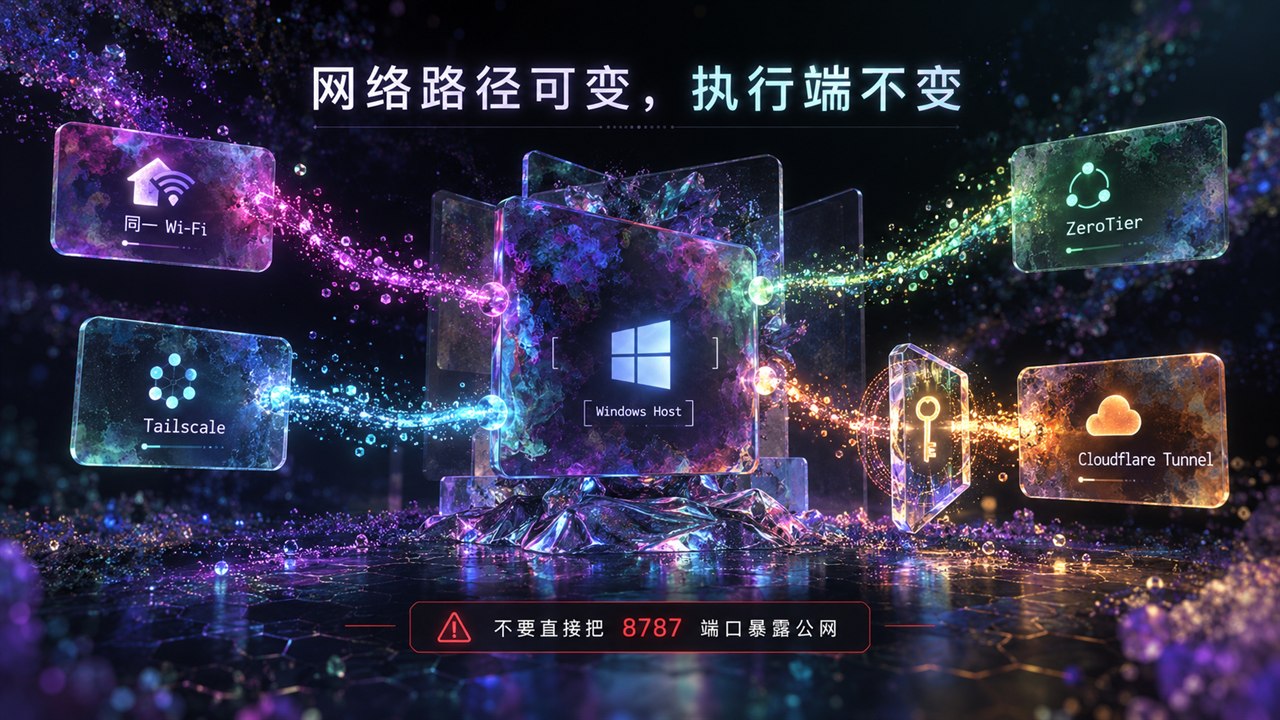
任何模式都不要把 TCP 8787 直接映射到公网。Cloudflare 模式额外启用访问密钥闸门(密钥存于 .agentbridge/access-key),光有二维码不够。
访问密钥:会不会变、怎么换
密钥就是一句口令,不是账号。门禁只在用 Cloudflare 隧道启动时打开——其余模式(局域网 / Tailscale / ZeroTier)默认没有门禁,也就不会有人问你密钥。门禁打开时,所有非本机(loopback)请求都必须带上它:二维码里已内嵌 ?key=…,手机用它换一个 90 天有效的 cookie(agentbridge_key)。
默认是固定的。 scripts/start-agentbridge.ps1 里的 Get-OrCreateAccessKey 先读 .agentbridge/access-key:只要文件存在、内容非空且不短于 16 个字符,就原样复用。所以重启、换端口、换隧道地址都不会改它。会变的情况只有三种:
- 删掉(或清空、或写短于 16 个字符)
.agentbridge/access-key; - 换了一份代码目录(文件跟着目录走,不同
$bridgeRoot各有一把); - 该目录第一次以 Cloudflare 模式启动。
换法(三步,不需要改代码):
scripts\stop-agentbridge.ps1                          # 1. 停桥
Remove-Item .agentbridge\access-key                   # 2a. 让下次启动生成新串
# 或者直接写自己的口令(≥16 字符,别加换行):
# "my-own-long-passphrase" | Set-Content .agentbridge\access-key -NoNewline -Encoding ascii
scripts\start-agentbridge.ps1 -CloudflareTunnel       # 3. 启动,窗口会打印新串
换完所有手机都要重新扫码或用新串(旧 cookie 不再匹配)。注意 Cloudflare 模式下脚本会无条件用文件里的值覆盖 AGENTBRIDGE_ACCESS_KEY 环境变量,所以“只设环境变量”在那里不管用——想自定义口令就写进文件;非隧道模式下才是靠环境变量。
.agentbridge/ 已在 .gitignore 中,密钥不会进版本库;但也别把带 ?key= 的完整链接贴到公开场合。推送通知的跳转链接默认不带密钥(notifyLink 需要显式开启),所以换钥匙不会影响通知。
让 Agent 支持 /phone
/phone 不是 Agent 自带的功能,而是 AgentBridge 往对应客户端里装的一个技能(一个 SKILL.md 文件)。它只做一件事:在当前项目目录里调用 agentbridge phone --agent <id>,由 CLI 确保 Bridge 在运行、创建或附加会话、打印一次性二维码。
三个前提,每个 Agent 都一样:
- Bridge 能在本机起来(上一步已自检)。
- 目标 Agent 已安装并登录,且在同一个项目目录里打开。
- 装完技能后重启该客户端,斜杠命令才会出现。
技能是纯文本文件,删掉对应的 SKILL.md 就等于卸载。
Claude Code
# 用户级(默认):%USERPROFILE%\.claude\skills\phone\SKILL.md
node .\bin\agentbridge.js install-claude-skill --user

# 只装给某个项目:<项目>\.claude\skills\phone\SKILL.md
node .\bin\agentbridge.js install-claude-skill --project --cwd D:\projects\agentbridge
重启 Claude Code,在项目目录输入 /phone。技能用官方 ${CLAUDE_SESSION_ID} 绑定当前这段对话,不读私有 transcript、不猜路径;只预授权 agentbridge phone --agent claude … 这一条命令,不授予通用 Bash 权限。
手机接管期间让原来的 Claude 终端保持空闲——Claude 官方说明多个进程写同一会话会交错消息。
Codex Desktop
# 用户级(默认):%USERPROFILE%\.agents\skills\phone\SKILL.md
node .\bin\agentbridge.js install-codex-skill --user
重启 Codex 桌面项目,在本地项目会话输入 /phone。Codex 没对外提供「当前线程 ID」,所以不带参数时它会在同一项目目录新建一个会话并明确标注;只有你已知 thread ID 时才精确附加:
node .\bin\agentbridge.js phone --agent codex --session <thread-id>
DSH Desktop
前提:DSH Desktop 已安装,且存在桌面 profile %USERPROFILE%\.dsh\profiles\desktop\package.json(或由 DSH_HOME 指定)。
第 0 步:先把桥跑起来。 插件是遥控器,桥是基站;没有桥,/phone 只会告诉你"无法连接 AgentBridge"。桥就在本仓库:
git clone https://github.com/chenacc1/agentbridge.git
cd agentbridge
npm install
npm start          # 或双击「启动 AgentBridge.cmd」
第 1 步:装插件(普通用户走市场):设置 → 插件市场 → 发现,搜 AgentBridge 或 @chenacc/dsh-agentbridge → 安装 → 重启 DSH Desktop。等价的命令行安装:
cd "$env:USERPROFILE\.dsh\profiles\desktop"; pnpm add @chenacc/dsh-agentbridge@latest
# 装完还需把 "@chenacc/dsh-agentbridge" 加进该 package.json 的 dsh.profile.bundles(市场安装会自动做)
从本地源码装(开发者):
npm run install:dsh-phone
这条命令只改 %USERPROFILE%\.dsh:把插件复制进 profile 的 node_modules、在 profile 的 package.json 里登记 @chenacc/dsh-agentbridge 并加入 dsh.profile.bundles,同时留一份 package.json.agentbridge-backup;不会改动 DSH Desktop.exe 或 app.asar。装完重启 DSH Desktop,在项目会话里输入 /phone。
两种装法别同时用:同一插件名同时存在于本地
file:层和 npm 层时,重启后只有一个会生效。
这是唯一能精确绑定屏幕上那条会话的入口(会话 ID、目录、provider、模型都取自真实会话)。卸载:
npm run uninstall:dsh-phone
发布到插件市场的完整流程见 docs/PUBLISHING.md。
DeepSeek Harness(CLI / ACP)
前提:官方 dsh CLI 已安装并配置好模型与凭据,dsh --profile acp --help 能打印帮助(而不是弹出浏览器界面)。这个适配器没有斜杠技能,直接用 CLI:
node .\bin\agentbridge.js phone --agent deepseek-harness
一张表汇总
| Agent | 前提 | 要执行的安装命令 | 重启客户端 | 入口 |
|---|---|---|---|---|
| Claude Code | 已安装并登录 | install-claude-skill --user | 需要 | /phone |
| Codex Desktop | 已安装并登录 | install-codex-skill --user | 需要 | /phone |
| DSH Desktop | 存在桌面 profile | npm run install:dsh-phone | 需要 | /phone |
| DeepSeek Harness | dsh --profile acp --help 可用 | 不需要 | — | phone --agent deepseek-harness |
| Echo | 无 | 不需要 | — | phone --agent echo |
| ZCode | 仅官方 Remote Control / Bot Channel | 不需要 | — | AgentBridge 不代管 |
通用说明
/phone只接受来自本机 loopback 的绝对路径,手机会话无法提交任意目录。- 想让
agentbridge成为全局命令,在仓库里跑一次npm link。 - 仓库目前尚未创建
v0.1.0标签;打上固定标签后,别人可用一行装好 CLI 与 Codex 技能:npm install --global github:chenacc1/agentbridge#v0.1.0; agentbridge setup codex
支持的 Agent
| 适配器 | 状态 | 说明 |
|---|---|---|
| Echo | 可用 | 进程内回声,安全验证扫码、同步与断线重连 |
| OpenAI Codex | 安装后可用 | codex app-server --stdio;流式、取消、审批、提问、历史发现 |
| Claude Code | 安装后可用 | claude --print --input-format stream-json;恢复、取消、审批与提问 |
| DeepSeek Harness | 安装官方 dsh 后可用 | dsh --profile acp 的独立 ACP 会话 |
| DSH Desktop | 安装本地 bundle 后可用 | 绑定屏幕上的会话,可双向同步、切换模型、新建会话 |
| ZCode | 官方原生交接 | 走 ZCode Desktop 的 Remote Control / Bot Channel,本身不伪造会话接口 |
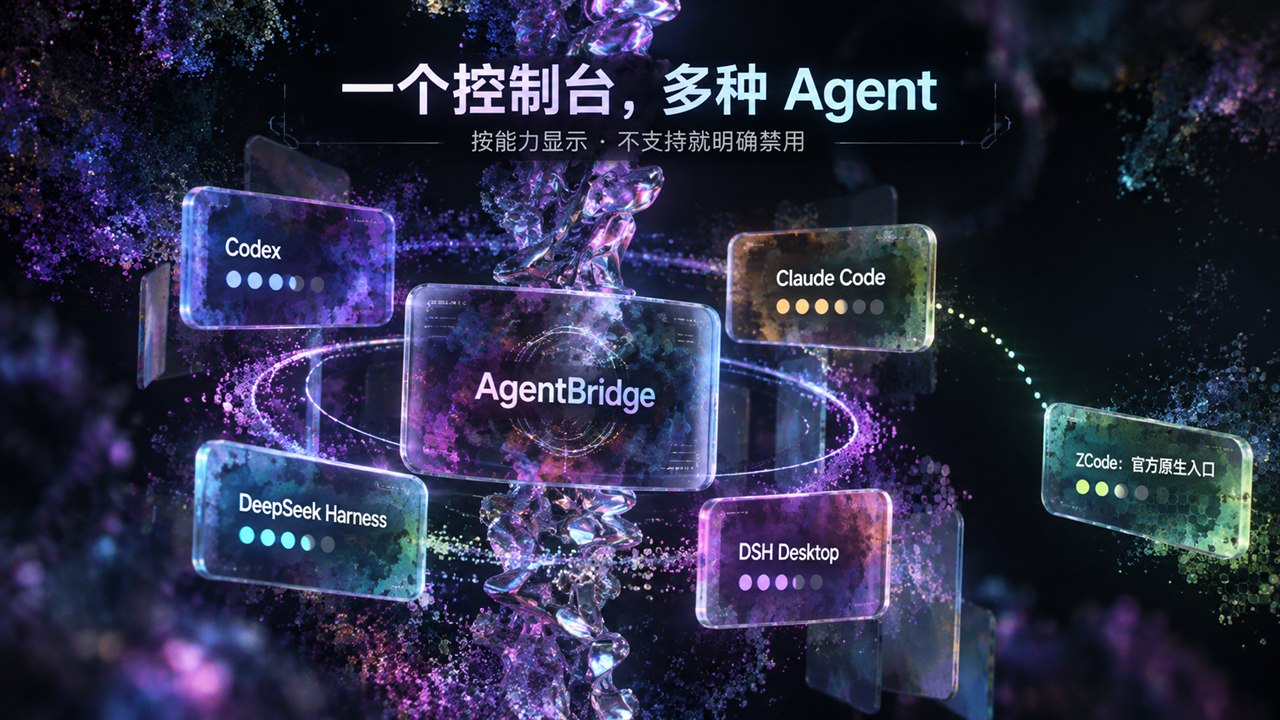
每个适配器只承诺它真实支持的能力:缺哪项能力,界面就显示「未安装」或「仅桌面附着」,而不是摆一个按不动的按钮。
界面
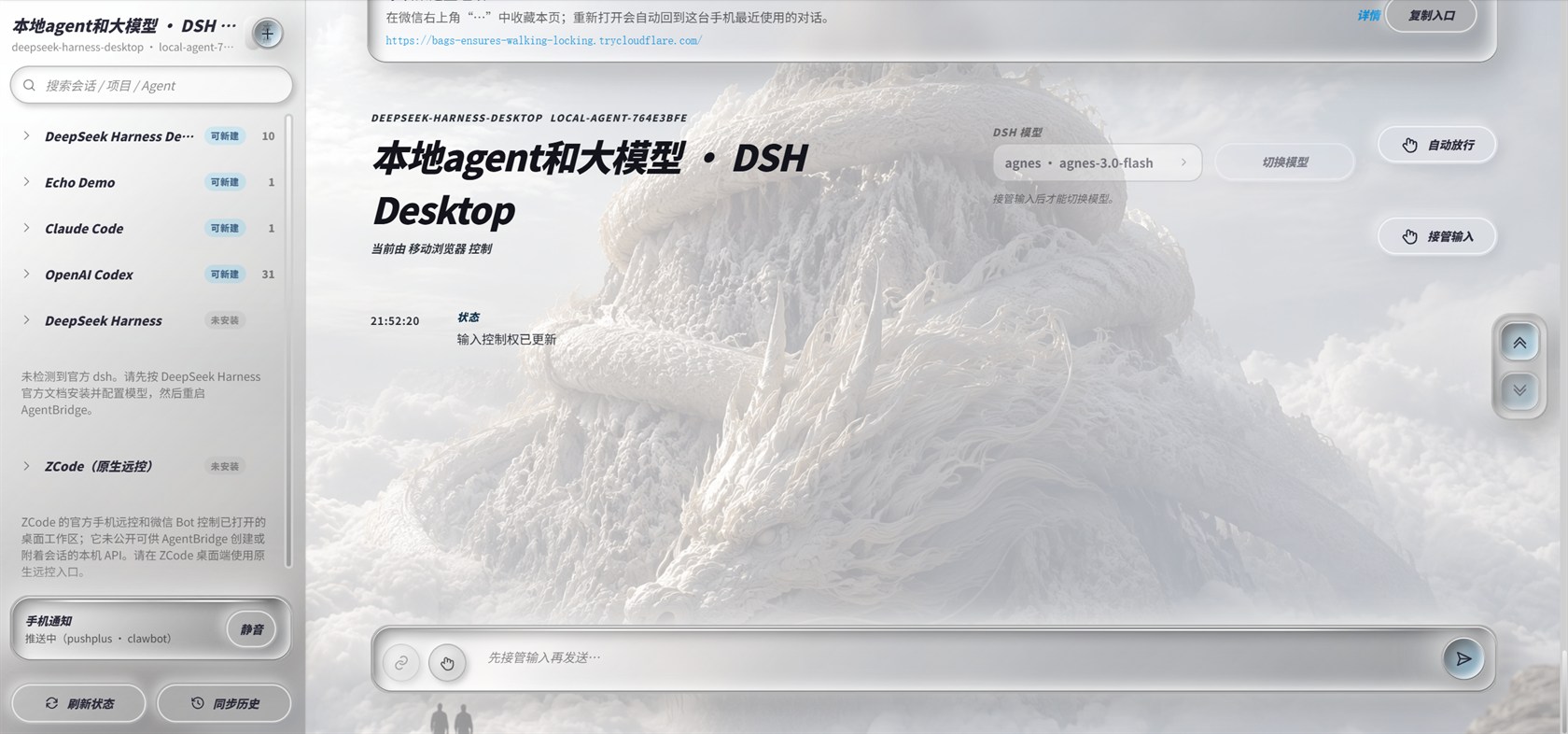
手机端把同一份事件流重新排进窄屏:
| 手机端 ① | 手机端 ② |
|---|---|
 |  |
常用配置
完整变量见 .env.example。
| 变量 | 默认值 | 含义 |
|---|---|---|
AGENTBRIDGE_PORT | 8787 | HTTP 监听端口 |
AGENTBRIDGE_PROJECTS | 当前目录 | 项目白名单,分号分隔 别名=绝对路径 |
AGENTBRIDGE_PUBLIC_ORIGIN | 第一个 LAN 地址 | 写入二维码的访问地址 |
AGENTBRIDGE_PAIRING_TTL_MS | 300000 | 配对码有效期(5 分钟) |
AGENTBRIDGE_SESSION_TTL_MS | 259200000 | 设备会话有效期(72 小时) |
AGENTBRIDGE_CLAUDE_MODEL | 供应商默认 | 可选的 Claude / Kimi 模型 ID |
AGENTBRIDGE_NOTIFY_WEBHOOK | 未设置 | 通知 Webhook;未设置时该功能静默 |
若自动选择的局域网地址手机访问不到,显式指定 AGENTBRIDGE_PUBLIC_ORIGIN;Windows 防火墙提示时只放行「专用网络」。
安全边界
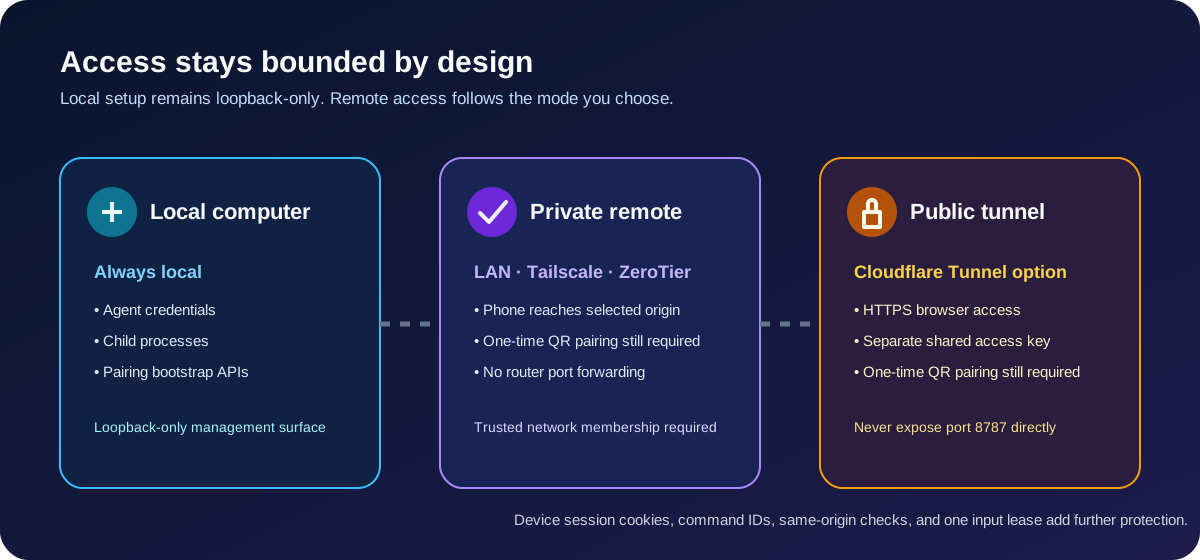
- 二维码里是一次性配对码,不是 Agent 凭据;磁盘只保存设备 token 的 SHA-256 摘要。
- 设备 cookie 为
HttpOnly+SameSite=Strict;修改型请求校验同源,命令 ID 防重放,同一会话同时只有一台设备持有输入租约。 - Agent 凭据与子进程始终留在电脑上,手机永远不是执行环境。
- 当前不提供多用户授权、静态加密事件日志、重启后活动子进程恢复或云端 Relay。
验证
npm run check           # 语法检查
npm test                # 单元与集成测试(当前 187 项全部通过)
npm run verify:mobile   # 可选:真实浏览器端到端,需要 Chrome 或 Edge
其余 verify:* 脚本(navigation、models、scrim、notify、attach、features、blocks、questions、quicknav)各自启动真实 Bridge 与无头浏览器做界面验证。
更多文档
Related plugins
dsh-web (dsh-ssh)
zhu1090093659/dsh-web
dsh-web (dsh-remote-web-ui)
zhu1090093659/dsh-web
dsh-web-ui (dsh-ssh)
zhu1090093659/dsh-web-ui
dsh-web-ui (dsh-remote-web-ui)
zhu1090093659/dsh-web-ui