dsh-autocad-bridge (bundle-autocad-ui)
cmm00100/dsh-autocad-bridge/bundle-autocad-ui
Drives the installed AutoCAD over COM and exposes it to the agent as 18 mcp__autocad__ tools: connect and status, cancel the current command, list registered ProgIDs, list or create documents, save, create and list layers, draw lines, circles, rectangles, polylines, arcs and text, list entities, zoom to extents, and pass any native command through. A sidebar panel owns the Python bridge process — start, stop, restart, dependency bootstrap, live logs and crash recovery — and resolves every path at runtime, so the same bundle serves both the web app and the desktop app. Windows only, Python 3.10-3.12, AutoCAD 2022-2024 documented (2024 is the default; other versions require setting CAD_PROG_ID to the matching ProgID).
Install
dsh plugin --profile web add github:cmm00100/dsh-autocad-bridgeThis plugin lives in the bundle-autocad-ui subdirectory of the repository.
README
DSH AutoCAD Bridge
把本机 AutoCAD 2024 变成 DeepSeek Harness Agent 的一双手:查状态、画图元、管图层、跑原生命令、建 3D 实体,全部通过 MCP 工具调用完成。附带一个可视化的控制面板,负责托管后台桥进程的启停、参数、状态灯与实时日志。
English: README.en.md
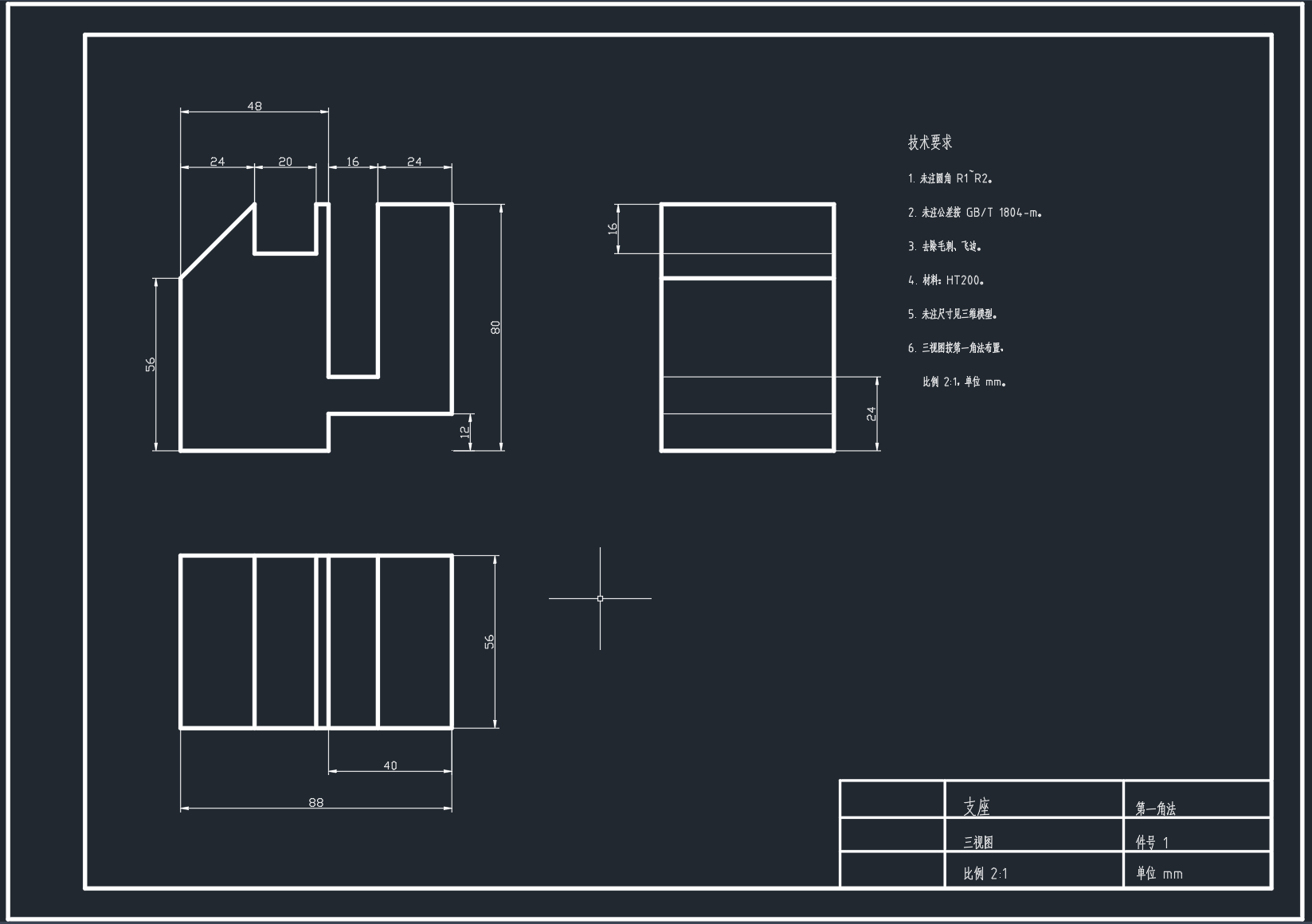
它解决什么问题
AutoCAD 本身是一个桌面 GUI 程序,没有对外的 HTTP API。想在 Agent 里驱动它,中间必须有一层把「命令行式的 COM 调用」翻译成「结构化的工具调用」的桥。这个项目就是那座桥,加上一个管着它的插件。
┌──────────────────────────────────────────────────────────────┐
│  DeepSeek Harness(Web / 桌面 Electron)                      │
│                                                              │
│   Agent ──► mcp__autocad__cad_add_circle(...)                │
│                    │                                         │
│                    ▼                                         │
│   @deepseek-ai/dsh-mcp-client  ── HTTP/SSE ──┐               │
│                                             │               │
│   dsh-autocad-bridge(本仓库)◄─────────────┼── 控制面板      │
│     · 拉起/看护 Python 桥进程                 │   启停·参数·日志│
│     · 参数持久化 · 崩溃自动重启               │               │
└─────────────────────────────────────────────┼───────────────┘
                                              │
                        ┌─────────────────────▼──────────────┐
                        │  bridge/autocad_server.py          │
                        │  (Python · MCP Server · stdio/HTTP)│
                        │            │                       │
                        │            ▼                       │
                        │  bridge/cad_com.py                 │
                        │  单 STA 线程 + 命令队列            │
                        └────────────┼───────────────────────┘
                                     │ COM (pywin32)
                                     ▼
                        ┌────────────────────────────────────┐
                        │  AutoCAD 2024(acad.exe,桌面进程)│
                        └────────────────────────────────────┘
两层设计的原因:桥(Python)只懂 AutoCAD,插件(JS)只懂进程和界面。 桥可以脱离 DSH 单独调试,插件可以换掉桥的实现而不动界面。
功能
控制面板
侧边栏新增一个图标,点开是一整块中央面板:
- 状态灯:绿=进程在且端口通,黄=进程在但端口不通,灰=已停止
- 一键启停重启:不用再去任务管理器杀 python
- 连接参数:Python 路径、服务脚本、工作目录、端口、ProgID,改完即存
- 实时日志:桥进程的 stdout/stderr 直接流进面板,600 行环形缓冲
- 崩溃看护:进程意外退出后按 1s→2s→4s…最多 30s 的指数退避自动重启,连续 8 次失败后停手并提示
- 依赖自举:一键在你自己的数据目录建虚拟环境、装 pywin32/mcp/python-dotenv
- 环境探测:自动找出 Python 与桥目录,自动检测本机实际注册了哪些 AutoCAD ProgID
18 个 Agent 工具
| 工具 | 作用 |
|---|---|
cad_connect | 连接 AutoCAD(未运行时通过 COM 启动) |
cad_status | 查状态:disconnected / idle / busy / error |
cad_escape | 发 ESC 取消当前命令、关掉模态弹窗(卡死时救命) |
cad_list_progids | 列出本机注册表中真实存在的 ProgID |
cad_list_documents | 列出所有打开的 DWG,标出活动文档 |
cad_new_document | 新建空白图纸(可选 dwt 模板) |
cad_save | 就地保存 / 另存为 |
cad_ensure_layer | 建图层(已存在则复用),支持颜色名或 ACI 索引 |
cad_list_layers | 列出全部图层与颜色 |
cad_add_line | 画直线 |
cad_add_circle | 画圆 |
cad_add_rectangle | 画矩形 |
cad_add_polyline | 画多段线(可闭合) |
cad_add_text | 写单行文字 |
cad_add_arc | 画圆弧(角度用度) |
cad_send_command | 发任意原生命令,如 _.ZOOM\n_E\n |
cad_list_entities | 列出模型空间全部图元(类型/图层/句柄) |
cad_zoom_extents | 缩放到全图 |
3D 实体(AddBox / AddCylinder / Boolean / Rotate3D)目前通过 cad_send_command 配合 Python 脚本使用,见 示例。
安装
前置条件
- Windows(COM 依赖)
- AutoCAD 2024(其他版本需改 ProgID,见 排错)
- Python 3.10–3.12(不要装到系统 Python 里,插件会在自己的数据目录建 venv)
- DeepSeek Harness
步骤
-
在 DSH 里安装插件包。装的是本仓库的
bundle-autocad-ui子目录,一条命令即可:dsh plugin --profile web add github:cmm00100/dsh-autocad-bridge#path:/bundle-autocad-ui想改代码再调试的话,克隆下来改成本地路径:
git clone https://github.com/cmm00100/dsh-autocad-bridge.git
dsh plugin --profile web add <克隆路径>\bundle-autocad-ui
也可以让 Agent 调用
plugin_manager的install_bundle,参数同上。 -
打开 设置 → 插件,确认
autocad-bridge这一行是启用状态。 -
点击侧边栏的 AutoCAD 桥接 图标,点 安装依赖。插件会在
%USERPROFILE%\.dsh\autocad-bridge\下建虚拟环境并装好三个依赖,然后自动启动桥进程。 -
状态灯变绿后,让 Agent 执行
mcp__autocad__cad_connect,即可开始画图。
配置文件落在 %USERPROFILE%\.dsh\autocad-bridge\config.json,虚拟环境在同目录的 .venv。
配置
面板里能改的,都会写进 config.json:
| 字段 | 默认值 | 说明 |
|---|---|---|
pythonPath | 自动探测 | 跑桥的 Python 解释器 |
serverScript | 自动探测 | autocad_server.py 的绝对路径 |
workingDirectory | 自动探测 | 桥进程的工作目录 |
httpPort | 8770 | 桥的 HTTP 端口,须与 MCP 客户端的 url 一致 |
progId | AutoCAD.Application.24 | 见下表 |
autoStart | true | 插件加载时是否自动拉起桥进程 |
AutoCAD 版本与 ProgID:
| 版本 | ProgID |
|---|---|
| 2024 | AutoCAD.Application.24 |
| 2023 | AutoCAD.Application.23 |
| 2022 | AutoCAD.Application.22 |
不确定就跑 cad_list_progids,它读注册表告诉你本机到底有什么。
桥自己还有一份 .env(在 bundle-autocad-ui/bridge/),控制超时、重试、默认图层等底层参数,通常不用动。
示例
examples/ 下有三个可以直接跑的脚本,展示这套桥能做到什么程度:
| 脚本 | 产物 |
|---|---|
part-3view.py | 按一张轴测参考图画出零件三视图,A3 图框、2:1、13 个尺寸 |
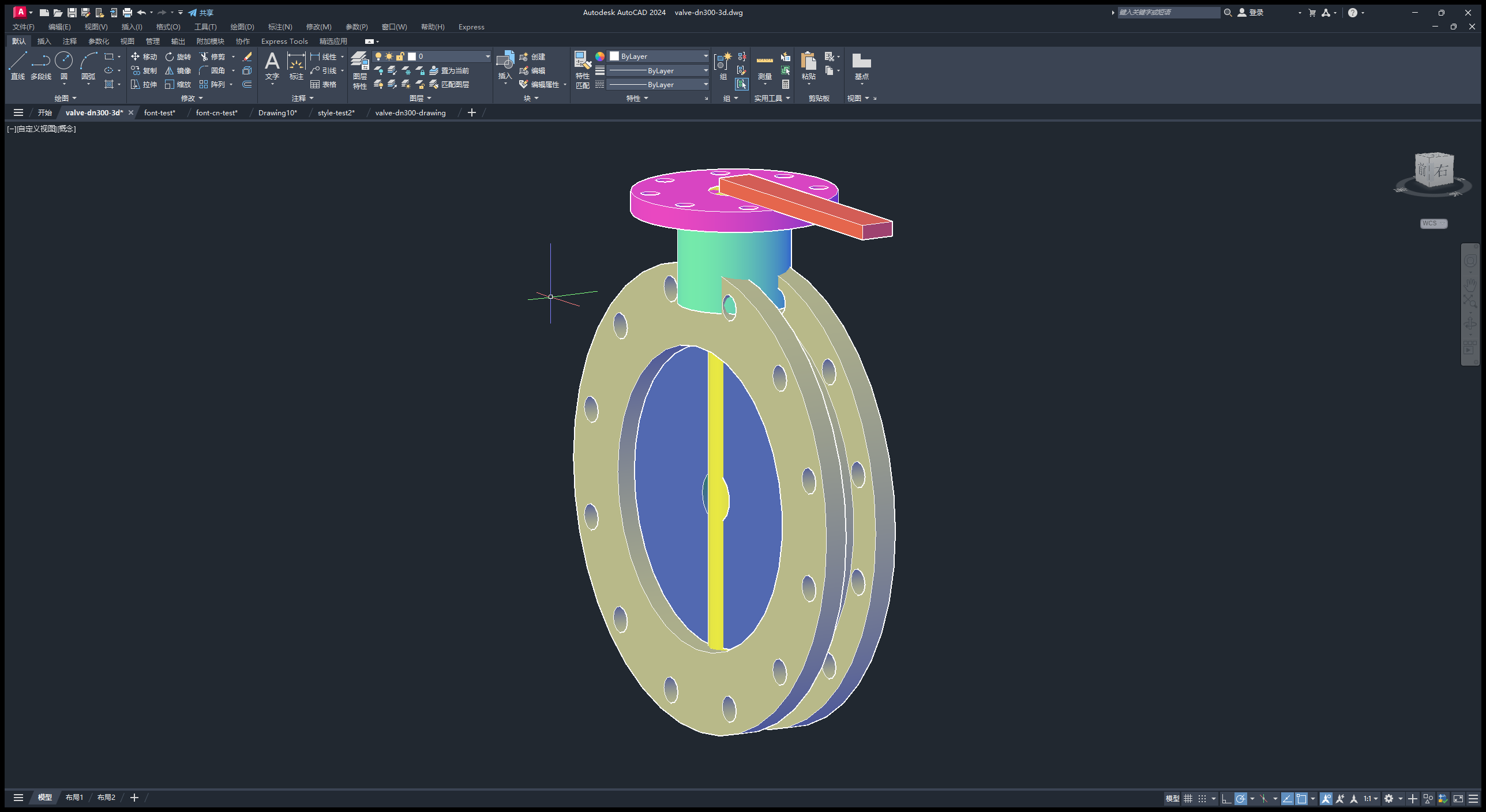
valve-3view.py | DN300 工业蝶式阀门三视图,A0 图框、18 个尺寸、明细表、技术要求 |
valve-3d.py | 同一台阀门的 3D 多色装配模型(6 部件 / 6 图层 / 6 颜色) |
跑法:
<venv 里的 python> examples\valve-3d.py
产物写到 examples/out/。运行前请确认 AutoCAD 已启动并处于空闲状态——脚本会往当前活动文档里画东西。
文档
- 架构与设计取舍——为什么是「单 STA 线程 + 命令队列」,为什么分两层
- 掌握的工具语义——AutoCAD COM 那些和官方文档不一致的地方(这份是踩出来的)
- 排错——连不上、卡死、中文变问号、保存失败
- 免责与已知限制
已知限制
- 只能 Windows:COM 是 Windows 独有的。
- 必须先有 AutoCAD 桌面进程:纯后台静默启动 COM 不稳定,插件默认会带界面拉起。
- 模态弹窗会锁死 COM:AutoCAD 弹出对话框时所有调用都会卡住,用
cad_escape尝试解救。 - 单实例串行:所有 COM 调用排队经过一个 STA 线程,并发调用不会崩,但也不会更快——AutoCAD 本来就是单线程。
- 不做视觉校验:桥只管把东西画出来。画得对不对、好不好看,得另外看图。
- 控制面板的像素级渲染未经自动化验证:功能逻辑有 headless 测试覆盖,但界面外观需要你自己点一下确认(见 限制)。
致谢与相关项目
- DeepSeek Harness——插件宿主
- Model Context Protocol——桥与 Agent 之间的协议
- pywin32——COM 绑定
许可
Related plugins
archify (deepseek-harness)
tt-a1i/archify
next-ai-draw-io (dsh-plugin)
dayuanjiang/next-ai-draw-io
WeKnora (dsh-weknora)
tencent/weknora
weknora
tencent/weknora