dsh-git
cyrusgogogo/dsh-git
Git panel with commit graphs, file diffs, branch and worktree management, and AI-assisted commit message previews.
Install
dsh plugin --profile web add github:cyrusgogogo/dsh-gitREADME
DSH Git
分支与提交历史 · 可视化提交图 · 文件差异 · AI 提交 · Worktree 管理


在 DSH 内查看仓库、管理分支与工作树,完成暂存、提交和推送,无需离开当前工作区。紧凑的 IDE 风格底部面板随宿主明暗主题自适应,AI 生成的提交说明可在确认前自由编辑。
插件截图
以下截图使用演示仓库数据,点击图片可查看原图。
仓库总览
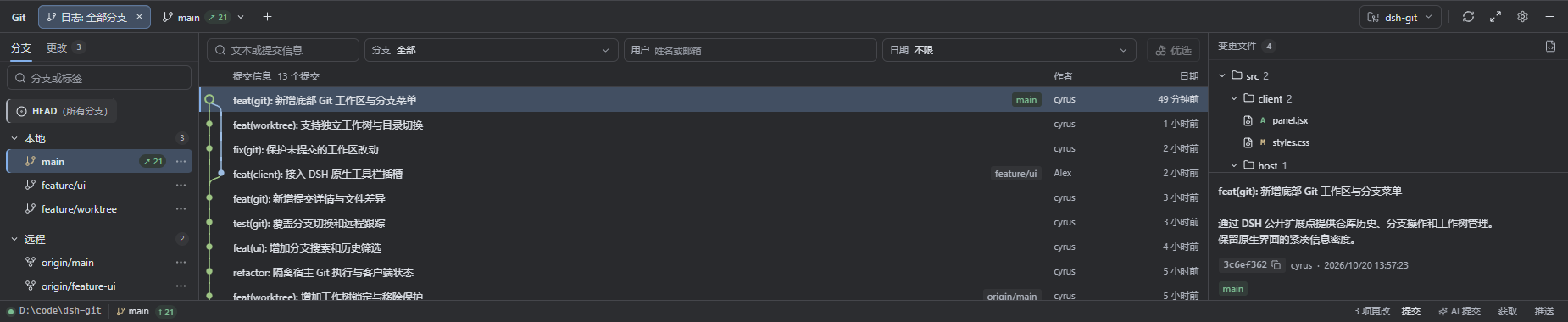
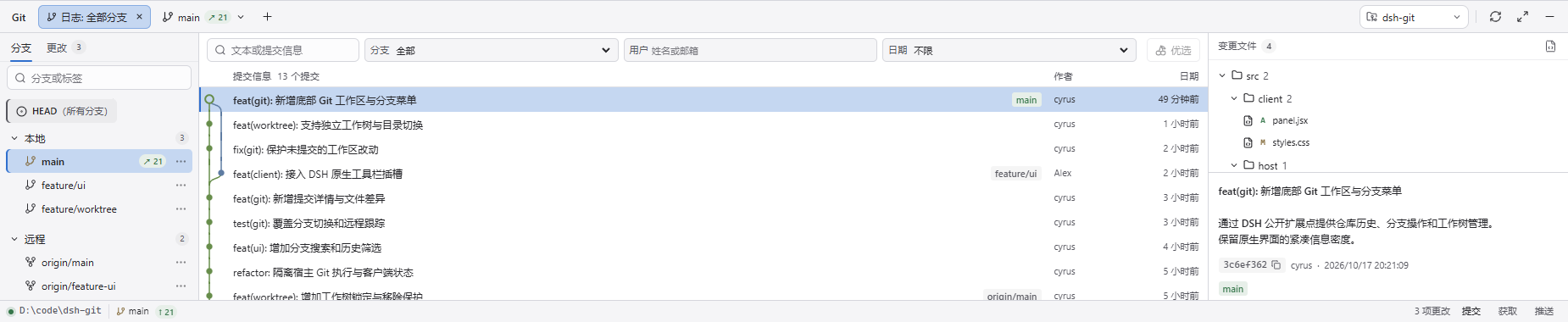
分支、更改、提交图和文件详情集中在同一个面板中,支持按分支、用户和日期筛选历史。
查看浅色主题
文件差异
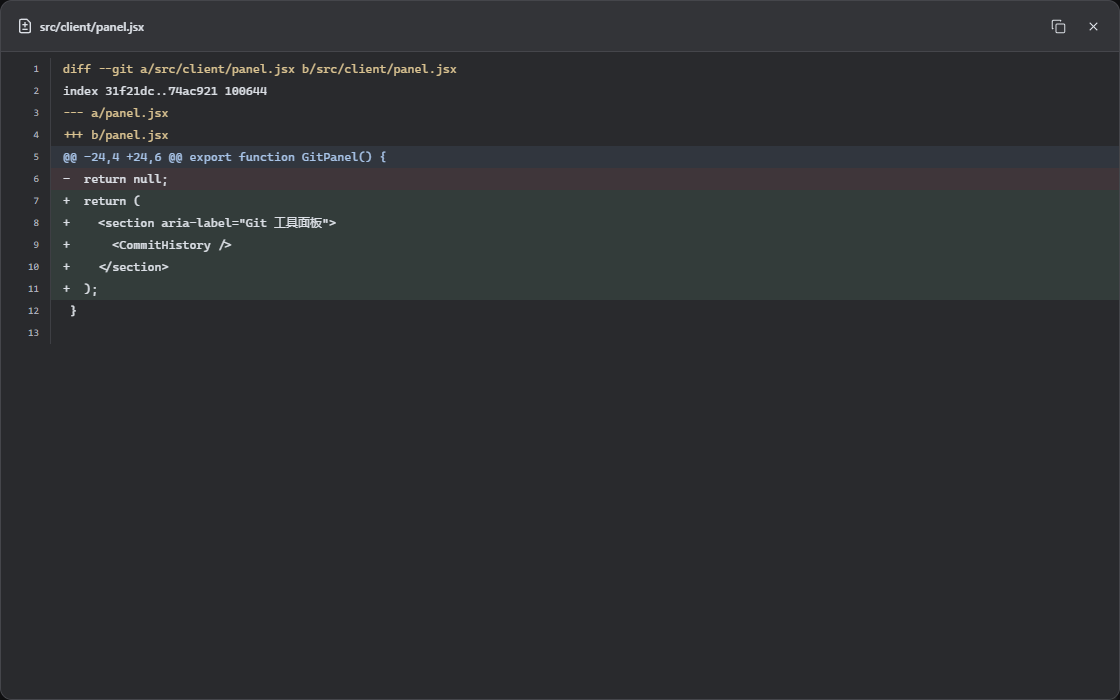
点击提交中的文件,查看带行号和增删高亮的只读差异。
提交与 AI 预览
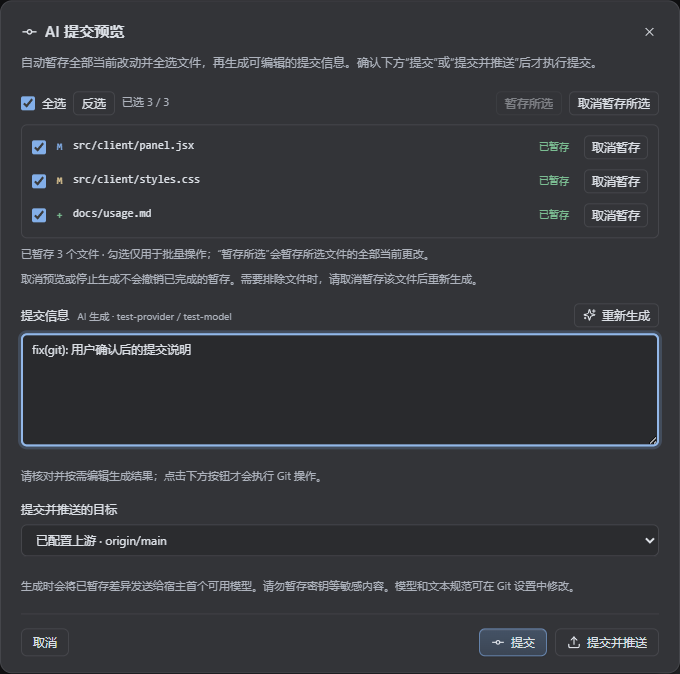
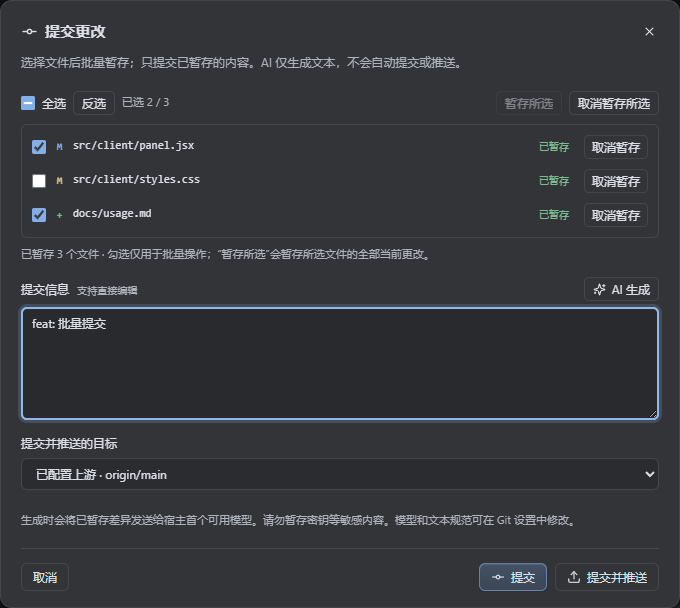
手动提交支持全选、反选和批量暂存;AI 提交会先自动暂存全部当前改动,再生成可编辑的说明,最终由你确认提交或提交并推送。
查看手动批量提交
工作树管理
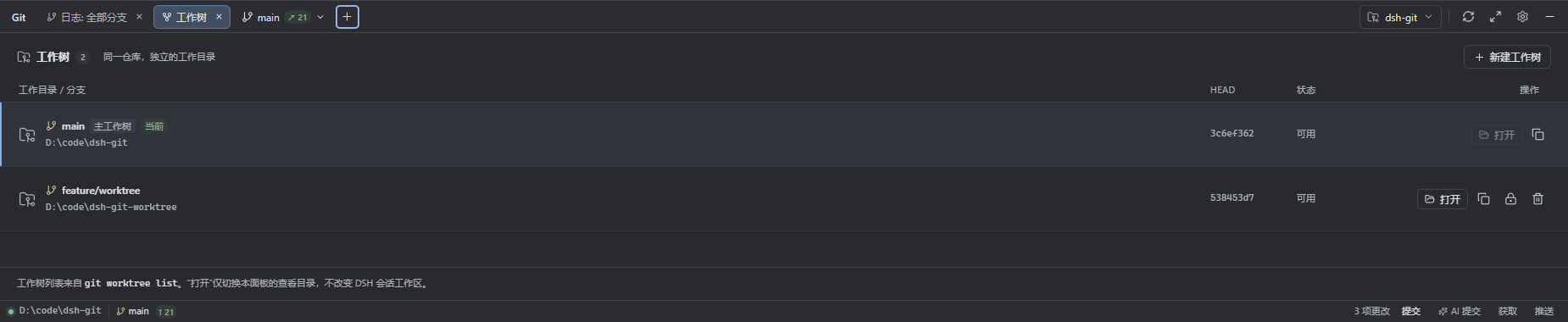
查看同一仓库的独立工作目录,创建、打开、锁定或移除工作树。“打开”仅切换插件的查看目录,不改变 DSH 会话工作区。
安装
插件以组合包(bundle)形式安装:包由 package.json 的 dsh.bundle.patch 声明一个配置层,安装进某个 profile 后,该层向组合中插入一行 dsh-git 插件。
<你的-profile>需替换为你实际使用的 profile 名;桌面应用所用 profile 可从$DSH_HOME/profiles/下的目录名确认。- 命令中的
dsh指已安装的 DSH CLI。
方式一:从源码构建后安装(推荐)
需要 Node.js 22+、pnpm 与 Git。下述命令克隆源码、构建产物,再把 checkout 链接进 profile:
git clone https://github.com/cyrusgogogo/dsh-git.git
cd dsh-git
pnpm install --frozen-lockfile
pnpm run build

# 本目录已包含 dist/ 构建产物,链接进 profile
dsh plugin --profile <你的-profile> add .
也可以先打包,再安装 tarball;生成物可以拷给其他人直接安装:
pnpm pack
dsh plugin --profile <你的-profile> add ./dsh-git-0.1.2.tgz
方式二:直接从 GitHub 安装
dsh plugin --profile <你的-profile> add github:cyrusgogogo/dsh-git
git 安装拉到的是源码而非构建产物,因此 pnpm 会运行本包的 prepare 脚本(node scripts/build.mjs)在安装时构建发布入口。pnpm ≥10 默认拒绝执行依赖的构建脚本,第一次 add 可能因此失败并打印修法:把 pnpm 给出的确切包键写进该 profile 的 pnpm-workspace.yaml,然后重新执行 add。
allowBuilds:
  dsh-git: true
这等于允许该包的代码在安装时于你的机器上执行(不在 agent 沙箱内),请只对可信来源授权;需要可复现的安装时锁定 commit,例如 github:cyrusgogogo/dsh-git#<sha>。
安装后核对
# 组合后的配置中应出现 id/name 为 dsh-git 的根行
dsh --profile <你的-profile> --dump-config
保存成功不代表当前进程已激活。若宿主报告 restart-required,请重启 DSH 并刷新 Web 页面。
卸载:
dsh plugin --profile <你的-profile> remove dsh-git
安装/分层依据:官方插件发布与安装说明。插件只追加自己的配置行,不修改其他插件的完整配置对象。
从源码开发
要求 Node.js 22+、pnpm、Git 2.31+。
pnpm install --frozen-lockfile
pnpm run build
pnpm run test
pnpm run test:ui
pnpm run dev
浏览器测试优先使用 Playwright 对应的 Chromium,Windows 缺少时尝试本机 Edge。可通过 DSH_GIT_BROWSER 指定测试浏览器可执行文件;没有可用浏览器时,按需手工执行 pnpm exec playwright install chromium。测试不需要访问真实 DSH 页面、不需要模型密钥、不连接外部 Git 远程。
在 Windows DSH agent 沙箱中,捕获子进程输出和浏览器进程管道可能返回 spawn EPERM。这属于运行测试的沙箱边界,不是插件声称能够绕过的权限;需由操作者为相应测试命令授权。
pnpm run dev 只监听并重建本项目产物,不会自动把插件注入已安装的 profile;宿主端的客户端 HMR 取决于它实际加载的位置和对应的重建通知。
当前只在 Windows 上完成实机验证;macOS/Linux 的实现路径存在,但未做实机验收。
使用
- 在 DSH 选择工作区/会话,点击顶部“编辑”后面的 Git(普通浏览器或不兼容宿主位于会话右上角)。
- 面板跟随主会话所属的注册工作区,也可以在面板右上角显式选择目录。
- 非 Git 目录可选择 初始化 Git 仓库,确认后创建空的
main;已有.git元数据(包括损坏元数据)不会被覆盖。 - 点击侧边栏分支筛选其历史;双击或右键“签出”进行切换。下拉列表点击其他分支同样需要确认。
- 搜索提交,在提交图顶部直接按分支、用户、日期筛选;点击提交查看文件树,点击文件查看只读统一差异。
- “更改”区域顶部的 提交更改… 打开手动提交弹窗,支持全选、反选和批量暂存/取消暂存。勾选本身不会写入 Git;“暂存所选”会暂存所选文件的全部当前更改(包括原来只部分暂存的文件)。普通提交只包含已暂存内容,不默认暂存全部文件。
- 点击 AI 提交(或 AI 快捷键)会先读取最新状态,自动暂存全部当前未暂存改动、全选文件,再生成可编辑说明。包括当前未跟踪的新文件、删除和部分暂存文件的剩余改动,不包含 Git 忽略文件。每次 RPC 最多暂存 1000 个文件,更多文件自动分批;暂存失败或期间出现新改动时停止,不会发送不完整范围给模型或自动提交。生成后检查并修改文本,明确点击 提交 或 提交并推送。取消/停止/模型失败不会回滚已完成的暂存;可手写说明或重试生成。预览里的“AI 生成 / 重新生成”只基于当前暂存内容,不重复暂存。API 密钥由已有 DSH 模型配置管理。
- 右上角 设置 可选择 AI 模型、修改 Conventional Commits 默认规范并录制快捷键。未指定模型时使用宿主模型目录中的首个可用模型,实际模型会显示在生成结果旁;手动填写的 provider/model 也必须已登记。设置不写入仓库,不同步到其他浏览器。
- 分支选择旁的 + → 工作树 查看/管理 worktree。“打开”仅切换本插件的仓库查看目录,不会偷偷修改 DSH 会话的工作区或 cwd。
- 在干净工作区中,选中普通提交后点击最右侧的 优选,确认提交哈希和当前分支再执行 cherry-pick。发生冲突时先关闭错误对话框,在编辑器解决冲突并于“更改”中暂存,再通过顶部进行中提示条继续;也可以确认中止以恢复操作前状态。
模型列表提示“Git 请求参数不合法”
此错误发生在插件请求协议校验阶段,并不表示模型名称或 API 密钥错误。若页面已显示 AI 设置,但运行中的宿主仍使用旧插件协议,新客户端的 aiModels 请求就会被旧宿主拒绝。单独刷新页面或运行 pnpm run build 不保证重载已运行的宿主模块。
- 先保存当前输入,在方便时完全退出并重启 DSH(包括托盘驻留),再打开 Git 设置刷新模型列表;不要只刷新 Web 页面。
- 确认当前 profile 安装/链接的是新构建。仓库中旧的 0.1.2 发布包尚未包含 AI 功能,不能把它当成本轮源码构建。
- 若完全重启后仍失败,只需提供
/api/dsh-git响应的result.error.code与result.error.details.issues,不要提供 Cookie、Authorization、模型密钥或完整配置。
插件仅在新操作被宿主判定为未知操作时提示版本不一致;真实字段错误和未配置模型服务仍按原类别显示,不会自动安装、重启、放宽校验或改走其他模型接口。
键盘
以下操作快捷键可在 Git 设置中修改、录制或留空禁用:
| 操作 | 默认快捷键 | 行为 |
|---|---|---|
| 提交 | Ctrl+Enter | 打开提交预览,不直接提交 |
| AI 提交 | Ctrl+Shift+Enter | 自动暂存全部当前改动、全选并生成预览;仍需确认提交 |
| 推送 | Ctrl+Shift+P | 打开推送确认 |
| 获取 | Ctrl+Shift+F | 打开获取远程更新确认 |
仅在 Git 面板获得焦点 时生效,不拦截宿主编辑器、输入框、其他弹窗或菜单。支持 Ctrl / Meta / Alt / Shift 与 Mod(macOS 对应 ⌘,其他平台对应 Ctrl);检测快捷键冲突,忽略输入法组合事件与长按重复。部分组合键可能被浏览器/操作系统占用。
- 标签页:左右方向键、Home、End;当前标签为主要 Tab 停靠点。
- 提交列表:上下方向键、Home、End。
- 分支菜单、下拉、对话框:Radix 管理焦点与键盘行为;Esc 关闭,执行中的操作对话框不会被 Esc 意外关闭。
- 面板上边缘:聚焦后使用上下方向键调整高度,Home/End 调整到预设/最大高度;双击切换最大化。
许可
MIT,见 LICENSE。第三方构建依赖的许可与版权声明见 THIRD_PARTY_NOTICES.md。
Related plugins
dsh-web (dsh-git-graph)
zhu1090093659/dsh-web
dsh-web-ui (dsh-git-graph)
zhu1090093659/dsh-web-ui
codex-guard (dsh)
akimiya-z/codex-guard
dsh-file-review
left0ver/dsh-file-review