D
dsh-plugin-session-manager
ddwolf715/dsh-plugin-session-manager
DeepSeek Harness 会话管理插件
Install
dsh plugin --profile web add github:ddwolf715/dsh-plugin-session-managerREADME
会话管理
安装在 DeepSeek Harness 左侧边栏的会话管理插件。点击侧边栏图标打开,按工作区分组管理会话。
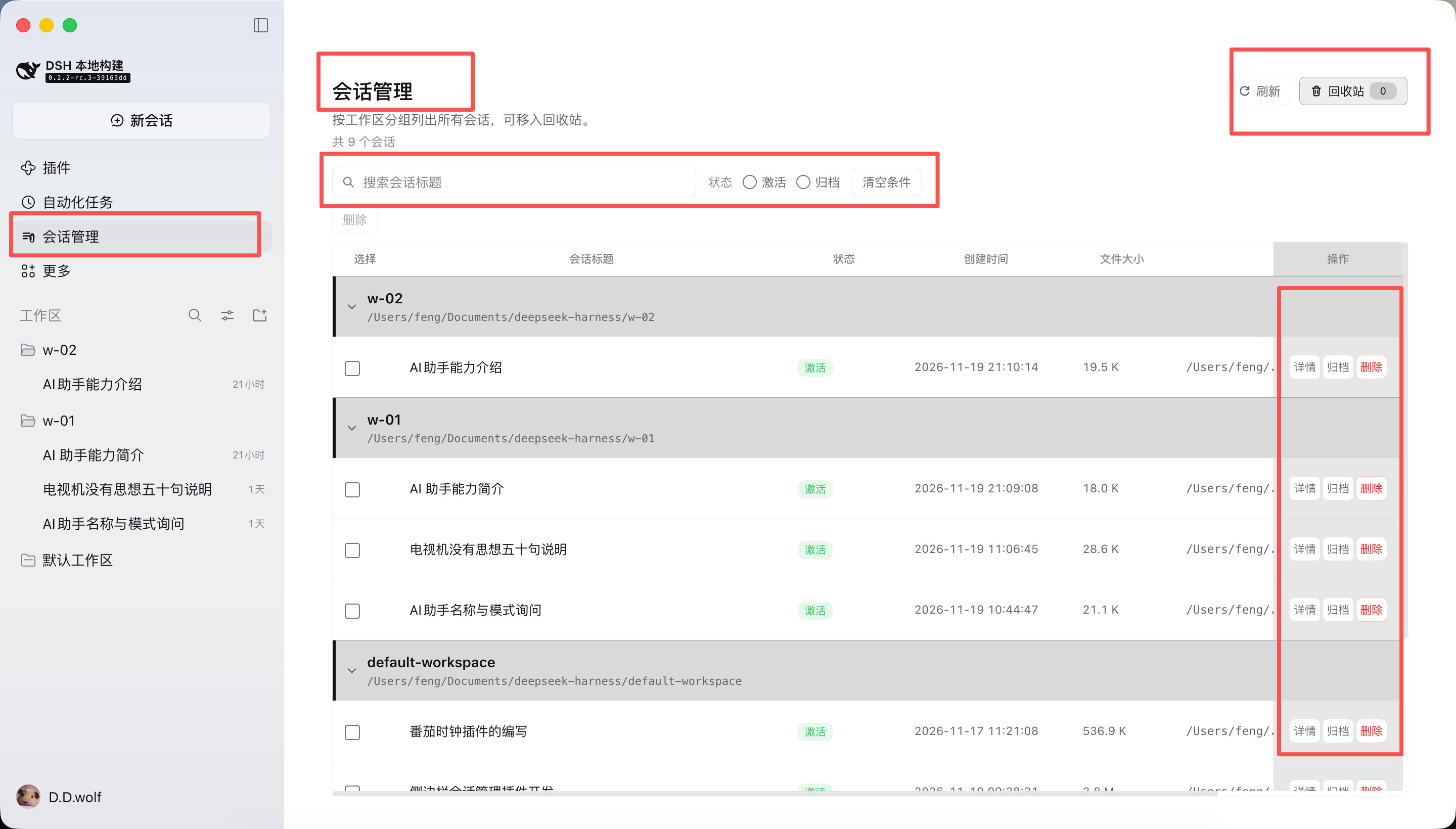
主界面:按工作区分组展示会话,支持搜索、筛选、折叠和批量操作。
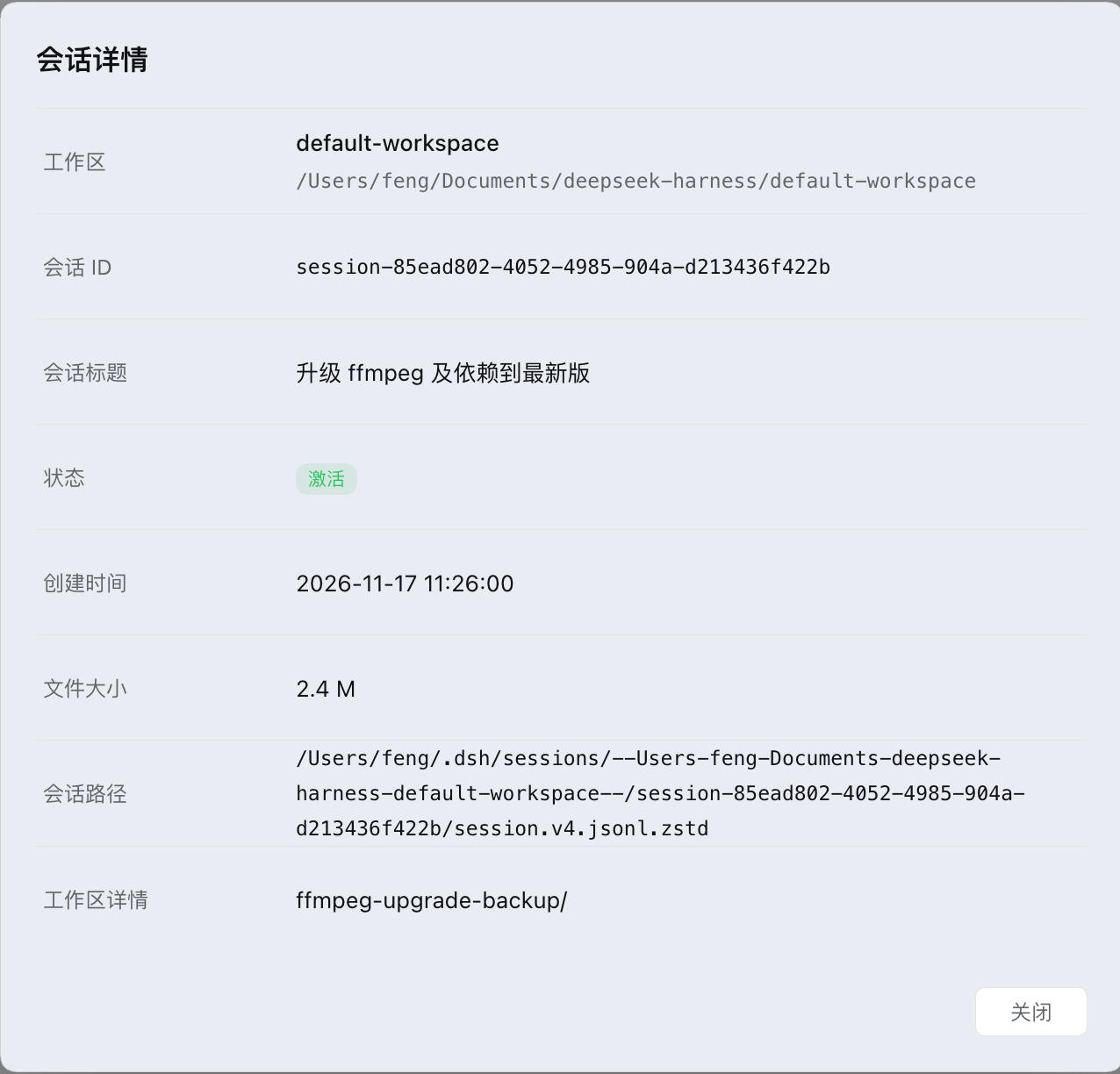
详情页:双击会话行,查看完整会话信息和工作区详情。
基本操作
- 查看会话:主界面按工作区分组列出会话;工作区名称下方显示目录路径。点击工作区分组行可折叠或展开该组。表格列包括选择、标题、状态、创建时间、文件大小、会话路径和操作;回收站额外显示删除时间。
- 选择会话:勾选行首复选框。选中行会高亮,表格左上方按钮显示选中数量。
- 删除到回收站:勾选后点击主界面左上方的「删除」;未选择时按钮不可用。会话文件会移入插件内的
trash/<会话ID>/。 - 还原:在回收站勾选会话后点击「还原」;文件放回原路径并重新挂回原工作区。原工作区不存在时放入默认工作区。
- 彻底删除:在回收站勾选后点击「删除」,在弹窗中输入
DELETE,再点击「确认」。此操作不可恢复;点击「取消」只关闭弹窗。 - 查看详情:点击行内「详情」,或双击会话行。窗口依次显示工作区、会话 ID、标题、状态、时间、大小、路径和工作区详情。
- 归档/激活:主界面每行「详情」和「删除」之间;激活状态显示「归档」,归档状态显示「激活」,点击切换。
- 查看回收站:点击右上角「回收站」;点击「返回会话列表」回到主界面。
搜索
- 标题:输入框模糊匹配,带联想提示。
- 状态:用单选框选择「激活」或「归档」。
- 「清空条件」同时清空标题和状态,恢复全部数据。
- 主界面和回收站均支持。
注意事项
- 有运行中任务的会话不能删除,请先停止任务。
- 回收站会话会从客户端会话列表中过滤,避免出现「未分组」;该过滤不使用归档状态。
- 回收站数据保存在插件目录的
trash/下,每个条目以会话 ID 命名,并带有trash-meta.json元数据。 - 插件只修改自身
trash/目录和 DSH 会话存储,不手动编辑workspace.json。
Related plugins
R
billion-context
ranxianglei/billion-context
8k4 hours agoSessions & Messages
Z
dsh-web-ui (dsh-chat-recovery)
zhu1090093659/dsh-web-ui
6.2k3 months agoSessions & MessagesApache-2.0
L
dsh-synapse
liangmianya/dsh-synapse
735yesterdaySessions & MessagesMIT
M
dsh-archive-manager
michengai/dsh-archive-manager
38321 hours agoSessions & MessagesApache-2.0