dsh-Cicada (dsh-cicada)
fiatlux2333/dsh-cicada/packages/dsh-cicada
Cicada is a Windows privacy watchdog for DeepSeek Harness that uses manual check-ins to time staged browser history cleanup, synthetic history insertion, deletion of selected folders, Windows usage-trace cleanup, and selected application uninstallation after owner authorization. Dry-run mode is enabled by default. Requires DSH 0.2.2-rc.5.
Install
dsh plugin --profile web add github:fiatlux2333/dsh-cicadaThis plugin lives in the packages/dsh-cicada subdirectory of the repository.
README
蝉蜕 Cicada · DSH 隐私维护插件
浏览记录清理 · 指定文件夹删除 · 电脑使用记录清理 · 指定软件卸载 · 假历史补位
如果有一天,你长时间没有使用电脑,也没有回来打卡,留下的浏览记录、私密文件和软件该怎样处理?
蝉蜕 Cicada 把这些隐私维护动作放进 DeepSeek Harness,由你提前保存清理范围、设置时间并授权。当前版本按距上次打卡的天数分级执行,所有操作都能先演练,再查看记录。
一天未操作或未打卡后的自动保护
目标场景,24 小时统一触发规则待实现。 电脑连续一天没有操作,或者超过一天没有打卡时,按事先保存并授权的范围自动完成下面的动作。
- 清空浏览器记录,清理所选浏览器的访问历史,并按配置补入假历史。
- 清空并删除磁盘上的指定文件夹,递归处理其中的文件和子目录。
- 清除电脑使用记录,处理最近打开项目、跳转列表、缩略图缓存、运行记录等 Windows 使用痕迹。
- 自动卸载指定软件,按事先保存的软件名称执行卸载。
当前代码已经包含上述四类动作,采用手动打卡计时和四级阈值。键鼠空闲检测、一天到期后统一执行全部动作列为后续开发项。当前可将第一级设为 1 天,在未打卡满 24 小时后自动清理浏览记录,文件夹删除与软件卸载分别由后续等级触发。首次安装默认使用演练模式,真实自动执行需由所有者另行授权。一天阈值的配置方法
灵感来自 Opera GX 的 Fake My History
Opera GX 的 Fake My History 提供了一个很直观的思路。在历史记录页点击 Redeem my soul(赎回我的灵魂) 并启用后,连续 14 天未使用浏览器,原有浏览历史会被清除,再由一组预设的虚构访问记录替换,降低私人浏览记录意外暴露带来的尴尬。Opera GX 官方说明
Cicada 借鉴了这种“清理后补入假历史”的方式,并将维护范围扩展到指定文件夹、Windows 使用记录和指定软件。当前支持 Chrome、Edge,可按程序员、学生、设计师、投资者、游戏玩家、日常生活六种人设生成记录。第一级清理后可补入覆盖过去 14 天 的假历史,触发时间由你设置的打卡阈值决定。
界面预览
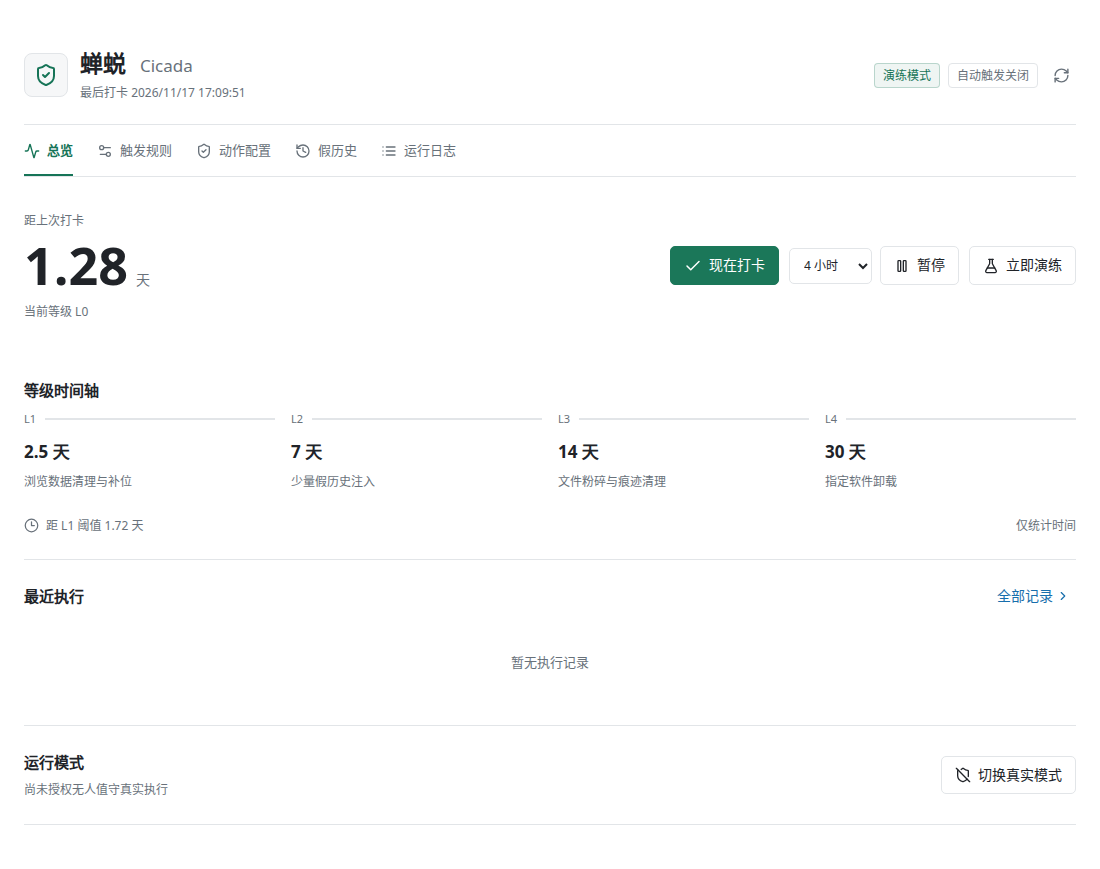
总览使用演示数据。图中的第一级阈值已调为 2.5 天,首次安装默认为 3 天。
当前版本的执行规则
四级规则按距上次打卡的天数触发,每一级的阈值和动作都可在管理页配置。修改后的阈值须严格递增。
| 等级 | 默认阈值 | 配置启用时的动作 |
|---|---|---|
| L1 | 3 天 | 清理浏览数据,并补入 14 天假历史 |
| L2 | 7 天 | 注入少量假历史 |
| L3 | 14 天 | 递归删除指定文件夹及内容,清理 Windows 使用记录 |
| L4 | 30 天 | 卸载指定软件 |
Windows 使用记录清理涵盖最近项目、跳转列表、缩略图和图标缓存、预读文件、运行框与资源管理器地址栏记录、DNS 缓存和回收站,执行结果取决于当前权限与文件占用情况。系统事件日志清理默认关闭。
管理页包含总览、触发规则、动作配置、假历史和运行日志。只有打卡会重置计时,键鼠活动和暂停期间仍累计距上次打卡的时长。插件随 Harness 运行,宿主重新启动时评估已到期等级。
版本兼容
在 PowerShell 运行 dsh --version,按完整版本号选择。
| 你的 DSH 版本 | Cicada 状态 |
|---|---|
0.2.2-rc.1 | 对应历史插件 0.1.2,已有 Windows 本机 Web 宿主验收记录。 |
0.2.2-rc.5 | 对应当前插件 0.1.3。Windows 本机 Web 验收范围和运行记录见验证记录。 |
| 其他版本 | 旧版配对和新宿主试配流程见宿主升级方案。 |
安装并完成第一次演练
以下步骤适用于首次安装 0.1.3。准备 Windows、DSH 0.2.2-rc.5 和 Node.js 24.9+。已有 Cicada 数据的用户请先关闭自动触发,确认保存成功后再换包。旧授权和打卡计时可能随配置保留。已有安装的升级步骤
1. 下载安装包。 在发布页下载 dsh-cicada-0.1.3.tgz 和 SHA256SUMS.txt,用 PowerShell 核对摘要。需要自行构建时,按开发与验证操作。下载 v0.1.3
Get-FileHash 'C:\path\dsh-cicada-0.1.3.tgz' -Algorithm SHA256
2. 安装到你平时打开的 DSH profile。 先退出该 profile 的宿主,再将路径替换为刚下载的包。示例使用 desktop,使用其他 profile 时替换这个名称。
dsh plugin --profile desktop add 'C:\path\dsh-cicada-0.1.3.tgz'
3. 查看第一条演练记录。 重新启动该 profile,在「插件」中启用 dsh-cicada。输入 /cicada open 打开总览,确认右上角显示「演练模式」和「自动触发关闭」。点击「立即演练」,在「最近执行」查看标为「演练」的记录。这个按钮只生成计划。「动作配置」中的「全流程真实执行」会在所有者确认后执行真实动作,即使总览显示演练模式。
日常使用
| 想做什么 | 怎么做 |
|---|---|
| 查看距离下一级还有多久 | 输入 /cicada open 看总览时间轴。只想看当前等级和沉默天数时,输入 /cicada status。 |
| 打卡并开始新周期 | 在总览点「现在打卡」,或输入 /cicada checkin。每日提醒默认为本地时间 21 点,可在「触发规则」调整。 |
| 暂停几个小时 | 输入 /cicada pause 4 暂停 4 小时,可选 1、4、8、24 小时。/cicada resume 提前恢复。暂停期间仍按上次打卡时间累计天数。 |
| 查看规则和结果 | 在「触发规则」查看四级阈值,默认为 3、7、14、30 天。在「运行日志」回看演练和执行记录。 |
当前可在「触发规则」把 L1 设为 1 天,保留 L2 / L3 / L4 为 7 / 14 / 30 天。首次安装保留 Cookies。模型工具提供脱敏状态、历史样本预览和演练,真实执行权限由本机所有者管理。停止设置若保存失败,请保持当前宿主运行,重试并确认保存成功后再退出。安全与行为
DSH 更新以后
维护者可在已安装依赖的源码目录,用一个精确版本号准备候选包。
pnpm compat:prepare 0.2.2-rc.5
命令会在独立目录对齐 SDK、Cordis 和 Zod,更新锁文件并执行预检,最后输出工作目录。进入该目录即可继续构建和演练。候选包仅支持演练,正式支持范围以分发包声明和对应的宿主验收记录为准。升级与 CI 流程 · 验证记录
文档与反馈
- 使用指南涵盖配置、旧版数据导入、卸载与故障处理。
- 开发与验证说明如何启动合成界面预览、运行测试和打包。更新日志记录各版本的变化。
- 反馈问题时,请附插件和 DSH 的完整版本号,以及用演示数据重现问题的步骤。请隐去目标路径、凭据和所有者访问地址。GitHub Issues
本项目用 TypeScript 实现原版 Cicada 的打卡与隐私维护功能。项目许可证尚未声明,依赖许可列在第三方声明中。原版 Cicada · 第三方声明
官方依据
DSH 插件开发 · 打包与安装 · API Gateway · 客户端模块 · Slots · Typert · Storage
Related plugins
dsh-purge
hunyisage/dsh-purge
dsh-infinite-gen-4
minglink/dsh-infinite-gen-4
dsh-purge
mmparko/dsh-purge
cc-safety-net
kenryu42/cc-safety-net