Desktop-MCP (plugin)
jestions-dev/desktop-mcp/plugin
Windows desktop automation over MCP: screenshots, Win32 input, window control, and a UIA accessibility-tree path that clicks and types by control instead of by pixel. Also ships clipboard, monitor inventory and an optional app launcher. Usable from any MCP client; the bundle in plugin/ mounts it into DSH through the official MCP client bridge. Requires Windows, Python >= 3.10, and separately running pip install mss pillow uiautomation and pip install git+https://github.com/Jestions-dev/Desktop-MCP (mounts with failOnStartupError: false, so missing dependencies fail silently).
Install
dsh plugin --profile web add github:jestions-dev/desktop-mcpThis plugin lives in the plugin subdirectory of the repository.
README
desktop-mcp
给 agent 用的桌面操作 MCP 服务器(Windows)。看屏幕、点鼠标、敲键盘、管窗口。
纯工具,不做软件 —— 没有悬浮球、没有内置对话页、没有桌宠。 一切能力通过 MCP 暴露,由宿主 agent(DSH / Claude Code / Cursor…)驱动。
agent ──stdio JSON-RPC──▶ desktop-mcp ──SendInput/PrintWindow──▶ 你的屏幕
                                     ├─MCP image content──────▶ 截图回到模型眼里
                                     └─本地 HTTP──▶ Electron 子进程 ──▶ 屏幕上的发光框
快速开始
# 直接跑(无需安装)
python -m desktop_mcp.server                  # 全部 16 个工具
观察框(desktop_highlight)不用预先启用:首次调用会自动拉起 Electron 渲染进程,
常驻到你用 desktop_frame_stop 收掉它为止 —— 想省资源就收,下次用时再自动起。
挂到 DSH
# ~/.dsh/profiles/<profile>/cordis.patch.yml
- id: mcp-desktop
  name: "@deepseek-ai/dsh-mcp-client"
  config:
    serverName: desktop
    transport: stdio
    command: "C:/Python314/python.exe"
    args: ["-m", "desktop_mcp.server", "--show-frame"]
    cwd: "C:/Users/<你>/.dsh/desktop-mcp"
    env: { PYTHONIOENCODING: "utf-8" }
依赖
只用两个已经装好的库,没有引入任何新依赖:
| 用途 | 用什么 |
|---|---|
| 输入注入(鼠标/键盘) | ctypes 直调 SendInput(标准库) |
| 窗口枚举/激活/度量 | ctypes 直调 EnumWindows / SetForegroundWindow(标准库) |
| 截屏 | mss |
| 图像编码与缩略 | Pillow |
| 观察框窗口 | tkinter(标准库,仅 --show-frame 时用到) |
实机能做到什么
输入:win+r 里塞一条几百字符的启动命令,不执行,只停在框里 ——
desktop_uia_set_value 直接写进 Edit 控件,不靠抢焦点打字。
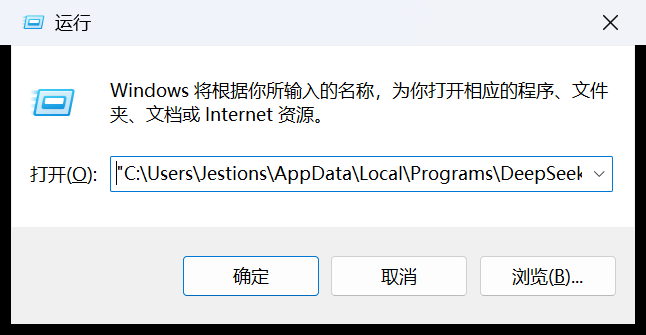
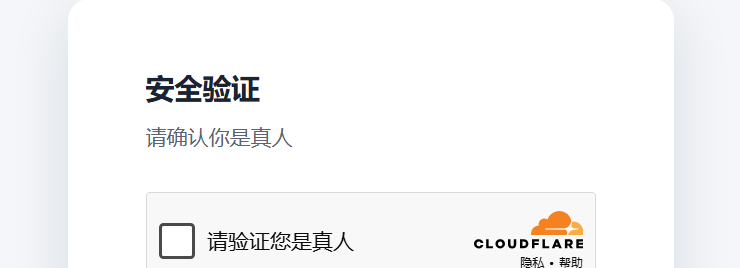
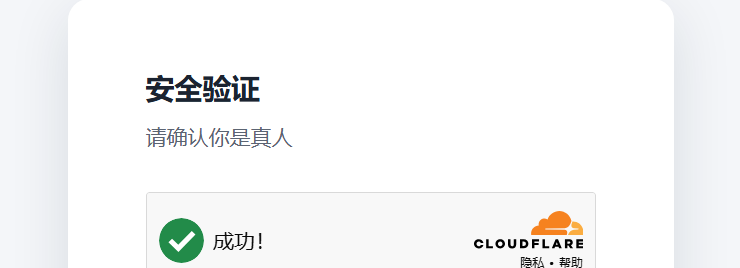
按控件点复选框:Cloudflare Turnstile,点之前 / 点之后。
| 点之前 | 点之后 |
|---|---|
 |  |
算账:12 × 34,六个按钮全部用 desktop_uia_click(Invoke 模式,鼠标一次没动)。
| 结果 | 同一时刻的控件树 |
|---|---|
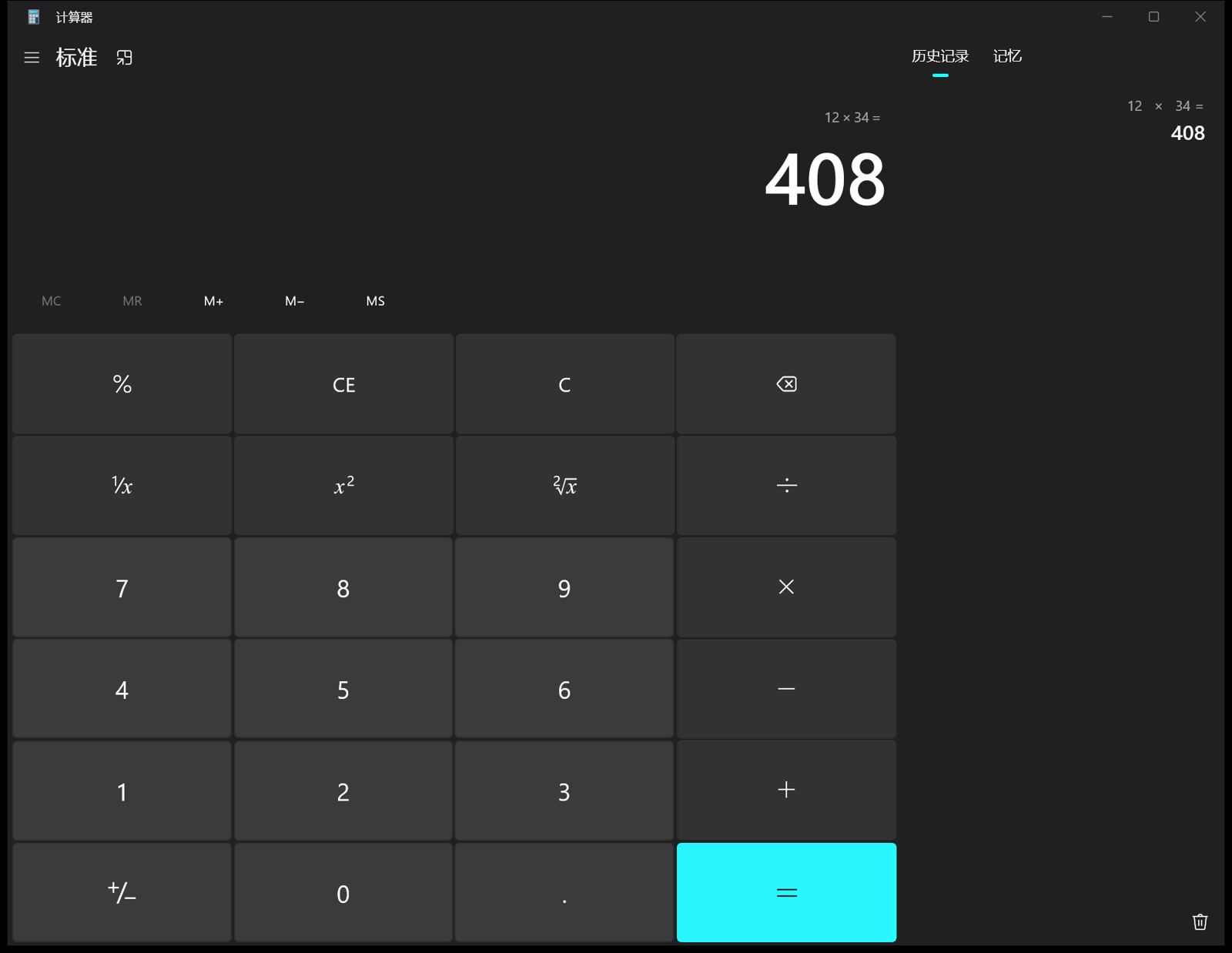 | 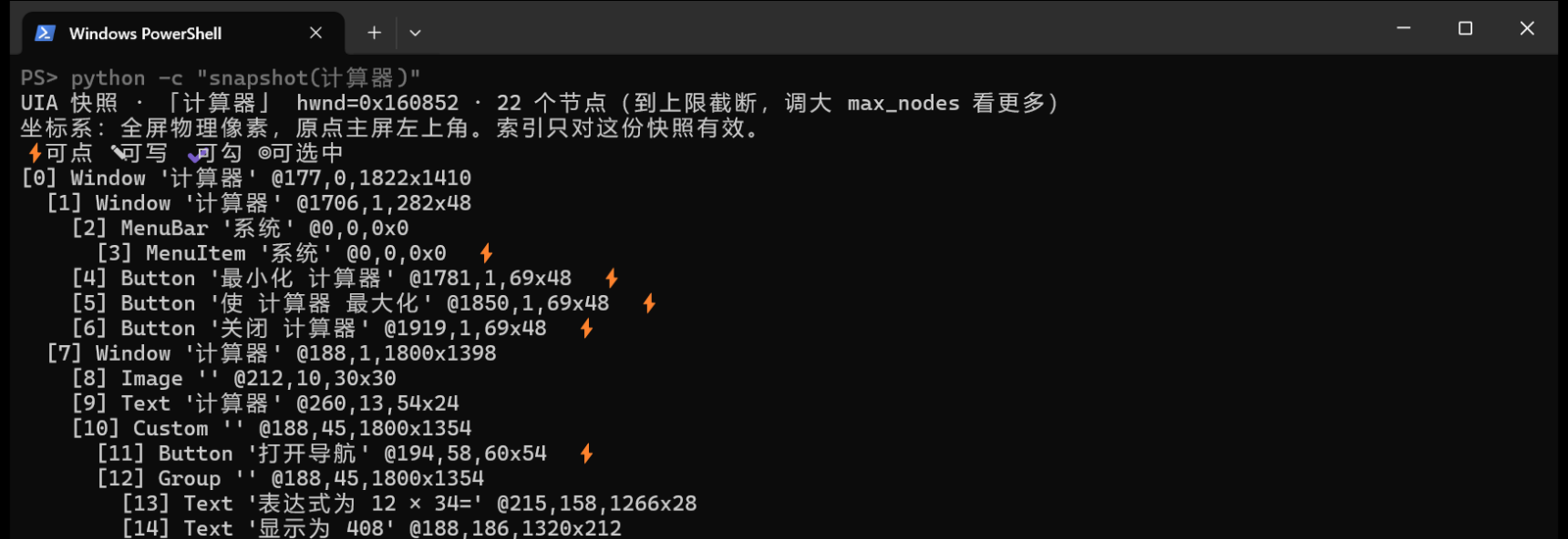 |
右图是同一时刻 desktop_uia_snapshot 的输出,能直接看到
[13] Text '表达式为 12 × 34=' 和 [14] Text '显示为 408' —— 左图是它看到的界面,
右图是它怎么看到界面的。
五张都是实拍,没有摆拍。Turnstile 那两张用的是 Cloudflare 的测试 sitekey (
3x…FF,强制交互),所以底部带一行"仅用于测试"的提示。
工具(25 个,其中 1 个默认隐藏)
看      desktop_foreground_window  desktop_list_windows  desktop_screenshot
        desktop_measure_window     desktop_uia_snapshot  desktop_monitors
动      desktop_click   desktop_move  desktop_drag  desktop_scroll
        desktop_type    desktop_press desktop_click_human
按控件  desktop_uia_click  desktop_uia_set_value  desktop_uia_focus  desktop_uia_wait_for
窗口    desktop_focus_window
观察框  desktop_highlight  desktop_frame_start  desktop_frame_stop  desktop_frame_status
杂项    desktop_wait  desktop_clipboard  desktop_launch(默认隐藏)
两条路,别用混:
坐标路(截图 + 像素)        什么都看得见,但要眼睛估位置,窗口一动就得重看
控件路(UIA 树 + 索引)      纯文本、精确、不动鼠标,但 Electron/Chromium 里常常拿不到树
一、先看
desktop_foreground_window screenshot
当前哪个窗口在前台,含进程名、矩形,并截屏。
输入之前先调它 —— 确认焦点真在你要操作的那个窗口上,免得把字打到别处。
desktop_list_windows query | limit
列可见窗口(前台排最前),或按关键词查。三个用途:
① 操作某个窗口前拿 hwnd
② 看某程序/网页有没有加载完(标题变了就是加载完了)
③ 没有 window 参数的工具用 query 定位目标
desktop_screenshot window | hwnd | region | monitor | client_only | max_width
默认截当前前台窗口,返回真正的图片附件。窗口被挡、一部分在屏幕外也能截到(PrintWindow 让它自己重绘)。
window="Chrome" 或 hwnd=12345     截别的窗口
window=false                      截整屏
client_only=true                  只要客户区,去掉标题栏和边框
max_width=1600                    降分辨率省 token,默认 1600
desktop_measure_window hwnd | query
量窗口矩形,并直接给出中心点的 0–1000 分数坐标。
要用分数坐标点控件时先用它换算 —— 比从截图肉眼估准得多。
注意坐标系:窗口矩形是物理像素,截图可能是缩放过的。
desktop_uia_snapshot window | max_depth | max_nodes | include_offscreen
抓无障碍树,输出纯文本控件清单:
UIA 快照 · 「任务栏」 hwnd=0x101C0 · 28 个节点
⚡可点 ✎可写 ✔可勾 ◎可选中
[0] Pane '任务栏' @0,1528,2560x72
  [8] Button '显示隐藏的图标' @2021,1528,48x72  ⚡
  [20] Button '音量 扬声器 (Realtek(R) Audio): 16%' @2303,1528,36x72  ⚡
原生 / WinUI(资源管理器、设置、对话框、任务栏)  → 树很全,优先用它
Electron / Chromium(DSH 自己、VSCode、浏览器)    → 常只有窗框几个按钮,退回截图
max_depth 默认 6(上限 16),max_nodes 默认 300(上限 2000)
desktop_monitors
显示器几何 + 虚拟桌面范围。多屏、异构缩放时要先知道边界在哪。
二、再动
desktop_click x,y | fx,fy | button | clicks | wait | screenshot
点一下,默认左键单击,完成后自动截屏返回。坐标缺省 = 当前光标位置。
分步移动再点 → 能触发悬停效果(下拉菜单、tooltip)
clicks=2     双击
wait=0.35    点完等几秒再截图,界面慢就调大
desktop_move x,y | fx,fy
只移动不点击。用来展开 hover 菜单、显示 tooltip,或把鼠标从挡视线的地方挪开。
desktop_drag from_* → to_* | button | duration
按住拖动,分 20 步移动 —— 画布、滑块、拖放目标都需要中间事件,一步跳过去它们收不到。
desktop_scroll amount | horizontal | x,y | fx,fy
滚轮,正数向上/向右,一格 = 120。看网页一屏约 3 格(-360)。
要滚某个区域必须给坐标,否则滚的是光标当前所在的那个窗口。
desktop_type text | method | x,y | fx,fy | per_char
输入文字,支持中文(UNICODE 注入,绕过键盘布局)。
先点一下:给 x/y 会先移过去点一下,确保焦点落在目标上
method="clipboard"   剪贴板粘贴(会覆盖你剪贴板里的内容,只在 unicode 无效时用)
per_char=0.02        中文建议 0.02;默认 0.006
⚠ 别把 per_char 设 0:全速注入时记事本这类程序会把字符顺序搞乱、甚至和已有文本绞在一起,而工具照样报成功(实测踩过)。
desktop_press keys | wait
组合键,如 "ctrl+s"、"alt+tab"、"win+r",或 ["ctrl","shift","esc"]。顺序按下、逆序抬起,和真人按键一致。
desktop_click_human x,y | fx,fy | trajectory | speed | jitter | time_jitter
用真人录制的鼠标轨迹移过去再点 —— 不是两点一线。轨迹带着人手的过冲回调、不对称加减速和微小抖动,行为分析上更像人(普通 desktop_click 是瞬移式直线,一眼假)。
speed=2          节奏减半(想更慢更"人")
jitter=2         每个点的随机抖动像素
time_jitter=0.15 时间也随机化 —— 设 0 会严格照录制节奏,重复调用一模一样
三、按控件(UIA 那一腿)
desktop_uia_click index | button | clicks
点快照里第 N 个控件。优先走 UIA 的 Invoke / DoDefaultAction —— 等于让程序自己按,不动鼠标,窗口被挡也能按。都不支持才退回鼠标点矩形中心。
已点 [11] Button '加粗(Ctrl+B)'(DoDefaultAction,没有动鼠标)
desktop_uia_set_value index | text
往第 N 个控件写值。优先 ValuePattern(程序自己设值,不动键盘),写不了才点进去全选再打字。
输入框优先用它,比 desktop_type 稳 —— 不受输入法、焦点、键盘布局影响
⚠ 写完之后光标停在开头。接着用 desktop_type 续写会插到最前面(实测:记事本里
「第一行」变成了第四行,因为 ValuePattern 把光标留在 0)。要追加就先 desktop_press("ctrl+end")。
desktop_uia_focus index
只把焦点给第 N 个控件,不点它。
desktop_uia_wait_for window | name | control_type | timeout | interval
等某个控件出现,比 sleep 固定秒数靠谱:界面什么时候好,让它自己说。
等运行框出现   desktop_uia_wait_for(control_type="Edit", timeout=3)
等网页加载完   desktop_uia_wait_for(name="登录", timeout=15)
等窗口起来     desktop_uia_wait_for(name="Edge", control_type="Window", timeout=15)
⚠ 不传 control_type 时可能匹配到同名的别的东西。 实测:等 name="Edge" 先命中的是
桌面上那个「Microsoft Edge」图标(ListItem),不是浏览器窗口 —— 等窗口就带上
control_type="Window",或者直接 desktop_list_windows(query=…) 看标题。
索引只对同一份快照有效,而且动手前会校验身份。 每次 click / set_value 都按同样参数重走一遍树,
再比对目标节点的「类型 + 名字 + AutomationId」;对不上就拒绝执行并让你重新快照,不会赌。
实测:计算器按下第一个数字后,"显示为 12" 让树多了一层
     原来是 Button「三」的位置,变成了一个 Text 节点 ——
     没有校验时就会去点它(换个界面,那可能是「删除」)
写内容会改窗口标题(记事本拿第一行当标题),所以按标题找窗口时要注意;用 hwnd 最稳。
四、窗口与观察
desktop_focus_window hwnd | query | action
激活 / 最大化 / 最小化 / 还原一个窗口。
Windows 有前台锁定:激活可能失败,提示里会说明 —— 不要反复重试,让用户手点一下那个窗口。
desktop_wait seconds | screenshot
固定等待。能用 desktop_uia_wait_for 的地方就别用它 —— 等条件比等时间准。
desktop_highlight region | hwnd | query | x,y,width,height | hide
在屏幕上画一个发光框,标出正在关注的位置 —— 给人看的:用户能看见 agent 在看哪一块,不用猜。做连续操作、或长任务中途时用它。
desktop_frame_start / desktop_frame_stop / desktop_frame_status
观察框的渲染进程(常驻 Electron 子进程)。平时不用手动调 —— desktop_highlight 会自动起。
框画不出来时先查 desktop_frame_status —— 常见原因是 node_modules 链接丢了或 Electron 找不到。
五、杂项
desktop_clipboard op | text
读写剪贴板文本。op=get(默认)读,op=set 写。
命中率最高的用法:从网页/文档里拿一段,再粘贴到别处
读之前不用清空,写会覆盖原有内容
desktop_launch target | args | cwd | wait | expect(默认隐藏)
启动应用或 URL,等新窗口出现并回报 hwnd / 标题 / 矩形。
平时优先走这条路:
desktop_press("win+r")
desktop_uia_wait_for(control_type="Edit", timeout=3)   ← 等运行框真的出现,别瞎打
desktop_type("edge")
desktop_press("enter")
desktop_uia_wait_for(name="Edge", timeout=10)          ← 等窗口出现,比睡 3 秒靠谱
desktop_launch 只在三种情况用:
URL 直达       target="https://example.com" → 交给默认浏览器
要确定返回值   它等窗口出现再回报,不用猜是哪一个新窗口
名字在开始菜单  "msedge" / "计算器" 这种 PATH 找不到的,走 App Paths 解析
打开方式(改 profile 补丁里 mcp-desktop 的 env,重启 DSH):
env:
  PYTHONIOENCODING: "utf-8"
  DESKTOP_MCP_ENABLE_LAUNCH: "1"
关着的时候它连 schema 都不占 —— 模型看不见,就不会去试。
坐标系(唯一的真相)
- 位置一律是全屏物理像素,原点在主屏左上角;多屏在左侧时 x 可为负
- 也接受 0–1000 分数(
fx/fy),按整个虚拟桌面换算 —— 只看缩略图也能估位置,不必知道真实分辨率 - 从截图预览上读坐标时先换算:原图宽÷预览宽,再乘 DPI 缩放(150% 就再乘 1.5)
- 不确定窗口在哪、多大 →
desktop_measure_window直接给分数坐标
常见任务配方
① 点一个按钮(有树)
desktop_uia_snapshot(window="设置")
  → 找到 [12] Button '保存' @...
desktop_uia_click(index=12)
② 点一个按钮(只有画面)
desktop_screenshot(window="某 Electron 应用")
  → 看图估位置,或先 desktop_measure_window 求分数坐标
desktop_click(fx=734, fy=812)
③ 填表单
desktop_uia_snapshot()  → 找到输入框的 ✎ 节点
desktop_uia_set_value(index=N, text="……")
desktop_uia_click(index=保存按钮)
④ 开应用
desktop_press("win+r") → desktop_uia_wait_for(control_type="Edit")
→ desktop_type("edge") → desktop_press("enter")
→ desktop_uia_wait_for(name="Edge", timeout=10)
⑤ 等加载,别瞎睡
desktop_uia_wait_for(name="加载完成", timeout=20)   有树
desktop_list_windows(query="标题关键词")            没树,看标题变化
⑥ 复制粘贴
desktop_clipboard(op="get") 拿一段 → 处理 → desktop_clipboard(op="set", text=结果)
再在目标窗口里 desktop_press("ctrl+v")
⑦ 长任务让人能看见
desktop_highlight(query="目标窗口")   画个框
…操作若干步…
desktop_highlight(hide=True)          收起来
screenshot 为什么默认截窗口
用 PrintWindow(PW_RENDERFULLCONTENT):让窗口自己重绘到内存 DC。
好处是普通抓屏做不到的:
- 窗口被别的窗口挡住,照样拿到完整内容
- 窗口一部分在屏幕外,照样拿到
- 拿到的就是"这个程序画的界面",不掺杂桌面和其他窗口
window=false 或 monitor=n 时退化为屏幕抓取。
两个已知边界(不是 bug,别当 bug 查)
1. 最小化窗口只能截到标题栏一条
Windows 对最小化窗口没有"离屏渲染缓冲",PrintWindow 只能给出一条标题栏
(实测:237×39、灰度标准差 0.0)。工具会明确警告,并提示先
focus_window 还原再截图 —— 因为不警告的话,模型会误判成"窗口里什么都没有",
然后去点一堆不存在的控件。
2. 不渲染到屏幕的内容,任何 GDI 抓屏都拿不到
硬件加速浮层(某些加密视频、部分 GPU 合成的 UI 元素)不属于窗口绘制内容,
PrintWindow 和普通抓屏都拿不到。要抓这类内容只有
Windows.Graphics.Capture 那条路(本工具没做)。
踩过的坑记一笔:曾经看到微信头像区是空白方块,误判成"GPU 合成抓不到"。 真相是头像还在加载(占位底色),第二次截就有了。 先怀疑"它本来就没画",再怀疑采集方式。
观察框:为什么现在用 Electron
desktop_highlight 在屏幕上画一个青紫渐变 + 柔光的边框,标出 agent 正在看的位置。
渲染交给一个独立的 Electron 子进程(frame/),Python 侧通过本地 HTTP 发指令。
一开始我是用 tkinter 写的(overlay.py 保留作参考,但已不再被引用)。换掉它是因为
三件在 Tk 里根本解决不了的事:
| 需求 | Tk | Electron |
|---|---|---|
| 柔和辉光 | 做不到 —— Tk 只有颜色键透明,半透明像素被 Windows 与黑色预合成,辉光变成一圈"黑色涂抹"(用户原话:很重的黑色发散) | transparent: true 是真·逐像素 alpha,CSS drop-shadow 直接可用 |
| 精确位置 | geometry() 受 DPI 缩放影响:要 830×530 实际得到 553×353;还出现过 Tk 自认已设好、Win32 侧仍停在 0x0 | setBounds() 直接设原生窗口,实测误差 0 |
| 采集排除 | 手写 ctypes 设 WDA_EXCLUDEFROMCAPTURE | setContentProtection(true) 一行 |
| 点击穿透 | 手写一堆 WS_EX_* 扩展样式 | setIgnoreMouseEvents(true, {forward:true}) 一行 |
两个必须遵守的启动条件(全是实测踩出来的)
- spawn 时必须删掉环境变量
ELECTRON_RUN_AS_NODE。 DSH 自己带着它运行,继承下去会让 Electron 退化成纯 Node 模式 ——require('electron')只拿到一个字符串路径,app/BrowserWindow全是 undefined。 这条是从 dsh-orb 的open-main.ts注释里读出来的,省了大量试错。 - 命令走本地 HTTP,不要用 stdin。 Windows 上 Electron 读不到管道 stdin,
会立刻触发
end,于是我们把"父进程还没说话"误判成"父进程走了"而自杀。 现在:Electron 监听127.0.0.1的随机端口并报给 Python,Python POST 指令过去。
还有一条曾经是硬性要求、现在已经被便携版消掉的:
frame/node_modules必须指向 一份 npm 装的 electron。那只是因为"裸运行时 + Node 模式"才需要它 —— 换成便携版 (app 装在运行时自己的resources/app/里)之后就不需要了。见下一节。
便携版:渲染引擎怎么打包
观察框需要 Electron。为了不必在目标机器上装 node 环境,把官方运行时和我们的 app 打在一起,得到一个自包含、可直接拷走的目录:
runtime/                          365 MB(不进版本库)
├── electron.exe                  官方 Electron 44(Chromium + Node + V8)
├── *.dll / *.pak / locales/...   它自带的依赖,照抄
└── resources/app/                ← 我们的 4 个文件(共 9.6 KB)
    ├── main.js                   主进程:开窗、setBounds、命令通道
    ├── index.html
    ├── frame.css                 渐变描边 + 四层 drop-shadow 辉光
    └── package.json              main: main.js
关键点:Electron 启动时会自动加载 resources/app/ 里的 app,
所以不需要传任何参数、也不需要 node_modules。
(同时要删掉官方的 resources/default_app.asar,否则它可能抢先加载。)
desktop_mcp/electron_frame.py 按这个顺序找引擎,找到哪个用哪个:
- 环境变量
DESKTOP_MCP_ELECTRON(临时换引擎) D:\ForDeepseek\DesktopMCP\runtime\electron.exe← 便携版,推荐- dsh-orb 自带的运行时(裸二进制,要配
frame/node_modules) - DesktopAi 里 npm 装的那份(同上)
体积是 Electron 的固有代价(自带一整个浏览器内核),压不下去。要重建便携版:
python tools\build_portable.py
(脚本会复制运行时、放入 app、删掉 default_app、并实测能否起来+画框。)
另一个隐蔽的时序坑
hwnd 原来只在 did-finish-load 之后才报给 Python。结果首次 highlight 时,
Python 一拿到"就绪"就立刻发 show,而那时页面还没加载完、窗口没准备好 ——
HTTP 回包是 {"ok":true},但屏幕上一片空白,非常难查。
修法:窗口一创建就报 hwnd(不等页面加载),Python 拿到端口即算就绪。
与 dsh-orb 的关系
观察框的设计借鉴自 dsh-orb(MIT,★217):
透明分层窗口、采集排除、点击穿透、以及"外扩 stroke+glow 再夹到工作区"的几何算法。
代码是独立写的(Python + 自己的 Electron 主进程)。
作者源码副本放在项目文件夹 D:\ForDeepseek\DesktopMCP\参考_dsh-orb\,只作参考。
顺带记一笔 Tk 时代的教训,免得以后重犯:那个
_to_color_keyed()的阈值不能取大 (取 8 会把光晕最外围 alpha 只有 8~20 的那圈整片削平);而且转换后 alpha 已烘进颜色, 在深色背景下看会误以为"光晕没了",判断真实强度要看原始 alpha 通道 —— 我在这上面被自己误导了两轮。
人味点击:desktop_click_human
desktop_click 是"起点 → 终点"一步到位,任何行为分析一眼就看得出不是人手。
人手的移动有三个特征,一条直线给不出来:
- 轻微过冲后回调(overshoot → correct)
- 速度剖面不对称:起步加速、中段峰值、末端明显减速
- 微小抖动与不精确的落点
desktop_click_human 用真人录制的轨迹走完这段路再点击。轨迹由独立工具
tools/record_trajectory.py 采集(真人在窗口里按住鼠标朝按钮拖、松开),
MCP 服务器不含录制功能 —— 它只读、只放。
数据格式
每个点存 [相对x, 相对y, 毫秒](相对松手处的偏移),所以回放时能按目标
距离缩放、绕终点旋转,路径形状和速度剖面都保留。一条典型的:
{"points": [[462,-343,0], [461,-343,8], ...],
 "n": 228, "duration_ms": 2096, "straight_dist": 575.4,
 "end_screen_xy": [1053,1012],
 "cursor_check": {"tk_release":[1053,1012], "win32_cursor":[1052,1011], "delta":[-1,-1]}}
cursor_check 是录制时的坐标交叉校验:Tk 报的松手位置 vs Win32 的光标位置。
两者一致才说明录到的是物理像素(实测全部 ≤1px)。
纯净度:录的是 B1-Motion(按住拖行),中途不产生任何点击,
数据里也没有任何按键事件字段;回放时走完全部点才发一次按下+抬起。
tools/check_purity.py 用三重证据(字段、时间轴空档、路径跳变)验证这一点。
按方向挑轨迹:为什么四象限都要录
回放时会优先挑原生方向接近目标的轨迹(cos 相似度前 4 条里随机 80%, 另 20% 完全随机以保留变化)。这不是优化,是必要的——实测两种发力的 手部特征完全不同:
| 指标 | 拉(朝左下) | 推(朝右上) | 差异 |
|---|---|---|---|
| 平均采样点数 | 116 | 63 | 0.54× |
| 平均时长 | 983 ms | 565 ms | 0.57× |
| 平均峰值速度 | 1984 px/s | 3512 px/s | 1.77× |
| 收尾/峰值比 | 0.30 | 0.10 | 收得更急 |
速度剖面的形状也不一样:"推"起步最猛然后一路衰减(像弹出去), "拉"速度平稳、尾部缓收(像稳稳拖过来)。
旋转能保住路径形状,但保不住速度剖面 —— 把"推"的节奏用在"拉"的方向上 就不像人了。所以四个象限各录一组,让旋转角接近 0。
节奏也要有变化,而且时长随距离缩放
time_jitter(默认 ±15%)给每段间隔加随机扰动。时间也是行为特征:
严格照原时间戳的话,同一个目标点两次的节奏会一模一样 —— 路径有抖动、时间
没有,一样可疑。
更重要的:时间轴会跟着路径一起缩放(plan_path(scale_time=True))。
这是量出来的,不是猜的 —— 28 条真人轨迹里:
「时长 vs 直线距离」   r = +0.38   ← 弱
「时长 vs 路径长度」   r = +0.86   ← 强
按距离分组平均速度:近 981 / 中 1006 / 远 916 px/s   ← 基本恒定
也就是 人手的速度大致是个常数,时长 = 路程 ÷ 速度。不缩放的话, 把一条 559px 的轨迹拉去走 2084px,时长仍是原值(速度降到 1/3.7); 拿去走 100px 时更荒谬 —— 3.2 秒挪 100 像素。
一个测量陷阱,别重犯:不要用"速度守恒"去验证这件事。轨迹的绕路比 不是常数(实测某条:录制时 1.10,缩放到 640px 后 1.57),拿
路径长度 ÷ 时长算出来的"速度"会虚报几十个百分点,得出一堆假警报。 正确判据是 回放时间/录制时间 == 目标直线距离/录制直线距离 (tools/check_speed_preserve.py测 112 组,最大误差 1.02%)。
协议合规(34 项检查全过)
用 tools/check_protocol.py 跑出来的结论。其中两条最容易做错,值得单独说:
① image content 必须是独立项,不能把 base64 塞进 text。
塞进 text 的话客户端不会渲染成图,模型就"看不见"屏幕了 —— 工具照样报成功。
{"type": "content", "content": [
  {"type": "text",  "text": "屏幕:虚拟桌面 (0,0) 2560×1600 ..."},
  {"type": "image", "data": "<base64>", "mimeType": "image/png"}
]}
② 工具执行失败要用 result.isError: true,不能用 JSON-RPC error。
用协议层 error 的话客户端会当成协议故障(可能断连或重试);
规范要求 isError 是为了让模型知道"工具跑了但没成功",可以换个方式再试。
检查覆盖面:
| 域 | 内容 |
|---|---|
| 生命周期 | jsonrpc/id 回传、版本协商(旧版回显、未知版本回最新)、能力声明、serverInfo |
| 通知 | 服务器主动发的 list_changed 不占响应位(客户端必须按 id 匹配响应,不能"读一行当响应") |
tools/list | 16 个工具、名字唯一、全带前缀、每项有 description 与 object schema |
| 成功路径 | result.content 数组、每项有 type、不带 isError |
image | mimeType/base64 合法性/无多余字段/图文共存/没塞进 text |
| 失败语义 | 未知工具、参数类型错、业务失败(找不到窗口)→ 全是 result.isError,且没有 JSON-RPC error |
| 协议错误 | 未知方法 → -32601,error 含 code+message,且不带 result |
| 健壮性 | 喂一行坏 JSON,服务器继续服务 |
启动参数:不需要任何参数。观察框按需启动,desktop_highlight 首次调用会自动拉起。
(--show-frame 等旧参数仍被静默接受,但已不做任何事 —— 保留只是为了旧配置不会因
argparse 报错而"工具全部消失"。)
安全说明
这个服务器真的会操作你的电脑:点击、输入、按键都会作用到真实窗口上。
- 它不做任何网络请求,不读凭据,不写项目外的文件
- 输入注入走
SendInput,和真实硬件事件同级 —— 操作系统不区分它们 - 它主动拒绝系统截图快捷键(
Win+Shift+S等)的组合键注入, 避免误触系统 UI(这个保护借鉴自 dsh-orb) - 观察框窗口是点击穿透的,不会挡住你自己的操作
- 装不装、什么时候装,由你决定;不想用时把 DSH 里那条配置删掉即可
自己用,不走插件
这个仓库同时是标准 MCP 服务器和一个 DSH 插件壳(plugin/)。两者不是二选一,
但自己机器上建议直接用 MCP,理由都是实测出来的:
插件壳带来的      版本化更新 · 市场一键装 · 图标卡片 · 别人能用
冻结的项目里      前两条对自己等于没有

插件壳的成本      npm 镜像同步(npmmirror 对新包滞后,实测装不上)
                  pnpm 依赖树(升级 DSH 时可能被整理掉)
                  覆盖规则的坑(用 insert 覆盖同 id 会插出两行,MCP 被拉两次)
                  排查要跨两层(配置 → npm 包 → 实际命令)
所以本机的装法是一行配置,改参数就是改那一行:
# ~/.dsh/profiles/<profile>/cordis.patch.yml
- insert:
    - id: mcp-desktop
      name: "@deepseek-ai/dsh-mcp-client"
      config:
        serverName: desktop
        transport: stdio
        command: "C:/Python314/python.exe"
        args: ["-m", "desktop_mcp.server"]
        cwd: "C:/Users/Jestions/.dsh/desktop-mcp"
        env:
          PYTHONIOENCODING: "utf-8"
plugin/ 留着给市场和别人用:npm 上是 dsh-desktop-mcp,dsh plugin add 装完就
通过官方 MCP 桥接层挂上同一个服务器。两件事不冲突 —— 壳是对外的包装,自己不需要包装。
一个具体差别:插件版没有
cwd,它假设desktop_mcp已经pip install进了解释器; 直接配置版可以靠cwd跑仓库里的源码,改完重启就生效。
许可
MIT
Related plugins
archify (deepseek-harness)
tt-a1i/archify
WeKnora (dsh-weknora)
tencent/weknora
next-ai-draw-io (dsh-plugin)
dayuanjiang/next-ai-draw-io
weknora
tencent/weknora