dsh-lab-assistant
oddeye4649/dsh-lab-assistant
Desktop-pet lab assistant for DSH that keeps experiment records, accumulates per-software notes, and generates Word/Markdown lab reports from real step-by-step evidence. The desktop pet and lab panel require the Windows desktop build of DSH; other profiles get the conversational tools only.
Install
dsh plugin --profile web add github:oddeye4649/dsh-lab-assistantREADME
实验助手 · dsh-lab-assistant
面向高校实验课程的 DSH 桌宠式实验流程插件:桌宠负责指引与取证,工具集负责档案、经验与报告,DSH(模型)负责理解要求、判断界面、写正文。不伪造实验过程,不会在后台安装或卸载软件,也不修改系统设置。
当前状态:
0.14.3开发版。本版是安全与稳定性补丁:教学校验命令加白名单、截图落点受限、口令不进命令行也不落盘、被拒绝的命令不再判为通过。面板已改为「资料库」(实验档案 / 新建实验 / 模板库 / 桌宠设置),报告在对话里生成;三种模式为代码级硬约束(guided不代点);教学循环支持「点一下桌宠」自动判断对错并进入下一步。完整变更见 CHANGELOG.md,安全边界见 SECURITY.md。
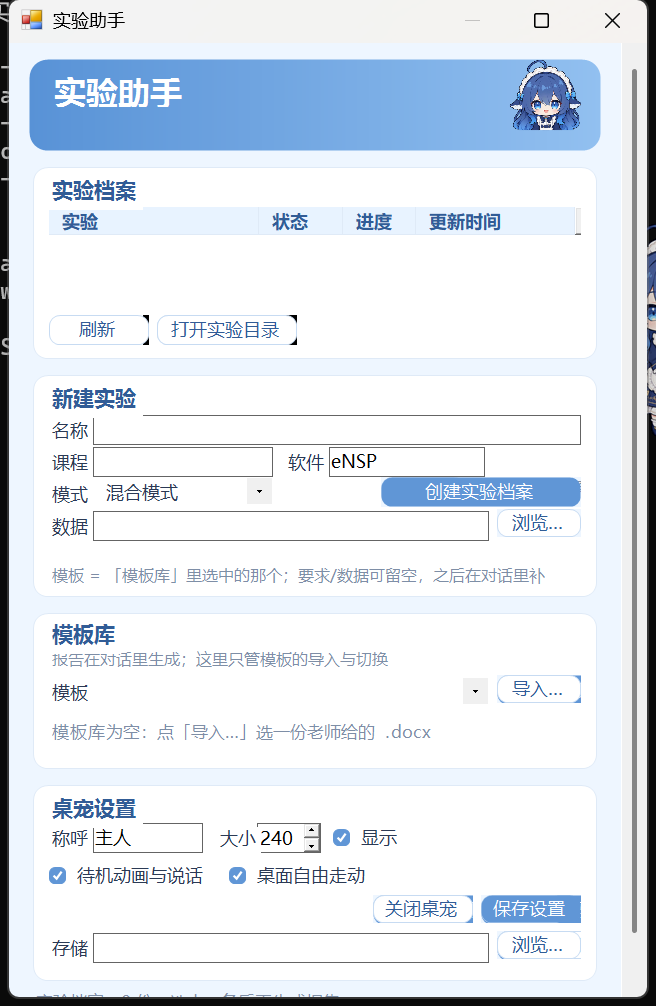
上图是「实验助手」面板(桌面伴随进程里的 WinForms 面板,不注入 DSH 页面):实验档案、新建实验(含数据文件)、模板库(按科目切换)、桌宠设置。报告不在这里生成——在对话里说「按要求生成实验报告」即可。
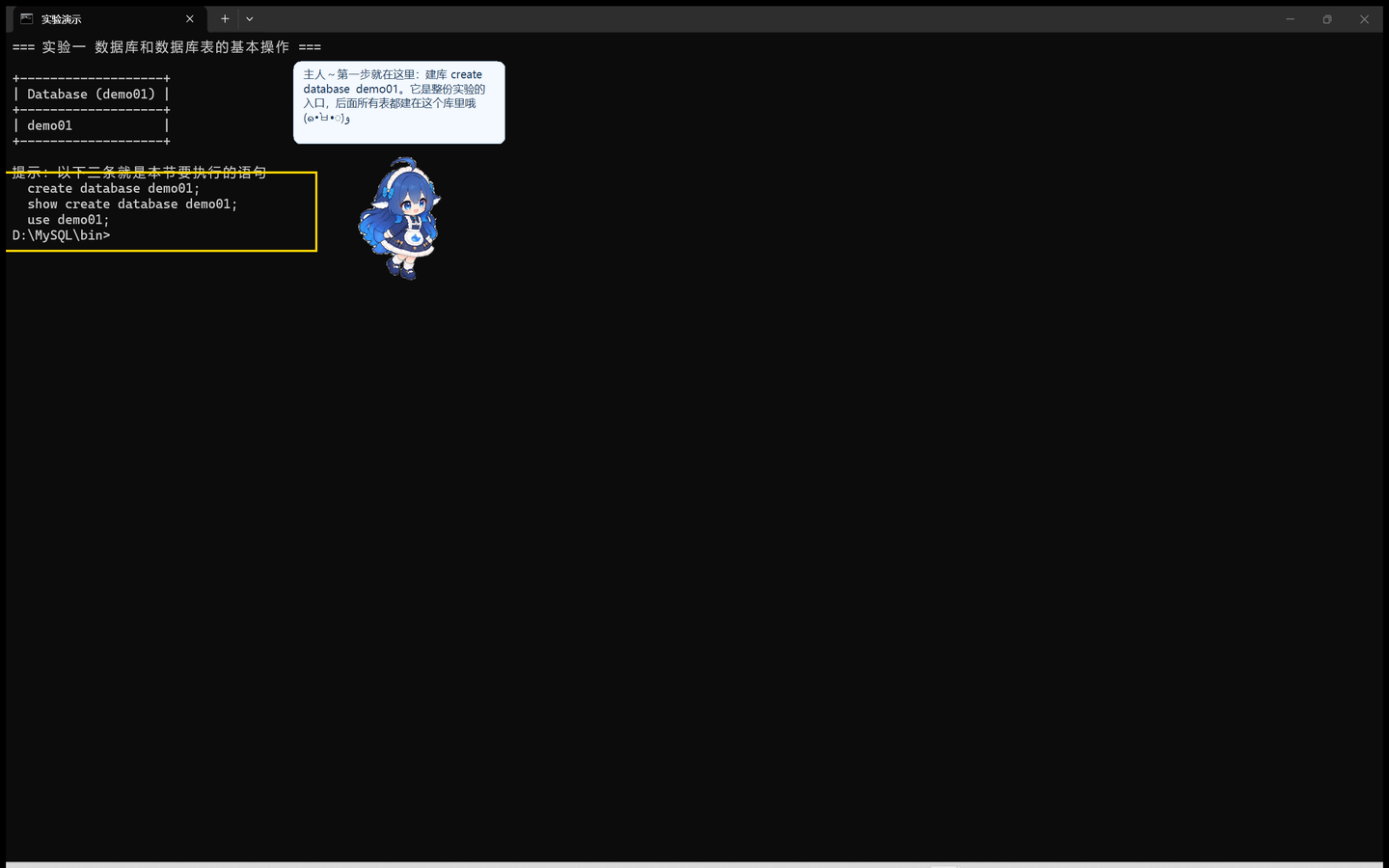
下图为指引模式的实际效果:黄色描边框指出该操作的位置,大肥鱼站在旁边指着并讲解:
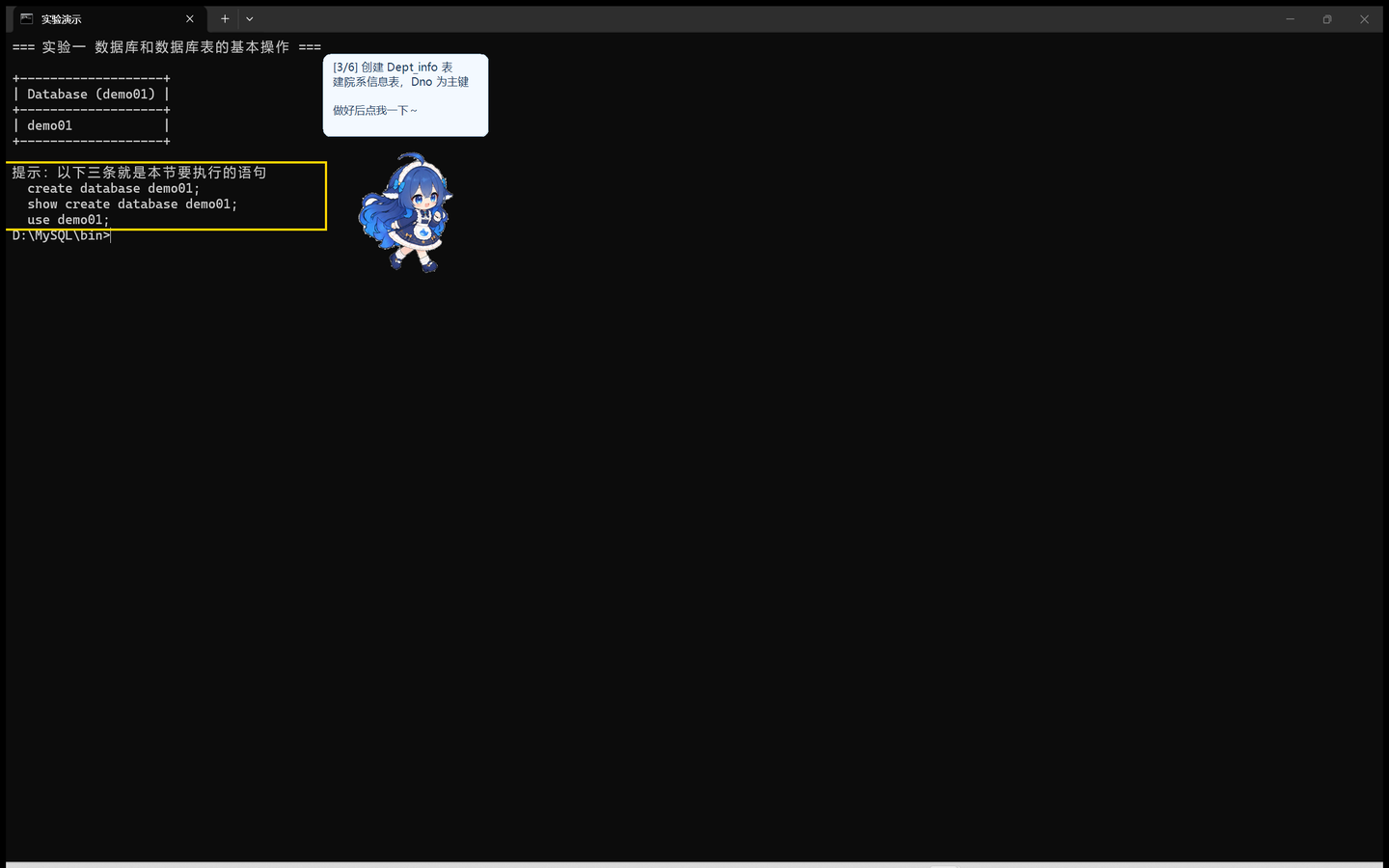
教学循环(guided):每一步给一条命令,学生做完点一下桌宠,桌宠自己跑校验命令判断对错,通过就自动指下一步:
执行规则(硬性,优先于一切)
- 按文档要求决定粒度,不自己加戏、也不偷懒合并:
先用使用者给的 PDF / 实验指导书数清楚文档自己分成几步,就按那个粒度走。
- 文档把 7 张表的建表语句分成 7 节(如「4.3.1 … 4.3.7」)→ 就 7 步、7 张图;
- 文档只用一段话讲完建库建表、并明说「一次性执行」→ 就按它的一段来,不必硬拆;
- 文档没写清粒度 → 按文档小标题/编号分,仍拿不准就问使用者一句。 判断依据是文档,不是"我觉得哪一步值得截"。合并或拆分都必须能在文档里找到对应。
- 截图必须有可读内容:命令类步骤要让终端回显(追加
show tables、加-v、或echo分段), 只有空提示符的截图不算证据。 - 没有截图不许写实测值:
actual只写亲眼在截图/输出里看到的结果,不推测。 - 引导模式(guided)不代劳:只指路、讲解、截图核对,操作由学生完成;
desktop_click在 guided 档案下会直接拒绝。 - 待补必须解释:报告生成后要逐条说明缺口原因(模板不匹配/没做到/需人工补),不许静默交付。
指引模式(guided)怎么用
- 先固定窗口:
desktop_place把目标窗口摆到固定矩形。位置一变,坐标经验就失效。 - 一步步指:
desktop_guide给出x/y/w/h(相对整窗,含标题栏,与截图、点击同一基准)、pad、sticky:true——黄色描边框 + 桌宠指过去 + 大肥鱼口吻气泡。 - 黄框宁大勿小:默认
w/h = 200×56,再向外pad = 36。 稍偏一点没关系,框够大,使用者一眼就能看到该看的地方;宁可框住一片,也别框成一个小点。 - 钉住不消失:
sticky:true时框和气泡会一直留在原位,直到这一步被记完或调desktop_clear。 学生可以慢慢操作、切窗口、回来接着看。 - 位置会被记住:每次调用都会写进
guide-presets.json(键 = 软件::窗口)。 下次同一个窗口不给坐标也能指到上次那个位置,越用越准。 - 记完自动收:
experiment_record_result(passed:true)成功后会自动清除框和气泡。
坐标怎么定:先
desktop_screenshot截图 → 看图量出目标在整窗里的位置 → 传给desktop_guide。 第一次可能差一点,改一次就会进经验库。
教学循环:点一下就进下一步(0.14.0)
学生的体验是"做一步 → 点一下桌宠",而不是"做一步 → 告诉 DSH → 等回复":
DSH  →  desktop_tutorial(实验编号, 窗口, steps[])
       每个 step 带:title/text/x/y/w/h + verifyCmd + verifyExpect
桌宠  →  立刻指第 1 步(黄框钉住 + 气泡覆盖)
学生  →  照着做
桌宠  →  点我一下 ⇒ 跑 verifyCmd ⇒ 输出里找 verifyExpect
        ✓ 命中 → 记一条回执 → 自动指下一步
        ✗ 没命中 → 气泡提示"还没看到 xxx",留在本步
- 校验是跑真命令,不是看截图猜:
mysql -N -e "show databases like 'demo01_exp'"输出里有demo01_exp才算过。 - 不需要 DSH 在线:循环跑在桌宠进程里,DSH 断了也能继续带。
- 不会误判:校验不过就停在原地(实测:故意给一个失败的步骤,点 2 次仍停在 index=2)。
- 回执落盘:
<实验>/tutorial-claims.jsonl,每行{stepId,index,passed,cmd,expect,output,at}; 之后 DSH 用tutorial_claims读回来,正式写进档案(experiment_record_result)。 - 也提供
desktop_tutorial_step:不想点桌宠时,可以让 DSH 代为推进一步(调试/无人值守)。
已实现
-
DSH bundle 插件:
dsh.bundle.patch标准挂载;桌宠与"实验助手"面板只存在于桌面伴随进程,DSH 网页不再注入任何桌宠 UI。 -
桌面桌宠(大肥鱼):点击启动;默认称呼"主人";气泡文字 + 窗口/控件高亮 + 移动指向;透明置顶、可在桌面任意位置拖动。
-
实验档案:新建独立实验目录,保存清单、截图目录、数据目录、报告目录和日志目录。
-
历史实验:按状态和关键词列出,可读取和更新,不再依赖单个聊天上下文。
-
只读环境探测:检查 eNSP、VirtualBox、WinPcap、Npcap、Wireshark、CPU 虚拟化和 Hyper-V 状态;也可以按名称检查目录中的其他软件。
-
跨学科软件目录:覆盖 14 个学科方向、67 项代表软件,记录优先级、授权方式、控制方式和适配状态。
-
配置适配引擎:根据环境指纹、已装版本、课程要求和“当前是否能正常运行”,区分保留现有环境、先诊断、或更换版本组合;推荐不等于安装授权。
-
失败驱动找版本:把报错原文匹配到已知失败特征,给出原因、检查项和按证据排序的候选版本;每试一个版本可记录“可用/失败”,下次自动降权或提前。
-
实验报告引擎:解析 .docx/.md 模板的章节、必填项、表格列和封面字段;按实验档案生成 Word 与 Markdown 初稿,截图自动按文件名顺序插入。
-
不伪造结果:报告只使用档案里真实存在的环境、步骤、截图和故障记录;实测值必须来自
lab_experiment_record_result记录的真实执行结果;个人身份字段留空并列出清单。 -
桌面伴随进程(P0):DSH 启动时自动拉起独立桌宠(透明置顶、可拖动、右键菜单),能在任意软件窗口/控件旁画高亮框、出气泡讲解,并真实截取目标窗口存入实验档案。能点击,但有闸门:
desktop_click默认真点,点击前校验该坐标确实属于目标进程(不属于直接拒绝),坐标越界拒绝;guided模式下代码层面禁止代点。 -
实验助手面板 = 资料库,不是生成器:点桌面上的大肥鱼弹出面板,四块——实验档案(列表/刷新/打开目录)、新建实验(名称/课程/软件/模式/数据文件,数据文件用「浏览…」点选,避开文件对话框自动化不可靠的问题)、模板库(下拉切换已导入模板 + 导入…,按科目随时换)、桌宠设置(称呼/大小/显示/动画/走动/关闭/保存/存储路径)。报告生成已移到对话里:在任意会话说「按要求生成实验报告」,DSH 读模板与要求后调用本插件生成。
-
桌宠会动、会说话、会自己溜达:待机时有呼吸与轻浮动动效,还会随机做喝咖啡、敲键盘、看书、伸懒腰等 10 种小动作(有对应图片才播);空闲时在屏幕工作区内随机走走停停,走动带小跳与身体摇摆,向左走自动镜像翻转;拖拽或打开面板时暂停。气泡台词全部来自本地预设,不消耗模型 token。生成报告成功会开心、失败会疑惑;引导时 0.5 秒内冲刺到目标旁再高亮。动画帧缺失时自动退化成程序内微动效,无需额外素材也能动。
-
面板视觉:柔和蓝白卡片式布局,与桌宠同风格;按钮和输入框按文字宽度排布,不再出现文字截断。
-
页面地图:把 UIA 能读到的控件采集成“软件名 + 版本”的地图,之后按控件名一键指引;控件位置每次实时获取,不写死坐标。
-
证据分级:本机经验库 > 同系统版本实测 > 他机实测 > 厂商文档 > 社区经验;别人电脑上跑通的版本不会被标成“保证可用”。
-
单机最小实验验证:Python 3.12.10、Weka 3.8.7、MySQL 8.0.46、ImageJ 1.54f 已完成 Windows 11 x64 最小实验;结果见 docs/VERIFICATION_2026-10-28.md。
-
保守安全策略:检查不写入系统;提示只说明“需要核对”,不会自动卸载、改驱动或关闭虚拟化。
-
可替换桌宠素材:用户生成的 PNG 放入
assets/pet/并更新 manifest 即可;缺图自动回退到占位图。 -
三种模式是硬约束:
guided(新手指引,禁止代点,用黄色高亮框 + 桌宠指向 + 气泡讲解,学生自己操作)、mixed(默认,只读/可逆自动做,不可逆先问)、automatic(连续执行,失败或不可逆前才停)。模式记在实验档案里,desktop_click会真的按模式拒绝。 -
软件经验库:
note_add/note_list按软件累积「坑 / 位置 / 技巧」;交接单会自动附上该软件已知经验,同类实验第二次不用重新试错。 -
标准流程可自取:
workflow动作返回八步流程与被挡时的替代方案,任何会话都能取。 -
提交前不留空:
report_generate支持sectionTexts,DSH 可把「目的/环境/内容/分析/总结」亲笔写进对应章节;封面可填姓名/学号;截图去重且全篇连续编号。 -
交接单:每次生成报告同时写出
reports/handoff.md,列明缺口、该软件经验、每步实测,方便换会话接手。 -
指引位置经验库:
guide-presets.json按「软件::窗口」记住框的位置与大小,含使用次数;下次不给坐标直接复用。 -
框可放大、可钉住:
pad向外扩(默认 36),sticky钉住到该步完成;desktop_clear手动清。 -
统一整窗坐标:截图、点击、指引三处都以整窗左上角为原点(
client:false为默认),拿截图量出来的坐标可以直接用;client:true仍可显式要求客户区基准。旧版(客户区基准)存下的位置经验会被自动忽略并重新积累。 -
越用越强的两条线:
- 报告线:
note_add/note_list软件经验 +experiment_clone复用步骤骨架与where+sectionTexts亲笔正文 + 模板库按科目切换; - 指引线:
guide-presets.json记住每个窗口的框位置,第二次做同类实验直接复用,试错次数递减。
- 报告线:
尚未实现
- 面向软件的键盘输入(往软件窗口里打字);当前只有点击与命令行执行。
- 步骤失败后的自动修复分支:教学循环只会停在失败步并提示,不会自己换方案重试。
- 自动截图打码、实验证据与步骤的自动关联。
- 复杂 Word 版式还原:公式、图表自动编号、学校定制封面样式仍会退化,需要模板级适配。
- 跨用户共享的兼容档案(当前经验库只存在本机,不上传)。
- 部分软件的 UIA 控件暴露有限(如 eNSP 这类 Qt 程序),控件级定位会回退为整窗高亮。
这些边界是刻意保留的,避免用"自动做实验"掩盖尚未验证的软件控制能力。
安装
本机没有独立的
dsh命令行工具;安装统一通过 DSH 桌面端内置的plugin_manager完成。桌宠与"实验助手"面板只在 Windows 桌面端 出现,Web profile 不会显示桌宠(只有对话工具可用)。
方式一:本地目录链接(开发/调试首选)
在 DSH 桌面端对话里说:
请用 plugin_manager 安装本地插件目录 <本仓库目录>,装完告诉我结果和是否需要重启。
目录链接指向实时源码,改完代码重启 DSH 即生效,适合边改边测。
方式二:本地 tgz 包(更接近发布形态)
仓库执行 npm pack 会生成 dsh-lab-assistant-<版本号>.tgz,把它交给 DSH 桌面端的 plugin_manager 安装即可。
重启
首次安装或升级后,完全退出 DSH(包括右下角托盘图标)再重新打开。若你的 DSH 环境提供命令行 dsh plugin add,也支持 dsh plugin add link:<目录> 或 dsh plugin add <tgz路径>,具体子命令以当前 DSH 版本为准;本插件面向 DSH >= 0.2.0。
使用
- 安装并重启 DSH,桌面右下角出现大肥鱼(首次启动会自动编译伴随进程,约几秒);
- 点大肥鱼 → 弹出“实验助手”面板:实验档案列表、新建实验(含数据文件)、模板库、桌宠设置;生成报告在对话里说「按要求生成实验报告」;
- 拖动可挪位置;要对某软件做引导,先对 DSH 说“给 XX 采集页面地图”,之后每一步它都会指位、高亮、讲解;
- 报告生成在
experiments/<实验编号>/reports/下,面板里可一键打开所在文件夹; - 对 DSH 直接说话也可以完成同样的事(工具名见下表)。
DSH 工具
0.7.3 起:下表 31 个工具合并成一个入口
lab_assistant。 表里的工具名改为action取值, 其余参数放进args对象:lab_assistant(action: "desktop_status")等价于原来的lab_desktop_status。 旧全名也兼容(action: "lab_desktop_status"同样可用)。 原因:工具定义会随每次模型请求一起发送,31 个约 4000~5500 tokens,合并后约 1500。
| 工具(= action 取值) | 作用 |
|---|---|
lab_assistant_status | 查看插件、实验数量、称呼、素材和本地数据目录 |
lab_workflow | 取回标准八步流程与被挡时的替代方案 |
lab_experiment_create | 新建独立实验档案,不执行软件操作 |
lab_experiment_clone | 复制上一份实验的步骤骨架,结果清空 |
lab_experiment_list | 按状态或关键词列出历史实验 |
lab_experiment_get | 读取完整实验档案 |
lab_experiment_update | 更新步骤、进度、模式或备注 |
lab_experiment_record_result | 记录步骤的真实实测值与是否通过,供报告填结果表 |
lab_note_add | 记一条软件经验(坑 / 位置 / 技巧) |
lab_note_list | 读某个软件的已有经验 |
lab_software_catalog | 查询 14 个学科、67 项代表软件的知识目录 |
lab_compatibility_advise | 根据电脑环境推荐保留、诊断或更换兼容组合 |
lab_repair_plan | 按报错原文定位失败原因,给出排序后的候选版本与操作顺序 |
lab_repair_record | 记录某版本在本机可用或失败,写入本机经验库 |
lab_report_template | 导入/列出实验报告模板,识别章节与表格结构 |
lab_report_plan | 生成填充计划:哪些节能自动填、缺哪些证据 |
lab_report_generate | 生成 Word 与 Markdown 报告初稿,输出到实验档案 |
lab_environment_probe | 只读检查 Windows 实验软件环境,可按名称检查 |
lab_desktop_status | 查看桌面伴随进程与桌宠状态 |
lab_desktop_pet | 显示/隐藏/移动桌面桌宠,改称呼 |
lab_desktop_guide | 定位软件窗口/控件,桌宠引导 + 高亮 + 气泡 |
lab_desktop_click | 在目标窗口内点击;默认真点,confirm:false 才是预演 |
lab_desktop_place | 把实验软件窗口归位到固定矩形,保证截图可比 |
lab_desktop_screenshot | 真实截取目标窗口并存入实验档案 |
lab_desktop_clear | 清掉当前高亮框与气泡 |
lab_desktop_tutorial | 启动教学循环:学生点桌宠即跑校验命令并自动进下一步 |
lab_desktop_tutorial_step | 手动推进一步教学循环(调试/无人值守) |
lab_tutorial_claims | 读教学回执(每步的校验命令与输出) |
lab_page_map_capture | 采集软件控件的页面地图(按软件+版本保存) |
lab_page_map_guide | 按页面地图指引某控件 |
lab_page_map_list | 列出已保存的页面地图 |
配置适配方式
插件先判断用户当前环境属于哪一类:
- 当前可用:保留现有版本组合,不为了“最新版”卸载重装;
- 已安装但状态未知:先采集版本、错误码、虚拟网卡和最小启动结果;
- 确认无法运行:展示候选版本组合、安装顺序、冲突项、回退方法和最小测试;
- 没有安装:根据课程要求、系统版本、内存与虚拟化条件选择合适方案;
- 装完仍然报错:匹配失败特征 → 给候选版本和安装顺序 → 记录试过的结果 → 下次优先用本机验证过的版本。
引擎只提供方案,安装或修改系统设置必须另行确认。首批完整适配档案是 eNSP;更多软件先进入目录,再逐项建立版本矩阵。详见 docs/COMPATIBILITY_ENGINE.md 和 docs/SOFTWARE_CATALOG.md。
实验报告引擎
目标只有一个:把重复劳动压掉,但不替你编实验。
老师发的模板(.docx / .md)
→ 解析章节层级、必填项、表格列、封面字段
→ 和实验档案对账
→ 能自动填的:实验环境、步骤、截图、数据文件、故障处理记录
→ 不能自动填的:目的、原理、分析、总结、班级、教师
→ 全部标【待补】;报告文件内不写入"自动草稿/模板要求/提交前检查"等元信息,避免混入最终文档
→ 输出 Word(.docx) + Markdown
自动填充的判定很保守:
| 章节 | 自动填什么 | 条件 |
|---|---|---|
| 实验环境 | 操作系统 build、内存、已装软件版本 | 只读探测成功 |
| 实验步骤 | 档案里录入的步骤与预期 | 有步骤记录 |
| 实验结果 | 截图(最多 6 张)、数据文件、备注 | 目录里真有文件 |
| 问题与解决 | 本机经验库里的版本尝试记录 | 有真实记录 |
| 目的/原理/分析/总结 | 自动组织文字稿(基于真实步骤/软件信息/数据摘录) | 结论须本人核对补充;文件内不留"自动草稿"字样 |
| 实验拓扑 | 文件名含“拓扑”的截图自动插入 | 有截图且不超过 8 MB |
| 班级/专业/指导教师 | 不填 | 个人信息留空 |
生成的 Word 使用真实的标题样式、表格与内嵌图片,可直接继续编辑。模板封面字段(实验名称、姓名、学号、班级、指导教师)会按原顺序保留,能对上档案的自动填,其余留空。
注意:只还原结构,不还原学校专属字体、页眉页脚、公式和自动编号;扫描版 PDF 模板不支持;文字章节是草稿,不是替你写结论。详见 docs/REPORT_ENGINE.md。
桌面桌宠 P0 已实现:首次运行会用系统自带 .NET Framework 编译器(csc.exe)一次性编译 overlay/LabPet.cs 并随 DSH 启动;细节与边界见 docs/DESKTOP_PET_OVERLAY.md。本插件只适配 DSH,不自带管理员提权通道;需要驱动级操作时由使用者自行以管理员运行 DSH。
本地数据
默认保存在:
$DSH_HOME/lab-assistant/
├── settings.json
├── repair-history.json      # 本机换版本经验(可用/失败)
├── report-templates/        # 导入过的报告模板结构
└── experiments/
    └── exp-YYYYMMDD-HHMMSS-xxxx/
        ├── experiment.json
        ├── screenshots/
        ├── data/
        ├── reports/
        └── logs/
DSH_HOME 默认是 ~/.dsh。所有实验资料默认留在本机,不上传。
桌宠素材
素材清单、角色基准和六张首批图片的生成提示词见 docs/ART_ASSETS.md。
当前已内置"大肥鱼"角色的多状态素材(统一 512×512、角色高约 460、底边留 26):
assets/pet/idle.png       待机(单张,靠程序呼吸动效)
assets/pet/swim_1..8.png  走路循环(8 帧两步,朝右,向左自动镜像)
assets/pet/dash_1..3.png  引导冲刺(3 帧:起跑/加速/急停)
assets/pet/point.png      指向
assets/pet/happy.png      开心
assets/pet/confused.png   疑惑

# 待机小动作(多帧循环,共 35 帧)
assets/pet/drink_1..4.png    喝咖啡
assets/pet/typing_1..4.png   敲键盘
assets/pet/read_1..3.png     看书
assets/pet/stretch_1..4.png  伸懒腰
assets/pet/wave_1..3.png     挥手
assets/pet/sleep_1..3.png    打瞌睡
assets/pet/snack_1..4.png    吃饼干
assets/pet/music_1..3.png    戴耳机听歌
assets/pet/wipe_1..3.png     擦汗
assets/pet/spin_1..4.png     原地转圈

assets/icon.png          插件图标(512×512)
动作触发时机(全部在桌面端本地执行):
| 状态 | 触发条件 |
|---|---|
idle 待机 | 默认状态;呼吸缩放 + 上下轻浮 + 定时气泡闲聊 |
swim 走动 | 空闲时在屏幕工作区随机走动,8 帧走路循环;到目标后停几秒 |
dash 冲刺 | 引导时 0.5 秒滑行到目标旁,播 3 帧冲刺 |
| 待机小动作 | 空闲时随机播上面 10 组之一(每轮约 5 秒,间隔 20~60 秒) |
point 指向 | lab_desktop_guide 定位到窗口/控件时,0.5 秒内冲刺到位并高亮 |
happy 开心 | 新建实验档案、报告生成成功 |
confused 疑惑 | 报告生成失败、环境异常 |
左右朝向:素材只需要朝右的图;向左移动时程序自动水平镜像,不会出现“倒着走”。
桌宠台词:10 组小动作各有 2 句专属台词(动作开始时说),另有 8 句待机闲聊、3 句事件台词(建档案/报告成功/失败)和引导默认台词,全部本地播放、不消耗 token。所有台词里的「主人」会按面板里的「称呼」自动替换。完整台词与触发时机见 docs/PET_DIALOGUE.md。
要做多帧动画:按 idle_1.png、idle_2.png… 命名放入 assets/pet/,程序会自动按序循环;待机小动作同理(drink_1.png、typing_1.png 等,文件名对上就会随机播放),单张 <名称>.png 也兼容。10 组小动作的完整出图规范与提示词见 docs/PET_ANIMATION_PROMPTS.md。
要替换形象,把同名 PNG 覆盖到 assets/pet/ 下并重新 npm pack 即可;首个状态 idle.png 是桌宠默认画面。
开发与验证
要求 Node.js 22 或更高版本。
npm test
npm run selfcheck
npm run pack:check
npm pack
本机额外做了两项真实运行验证:
- Windows 只读环境探测,确实读取到本机 eNSP、VirtualBox、WinPcap 与 Wireshark 注册信息;
- 桌宠与"实验助手"面板由独立 Windows 伴随进程承载,首次运行用系统自带 .NET Framework 编译器编译
overlay/LabPet.cs,DSH 网页不再注入任何桌宠 UI。
浏览器检查脚本 test/ui-check.mjs 验证 DSH 网页未注入桌宠、也未暴露 window.LabAssistant,并对建档案 + 生成报告做 API 冒烟测试。它依赖本机 Chrome 与 puppeteer-core,不属于插件运行依赖。
安全与隐私
- 环境探测只读,不执行安装、卸载、驱动替换或系统设置修改。
- 高风险操作必须单独确认;当前版本不提供自动修复按钮。
- 插件只从本机回环地址提供界面与 API,拒绝跨站请求;伴随进程同样只监听
127.0.0.1,用一次性随机 token 鉴权。 - 教学循环的校验命令走白名单(
mysql/python/node/java/git/dir/echo等)并拒绝& | < > ^串联;截图只能写进实验screenshots、临时目录或配置目录。 - 校验命令有 15 秒超时并结束整棵进程树;本机接口有读写超时与 2 MB 请求体上限。
- 边界要说清:白名单降低的是误用/误触发的面,不是沙箱——
python -c、node -e这类解释器本身就能执行任意代码,同用户进程也有权限自己起cmd.exe。真正的边界是「只监听回环 + token + 不联网」。 - 不接入语音识别,不监听麦克风。
- 不伪造实验截图或实验结果。
- 外部软件包只作为待核对线索,不会自动运行。
GitHub 发布
仓库已准备:
.github/workflows/ci.yml:Windows CI 测试;.github/workflows/release.yml:推送v*标签时构建 npm 包并创建 GitHub Release;npm pack生成的.tgz作为可下载安装包。
package.json 已填好 repository / homepage / bugs(指向 oddeye4649/dsh-lab-assistant),发布步骤与 DSH 市场上架方式见 docs/RELEASE.md。
安全与隐私
看 SECURITY.md:本机 HTTP 只监听 127.0.0.1 且需 token、不联网;
教学校验命令有白名单(但白名单不是沙箱,真正的边界是同用户信任 + 不联网);
口令不进命令行也不落盘;截图只能落在实验 screenshots/、临时目录或配置目录。
许可证
MIT
Related plugins
webnovel-writer
lingfengqaq/webnovel-writer
loopx (dsh-loopx-plugin)
loopx-project/loopx
ouroboros (dsh-plugin)
q00/ouroboros
loopx (dsh-loopx-plugin)
huangruiteng/loopx