dsh-tool-manager
pan17/dsh-tool-manager
Manage tool availability and groups for each Agent Preset, load tools on demand like Skills, and reduce model context usage.
Install
dsh plugin --profile web add github:pan17/dsh-tool-managerREADME
DSH 工具管理插件
一个简单好用的 DeepSeek Harness(DSH)工具管理插件。
适配 DSH >=0.2.0-rc.2。 旧版本请继续使用 1.2.8。
它可以帮你:
- 按 Agent Preset 开启或关闭工具;
- 把相关工具整理成分组;
- 像使用 Skill 一样,让低频工具按需加载;
- 减少模型平时看到的工具数量,让工具列表更清晰、更省上下文。
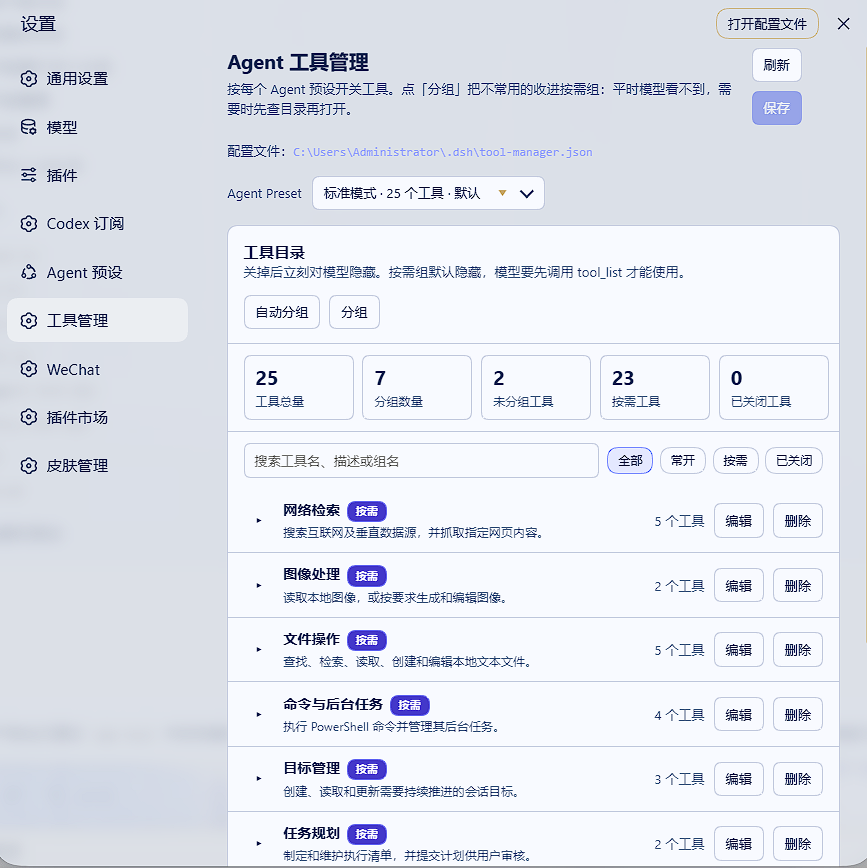
主要功能
开启或关闭工具
在 WebUI 中可以直接控制每个工具是否可用。
关闭后,该工具会同时从模型的工具列表中隐藏,并且不能被当前 Agent 调用。
不同 Agent Preset 可以使用不同的工具配置。
工具分组
你可以把用途相近的工具放进同一个分组,例如:
- GitHub 工具
- 文件处理
- 网页搜索
- 图片生成
- 数据分析
分组支持手动选择工具,也可以使用当前默认模型自动生成分组、名称和描述。调用模型前可以预览、编辑或重置提示词。
像 Skill 一样按需加载
放进按需组的工具默认不会全部出现在模型上下文中。
模型平时只会看到分组目录;当该 Preset 至少有一个有效按需组时,还会看到一个 tool_list 工具。目录会列出每组实际包含的工具数量和完整工具名称,便于模型准确选择。当任务需要某组能力时,模型可以调用:
{
  "group": "GitHub 工具"
}
该组中的原始工具随后会在当前会话中开放,模型可以继续使用它们。
按需加载具有以下特点:
- 工具按组开放,不需要逐个启用;
- 每个按需组必须至少包含一个当前可用且未关闭的工具,空组不能保存,也不会进入模型目录;
- 一个工具只能属于一个按需组;已分组或已关闭的工具不能再加入其他组;
- 开放后在当前会话中持续可用;重启 DSH 并恢复同一会话时,会根据该会话中成功的
tool_list调用恢复开放状态; - 不会影响其他会话;新建会话或从当前会话 fork 出来的子会话仍从默认隐藏状态开始;
- 工具仍以原来的名称和参数运行;
- 明确关闭的工具不会被按需组重新启用。
安装
要求 DeepSeek Harness 0.2.0-rc.2 或更新。本插件按该版本的 Agent Preset 与工具 registry 行为适配并测试;更早的 DSH 请使用 1.2.8。
方式一:设置页内直接安装(推荐)
打开 设置 → 插件 → 添加插件,在输入框填包名:
dsh-tool-manager
点「安装」即可。插件声明了 dsh.bundle,安装时会被自动注册成 bundle 层。
国内网络下载慢时,把「安装源」切到 中国大陆镜像源。
安装完成后若提示「已安装,下次启动后加载」,重启 DSH 即可;若出现 「立即启用」按钮,也可以直接点它免重启。
然后打开 WebUI:
http://127.0.0.1:3080
进入:
设置 → 工具管理
方式二:命令行
桌面版(Electron)用户请直接用应用自带的 dsh 命令(安装桌面版时会加入 PATH),
它支持 --profile desktop:
dsh plugin --profile desktop add dsh-tool-manager
dsh plugin --profile desktop list --depth 0
安装完成后,重启对应的 DSH Profile。
非桌面版(web / tui / headless 等自建 profile):
npx @deepseek-ai/dsh plugin --profile web add dsh-tool-manager
然后打开 WebUI:
http://127.0.0.1:3080
进入:
设置 → 工具管理
升级 / 卸载:
dsh plugin --profile desktop update dsh-tool-manager
dsh plugin --profile desktop remove dsh-tool-manager
--dump-config在desktopprofile 上会被拒绝(该 profile 由 Electron 应用 独占管理),要验证组合配置请改用dsh plugin --profile desktop list, 或直接在设置页查看。
使用方法
1. 选择 Agent Preset
在页面顶部选择需要配置的 Agent Preset。
每个 Preset 的工具策略相互独立。
2. 开启或关闭工具
在工具目录中勾选或取消勾选工具:
- 勾选:工具保持可用;
- 取消勾选:工具被关闭。
可以通过搜索和状态筛选快速查找工具。
3. 创建按需分组
点击“手动分组”,然后:
- 填写分组名称;
- 填写可选的分组描述;
- 搜索并勾选要加入的工具;
- 点击“确定”。
确认分组后,页面会保留当前筛选位置,不会自动跳转到“按需”页面。
你也可以点击“自动生成名称和描述”,让当前默认模型根据所选工具生成建议。执行前可以展开并编辑本次请求的提示词,也可以一键重置为根据当前选中工具生成的默认提示词。
4. 自动分组
点击“自动分组”后,可以先搜索、勾选本次需要整理的工具;插件只会把选中的尚未分组且未关闭工具交给当前默认模型。
执行前可以预览并编辑提示词;默认提示词会随工具勾选实时更新,自定义后也可以一键重置。自动生成的结果会先显示预览。确认后只会加入页面草稿,不会立即写入配置。
5. 保存修改
工具开关或分组发生变化后,页面会显示“有未保存的修改”。
点击“保存”后配置才会生效。运行中的 Agent 会从下一个模型步骤开始使用新策略。
如果在未保存时刷新页面或离开站点,插件会进行提醒,避免误丢草稿。
工具状态说明
页面会把工具分为三种状态:
| 状态 | 含义 |
|---|---|
| 常开 | 默认出现在模型工具列表中,可以直接调用 |
| 按需 | 默认隐藏,需要先通过 tool_list 打开所在分组 |
| 已关闭 | 不显示给模型,也不能调用 |
页面还会显示工具总量、分组数量、未分组工具、按需工具和已关闭工具等统计信息。
配置文件
配置默认保存在:
$DSH_HOME/tool-manager.json
如果没有设置 DSH_HOME,默认位置为:
~/.dsh/tool-manager.json
也可以通过环境变量指定其他路径:
DSH_TOOL_MANAGER_CONFIG
示例配置:
{
  "presets": {
    "standard": {
      "disabled": [
        "codex_image_generate"
      ],
      "groups": [
        {
          "name": "GitHub 工具",
          "description": "处理 GitHub Issue 和仓库内容",
          "patterns": [
            "mcp__github__create_issue",
            "mcp__github__list_issues"
          ]
        }
      ]
    }
  }
}
通常不需要手动编辑这个文件,直接在 WebUI 中操作即可。
需要注意
- 插件管理的是模型能否看到和调用工具;
- 它不会停止工具所属的 Cordis 插件或 MCP 服务进程;
- 修改配置不会改写 DSH 自带的 Agent Preset 文件;
- 按需开放只对当前 Agent 会话生效;
- 自动命名和自动分组会调用当前默认模型,因此会产生一次模型请求;执行前的确认框可预览和编辑提示词,并可分别设置 5–600 秒超时,默认分别为 60 秒和 120 秒;插件不限制提示词/请求体大小、工具或分组数量、名称/描述长度、模型返回文本长度及输出 Token,实际可用范围仍由当前模型、供应商和运行环境决定。
开发
npm install
npm run build
npm test
许可证
MIT
Related plugins
archify (deepseek-harness)
tt-a1i/archify
WeKnora (dsh-weknora)
tencent/weknora
weknora
tencent/weknora
BrowserSkill (dsh-plugin-browserskill)
tencent/browserskill