wtt-dsh-plugin (dsh-wanalysis)
waterdjiang/wtt-dsh-plugin/plugins/dsh-wanalysis
Turn your chart-reading ideas and stock-screening strategies into indicators without writing code. Ask AI to mark the days when the 20-day moving average crossed above the 60-day average, then see the signals on a historical A-share chart and how the price moved afterward. A chip concentration indicator is included, and downloaded charts are available offline.
Install
dsh plugin --profile web add github:waterdjiang/wtt-dsh-pluginThis plugin lives in the plugins/dsh-wanalysis subdirectory of the repository.
README
WTT DSH 插件
| 插件 | 用途 |
|---|---|
| WTT 创作工作台 | 用 AI 画布组织项目、资料和创作成果 |
| WTT 股票分析 | 在本机 SQLite 看 A 股行情、试算指标、查看归档财务 |
两个插件可以分别安装。WTT 插件市场索引 · 股票分析安装指南(DSH 桌面入口、发现、社区市场、CLI、本地包)
WTT 创作工作台
0.59.4-rc.1 候选版本
小瓦的 Codex 文本报告由 DSH 进程服务启动。它使用本机 Codex 的登录态,在临时目录以只读模式执行。以前仅通过环境变量 API Key 使用 Codex 的用户,可先在本机登录 Codex,或在授权前选用 DSH 模型。普通文档转换和预览使用单独的环境变量白名单。
微信扫码和图片、视频 API 继续集成在同一个工作台插件中。执行这些功能时,工作台会取用相应的微信令牌或媒体服务密钥。早期即梦连接仍兼容本机保存的 sessionId。
侧栏与面板统一使用小瓦标识。当前稳定版为 0.59.3。
WTT 创作工作台(@wtt/dsh-creation-workbench)是 DeepSeek Harness(DSH)的开源 AI 画布,可整理资料、制作 PPT、图片和视频。把跨画布的创作、验收和修订交给 小瓦 · WTT 项目助手(Super Agent),也可扫码连接 微信 Bot,在手机上向小瓦交代任务、确认计划和查看成果。
核心功能
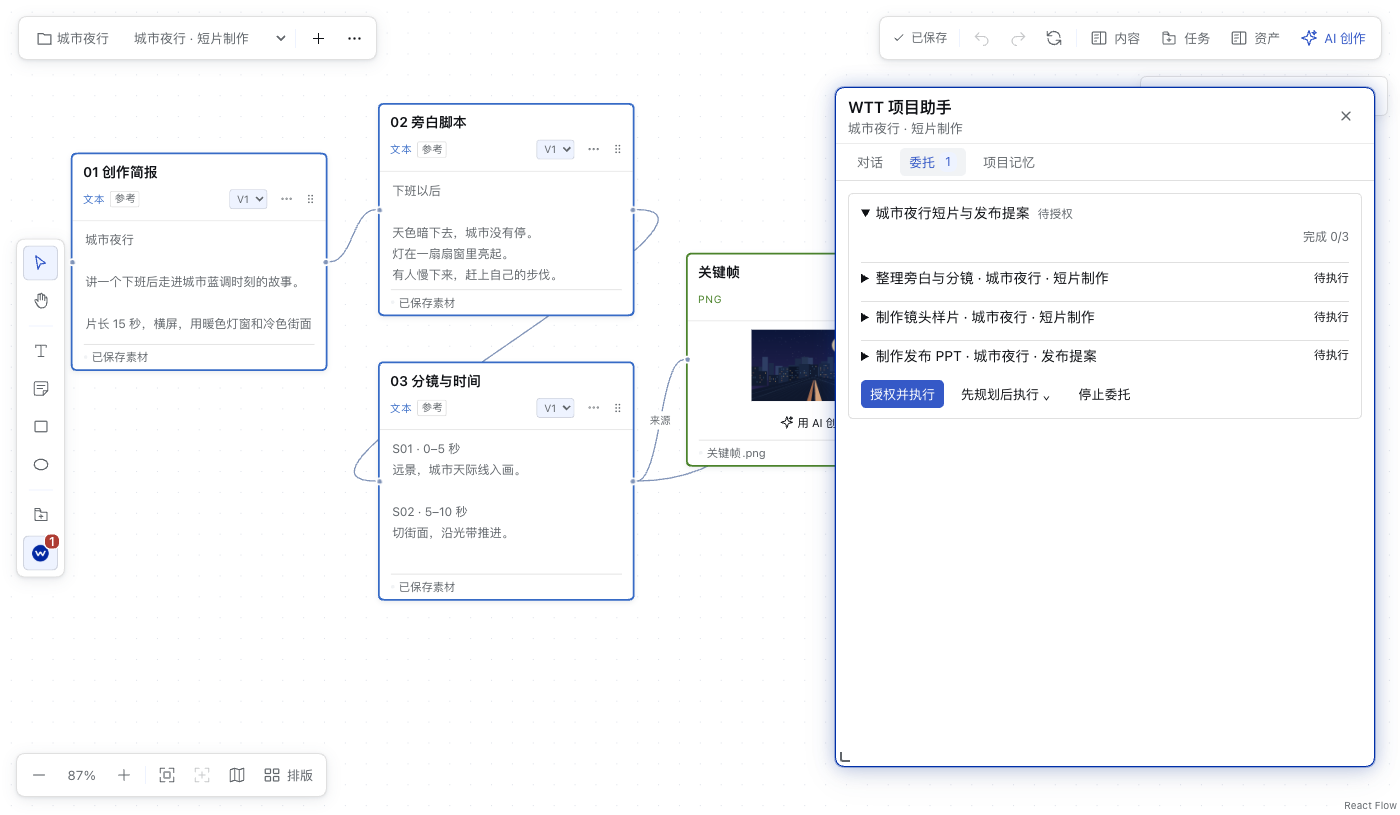
以下截图来自同一个「城市夜行」演示项目。
小瓦
在画布左侧「添加素材」下方点 W,把目标交给小瓦,例如「整理访谈、写提案,再做成 PPT」。助手会拆解目标,按依赖把步骤派到同一项目的不同画布。你可以在「委托」查看全过程,打开原任务对话、处理提问或接管某一步。
- 验收后继续 给步骤写明验收条件和所需成果数。助手检查正式成果,按反馈在原卡修订,把通过验收的版本交给后续步骤。
- 逐步选择模型或执行者 授权前在每步右侧选择 DSH 模型和推理等级。本机安装并配置 Codex CLI 后,也能把已授权的文本步骤交给 Codex。
- 在原画布查看成果 从「委托」可定位卡片及版本。切换画布后可继续原对话,也能在当前画布新建对话。
微信 Bot
打开「画布菜单 → 微信连接小瓦」,用本人微信扫码。连接后打开 ClawBot 私聊,说「小瓦,你好」。
- 选项目和画布 说「换个项目」「换张画布」或「新建一张叫访谈提纲的画布」。
- 确认计划和查成果 直接交代任务,核对计划后回「按这个做」,进展可以问「刚才那个做好了吗」。
微信 Bot 支持本人私聊文字,需要 DSH 宿主运行。成果始终写入委托里约定的画布。 连接与使用说明
可视化创作工作流
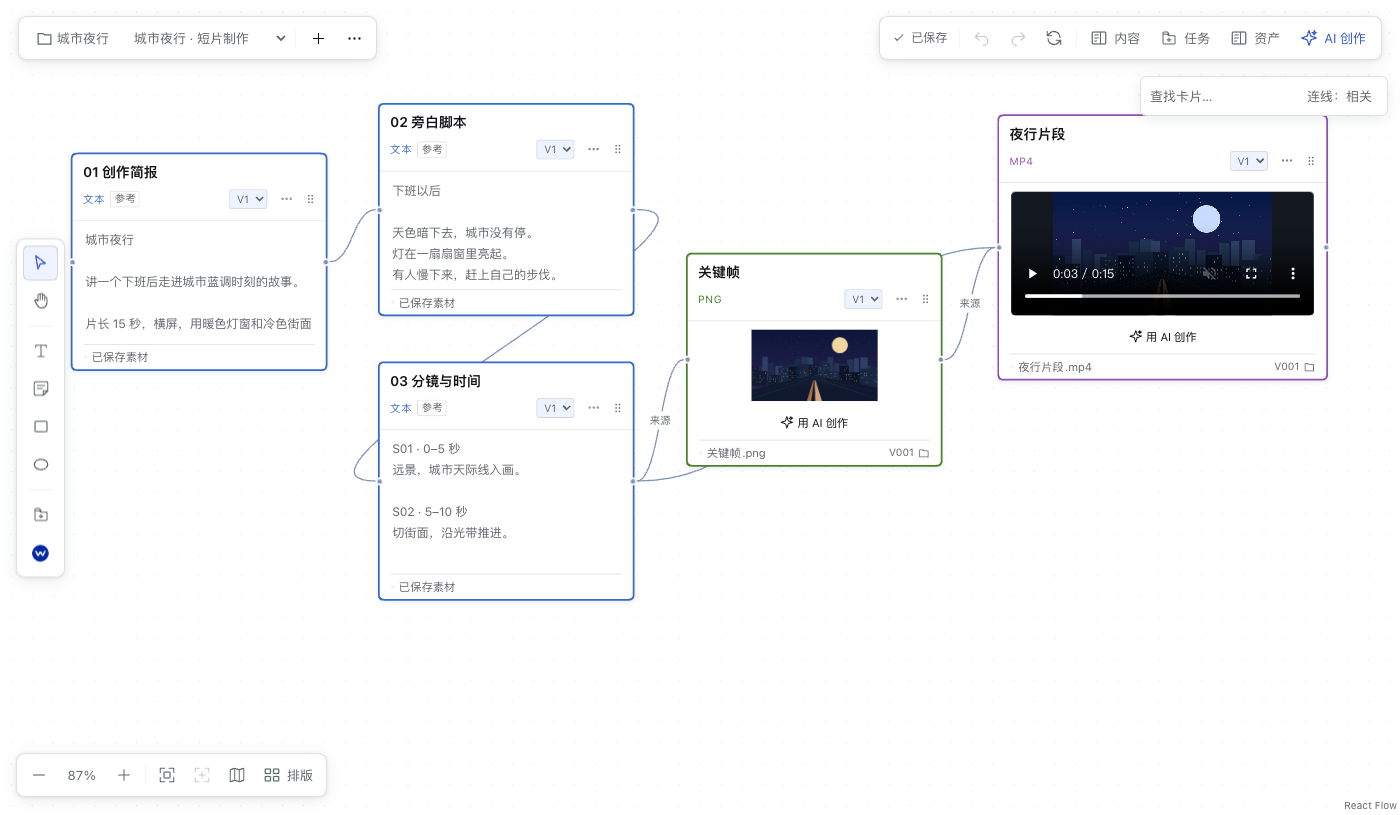
把项目素材、提示词、中间成果、任务和最终文件放到同一张画布。可以从单张卡片发起创作。框选多张卡后点「+」,可以把它们一起作为下一步的引用,再选择要生成的卡片类型。连线能回看成果的来源,卡片保留各次生成或手动修改的版本。
PPT 制作
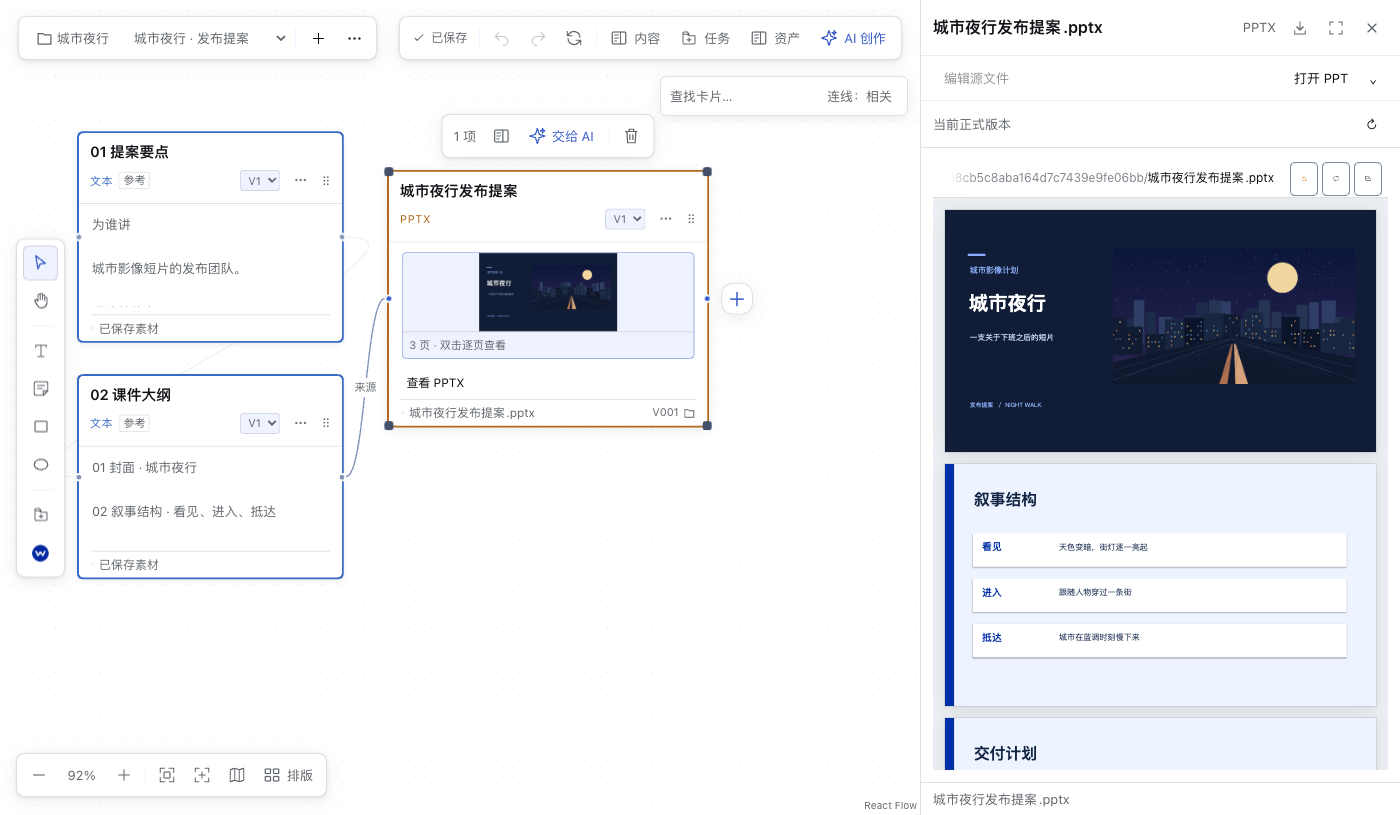
把资料、提案结构和逐页大纲做成上游卡片,再引用它们创建 PPT 任务。交付的 PPTX 可以在画布里逐页预览和下载。需要调整时,可基于选定版本继续对话并保存新版。有关联编辑源稿的课件可以打开源稿,已有 PPTX 也可下载后用本机应用修改。
视频制作与模型选择
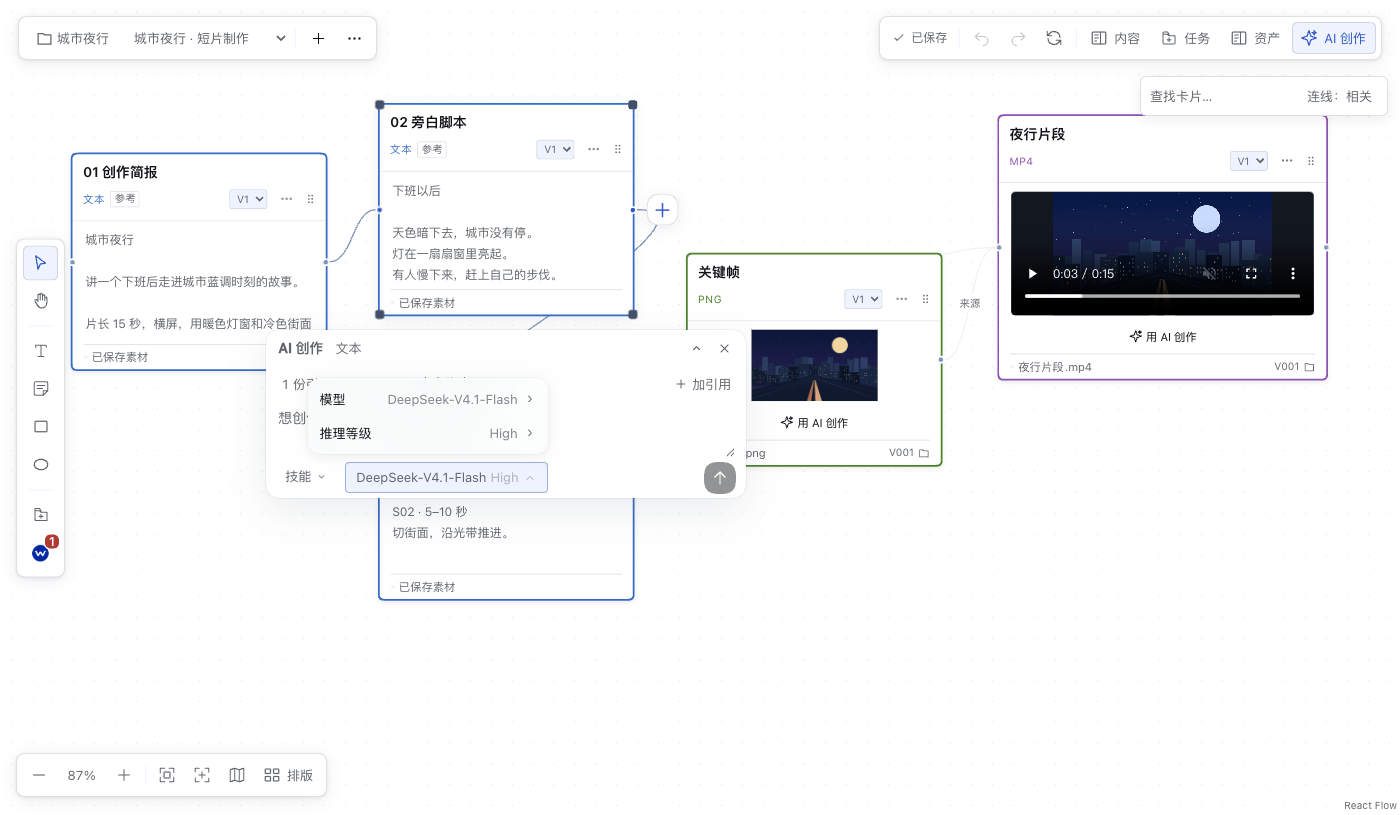
把脚本、分镜、参考画面和镜头片段分成节点。生成视频时可以直接引用上游关键帧,片段回到画布后可以播放、拖动进度和继续引用。修改某一镜时,从对应节点生成新版,再用选定的片段继续后续工作。
模型可以按任务切换。发起脚本、分镜等卡片任务时,可从 DSH 已配置的模型中选择模型和推理等级。已创建的任务保留当时的选择。图片和视频卡还可以用本机 Skill,或切换到已配置的媒体 API 选择对应模型。自定义连接可指定服务地址、兼容协议和模型 ID,支持的比例、时长和参考图随模型能力而定。
项目文件栏
在左侧「文件」栏按文件名或相对路径查找,用 Shift 连选,或用 Ctrl / ⌘ 逐项选择。可以把多份文件拖到画布,或在创作时一次加入引用。预览素材时可固定右侧预览,继续在文件树里查找。
从右键菜单打开原件。选中的文件可用右键菜单或快捷键重命名、剪切、复制、粘贴,也可以拖到目标目录。遇到同名文件时可跳过或保留副本。通过文件栏的「撤销」可以恢复上一笔整理。
从一张画布开始
- 选一个本机文件夹作为项目。在空画布点「添加素材」,或直接拖入第一份文件。
- 导入后光标会进入卡旁输入框。写下要求并发送,素材会随任务一起引用。需要更多资料时,用
@选择卡片或文件,用/选择本机 Skill。 - 在卡片上查看任务进度和成果。选择要修改的版本,点「基于此版修改」继续创作。
任务开始后仍可补充参考资料:在对话输入框上方点「画布资产」,选中卡片后点「完成」,再发送消息。追加资产与隐藏对话
安装时的权限提示
「会用你的密钥」涉及几种不同的操作。普通文本对话由 DSH 处理认证;媒体 API 会用相应密钥向你选择的服务请求模型或生成内容;微信绑定后会用 Bot 令牌收发消息。0.59.3 中,已授权的本机 Codex 步骤也可能使用环境变量里的模型密钥。
市场列出的文件读写和命令执行用于导入、保存、预览和运行任务。若看到 schemas.openxmlformats.org 的 HTTP 提示,工作台在解析 Office 文件时用这个名称识别文档结构,解析本身无需联网。自定义局域网 HTTP 媒体服务则会实际使用未加密连接。查看全部提示、数据去向和关闭方式
安装
在 DSH 中打开 插件 → 添加插件 → 安装第三方插件,粘贴以下安装串:
github:WaterDJiang/wtt-dsh-plugin#path:/plugins/dsh-creation-workbench
也可以在「发现」添加 WTT 插件索引。需要兼容的 DSH 宿主,具体范围见插件安装说明。
已安装?如何检查更新
当前版本 0.59.3。更新日志
保存编辑并等任务结束后,打开 插件 → 发现 → WTT 创作工作台 → 更新。看到「新版本已经开始运行」即可回到画布。DSH 明确提示「需要重启」时,再按提示操作。
从社区市场安装的用户可打开 插件 → 插件市场 → 已安装,在工作台条目点 立即更新。旧安装串迁移和回退方法见下方。
WTT 创作工作台已加入社区公共目录。各镜像的同步进度可能不同。查看收录记录
项目文件
| 项目 | 入口 |
|---|---|
| 插件源码、安装与运行说明 | plugins/dsh-creation-workbench |
| 可选流程示例(课程开发) | examples/course-workflow.md |
| DSH 自定义插件索引 | market/index.json |
| 维护与发布 | 发布检查清单 |
许可证为 MIT。
Related plugins
archify (deepseek-harness)
tt-a1i/archify
WeKnora (dsh-weknora)
tencent/weknora
next-ai-draw-io (dsh-plugin)
dayuanjiang/next-ai-draw-io
AiToEarn (dsh-plugin-aitoearn)
yikart/aitoearn