dsh-session-hud
xieani090612/dsh-session-hud
DSH会话悬浮窗:实时显示运行中会话的当前工作与批准提示(WinUI 3,可拖动缩放、置顶、跟随系统主题)注:主要部分均为ai编写
Install
dsh plugin --profile web add github:xieani090612/dsh-session-hudREADME
dsh-session-hud



DSH 会话 HUD —— 把 DeepSeek Harness 里正在运行的会话「现在在做什么」和「有没有待批准的提示」, 实时显示在一个独立的 WinUI 3 悬浮窗里。窗口可以随意拖动、拉伸缩放、置顶, 跟随系统浅色/深色主题,界面还会随窗口大小自适应。
| 深色 | 浅色 | 窄窗口 |
|---|---|---|
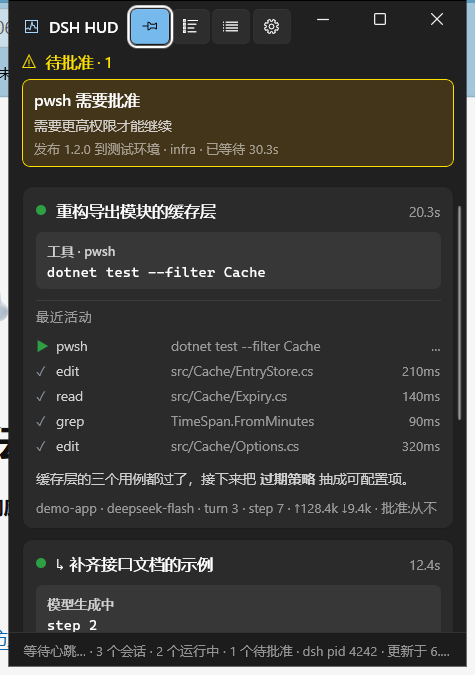 | 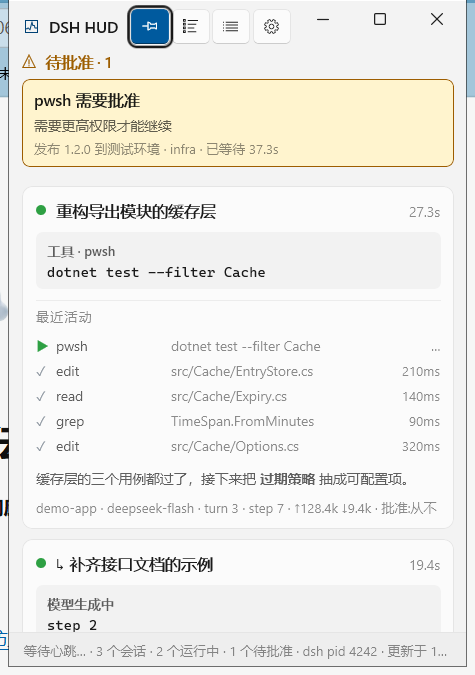 | 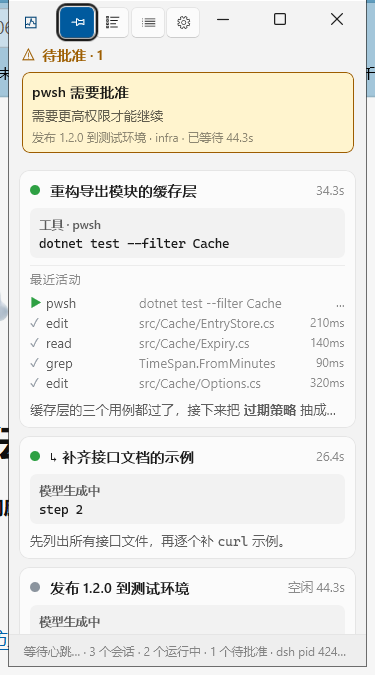 |
┌─ DSH 会话 HUD ──────────────  [置顶][精简][视图][设置] ─ ─ □ ✕ ┐
│ ⚠ 待批准 · 1                                                 │
│ ┌──────────────────────────────────────────────────────────┐ │
│ │ pwsh 需要批准                                            │ │
│ │ 需要以更高权限运行 PowerShell 命令                        │ │
│ │ 构建 WinUI3 会话 HUD 插件 · harness · 已等待 24.5s        │ │
│ └──────────────────────────────────────────────────────────┘ │
│ ● 构建 WinUI3 会话 HUD 插件                        等待 24.5s │
│   ┌──────────────────────────────────────────────────────┐   │
│   │ 等待批准                                              │   │
│   │ pwsh 已挂起,等待人工决定                              │   │
│   └──────────────────────────────────────────────────────┘   │
│   最近活动                                                    │
│   ▶ pwsh   dotnet build -c Release                       …   │
│   ✓ edit   app/DshSessionHud.csproj                  210ms   │
│   ✓ read   MrtCore.PriGen.targets                    140ms   │
│   ✕ pwsh   netstat -ano | Select-String ':19387'      1.5s   │
│   构建成功了。现在检查输出目录里有没有 resources.pri …         │
│   harness · deepseek-flash · turn 3 · step 7 · ↑128.4k ↓9.4k │
│                                                              │
│ ● ↳ 整理技能目录的元数据                              模型生成中│
│   ┌──────────────────────────────────────────────────────┐   │
│   │ 模型生成中                                            │   │
│   │ step 2                                                │   │
│   └──────────────────────────────────────────────────────┘   │
├──────────────────────────────────────────────────────────────┤
│ 2 个会话 · 2 个运行中 · 1 个待批准 · dsh pid 4242 · 更新于 0.4s│
└──────────────────────────────────────────────────────────────┘
[!NOTE] 图标不在 MIT 覆盖范围内。 默认图标是从一张立绘生成的,代码按 MIT 授权但这张图不适用 —— 详见
PROVENANCE.md。如果你要再分发这个包,请先确认该图的权利状态, 或换成你自己拥有权利的图:替换assets/icon-source.webp,再跑一次python assets/make-icon.py即可(脚本会重新生成app/app.ico与 README 用的预览图)。
目录
- 它解决什么 · 环境要求 · 安装 · 怎么把窗口叫出来
- 数据来源(全部只读) · 窗口交互 · 设置
- 视图模式:列表 / 格子 · Markdown 渲染 · 应用图标
- 随窗口大小自适应 · 插件配置
- 测试 · 打包与发布 · 排查 · 已知限制
- 参与开发 · 安全说明 · 素材来源 · 更新日志
它解决什么
DSH 跑长任务时,你通常切到别的窗口去了。等到回来看,要么它早就在等你批准一个工具调用, 要么你根本不知道现在卡在哪一步。
这个插件把状态钉在屏幕角落:谁在跑、正在用什么工具、已经多久、有没有等你批准。 一个独立的原生小窗,不是嵌在网页里的面板 —— 所以你能把它拖到副屏、缩到只剩一条、 置顶在编辑器上方,而且它跟随系统的明暗主题。
环境要求
| 要求 | |
|---|---|
| 系统 | Windows 10 1809(build 17763)或更高 |
| DSH | 带插件系统的版本(bundle 机制 + dsh.client 客户端模块) |
| 使用者 | 不需要装任何东西 —— dist/ 是 self-contained,不依赖 .NET 运行时,也不依赖 Windows App Runtime |
| 开发者 | .NET 8 SDK(构建窗口)+ Node.js 20(跑测试);不需要 Visual Studio |
Windows 之外:插件的宿主半能加载,但窗口是 WinUI 3 程序,所以不会有任何窗口出现。
组成
| 部分 | 位置 | 作用 |
|---|---|---|
| 宿主插件 | lib/index.js | 跑在 DSH 进程里,只读观察会话状态,原子写出一份快照 JSON,并负责拉起窗口 |
| 悬浮窗 | app/ | WinUI 3(C# / .NET 8)桌面程序,读快照并渲染;负责缩放、拖动、置顶、明暗主题 |
两者通过状态文件通信:%USERPROFILE%\.dsh\session-hud\state.json
(若设置了 DSH_HOME 则为 $DSH_HOME\session-hud\state.json)。
为什么用状态文件而不是 HTTP
DSH 的 webServer 有信任栅栏:非回环 Host、未认证请求一律拒绝(对 http://127.0.0.1:<port>/
裸请求会返回 401)。插件虽然能注册路由,但外部原生进程还要自己解决鉴权与端口发现。
状态文件零鉴权、零端口、同用户可读,而且天然支持「窗口比宿主后启动」「宿主重启后窗口自动接上」
这两种顺序,所以选它做主通道。
写入采用 临时文件 + rename 的原子替换,窗口永远读不到半截 JSON。
安装
这是一个标准的 DSH bundle 包:package.json 里的 dsh.bundle.patch 指向 cordis.patch.yml,
由它把宿主插件插进配置树;dsh.client 声明浏览器半(侧边栏那个按钮)。
桌面版(图形界面)
-
拿到包:从 Releases 下载
dsh-session-hud-<版本>-install.zip(约 65 MB)。 也可以克隆仓库后自己打一个,见打包与发布。 -
解压到一个固定位置。装好之后这个文件夹要一直留着 —— 插件是按路径链接进来的, 挪走或删掉就失效了。
-
在解压出来的文件夹里运行:
.\install.ps1它会确认
dist\DshSessionHud.exe在、往 profile 里声明依赖与 bundle、跑一次依赖安装, 并在改动之前把 profile 的package.json备份成package.json.bak。 详细中文说明见压缩包里的INSTALL.txt。 -
重启 DSH。插件模块路径变了之后必须重启才会加载新包(管理器会提示
restart-required)。
不想跑脚本的话,就打开 DSH 的插件管理器添加一个包,
填解压出来的那个文件夹的绝对路径(前面加 link:):
link:C:\你解压到的地方\dsh-session-hud-1.1.0
release.ps1另外还会产出dsh-session-hud-<版本>.tgz—— 那个是给 「插件管理器 / pnpm 直接装包」用的(依赖写file:<tgz 路径>),不是给手工解压用的。 两种形式的区别见打包与发布。
装好之后你会同时得到:随 DSH 启动自动打开的悬浮窗、侧边栏底部的打开按钮、以及
/hud命令。
命令行 / 手动
如果这个 DSH 安装带命令行:
# ① 装打包好的 tgz(使用者)
dsh plugin --profile <profile> add file:C:\path\to\dsh-session-hud-1.1.0.tgz

# ② 装目录(等价,pnpm 会拷一份进 profile)
dsh plugin --profile <profile> add C:\path\to\dsh-session-hud

# ③ 本地开发用 link,改代码不用重装(但插件代码要重启 DSH 才生效)
dsh plugin --profile <profile> add link:C:\path\to\dsh-session-hud
没有命令行时,直接改 profile 的 package.json 也可以(和 dsh-whale-widget 的做法一致),
改完在 profile 目录跑一次 pnpm install,再重启 DSH:
{
  "dependencies": {
    "dsh-session-hud": "file:C:/path/to/dsh-session-hud-1.1.0.tgz"
  },
  "dsh": {
    "profile": {
      "bundles": ["@deepseek-ai/dsh-base", "@deepseek-ai/dsh-web-app", "dsh-session-hud"]
    }
  }
}
或者直接跑仓库里的脚本(会构建 dist/、写 profile、跑 pnpm,并提示重启):
.\install.ps1 -Profile desktop
插件加载后会自动拉起窗口(窗口自带单实例互斥体,重复拉起只会把已有窗口叫到前台)。
包结构
pnpm pack(或 npm pack)按 package.json 的 files 打包,产物是一个 .tgz:
dsh-session-hud-1.1.0.tgz        ~65 MB
└── package/
    ├── package.json             ← dsh.bundle.patch + dsh.client(platform/immediately/inject)
    ├── cordis.patch.yml         ← bundle 挂载声明
    ├── lib/
    │   ├── index.js             ← 宿主半(观察会话 + 写快照 + 路由)
    │   └── client.js            ← 浏览器半(侧边栏那个按钮)
    ├── dist/                    ← 预编译的 HUD(self-contained,约 167 MB 解包后)
    │   ├── DshSessionHud.exe
    │   ├── app.ico
    │   └── …(.NET 运行时 + Windows App SDK)
    ├── docs/                    ← README 用的截图(不随包发就会在 npm 上显示成裂图)
    ├── README.md / CHANGELOG.md / PROVENANCE.md / LICENSE
    └── (app/ 源码、assets/、test/ 都不进包)
dist/ 是随包发布的正式位置:lib/index.js 按 dist/ → app/bin/Release/…/publish → app/bin/Release/… → app/bin/Debug/… 的顺序找 exe,所以同一个包在「装好的包」和
「本地开发目录」里都能跑起来。
体积说明:
dist/是 self-contained 发布,带了完整的 .NET + Windows App SDK 运行时 (约 167 MB 解包 / 约 65 MB 压缩)。换来的是目标机器不需要预装 .NET,也不需要 Windows App Runtime,更不需要 MSIX 注册 —— 拷过去就能跑。 如果你要的是小体积,可以不发布dist/、改为在目标机器上跑一次build.ps1 -Pack。
构建窗口
.\build.ps1              # Release 构建(开发用)
.\build.ps1 -Pack        # 发布到仓库根的 dist\(随包发布的正式位置)
.\build.ps1 -Clean       # 清 bin/obj/dist
开发构建产物:app\bin\Release\net8.0-windows10.0.19041.0\win-x64\DshSessionHud.exe
打包产物:dist\DshSessionHud.exe
完整的发布流程:
.\build.ps1 -Pack
node "$env:USERPROFILE\.dsh\dsh-runtimes\dsh-primary-runtime\dependencies\pnpm\bin\pnpm.mjs" pack
没有 Visual Studio 也能构建。 关键在
EnableMsixTooling=true:这个开关同时决定用哪套 PRI 工具链。设为false会回落到MrtCore.PriGen.targets,它依赖只有 Visual Studio 才带的Microsoft.Build.Packaging.Pri.Tasks.dll,在纯 .NET SDK 环境下必定报MSB4062: 未能加载任务 ExpandPriContent。设为true则改用 WindowsAppSDK 自带、 随 NuGet 包发布的独立工具链(Microsoft.Build.Msix.dll)。打包本身由WindowsPackageType=None关掉。另外 Windows App SDK 采用 self-contained 模式,所以目标机器不需要预装 Windows App Runtime,也不需要 MSIX 注册;整个目录拷过去就能跑。
怎么把窗口叫出来
三种方式,覆盖「一开始就有」到「手滑关掉了」:
| 方式 | 说明 |
|---|---|
| 随 DSH 启动自动打开 | 插件加载后立即拉起窗口(cordis.patch.yml 的 autoLaunch: true)。DSH 一起来,HUD 就在。 |
| 侧边栏按钮 | DSH 网页侧边栏底部、设置按钮旁边的那个小窗口图标(见下)。 |
/hud 命令 | 在会话里敲 /hud。 |
三者都是同一个动作:拉起窗口,或者把已经在跑的窗口前置(窗口自带单实例互斥体, 所以不会开出第二个)。窗口被关掉之后,后两种方式都能把它叫回来,不必重启 DSH。
侧边栏按钮

宿主半是「纯 host」的,但很多用户不开窗口就不知道窗口在哪 —— 所以在网页上加了个按钮。
它走 DSH 的客户端模块机制(package.json 的 dsh.client + exports["./client"]),
注册进 sidebar.footer.action 槽:
// lib/client.js 的核心
ctx.slots.inject('sidebar.footer.action', () => ctx.slots.register({
  name: 'sidebar.footer.action', id: 'dsh-session-hud-open', order: 10, label: '打开会话 HUD',
}, OpenHudButton))
几个刻意的选择:
- 走槽位,不碰 DOM。 注册进官方给的座位,不猜别的插件的 DOM 结构,也不改 app root。
- 样式只用宿主主题 token(
--dsw-alias-bg-layer-2/--dsw-alias-label-secondary/--dsw-alias-state-success-primary等),所以自动跟随明暗主题;颜色一个都没写死。 - 用
inject等槽位声明,而不是假设它已经在。槽位还没声明时会等,插件卸载时自动摘掉。 - 点击只打一个同源 POST 路由(
/dsh-session-hud/open),宿主半收到后拉起窗口, 并把{ ok, launched, exe }返回给按钮;按钮据此短暂显示成功/失败态。
这条路由会启动一个进程,所以宿主半给它加了信任栅栏:只接受回环 Host
(逐段校验,127.0.0.1.evil.com 这类相似域名不算)、拒绝 Sec-Fetch-Site: cross-site、
带 Origin 时必须同源、非 POST 一律 405;宿主自带栅栏可用时再委托它,且它抛异常按拒绝处理。
为什么客户端不走
host.call:那套是「动态客户端半」的受限面(只有ctx/React/host/styles/console,连fetch都没有)。静态客户端模块是正常浏览器环境, 所以宿主开一个路由、客户端fetch一下,两端各自都更直白。
数据来源(全部只读)
| DSH 事件 / 服务 | 用到的信息 |
|---|---|
session/event | turn/start step/start tool/call tool/result assistant/message user/message turn/end |
agent/status | 会话运行 / 空闲 |
approval/request | 批准提示(waterfall,观察后原样 next()) |
user-questions/request | ask_user_question 提示(同上) |
session/created / session/disposed | 会话生命周期 |
ctx.sessions / ctx.sessionTitle | 冷启动枚举、会话标题 |
不改变 DSH 的任何行为。 尤其是 approval/request 是 waterfall:插件只观察,
并且总是把决定权交回给 DSH 自己的 answerer 链;任何观察异常都被吞掉,
不会吞掉或改写批准结果。其他回调也全部包了 try/catch —— 插件出问题绝不能连累 DSH。
窗口交互
| 操作 | 说明 |
|---|---|
| 拖动 | 拖标题栏任意空白处 |
| 缩放 | 拖窗口边缘/角;最小 300×200 DIP |
| 置顶 | 标题栏第一个开关 |
| 精简 | 列表折叠「最近活动」;格子模式下控制磁贴高度与那行摘要 |
| 视图 | 列表 / 格子两种模式切换(见下) |
| 设置 | 打开设置面板:显示会话上限、空闲隐藏、明暗主题(见下) |
| 位置记忆 | 关闭时把位置/大小/开关/视图/设置写入 %LOCALAPPDATA%\DshSessionHud\window.json |
| 重新打开 | 窗口被关掉后,在 DSH 里执行 /hud 命令叫回来(单实例互斥体保证不会开出第二个) |
命令行参数
DshSessionHud.exe [--state <path>] [--stale-seconds <n>] [--exit-after-stale <n>]
--state:状态文件路径(默认%USERPROFILE%\.dsh\session-hud\state.json,可用DSH_HUD_STATE覆盖)--stale-seconds:多久没有新快照就提示断开(默认 15)--exit-after-stale:断开多久后自动关闭;插件拉起时传90。
设置
标题栏最右边的齿轮按钮打开设置面板,改完立刻生效,并随窗口一起保存。
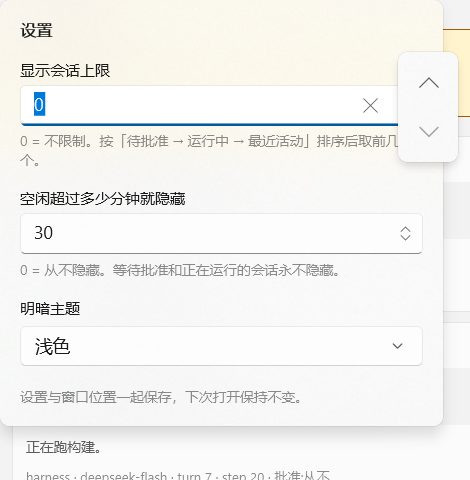
| 设置 | 默认 | 说明 |
|---|---|---|
| 显示会话上限 | 0(不限制) | 最多显示几个会话;按「待批准 → 运行中 → 最近活动」排序后取前几个 |
| 空闲超过多少分钟就隐藏 | 0(从不) | 空闲超过 N 分钟的会话隐藏;0 = 从不 |
| 明暗主题 | 跟随系统 | 跟随系统 / 浅色 / 深色;跟随系统时会实时响应系统切换 |
两条过滤规则都有「永不隐藏」的保护
- 等待批准的会话永不隐藏,也不受会话上限之外的特殊照顾影响 —— 它本来就在排序最前面,所以上限永远先保住它。
- 正在运行的会话永不因空闲被隐藏(它也不算空闲)。
理由一样:HUD 上最不该被静默藏掉的就是「谁在等我批准」。被过滤掉多少会在状态栏写明
(… · 已隐藏 3 · …),不会让人以为是数据丢了。
会话上限不依赖快照自己的顺序:
HudViewModel会自己再排一次序再取前 N 个。 插件写快照时本来就按这个顺序排,所以生产环境下这次排序是空操作; 但自己排过之后,来源顺序一变也不会把等批准的会话切掉(这是实测到的: 手工构造的快照顺序一变,「上限 3」就把待批准那条挤出去了)。
主题为什么挪进了设置面板
标题栏再加第五个按键,标准档下标题那一列就只剩 20 来个 DIP,标题会被截成省略号。 主题本来就是「偶尔改一次」的设置,不是需要随手点的开关,所以收进面板; 标题栏保持四个按键。
视图模式:列表 / 格子
标题栏第三个按钮切换。会话多的时候格子模式一屏能看全,会话少的时候列表模式信息更全。
| 列表 | 格子 |
|---|---|
| 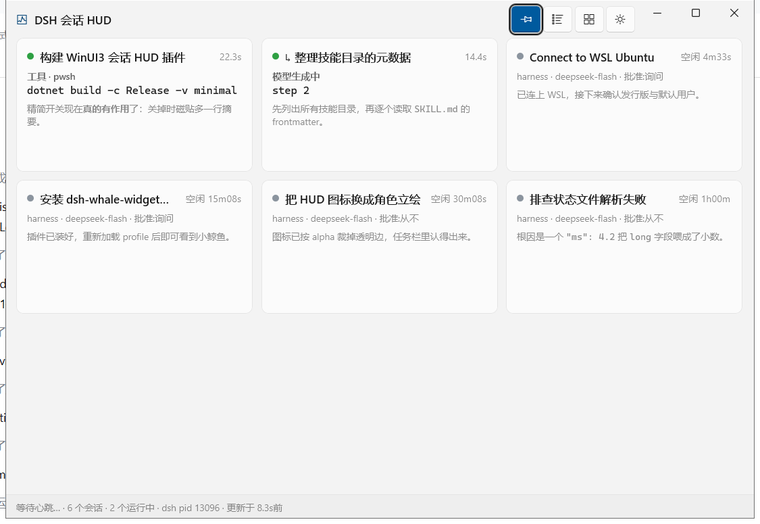 |
- 列表:一行一张详细卡片 —— 标题、当前工作、最近活动时间线、上一条输出、元信息。
- 格子:等宽磁贴平铺,每张是「谁 · 在干什么 · 多久了」,再带一行上一条输出的摘要。 空闲的磁贴用工作区 / 模型 / 批准策略补位,不会空着。
「精简」在两个模式下都有可见效果
| 列表 | 格子 | |
|---|---|---|
| 精简 关(默认) | 显示「最近活动」时间线 | 磁贴带一行上一条输出摘要,磁贴更高 |
| 精简 开 | 折叠时间线 | 只留标题与当前工作,磁贴变矮、一屏放更多 |
格子模式下精简开关会同时改磁贴内容和最小高度(标准档 134 → 88 DIP),所以一按就能看出差别。
这里踩过一次:最初格子模式下的精简只让「当前工作」从 2 行变 1 行 —— 文本短的时候 完全看不出区别,用起来就像「格子模式强制精简、而且关不掉」。现在改成控制「有没有那一行摘要 + 磁贴多高」,两个状态一眼就能区分。
列数不用自己算
用 ItemsRepeater + UniformGridLayout:它按可用宽度决定一行放几个
(每张不小于 MinItemWidth),再把一行铺满。宽度变化时自动重排,不需要监听尺寸去算列数。
选 ItemsRepeater 而不是 ItemsControl 的原因很实际:Layout 和 ItemTemplate 都是普通属性,
而 ItemsControl 的排布藏在 ItemsPanelTemplate 内部 —— 模板里的元素既拿不到 DataContext
(绑定不了列数),也没法从代码里换掉。ItemsRepeater 这两个属性可以直接赋值:
SessionsRepeater.Layout = _gridMode ? _gridLayout : _listLayout;
SessionsRepeater.ItemTemplate = _gridMode ? _gridTemplate : _listTemplate;
磁贴的最小尺寸随尺寸分层变化(宽 × 高,非精简 / 精简):
窄 190×118 / 190×78、标准 212×134 / 212×88、宽 244×158 / 244×100。
所以在任何窗口宽度下列数都合理,精简开关也会立刻改变一屏能放几张。
Markdown 渲染
卡片底部那行「上一条模型输出」按 Markdown 渲染。模型经常输出 **重点**、`命令`、
[链接](url),不处理的话这些标记会原样显示出来——之前截图里就能看到
「renders Normal (title visible...)」这种裸标记。
| 语法 | 效果 |
|---|---|
**粗** / __粗__ | 加粗 |
*斜* / _斜_ | 斜体 |
***粗斜*** | 又粗又斜 |
`代码` | 等宽字体 |
~~删除~~ | |
[文字](https://…) | 可点击链接,点开用系统默认浏览器(只认 http/https/mailto) |
\*转义\* | 显示为字面量 *转义* |
# 标题 / - 列表 / > 引用 | 标题整行加粗并可去 #,列表变 •,引用加 ▎ |
实现分两半,刻意切开:
-
app/MarkdownParser.cs—— 解析,不依赖任何 WinUI 类型,所以能跑单元测试; -
app/MarkdownText.cs—— 把解析结果画进RichTextBlock的附加属性,XAML 里这样用:<RichTextBlock local:MarkdownText.Source="{Binding LastText}" … />
只做子集,重点在「不要误伤」
没有 HTML、表格、嵌套列表——模型输出里不会出现,实现了也用不上。真正需要花心思的是别把普通文本变形:
- 开标记后面不能是空白、闭标记前面不能是空白 → 否则
3 * 4 = 12会被吃成斜体; _还要求前后是词边界 → 否则snake_case_name会变成snake<em>case</em>name;- 找不到闭标记就整段按字面量输出 → 插件会把长文本截断到 600 字,未闭合的
**非常常见, 这时必须原样显示,绝不能把后半段整段加粗; - 链接只认真正能打开的地址,
[x](javascript:…)这类按字面量显示。
这些规则每一条都有对应的单元测试(见上面的「测试」一节)。
为什么只渲染这一处
工具行的 detail 是命令行和 JSON 参数,批准提示的文案是程序生成的,都不含 Markdown——
套上解析器只会带来误伤风险。会话标题虽然由模型生成,但它是单行且会被截断,同理不处理。
应用图标
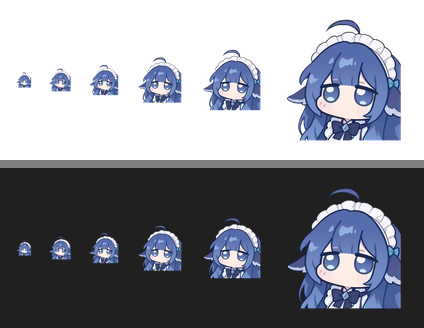
任务栏 / Alt+Tab / 资源管理器里的图标就是那张 Q 版立绘。
| 源图 | 各档尺寸预览 |
|---|---|
 |  |
生成方式(源图在 assets/icon-source.webp):
python assets\make-icon.py
脚本做三件事,都写在 assets/make-icon.py 里:
- 按 alpha 的 bbox 裁掉四周全透明留白,再补成正方形。源图 610×610 里有不少透明边, 不裁的话人物在 16~32px 下会再缩一圈,任务栏里基本看不清。裁完 565×600,人物占满画面。
- 一次生成 9 个尺寸(16/20/24/32/40/48/64/128/256)写进同一个
app.ico。 Windows 按场景自己挑:任务栏用 24/32,Alt+Tab 用 32/48,资源管理器大图标用 256。 小尺寸用 LANCZOS 重采样,避免锯齿。 - 另出一张
docs/icon-preview.png,把 16~128 各档并排画在浅色和深色底上, 方便肉眼确认小图标下还认得出。
图标通过两条路径生效,两条都做了:
- csproj 里的
<ApplicationIcon>app.ico</ApplicationIcon>—— 嵌进 exe 的资源段, 资源管理器和 exe 图标都走这条; - 窗口启动时再调一次
AppWindow.SetIcon(<exe 旁>\app.ico)—— 非打包的 WinUI 3 应用 在任务栏/Alt+Tab 上有几率回落到默认图标,这一层是兜底(ico 由 csproj 的CopyToOutputDirectory带到 exe 旁边)。
源图本身已经是一张紧凑的头部特写(人物被裁到画面边缘),所以没有再做「小尺寸单独裁脸」—— 再裁就只剩眼睛了。16px 下必然是色块,这是任何细节插画的固有限制,24px 起就能认出角色。
随窗口大小自适应
界面按窗口尺寸分层缩放:字号、留白、按键大小、工具行的列宽、
以及「显示哪些区块」都跟着变。实现在 app/HudMetrics.cs,由 RootGrid.SizeChanged 驱动。
分档阈值(单位 DIP / 有效像素,默认窗口 380×540 DIP,内容区约 367 DIP 落在标准档):
窄 < 340 | 标准 340–500 | 宽 > 500 | |
|---|---|---|---|
| 标题栏高度 | 34 | 40 | 44 |
| 按键尺寸 | 27×25 | 30×28 | 34×31 |
| 按键图标 | 10 | 12 | 13 |
| 标题 / 正文 / 小字 | 11.5 / 10.5 / 9.5 | 12.5 / 11 / 10.5 | 13.5 / 12 / 11 |
| 等宽(当前工作) | 10 | 11.5 | 12.5 |
| 卡片内边距 | 8,7 | 10,10 | 12,12 |
| 工具名列宽 | 66 | 84 | 104 |
| 工具行高 | 16 | 20 | 24 |
| 最近活动行数上限 | 6 | 12 | 16 |
| 上一条输出行数 | 1 | 2 | 3 |
| 标题文字 / 连接状态 | 隐藏 | 显示 | 显示 |
| 元信息行 | 隐藏 | 显示 | 显示 |
另外还有一层 矮窗口(高 < 330)降级:先把「最近活动」砍到 3 行,
再藏掉「上一条输出」和元信息行;高 < 260 时连「最近活动」整块收起。
这样窗口被压扁时,留下的仍然是**「哪个会话在干什么 / 谁在等批准」**这个最核心的信息。
几个设计取舍
- 单位必须是 DIP,不能混用物理像素。 这是踩过的一个真坑:
RootGrid.SizeChanged/ActualWidth/ 所有 XAML 尺寸报的都是有效像素(DIP), 而AppWindow.Position/Size/MoveAndResize/DisplayArea.WorkArea用的是物理像素。 125% 缩放下,一个 470 物理像素宽的窗口内容区只有约 363 DIP —— 按物理像素去分档 会把用户的默认窗口误判成窄窗口,界面莫名其妙地缩小一圈。 现在位置/大小持久化和分档判断统一用 DIP,只在真正调AppWindow的那一处换算。 顺带的好处:换到不同 DPI 的显示器后,窗口下次打开还是「看起来一样大」。 另外RootGrid.XamlRoot在构造函数里还是null,那时读RasterizationScale会得到 1.0,所以缩放比例改从GetDpiForWindow(hwnd)取。 - 按分层跳变,不做连续插值。 字号随像素连续变化会让文字落在半像素上发虚、行高抖动; 分层是几个固定档位,字始终清晰。
- 不用 VisualStateManager。 会话卡片在
DataTemplate里,VSM 的 Setter 够不到模板 内部的具名元素;工具行还是嵌套模板。所以统一改成「所有尺寸来自一个INotifyPropertyChanged对象,模板里逐项绑定」,窗口一变全体一起更新。 - 工具行的列宽不能绑
ColumnDefinition。ColumnDefinition不是FrameworkElement, 拿不到DataContext。所以那里用固定宽度的TextBlock放在Auto列里 (Auto列会量出TextBlock的显式宽度),配合TextTrimming: 实测 12 行的描述列全部从同一个 x 开始,27 字符的超长名字也只截断、不串列。 - 标题栏保留区是实测的,不是写死的。 系统那三个按钮占掉的宽度在不同 DPI /
Windows 版本下差别很大。Windows 11 用
AppWindowTitleBar.RightInset; Windows 10 上IsCustomizationSupported()为false,而RightInset实测返回约 320 物理像素(真实占用只有约 174),照它留白会在按键和系统按钮之间留出上百像素的空洞 —— 所以 Win10 改用系统度量自己算:3 × GetSystemMetricsForDpi(SM_CXSIZE)再换算成 DIP,加 8px 安全余量。实测三个档位下按键与系统按钮的间距是 7–24px,既不相撞也不留洞。
插件配置
cordis.patch.yml 里可调:
- insert:
    - id: dsh-session-hud
      name: dsh-session-hud
      config:
        autoLaunch: true        # 是否自动拉起窗口
        flushIntervalMs: 300    # 落盘轮询间隔
        heartbeatMs: 2000       # 心跳间隔(无条件重写,用来区分「空闲」和「已退出」)
        maxTimeline: 12         # 每个会话保留的最近工具调用条数
        appPath: ''             # 手动指定 exe;留空则按包内相对路径查找
关于心跳
心跳必须无条件定期写,不能只在有会话运行时写。否则 DSH 空闲时(所有会话都在等用户输入) 状态文件长时间不变,窗口会误判成「宿主已退出」。所以插件默认每 2 秒重写一次快照, 窗口端默认 15 秒没收到才判定断开。
改完插件要重启 DSH
DSH 的热重载不会跟踪 profile node_modules 里这个 link 插件的源码——实测改完
lib/index.js 后,正在跑的 DSH 仍然是旧代码。想让改动生效就重启一次 DSH。
为了能直接确认「现在跑的到底是哪一份代码」,快照的 host.pluginVersion 里带了插件版本号:
(Get-Content "$env:USERPROFILE\.dsh\session-hud\state.json" -Raw | ConvertFrom-Json).host.pluginVersion
测试
四份离线测试,都不需要 DSH 在跑、也不需要开窗口:
.\test\run-all.ps1
① 宿主插件端到端(test/plugin.test.mjs,Node)
用假的 Cordis context 驱动插件,手动喂事件,然后检查落盘快照。覆盖会话/回合/步骤追踪、
7 种工具参数抽取、工具结果与耗时、批准提示的 pending→结束全过程、next() 缺失时的安全放行、
用量累积、会话销毁、原子写、可执行文件查找顺序,以及网页按钮那条路由的信任栅栏
(伪造 Host / 跨站 / 异源 / 非 POST 全部拒绝)。
node test\plugin.test.mjs
② 浏览器半契约(test/client.test.mjs,Node + node:vm,23 项断言)
客户端模块的约定是「往 window.__ModuleLoader__.load 注册一个 lazy factory」,
所以这里用 vm 造一个假 window + 假 React 把 lib/client.js 跑起来,检查模块 id 等于包名、
factory 形状、inject/register 注册到正确的槽、组件渲染出 button + svg、
样式里只出现主题 token(没有硬编码颜色),以及点击确实打了 POST /dsh-session-hud/open。
node test\client.test.mjs
③ 打包契约(test/package.test.mjs,Node)
这类字段写错时,症状是「装上去什么都没发生」或「装的时候就报错」,而且要到用户那边才暴露,
所以在本地钉住:dsh.bundle.patch / dsh.client / exports 声明的路径是否真的存在、
files 有没有把 lib/(含 client.js)和 dist/ 发出去、
版本号在 package.json / lib/index.js / CHANGELOG.md 三处是否一致,
以及提交的文件里有没有个人绝对路径。
node test\package.test.mjs
④ Markdown 解析器单元测试(test/markdown.test,C#,34 项断言)
app/MarkdownParser.cs 刻意不依赖任何 WinUI 类型,所以能被这个纯 net8.0 控制台工程
直接链接进去跑,不需要起 UI 线程。
dotnet run --project test\markdown.test
重点不在「加粗能不能解析」——那谁都能写对——而在不要误伤,每组断言都对应一条具体风险:
| 输入 | 期望 | 为什么 |
|---|---|---|
3 * 4 = 12 | 原样 | 乘号不能被当成斜体开标记 |
snake_case_name | 原样 | _ 必须要求词边界 |
这是 **没有闭合 | 原样 | 插件会截断长文本,未闭合标记很常见,不能把后半段整段加粗 |
\*转义\* | *转义* | 反斜杠转义 |
`a * b` | 代码内容原样 | 代码里的标记不解析 |
[x](javascript:alert(1)) | 原样 | 只认 http/https/mailto,其它按字面量 |
打包与发布
.\release.ps1
一条命令做完:构建 dist/(self-contained)→ 打成 .tgz → 算 SHA256 → 打印发布检查单。
产物是 dsh-session-hud-<版本>.tgz(约 65 MB)和同名 .sha256。
只想打包、不重新构建窗口:
.\release.ps1 -SkipBuild
仓库里有什么、什么不入库
| 路径 | 入库 | 进 npm 包 | 说明 |
|---|---|---|---|
lib/ | ✅ | ✅ | 宿主半 + 浏览器半,这是插件本体 |
cordis.patch.yml | ✅ | ✅ | bundle 挂载声明 |
app/ | ✅ | ❌ | WinUI 3 源码;使用者用预编译的 dist/,不需要它 |
docs/ | ✅ | ✅ | README 引用的截图。必须随包发,否则在 npm 上看 README 全是裂图 |
test/ assets/ | ✅ | ❌ | 测试、图标源料 |
dist/ | ❌ | ✅ | 构建产物:build.ps1 -Pack 产出,随包发布但不入库 |
*.tgz | ❌ | — | 发布产物 |
dist/ 不入库但不影响发布:npm 的 files 优先级高于 .gitignore,
实测加了 .gitignore 之后 tarball 里的 dist/ 仍是完整的 488 个文件。
为什么不在 CI 里构建 dist
dist/ 解包后有 167 MB(self-contained 的 .NET + Windows App SDK 运行时)。
把它塞进 CI 产物既慢又没必要,所以:
- CI 只跑四套离线测试 +
dotnet build(证明「没有 Visual Studio 也能构建」), 外加npm pack --dry-run验证打包声明; - Release 附件放
release.ps1产出的 tgz,用户下这一个文件就够。
首次公开发布前的检查单
- 图标权利已确认,或已换成自己的图 —— 见
PROVENANCE.md; 换图只要替换assets/icon-source.webp再跑python assets/make-icon.py -
CHANGELOG.md有对应版本的条目 -
.\test\run-all.ps1全绿 -
dist/是这次重新构建的(release.ps1默认会重建) - 仓库的 About 里填了描述与 topics(
dsh-plugin、deepseek-harness、winui3)
界面实现上的三个坑
这三处都踩过,改动集中在 app/MainWindow.xaml,注释里也写了原因:
-
工具行列不能用
TextBlock.Width做对齐。 最初工具名的TextBlock写了Width="62",而它所在的Grid列是Auto——Auto列按内容测量,遇到update_goal这种长名字就会溢出、撞上描述文字,plugin_manager又被截成不同的宽度, 整列看起来就是错位的。现在改成给ColumnDefinition一个固定列宽(硬约束)+TextTrimming,实测 12 行的描述列全部从同一个 x 开始,27 个字符的超长名字也只会被截断, 不会串列。 -
区块间距不能只靠
StackPanel.Spacing。 会话空闲时「当前工作」块是Collapsed的, 标题行会直接贴到「最近活动」上,看起来像两行重叠。现在外层Spacing给到 9, 「最近活动」上面还加了一条分隔线,让它明确成为一个独立区块。 -
StackPanel不会裁剪,会直接溢出。 标题栏原本是「一个横向StackPanel装 标题 + 连接状态」。StackPanel给子元素的是无限宽度,所以TextTrimming永远不触发——文字超出列宽时不是省略号,而是直接画到右侧按键底下,看起来就是 标题和按键重叠(真机上 125% 缩放的默认窗口就会触发)。 现在标题单独放在Grid的*列里并开TextTrimming——只有 Grid 的列才是硬宽度约束, 裁剪才会生效;连接状态则移到状态栏,那里横向空间充裕。
排查
窗口状态栏会直接说明原因,不会只是空白:
| 状态栏显示 | 含义 |
|---|---|
还没找到状态文件:… | 插件没加载,或 profile 不对 |
状态文件解析失败:… | 文件在,但 JSON 与窗口 schema 对不上(会带上具体的字段错误) |
DSH 宿主没有心跳,可能已退出。 | 15 秒没收到新快照 |
宿主已退出 | 插件 dispose() 时写的最后一帧,说明 DSH 正常收尾了 |
早先解析失败是静默 return 的——文件里一个类型不对(比如 "ms": 4.2 给了个 long 字段),
窗口就会一直空白,完全看不出发生了什么。现在会把字段级原因报出来。
已知限制
- 只显示,不提供批准/拒绝操作按钮 —— 批准仍然在 DSH 自己的界面里完成。
- 「最近活动」只记工具调用与回合推进,不做逐 token 的流式预览。
- 窗口跟随的是系统明暗;不跟随 DSH Web 界面自己的主题设置。
- 仅 Windows(WinUI 3 要求 Windows 10 1809+,本机为 19045,已实测可用)。
Related plugins
dsh-web-ui (dsh-chat-recovery)
zhu1090093659/dsh-web-ui
dsh-synapse
liangmianya/dsh-synapse
billion-context
ranxianglei/billion-context
dsh-chat-import
nwflower/dsh-chat-import