dsh-plugin-agent-browser (dsh-plugin-agent-browser)
linhuanwen/dsh-plugin-agent-browser/dist/dsh-plugin-agent-browser
Integra um navegador Electron webview real à barra lateral direita do DSH e oferece 11 ferramentas browser_* para operá-lo na sessão autenticada do usuário: snapshot com referências de elementos, click, type, scroll, hover, zoom, screenshot, download e eval. O usuário pode assumir o controle a qualquer momento. Telas de verificação são detectadas e encaminhadas a uma pessoa, sem serem contornadas. As rotas HTTP não verificam o acesso DSH; uma página aberta no navegador pode chamá-las.
Instalar
dsh plugin --profile web add github:linhuanwen/dsh-plugin-agent-browserEste plugin está no subdiretório dist/dsh-plugin-agent-browser do repositório.
README

DSH-Agent 侧边自动化操作浏览器
在 DeepSeek Harness 的右侧栏里,让 Agent 用你的真浏览器干活:它看得见、点得动,你随时可以接管。
dsh-plugin-agent-browser · DSH 桌面端插件






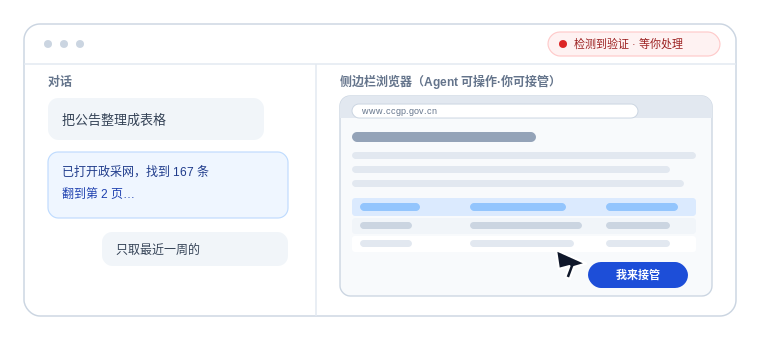
DSH 桌面端本来就能开网页:你点开、你操作。这个插件补的不是"又一个浏览器",而是让 Agent 能用同一块面板——它看得到带 ref 的元素、点得动、填得进、能把文件带回来,中间还能把鼠标交还给你。
内置的 web_search / web_fetch 负责「匿名、快速、只读」地取网页文字;这里负责「用你的登录身份、看得见、能动手」的那一半。
什么时候会用到它
先问一句:我需要的只是这几段文字,还是这个页面本身?
只要命中下面任意一条,就该开面板;一条都不命中,就别开——浏览器比抓网页慢,也更贵。
| 触发条件 | 具体长什么样 |
|---|---|
| 内容在登录之后 | 订单、账单、后台、邮箱、内部系统、会员价——web_fetch 只能拿到登录页 |
| 内容要跑完 JS 才出现 | 单页应用、无限滚动、点「加载更多」、切换标签页才有的表格 |
| 必须动手才走得下去 | 点按钮、填表单、选日期、翻页、hover 出菜单、在 canvas 或地图上缩放拖动 |
| 要把文件带回来 | 附件、报表、导出的表格——下载落到工作区,带字节数与 sha256(文件内容指纹,用来核对下回来的东西没被改过) |
| 要留下「当时页面长这样」的证据 | 整页拼接截图 + 尺寸 + sha256(同一张图永远算出同一个值,能证明报告里那张图就是当时截的那张) |
| 中途必须有人 | 验证码、滑块、要你判断的歧义——它停下,你处理,处理完再续跑 |
反过来,这三种情况不要用它:
- 只是读一篇公开文章、一份静态文档 →
web_fetch,最便宜; - 只是想找到网址、找到资料在哪 →
web_search; - 要做的是你本人的主观决定(选哪个方案、这笔钱要不要付)→ 你来点,别交给 Agent。
还有一层是「什么时候该把面板亮出来」,那是设置里的三档(自动 / 每次调用都打开 / 从不自动打开),跟上面这六条不是一回事,见下文「面板自动打开」到底管什么。
它补的是哪一层
| 你要做的事 | web_search | web_fetch | DSH 自带浏览器(你手动) | 本插件(Agent 动手) |
|---|---|---|---|---|
| 找网址、找资料在哪 | ✅ | |||
| 读公开的静态文章、文档 | ✅ 最便宜 | |||
| 打开 JS 渲染 / 登录后才有的页面 | ✗ | ✅ | ✅ | |
| 用你的登录态(Cookie、扫码、账号) | ✗ | ✅ | ✅ | |
| 点按钮、填表、翻页、悬停、缩放 | ✗ | ✅ 手动 | ✅ 自动 | |
| 留下整页证据、把附件下载回来 | ✅ 手动 | ✅ 带 sha256 | ||
| 遇到人机验证 | ✅ | 检测到就交给你 |
浏览器本身不缺,缺的是给 Agent 用的那一层:可寻址的元素(ref)、可回放的错误(13 个稳定错误码)、可交还的控制权(顶部那条接管按钮)。这三样才是这个插件的正文。
判据、计费与边界讨论见 docs/design/web-tools-and-agent-browser.md。
它能做什么
| 能力 | 具体是什么 |
|---|---|
| 侧栏里的真浏览器 | Electron <webview>,不是截图流、也不是无头浏览器。登录态、Cookie、JS 渲染、跨域 iframe 都是真的,页面就在你眼前 |
快照带 ref | browser_snapshot 把无障碍树 + 一张截图一起给模型,可交互元素都带 [ref=eN];点击、输入、悬停直接用 ref,不用猜坐标 |
| 十一个工具 | 打开 / 快照 / 点击 / 滚动 / 悬停 / 缩放 / 截图 / 输入 / 按键 / 求值 / 下载,覆盖一个正常人会用浏览器做的事 |
| 验证墙不硬闯 | 检测到 Cloudflare、reCAPTCHA、滑块这类验证页就停下,把控制权交给你;你过完再交还,Agent 会收到一段「你不在时发生了什么」的摘要 |
| 证据落盘 | 截图默认拼接整页,下载件落盘,两者都带尺寸 / 字节数 / sha256,能直接当报告附件 |
| 失败不毁现场 | 导航失败自动退回上一页,错误里带 nav_dns / nav_cert / nav_blocked 等具体原因;错误页上不会返回空树假成功 |
| 过程看得见 | Web 端为截图 / 打开 / 下载各出一张工具卡片,模型调了什么、页面长什么样,一眼可查 |
| 设置就在 DSH 里 | 装好后「设置」左侧多一页 浏览器面板:行为、预算、下载、搜索兜底、会话白名单、本地文件服务六组表单,改完保存即可,不用手改 YAML |
| 工程化底座 | 动态端口 + 每进程令牌、13 个稳定错误码、取消、策略接缝、196 个单测 |
快速开始
1. 确认环境
| 项 | 要求 |
|---|---|
| 宿主 | 仅 DSH Desktop(Electron)。面板依赖 <webview> 与 globalThis.dshDesktop.browser 租约,Web 版没有这两样 |
| DSH 版本 | >=0.2.2-rc.3 <0.3.0(本机实测 0.2.2-rc.5) |
| 操作系统 | Windows / macOS 桌面端 |
| 网络 | 通道只监听 127.0.0.1;页面访问走面板自己的网络栈,带你的登录态 |
2. 装包
在对话里让 Agent 安装仓库里的 tgz(装完不需要重启 DSH):
plugin_manager action: install_bundle
                target: dist/dsh-plugin-agent-browser/dsh-plugin-agent-browser-1.4.24.tgz
3. 打开面板
点右侧栏上的 +,在引导页里选 「浏览器(Agent)」。首次打开会让你自己登录目标站点,登录态留在面板里,同一进程内后续页面与 Agent 直接复用。
4. 让它干活
不用记工具名,直接说你想让它做什么:
打开 <你的目标站点>,登录进去,按「近一周 / 关键词 / 你的筛选条件」跑一遍,把前几条整理成表格,再截一张整页图。
Agent 会自己走完 browser_open → browser_snapshot → 按 ref 点搜索框、点搜索、翻页 → browser_screenshot。你可以在面板里看着它一步步动,卡住了随时接管。
5. 想自己接手
点面板顶部的 「我来接管」。此时 Agent 的 open / click / type / press / eval 全部被拒绝,但 browser_snapshot 仍然可用——它得能看见你做了什么。点「交还 Agent」时,面板会先截一张图,把交接摘要交给它。
十一个工具
| 工具 | 作用 |
|---|---|
browser_open | 打开 http(s) 地址;或传 path 打开工作区里的 HTML(自动起只读本地服务) |
browser_snapshot | 读当前页面的无障碍树(带 [ref=eN])+ 一张截图;includeImage:false 可省掉截图 |
browser_click | 点某个 ref;没有 ref 时传 CSS selector(失败会分型报告 not_found / multiple / occluded / disabled) |
browser_scroll | 滚动页面或某个容器,返回位置与 atBottom;懒加载列表靠它触发 |
browser_hover | 把指针移到元素上但不按,返回落点与 grew;叠卡、悬浮菜单要先 hover 再点 |
browser_zoom | 缩放页面 25%–300%;缩小会给页面更宽的排版视口,桌面站才塞得进窄侧栏 |
browser_screenshot | 存 PNG 到工作区 screenshots/,返回路径、尺寸、sha256;默认长页拼接成整页图 |
browser_type | 往输入框写文字,submit:true 顺带回车;密码框一律拒绝,交给人来输 |
browser_press | 按一个键或组合键;Alt+Left / Alt+Right / F5 会走面板的导航动作 |
browser_eval | 在页面里求值(不够用时才用,永远不要用它绕过登录或验证);可整体关闭 |
browser_download | 把附件下到工作区 downloads/,返回路径、字节数、sha256;可执行类扩展名会被拒 |
browser_snapshot默认每次附图。截图对视觉 token 不便宜,这是刻意的取舍:Agent 看不到页面就只能猜。需要省 token 时传includeImage:false。
它是怎么工作的
Agent(对话)
   │  browser_* 工具调用
   ▼
host 半 · 注册工具 / 策略 / 下载 / 静态服务
   │  长轮询:127.0.0.1 动态端口 + 每进程令牌
   ▼
client 半 · 侧栏 tab / 四态徽章 / 三张工具卡片 / <webview>
   │  executeJavaScript
   ▼
页面注入层 · snapshot / actions / detect / guards
- 为什么要三层:工具跑在宿主侧,才有文件与网络权限;
<webview>只能活在渲染器里;页面内的遍历与命中必须进页面执行。三层之间只有一条本机回环通道。 - 为什么不用 CDP / Playwright:桌面端已经把浏览器租约给了渲染器,再拉一个外部 Chrome 就不是"侧栏里那一个"。取舍见
docs/decisions/005。 - 为什么长轮询:面板侧只能发起请求,宿主拿不到渲染器的主动推送。长轮询 + 队列是这个约束下最省事的一条路。
人机验证与接管
面板顶部有一条徽章,四种状态:
| 状态 | 含义 |
|---|---|
Agent 正在操作(mm:ss) | Agent 在用 |
等待你处理(人机验证) | 检测到验证页,输入类工具被拦下 |
你已接管(mm:ss) | 你在面板里自己动手 |
空闲 | 没人动 |
- 只检测,不绕过。遇到 Cloudflare / reCAPTCHA / 滑块,页面内画一圈红框提示你,Agent 的调用拿到
needs_human,它应当把控制权交给你而不是硬试。 - 密码永不进入对话。
browser_type对密码框一律拒绝,密码由你在面板里输入。 - 交接有摘要。交还时截一张图 + 一段文字摘要,Agent 下一次快照就能读到「你不在时页面变成了什么样」。
安全与隐私
- 通道只监听
127.0.0.1,动态端口 + 每进程 43 字符令牌 + Host 校验;令牌只经宿主发现路由下发给面板。 - 本地静态服务只读、仅当前工作区、随机端口 + 路径令牌 + 双重路径校验,拒绝目录穿越与符号链接。
- 密码框内容永不进入模型上下文;
browser_eval可整体关闭(evalEnabled: false)。 - 下载默认拦截 24 类可执行扩展名,单文件 50 MiB 上限,重名不覆盖。
sessions.allowlist可以限定只有哪些会话能驱动浏览器(子代理默认拿不到)。- 截图与下载只落在工作区的
screenshots/、downloads/。
设置页
装好之后,「设置」左侧会多一页「浏览器面板」(插件启用时出现,禁用即消失)。不用去翻 cordis.patch.yml,参数都在这里改:
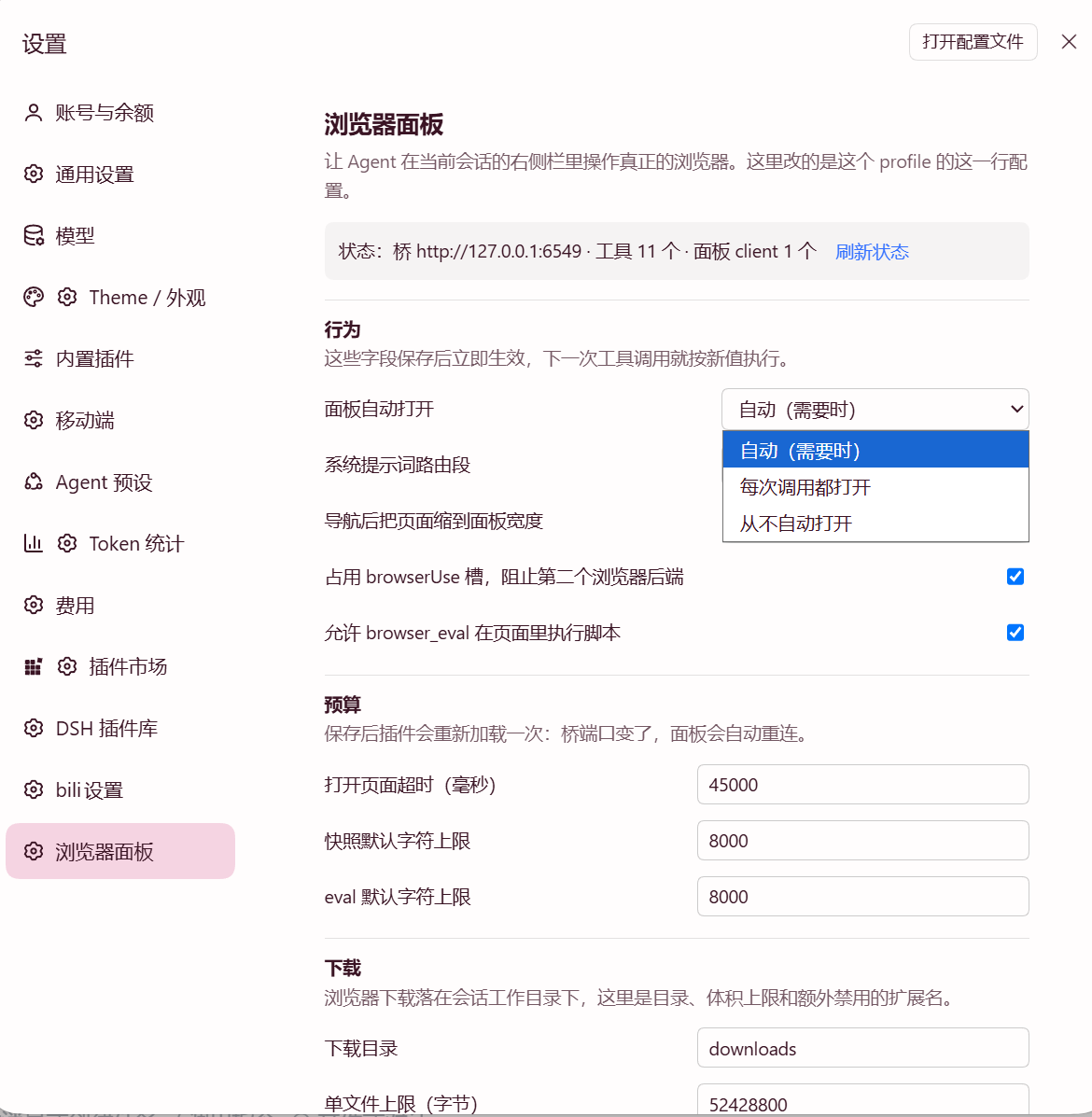
顶部那行现况(桥 http://127.0.0.1:6549 · 工具 11 个 · 面板 client 1 个)就是排查入口:数字不对,先看插件有没有加载,再看是不是有别的后端在抢面板。
| 分组 | 能改什么 | 保存后 |
|---|---|---|
| 行为 | 面板自动打开(activation)/ 系统提示词路由段(routing)/ 导航后缩到面板宽度 / 占用 browserUse 槽 / 允许 browser_eval | 立即生效,下一次工具调用就按新值走 |
| 预算 | 导航超时、快照默认字符上限、eval 上限 | 插件重载约 1–2 秒,面板自动重连 |
| 下载 | 下载目录、单文件上限、额外禁用的扩展名 | 同上 |
| 搜索兜底 | 导航失败时是否附同站候选、候选条数 | 同上 |
| 会话白名单 | 只允许哪些会话驱动浏览器(留空 = 全部,子代理默认拿不到) | 同上 |
| 本地文件服务 | 工作区页面的单文件上限 | 同上 |
页面顶部是一行现况:桥的端口、已注册的工具数、当前几个会话持有浏览器——排查问题时先看这一行,能立刻分清"插件没加载"和"页面在跟别的后端抢"。
「面板自动打开」到底管什么
它只管浏览器面板本身:browser_open / snapshot / click / type / scroll / hover / zoom / screenshot / press / eval 这十个工具被调用时,要不要把右侧栏展开、把面板带到前台。它不影响 web_search / web_fetch——那两个是 DSH 内置的联网工具,跑在宿主里,永远不碰面板。
| 选项 | 实际行为 |
|---|---|
自动(需要时) auto | 只有当这个会话还没有活着的面板时,才打开并展开右侧栏;之后不再动布局。你手动收起侧栏后,它会保持收起 |
每次调用都打开 always | 每条浏览器命令都把面板带到前台(即使你已经切到别的视图);适合"想盯着它操作"的场景,代价是每次操作都会抢一次焦点 |
从不自动打开 manual | 从不打开。当前没有面板时,命令立即失败并返回 panel_not_open,提示你自己开页签或改成 auto |
两个例外要知道:
browser_download永远不受这三档影响——它在宿主侧用fetch跑,既不开面板也不需要面板。auto/always只能打开面板页签并展开右栏,不能把你切换到别的会话。如果那条命令所属的会话不在屏幕上,面板拿不到页面,5 秒后仍会返回"panel is not on screen",此时切回那个会话再重试即可。
保存只提交你改动过的字段;写配置走的是 DSH 自己的 config editor,所以本插件永远不会去改你的 cordis.patch.yml。需要重载的那几组,页面会等插件重新连上、读回新值之后再提示成功。
如果页面提示「这个 profile 不能保存插件配置」,说明宿主没给它 config editor(常见于只读 profile)——此时表单只读,配置只能按下一节写 YAML。
配置
日常改配置优先用上一节的设置页。只有在没有界面、或要把配置写进版本库时,才需要手写 YAML:
在 cordis.patch.yml 里给插件写 config 时,这一行是整行替换,不是深合并:只写一个字段,其余字段会全部回到默认值。正确写法是把整份配置抄全、只改你要改的那几行。完整模板与全部字段的说明见用户手册。
最常改的三个旋钮:
| 字段 | 默认 | 说明 |
|---|---|---|
activation | auto | auto 只有需要页面的动作才展开面板;always 每次都亮;manual 要你自己先开 |
evalEnabled | true | 是否允许 browser_eval 在页面里跑任意 JS;不可信页面建议关 |
searchFallback.enabled | false | 导航失败时附上同站候选(按次计费,默认关,绝不自动打开) |
已知限制
- 仅桌面端。Web 版 profile 没有
<webview>与浏览器租约,启用后面板不出现、工具返回明确的unavailable/panel_not_open,不会静默超时。 - 一个 profile 只能启用一个浏览器后端。两套插件都注册
browser_*工具,宿主会拒绝第二次注册;启用前先停掉另一个。 - DSH 窗口在后台或最小化时不绘制,也不接收合成输入:点击会"没反应"、截图会超时。把窗口切到前台即可,这不是插件 bug。
- 跨域 iframe 只能给占位,里面的元素必须用坐标点;canvas 同理。
- 验证墙可能漏报。检测器按 URL / 标题 / DOM / 文案判断,真实 Cloudflare 挑战页有漏报记录(
docs/tickets/033);上线按"检测可能不触发,请人工接管"使用。 browser_download走宿主侧fetch,不带页面 Cookie:需要登录态才能下载的链接会拿到登录页而不是文件。target=_blank的附件是黑洞:点了既不导航也不落盘,附件一律用browser_download({ url })。- 取消只保证"不再等、不再下发新命令",已经发到页面里的动作不会撤销。
- 整页拼接有上限:默认 10000 CSS 像素、最多 16000 设备像素行,超了会停下并在结果里标
truncated。
更多已知问题与处置见用户手册 · 故障排查。
仓库结构
plugin/         插件源码 —— 11 个工具、快照引擎、桥、守卫、注入脚本,以及 20 余个单测
dist/           打包产物 —— 可安装的 tgz、装机版 README、cordis.patch.yml
demo/           本地测试夹具 —— V2/V3/V4 直接跑的那几个文件
tools/          工程工具 —— pack(打包)、check-docs(文档一致性)、testsite(本地测试站)、case-run(案例探针与夹具)
docs/           全部文档 —— design / spec / decisions / cases / tickets / release / assets
screenshots/    运行截图 —— 案例证据与复跑留档
文档地图
| 文档 | 内容 |
|---|---|
| 用户手册 | 安装 / 升级 / 卸载、全部配置字段、11 个工具、故障排查 |
| 与内置联网工具的分工 | 三层能力对比、search → fetch → open 判据、计费风险 |
| 为什么不复用官方浏览器工具 | 48 行互斥锁、MCP provider、三条路线对比 |
| 技术规格 | 工具契约、状态机、快照格式、安全边界 |
| 官方对齐规格 | B1–B11 / M1–M5 / U1–U7 与版本线 1.1.0–1.4.3 |
| 决策记录 | 9 篇:通道选型、为什么不用 CDP、动态端口与令牌…… |
| 取证与验收 | 探针结果、快照引擎、接管、打包、spec 审计、四套案例集 |
| ticket 列表 | 34 张,含失败模式与验收证据 |
| 发布说明 | 1.4.3 产物、行为变化、未验证项、回滚 |
| 工作区日志 | 开发期进度、踩坑、下一步 |
开发
仓库是纯 JS,没有构建步骤;插件源码在 plugin/,发布产物在 dist/。
# 单测(196 例)
node --test --test-timeout=60000 plugin/test/*.test.mjs

# 打包 tgz
node tools/pack.mjs

# 文档 ↔ 代码一致性(配置字段 / 工具名 / 示例 YAML / 决策索引 / B11 引用)
node tools/check-docs.mjs
docs/assets/hero.svg 是手写的示意图;docs/assets/ 里另有几张真实运行截图,python tools/make-readme-assets.py 可以从截图重新生成(Pillow,可选)。
开发循环是「改 plugin/ → node tools/pack.mjs → plugin_manager install_bundle <tgz>」,约 10 秒。改 client.js 要 bump CLIENT_REV 才会重新执行 client 半。更多约定(哪些字段能热改、重装后第一条命令为什么超时、link 安装的坑)写在 PROGRESS.md 末尾。
反馈
若发现有问题或有修改建议,可以直接开 issue 描述问题或建议。
友链
本项目已链接认可 LINUX DO 社区。
License
MIT © 2026 linhuanwen
Plugins relacionados
archify (deepseek-harness)
tt-a1i/archify
WeKnora (dsh-weknora)
tencent/weknora
next-ai-draw-io (dsh-plugin)
dayuanjiang/next-ai-draw-io
weknora
tencent/weknora