dsh-screenshot
liu19666/dsh-screenshot
Windows screenshot overlay: highlights the window, screen or taskbar under the cursor and dims the rest, then annotates (shapes, arrows, pen, text, mosaic) and drops the image into the composer without sending it.
Instalar
dsh plugin --profile web add github:liu19666/dsh-screenshotREADME
DSH 内置截图工具 v2
给 DeepSeek Harness 的原生截图工具 v2:窗口/屏幕/任务栏自动识别高亮、手动框选、图形/画笔/文本标注、马赛克、取色,确认后图片填入 DSH 输入区(不自动发送)。入口左键=保留 DSH 窗口、右键=最小化 DSH 窗口。




English | 中文
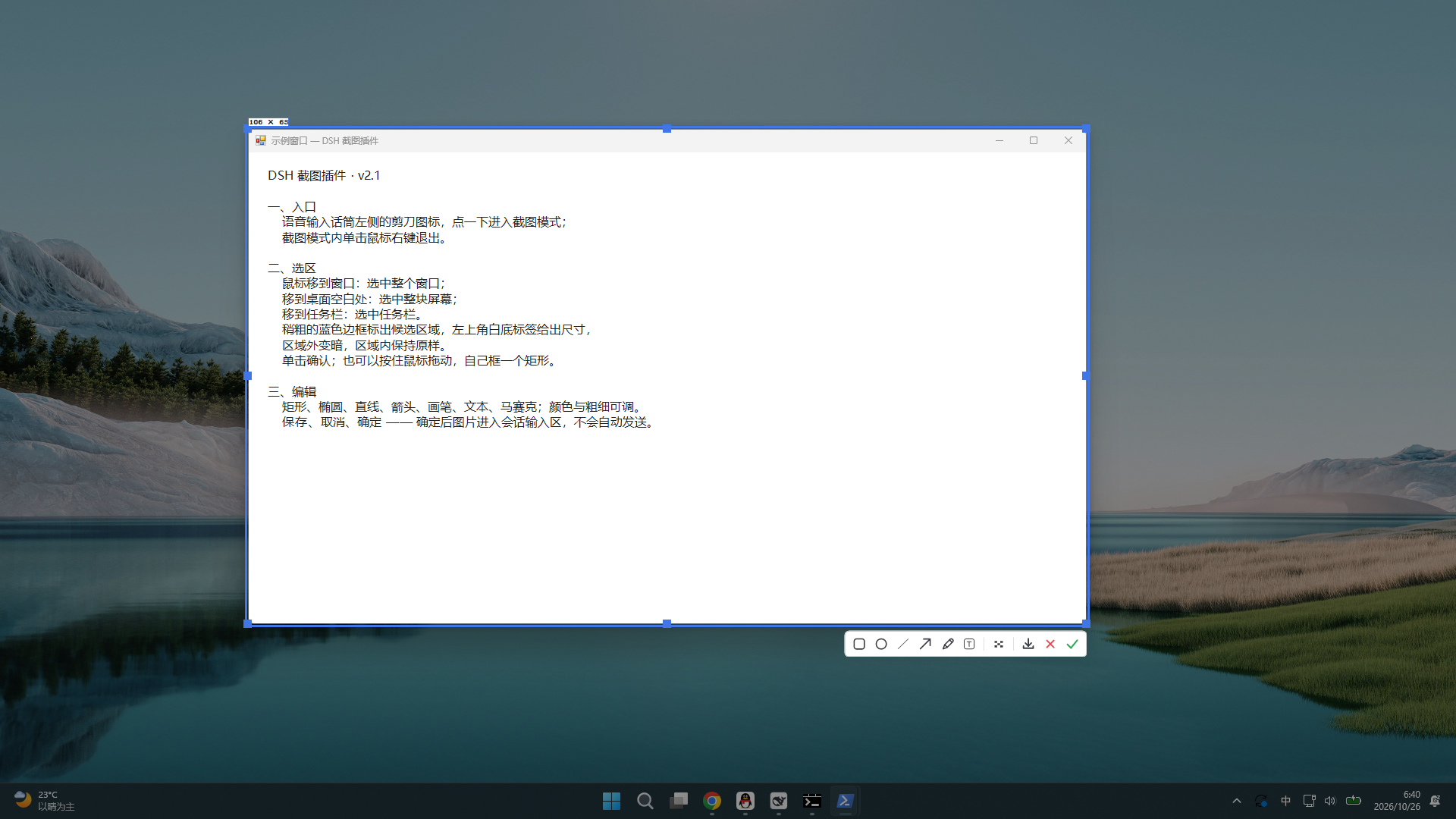
注:示意图为 v2.1 实际界面——鼠标悬停的候选选区(稍粗蓝色边框 + 左上角尺寸标签)、区域外暗化,以及底部的纯图标工具栏。
特性 (R1–R30)
| 特性 | 说明 |
|---|---|
| 入口剪刀按钮(左键/右键) | 话筒按钮左侧新增剪刀图标,同容器紧邻话筒之前,尺寸/圆角/hover 风格一致;左键进入=不隐藏 DSH,右键进入=最小化 DSH,悬停提示写明两种用法,右键时浏览器菜单被阻止 (R1, R2, R2a) |
| 自动识别目标 | 鼠标移动自动高亮窗口、桌面完整屏幕、任务栏;蓝色边框 + 白底尺寸标签(如 888×777)+ 区域外暗化 (R6, R8, R9) |
| 单击与框选 | 单击直接确认识别区域进入编辑;按住拖动自由框选,松开即确认 (R10, R11) |
| 无开关栏、无设置文件 | v2.1 删除了顶部「隐藏 DSH 窗口 / 长截图」开关栏与 settings.json 持久化:截图界面内没有第二个隐藏入口 (R3, R13) |
| 统一编辑器 | 所有截图进入同一编辑器:图形(矩形/椭圆/直线)、箭头、画笔、文本(支持粗细/颜色),中间马赛克 (R18, R20, R21) |
| 保存 / 取消 / 确定 | 右侧三键:保存 PNG、红叉取消、绿勾确定 (R22, R24) |
| 注入输入区且绝不自动发送 | 确定后图片经由合成粘贴事件注入 DSH 会话输入区,代码绝不触发发送操作 (R23) |
| 快捷取消 | 选区外单击鼠标右键或按 Esc 即可退出截图模式 (R4, R17) |
| 按需启动 + 30 秒余温 | 页面加载不预热,点剪刀才启动 SnipTool.exe(运行 %LOCALAPPDATA%\dsh-screenshot\<哈希> 下的副本,不占用 node_modules);一次截图结束后(确定/取消/右键退出)进程只多活 30 秒就自行消失——30 秒内再截一张走管道唤醒、秒开;空闲超时后机器上没有任何截图进程 (R27) |
| 语言与主题跟随 | 自动跟随 DSH 中/英文语言偏好与明/暗主题 (R28) |
| 纯本地与零遥测 | 原生 .NET Framework 4.8 / GDI+ 实现,纯本地运行,无网络请求、无遥测 (R26, R29) |

注:示意图为 v2.1 工具栏:矩形、椭圆、直线、箭头、画笔、文本、马赛克 | 保存、取消(红叉)、确定(绿勾);撤销用
Ctrl+Z。
安装
需要 Windows 10/11 和 DeepSeek Harness。不需要管理员权限,也不需要额外运行库。
-
把仓库放到插件目录,例如
D:\dsh-home\plugins\dsh-screenshot。 -
在 DSH profile(
<DSH_HOME>/profiles/<name>/package.json)里加入 bundle 与链接:{ "dsh": { "profile": { "bundles": ["@deepseek-ai/dsh-base", "@deepseek-ai/dsh-web-app", "dsh-screenshot"] } }, "dependencies": { "dsh-screenshot": "link:D:/dsh-home/plugins/dsh-screenshot" } } -
启动 DSH,语音输入话筒左侧即会出现剪刀截图按钮:

注:示意图为 v1 按钮样式;v2 剪刀按钮紧邻话筒左侧(同一容器),移除了旧的选项箭头菜单。
快捷键与操作
| 操作 | 效果 |
|---|---|
| 左键点击剪刀按钮 | 进入截图覆盖层,DSH 窗口保持原样(不隐藏) |
| 右键点击剪刀按钮 | 进入截图覆盖层并最小化 DSH,退出/完成后自动恢复 |
| 单击 | 确认自动识别的窗口/屏幕/任务栏区域 |
| 拖拽鼠标 | 手动框选矩形区域 |
| 拖动控制点 | 调整选区尺寸 |
Ctrl+Z | 撤销上一笔标注 |
C 或 Ctrl+C | 复制指针处色号(#RRGGBB) |
回车 或 ✓ | 确定并将截图注入 DSH 输入区(不自动发送) |
Esc、鼠标右键、✕ | 取消截图并恢复 DSH 窗口 |
架构
- Host (lib/index.js): Cordis 插件服务,声明
inject = ['webServer'],管理暖进程(SnipTool.exe --serve --parent <pid>)与/shot/api/capture、/shot/api/last、/shot/api/probe等路由(/shot/api/probe默认关闭;touch %TEMP%\dsh-shot-debug.on后刷新页面,POST/shot/api/probe才会把前端诊断 JSON 写到%TEMP%\dsh-shot-probe.json),透传语言与主题,并按本次点击传hide=1|0(左键 0、右键 1)。 - Client (lib/client.js): 前端注入剪刀按钮到话筒左侧,移除旧选项菜单;截图完成后通过合成 paste 事件注入 composer,绝不自动发送;中英双语可读错误处理。
- Native (bin/SnipTool.exe): C# 原生覆盖层,实现窗口/任务栏/屏幕探测、统一编辑工具栏(v2.1 无长截图、无设置文件)。
Plugins relacionados
dsh-web (dsh-task-board)
zhu1090093659/dsh-web
dsh-web (dsh-web-all)
zhu1090093659/dsh-web
dsh-web-ui (dsh-task-board)
zhu1090093659/dsh-web-ui
dsh-web-ui (dsh-web-ui-all)
zhu1090093659/dsh-web-ui