dsh-cloudflare-dash
north30-dev/dsh-cloudflare-dash
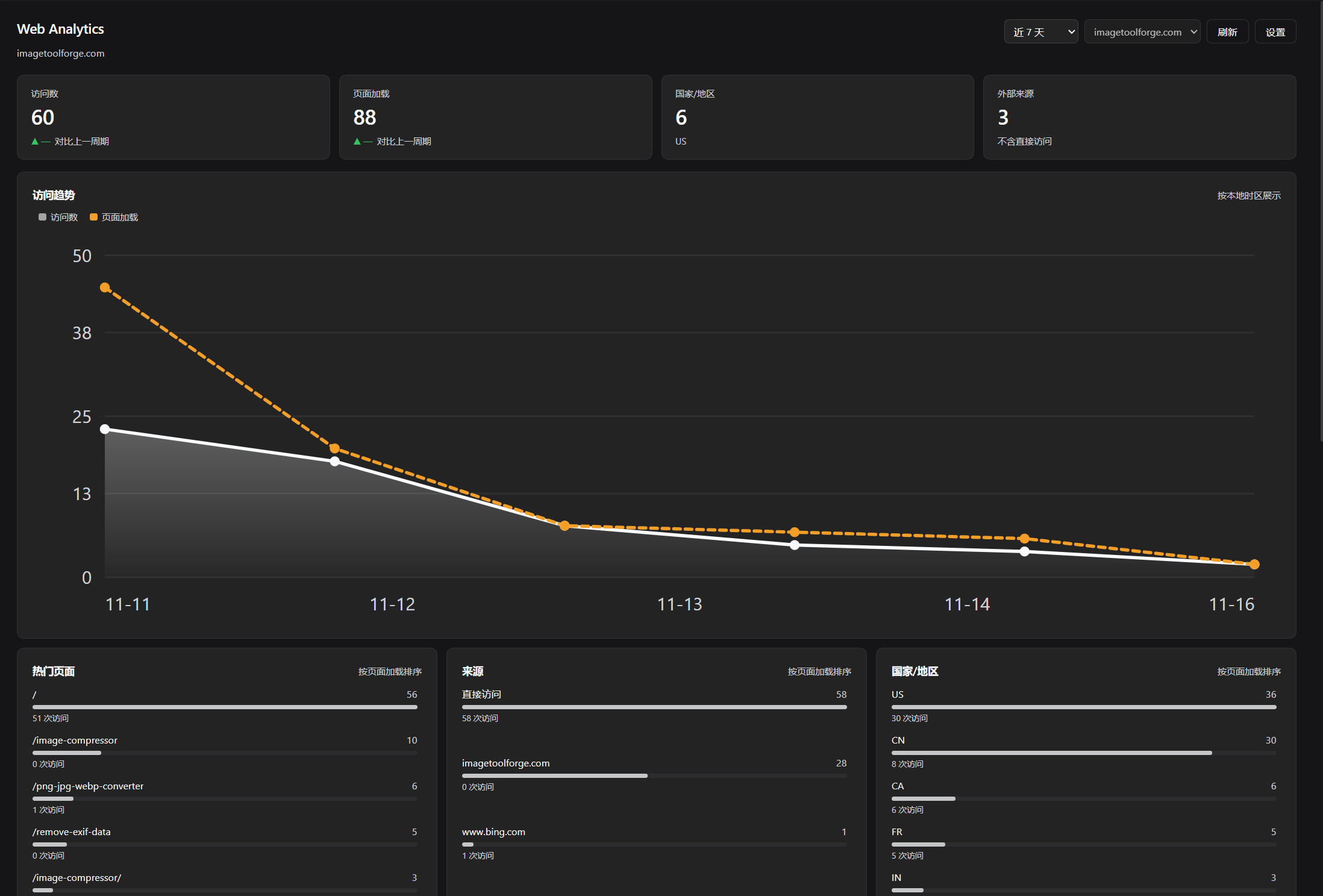
Cloudflare Web Analytics dashboard in the sidebar showing visitors and page loads with period-over-period deltas, 24h/7d/30d ranges, top pages, referrers, countries, browsers, devices and operating systems, Core Web Vitals and page-load phase timings with sampling disclosure, CSV export, a bot include/exclude switch, and one read-only agent tool.
Instalar
dsh plugin --profile web add github:north30-dev/dsh-cloudflare-dashREADME
Cloudflare 看板插件(dsh-cloudflare-dash)


DeepSeek Harness(DSH)插件:在侧边栏加一个 Cloudflare 面板,通过 Cloudflare 官方 API 展示 Web Analytics 数据。
非 Cloudflare 官方产品。Cloudflare 是 Cloudflare, Inc. 的商标,本项目与 Cloudflare 不存在隶属或背书关系。
当前状态:M4 — Agent 工具。看板(概览、趋势、维度、Core Web Vitals、加载性能、缓存与自动刷新)已完成;另提供一个按需调用的 agent 工具
cloudflare_analytics,未配置 Token 时不会出现在任何 agent 的工具列表里。
安装
需要 DSH ≥ 0.2.2-rc.3(见 package.json 的 engines.dsh)。插件自带构建好的客户端产物,不需要 Node、pnpm 或任何构建步骤。
方式一:下载 ZIP
- 本仓库页 →
Code→Download ZIP,解压到一个固定位置(不要放临时目录或下载文件夹,原因见下)。 - DSH → Plugins → Add plugin → 选中解压出来的目录。
- 刷新页面,侧边栏出现柱状图标。
方式二:git clone(便于更新)
git clone https://github.com/north30-dev/dsh-cloudflare-dash.git
之后同样用 Add plugin 选中该目录。更新时 git pull,然后重启 DSH(或先移除再重新 Add)。
方式三:npm(CLI 用户)
已发布到 npm。装有 DSH CLI 的环境可以直接装:
dsh plugin --profile <profile> add dsh-cloudflare-dash
桌面端没有这个命令,用方式一或二。
安装是链接到该目录,不是复制:移动或删除这个目录会让插件失效。卸载请用 Plugins 里的移除,不要直接删目录。
快速开始
- 在 Cloudflare 后台创建 只读 API Token:https://dash.cloudflare.com/profile/api-tokens
- 用 Create Custom Token(不要用「账户 API 令牌」,除非你知道自己在做什么,见下方说明)
- 权限(Cloudflare 后台里的英文名,只有这两项,没有 Web Analytics 这个权限):
Account Settings:Read—— 列出账户 + 读取 Web Analytics 站点列表(Cloudflare 官方文档中rum/site_info/list要求的权限就是它)Account Analytics:Read—— 读取分析数据(M2 起使用)
- Account Resources 选你自己的账户即可;只勾 Read,不要给 Edit
- 点侧边栏的柱状图标 → 粘贴 Token → 「验证并保存」。
- 看到「✅ 验证通过:N 个账户 / M 个 Web Analytics 站点」即配置完成。
两种令牌
| 你创建的位置 | 面板里怎么填 |
|---|---|
| Profile → API Tokens(用户级,40 位字符) | 只填 Token,Account ID 留空 |
Manage Account → Account API Tokens(帐户级,值以 cfat 开头) | Token + Account ID(32 位十六进制,在后台概览页 URL 里) |
帐户级令牌不能用 /user/tokens/verify 校验,插件会改用 /accounts/{id}/tokens/verify;没填 Account ID 时会在报错里提示。
Token 保存在 DSH 凭据库(~/.credentials.yaml 的记录 dsh-cloudflare-dash/api-token),Account ID 是非机密,保存在 $DSH_HOME/cloudflare-dash/state.json。两者都不会写入仓库、不会进入会话上下文、不会回传浏览器。
验证失败?“Invalid API Token”
按顺序排查:
- 复制的是 Token ID,不是 Token 值。Token ID 是 32 位十六进制串,Token 值只在创建完成时显示一次。面板现在会在输入框下方直接警告这种输入。
- 没复制完整。用户级 API Token 是 40 位字符;长度不对时 Cloudflare 返回的是
400 Invalid request headers(错误码 6003)而不是 401,插件已把它翻译成可读提示。 - 创建流程没走完。必须点
Continue to summary→Create Token;中途关掉页面不会生成可用 Token。 - 用了 Global API Key。本插件只支持 API Token;Global API Key 是 37 位十六进制串,面板同样会提示。
- 用了「帐户 API 令牌」却没填 Account ID。这类令牌过不了用户级校验接口,必须填 Account ID 走账户级校验。
权限与隐私
- 插件代码只实现只读的 Cloudflare 请求:
/user/tokens/verify、/accounts/{id}/tokens/verify、/accounts、/accounts/{id}/rum/site_info/list、GraphQLviewer查询。 - 无遥测、无第三方上报;请求只发往
api.cloudflare.com。 - Token 只在 Host 侧使用;浏览器只拿到「已配置 + 掩码」。
- 也可以改用它支持的备用来源:启动环境变量
CLOUDFLARE_API_TOKEN(优先级低于 UI 保存的记录)。 - 发现安全问题请私下报告,不要开公开 issue,方式见
SECURITY.md。
代理
面板里可开启 HTTP 代理(http://host:port,CONNECT 隧道),用于直连 Cloudflare API 不稳定的网络。设置存在浏览器 localStorage,属于非机密偏好;代理地址会随每次请求传给 Host,同时写入 state.json,这样 agent 工具与看板走同一条网络路径。
「网络诊断」会分别测一次直连与代理的 DNS / TLS / TTFB / 总耗时,方便判断要不要开代理。
Agent 工具
插件注册一个工具 cloudflare_analytics(不是每个视图一个,避免每步都塞满工具定义):
action | 作用 |
|---|---|
overview | 流量总量与环比、逐桶访问、六类 Top 榜、Core Web Vitals、加载阶段耗时;可传 site(站点 tag 或域名)、range(24h/7d/30d)、fresh(跳过缓存) |
sites | 列出账户下的 Web Analytics 站点与 siteTag |
status | 只报告 Token/Account ID/代理是否就绪,不访问 Cloudflare |
- 不注入上下文:工具返回的是一段紧凑文本报告,只有真被调用时才产生数据;不调用就什么都不占。
- 未配置时不可见:没有 Token 的 profile 里,这个工具不会出现在任何 agent 的工具列表(Host 用
tools.register的when条件做门控,30 秒内自适应变化)。 - 只读:与看板走同一套 GET / GraphQL query,没有任何写操作。
- 详细报告与图表仍在侧边栏面板里;工具报告末尾会提示这一点。
目录结构
index.js                 # Host 入口(re-export src/host)
src/host/index.js        # 插件 apply:注册 HTTP 路由与 agent 工具
src/host/routes.js       # /cloudflare-dash/api/v1/* 路由与请求栅栏
src/host/cloudflare.js   # Cloudflare API 客户端(只读)
src/host/analytics.js    # RUM GraphQL 查询与数据整形(含 TTL 缓存)
src/host/tool.js         # agent 工具 cloudflare_analytics
src/host/http.js         # 直连/代理出网与阶段计时(零第三方依赖)
src/host/store.js        # 凭据读写与 Token 掩码
src/host/state.js        # 非机密状态:Account ID、代理偏好
src/client/index.jsx     # 注册侧边栏图标与主面板
src/client/app.jsx       # 配置页 / 已配置页
src/client/locale.js     # 中英文案
src/client/styles.css    # 只用 --dsw-alias-* 主题 token
dist/client.js           # 构建产物(已提交,安装即用)
scripts/build-client.mjs # esbuild 打包
assets/                  # 市场图标与截图
screenshots.json         # 市场截图声明(路径相对本文件)
开发
pnpm install --allow-build=esbuild   # 首次
pnpm run build                       # 生成 dist/client.js
node scripts/check-manifest.mjs      # 包名 / 补丁行 / bundle id / files 是否一致
node tests/slice-window.mjs          # 纯函数断言(不联网)
改客户端代码后必须重新 pnpm run build,然后在 DSH 里刷新页面;Host 侧改动通常需要重启 DSH(或依赖 HMR)。
dist/client.js 是提交进仓库的产物:这样用户克隆后无需 Node 工具链即可安装。提交前请重新构建,避免产物与源码不一致——CI 会重新构建并对比 dist/client.js,不一致就失败。
包名一共出现在三处:package.json 的 name、cordis.patch.yml 的行 name、dist/client.js 里的 loader id。改名必须三处一起改并重新构建,check-manifest 就是用来拦这个的。
发布
合并到 main 不会发布,只跑 CI。发布由 tag 触发(.github/workflows/release.yml),这样版本号和产物不会在合并的瞬间被抢跑。
# 1. 改 package.json 的 version 并提交到 main
# 2. 打 tag 推上去
git tag v0.5.0
git push origin v0.5.0
workflow 依次做:语法检查 → 清单一致性 → 全部单测 → 重建 dist/client.js 并比对(漂移就失败)→ 校验 tag 与 package.json 版本一致 → npm publish --provenance → 建 GitHub Release(自动生成 notes)。
认证:Trusted Publisher(当前方式)
在 npmjs.com 的包设置里配置 Trusted Publisher:
| 字段 | 值 |
|---|---|
| Publisher | GitHub Actions |
| Organization or user | north30-dev |
| Repository | dsh-cloudflare-dash |
| Workflow filename | release.yml(只要文件名,必须位于 .github/workflows/) |
| Environment name | 留空(workflow 未声明 environment) |
| Allowed actions | 勾 Allow npm publish |
配好之后不需要任何 secret:.github/workflows/release.yml 用 id-token: write 换取 OIDC 令牌,npm 侧校验仓库与 workflow 文件名后允许发布,并自动带 provenance。
⚠️ 这个绑定创建后不能修改,删了才能重建——提交前核对一遍 north30-dev / dsh-cloudflare-dash / release.yml 三个字符串。
同页还有两个包级设置,建议一起调:
- Allowed actions:必须勾 Allow npm publish。不勾的话 npm 只允许
npm stage publish(先暂存、再人工批准),tag 触发的自动发布就走不通了。 - Publishing access:选最严格的 Require two-factor authentication and disallow bypass 2fa tokens。既然发布已经全部走 OIDC,就不该再留一条「token 可绕过 2FA」的口子;两档设置对 trusted publisher 都有效,选严格的不影响发版。
备选:NPM_TOKEN
不想用 OIDC 时,用 granular token:npmjs.com → Access Tokens → Generate New Token → Granular Access Token,权限只给本包的 Read and write;然后仓库 Settings → Secrets and variables → Actions → New repository secret,名字 NPM_TOKEN。最后把 Publish to npm 步骤改成:
      - name: Publish to npm
        run: npm publish --provenance --access public
        env:
          NODE_AUTH_TOKEN: ${{ secrets.NPM_TOKEN }}
用 Classic token 必须选
Automation类型,否则开了 2FA 的账号在 CI 里会因缺少 OTP 失败。
用户怎么升级
插件自己没有更新按钮,也不需要:DSH 的市场会读取 npm 上的 latest 并在插件卡片上提示可更新。注意 link: 方式安装的开发副本没有 registry 版本可比对,市场不会提示——要跟随版本就用 plugin_manager install_bundle 按 npm 版本安装。
路线图
- ✅ M1 配置闭环(Token UI、校验、代理、诊断)
- ✅ M2 概览首屏:站点选择、24h/7d/30d、访问趋势曲线、热门页面/来源/国家/浏览器、Core Web Vitals(P75 + 分布)
- ✅ M3 缓存与后台刷新(60s 轮询 + Host TTL 缓存)、设备/操作系统维度、加载性能阶段分解(DNS/TCP/TLS/请求/响应/渲染/首绘)
- ✅ M4 单个聚合 agent 工具
cloudflare_analytics(action参数,未配置时不可见,按需调用) - ✅ M5 开源准备(
SECURITY.md、CI、安装章节、市场图标与截图) - ✅ M6 采样透明化(分位数取最近有样本的切片并标注窗口、环比改用独立的上一周期切片、采样状态提示)
- ✅ M7 视角控制(Top 榜 20 条上限 + 展开、bot 口径开关)
- ✅ M8 导出 CSV(含采样/窗口元数据)
- ✅ M9 发布流程(tag 触发的
release.yml:校验 + npm publish + GitHub Release) - ⬜ 首次正式发版(tag
v0.5.0)与收录到插件目录
数据说明
指标来自 Cloudflare Web Analytics(RUM) 数据集,已排除 bot 流量:
| 展示项 | 来源 |
|---|---|
| 访问数 | rumPageloadEventsAdaptiveGroups.sum.visits |
| 页面加载 | rumPageloadEventsAdaptiveGroups.count |
| 热门页面 / 来源 / 国家 / 浏览器 / 设备 / 系统 | 同名维度分组 |
| Core Web Vitals | rumWebVitalsEventsAdaptiveGroups 的 good/needs-improvement/poor 与 P75 分位数 |
| 加载性能(DNS/TCP/TLS/请求/响应/渲染/首绘) | rumPerformanceEventsAdaptiveGroups.quantiles 的 P75,微秒换算为毫秒 |
不包含带宽/流量字节:RUM 数据集没有该指标,官网 Web Analytics 的「Data served」无法等价复现,面板里也没有伪造。时间桶按 UTC 取回、按浏览器本地时区展示。
bot 流量:默认排除,与官网口径一致;工具栏勾选「含 bot 流量」后,总量、趋势、六个 Top 榜和环比都改为包含 bot,Core Web Vitals 与加载性能始终排除(爬虫没有可比的性能指标)。脚注会标明当前是哪种口径。注意 RUM 只统计执行了 JavaScript 的访问,所以不少站点的 bot 计数本身就是 0,勾选前后数字相同属正常。
Top 榜:每个维度最多取 20 条,卡片默认显示 6 条,点「展开全部」查看其余部分。
导出 CSV:工具栏的「导出 CSV」把当前视图(当前站点 / 时间范围 / bot 口径)导出成一个文件,文件名形如 cloudflare-<站点>-<范围>-<日期>.csv。文件是长表 section,key,metric,value,开头一组 meta 行记录站点、范围、bot 口径、窗口、生成时间、切片段数、列表上限,以及总量/环比/CWV/加载性能各自的采样状态——这样导出的数字不会脱离它们的前提。时长为毫秒(p75_ms),CLS 是比值(p75_ratio),两者不混用单位。
采样与长窗口:Cloudflare 对 RUM 聚合做 ABR 采样,窗口越长分辨率越低。实测一次 30 天查询只回 8 天里带流量的 2 天、数值全是 10 的倍数,而且该窗口是用 5 个样本外推出 50 次页面加载(confidence.count 的 sampleSize 与 estimate)。所以 30d 改为按 7 天切片查询再合并,上一周期另开一套独立切片(30 不是 7 的整数倍,共用一套网格会把某个切片劈成两段):总量、趋势、Top 榜、环比都是切片相加的精确值。24h / 7d 仍是一次查询。(官方 sampling 说明)
分位数与采样标注:P75 不能跨窗口相加,所以 Core Web Vitals 与加载性能取最近一段有样本的切片(30d 下通常就是近 7 天),卡片上会标出该窗口的起止日期。整窗 30 天的 P75 实测来自 7 个样本外推成的 70,同一站点 LCP 会显示成 7.40 s,而按周查询是 1.42 s。
采样状态分两层展示,都读 confidence(level: 0.95) { count { estimate sampleSize } }:
- 总量 / 趋势 / Top 榜:任一切片被采样时,面板顶部出现提示并给出「实际样本 / 估算页面加载」;上一周期若是估算值,环比旁边会注明「仅供方向参考」;
- Core Web Vitals / 加载性能:各自只来自一个切片,所以单独判断,被采样时在卡片标题旁标出样本比例。
没有任何采样时不作标注,也不会谎称「精确」;拿不到 confidence 块时按「未知」处理,同样不标注。
缓存与刷新:看板每 60 秒后台刷新一次(标签页不可见时暂停),Host 侧按范围缓存结果(24h 60s / 7d 120s / 30d 300s);点「刷新」会带 fresh=1 绕过缓存。脚注会显示数据的生成时间与缓存年龄(例如「缓存 · 42 秒前」),刚取到的新数据标「刚刚更新」。30d 一次加载会并行发出 10 个切片查询(当前 5 + 上一周期 5)。
限制
- 只展示 Token 有权访问的账户与站点。
- 未启用 Web Analytics 的站点不会出现在站点列表里(面板会给提示,不报错)。
- 长范围(30d)下 Core Web Vitals 与加载性能描述的是最近一段有样本的窗口,不是整段 30 天;卡片上会标出该窗口,整段的分位数无法从采样数据里还原。
- 插件依赖 DSH 的 slot 契约(
sidebar.panellist/main),engines.dsh声明了已验证的最小版本。 - License:MIT,见
LICENSE。
Plugins relacionados
dsh-web (dsh-task-board)
zhu1090093659/dsh-web
dsh-web (dsh-web-all)
zhu1090093659/dsh-web
dsh-TUI
ccch1mneyyy/dsh-tui
dsh-web-ui (dsh-task-board)
zhu1090093659/dsh-web-ui