dsh-linux-desktop-use
sorchk/dsh-linux-desktop-use
Control a local Linux desktop from DeepSeek Harness with 19 tools: screenshot, mouse, keyboard, scroll, window, application, display and state-verification control over a native X11 session with XTEST, plus optional AT-SPI accessibility-tree reads and widget value setting. Not for Wayland. Requires xdotool on the host (XTEST input); screenshots and window control also want scrot, ffmpeg, wmctrl, xrandr and xprop, and the AT-SPI tools need python3-gi, at-spi2-core and libatk-adaptor. Missing packages can be installed from the plugin's dependency panel with sudo.
Instalar
dsh plugin --profile web add github:sorchk/dsh-linux-desktop-useREADME
dsh-linux-desktop-use
用 DeepSeek Harness(DSH)直接操控本机 Linux 桌面的插件。
[!WARNING] 风险提示:AI Agent 操作电脑具有真实的破坏力。 本插件把真实的鼠标与键盘控制权交给 AI Agent。模型的一次误判就可能误删文件、覆盖未保存的文档、 误触破坏性命令、泄露凭据或误发消息/误下单——这些后果直接发生在你的真实桌面上,多数不可撤销。 强烈建议在沙盒 / 隔离环境中使用:独立的虚拟机、容器化桌面(Docker + Xvfb)、 KasmVNC/Xvnc 独立 X 会话或一次性容器;沙盒内不要放真实数据与真实登录态, 并保持
approvalMode = all(默认)逐次审批写操作。详见 「使用风险与沙盒建议」。
适用于原生 X11 + XTEST 会话(XFCE / GNOME / KDE 等任意 X11 桌面;本机实测为 KasmVNC 下的 Xvnc :1)。
Wayland 原生会话不适用(根窗口不合成、XTEST 无法注入原生 Wayland 窗口)。
插件详情页展示的是精简版说明(
docs/detail.md/docs/detail.en.md),以免长文档把下方的 依赖体检与配置面板挤到屏幕外;完整说明以本 README 为准。
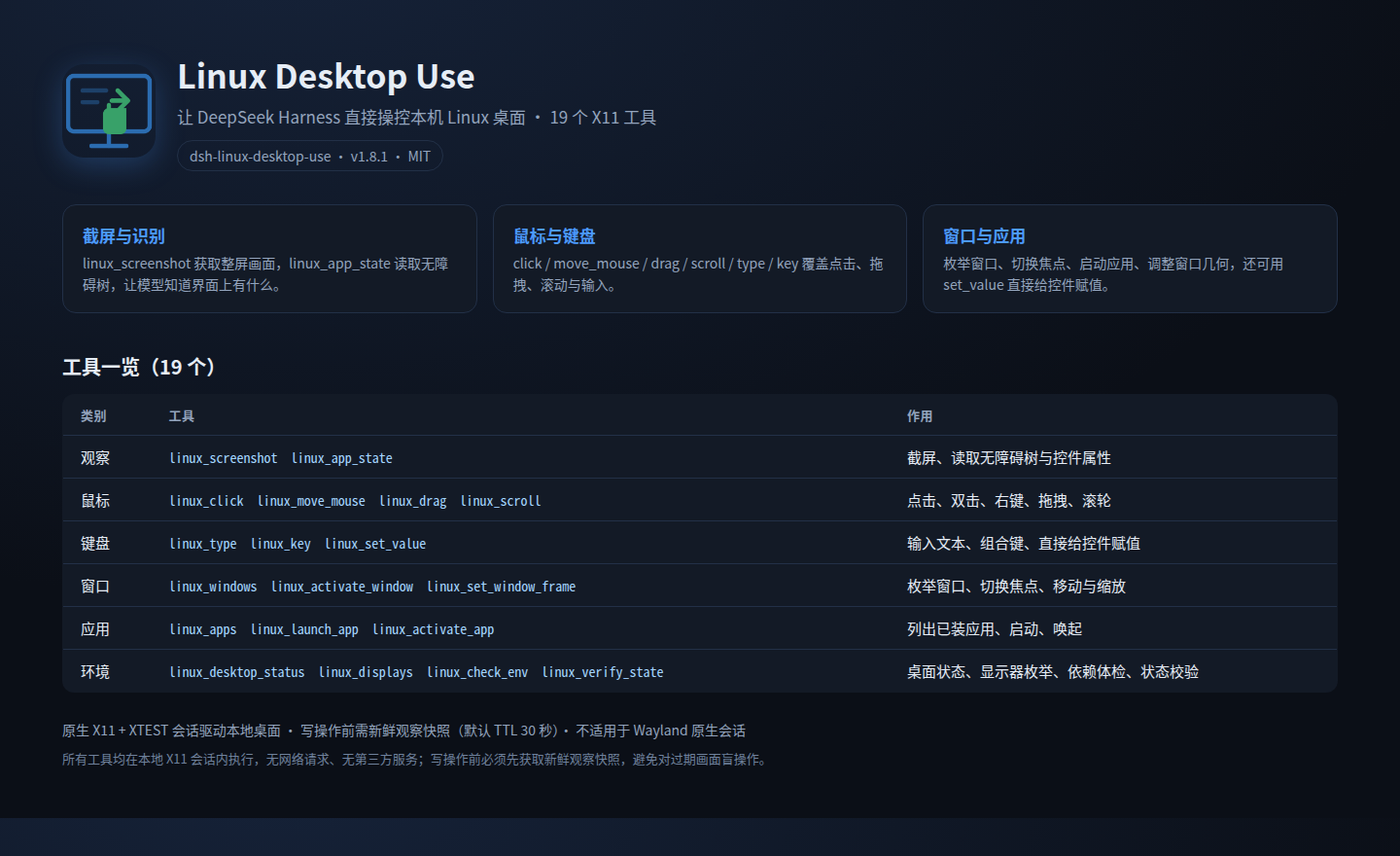
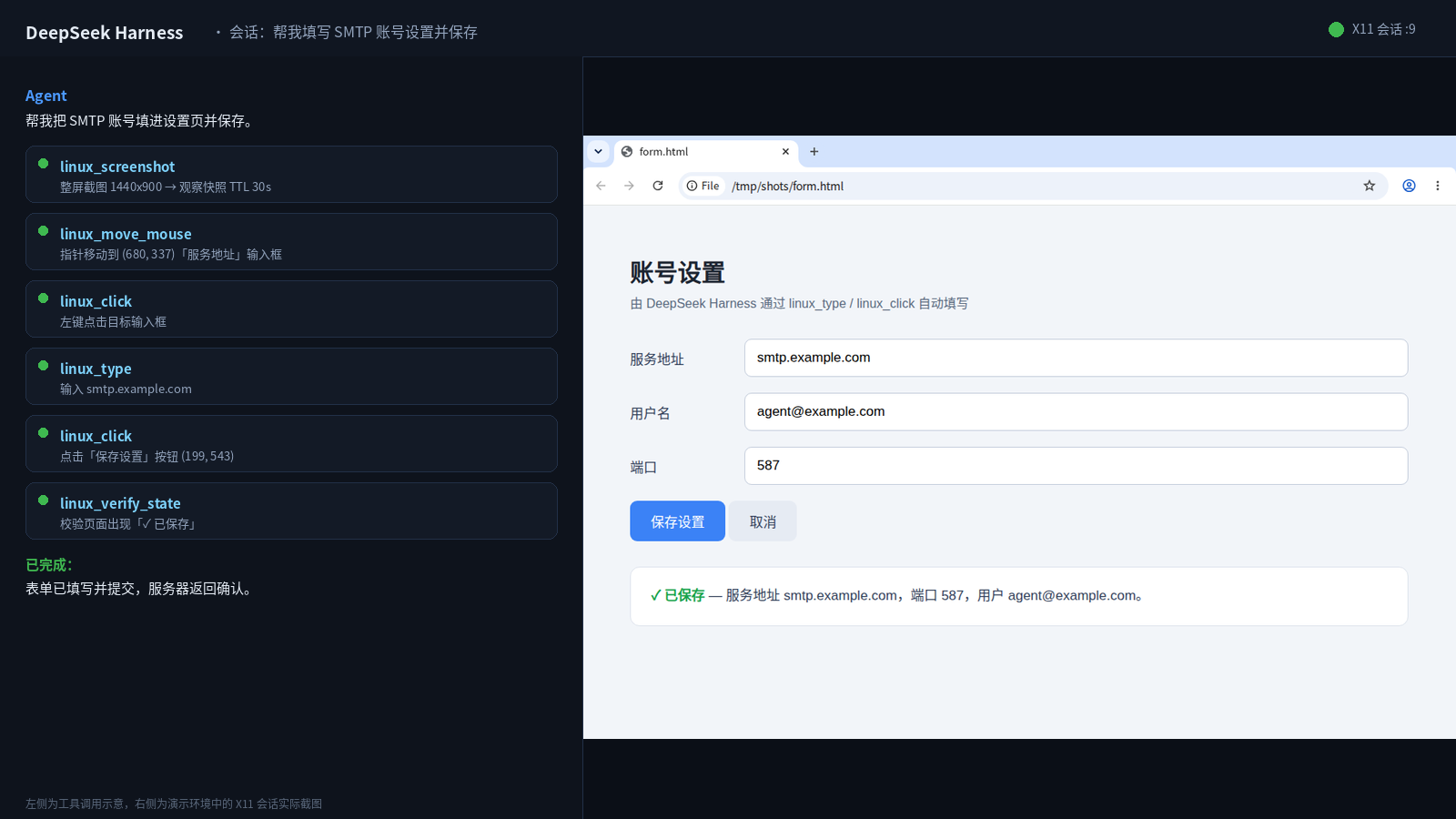
插件把一组桌面工具注册进 ctx.tools,模型即可自行截图、点击、输入、滚动、切换窗口:
截图
 |  |
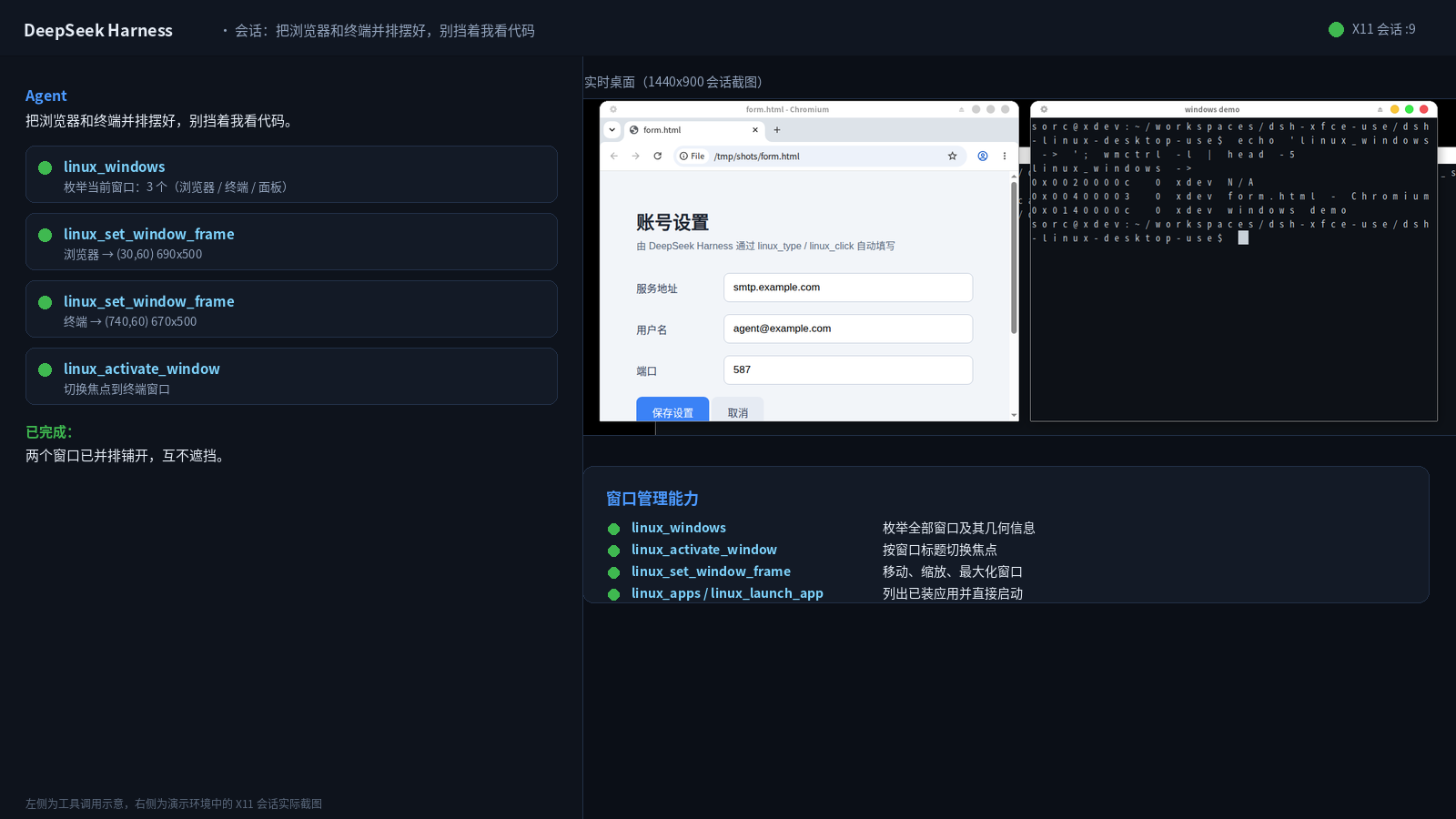 | 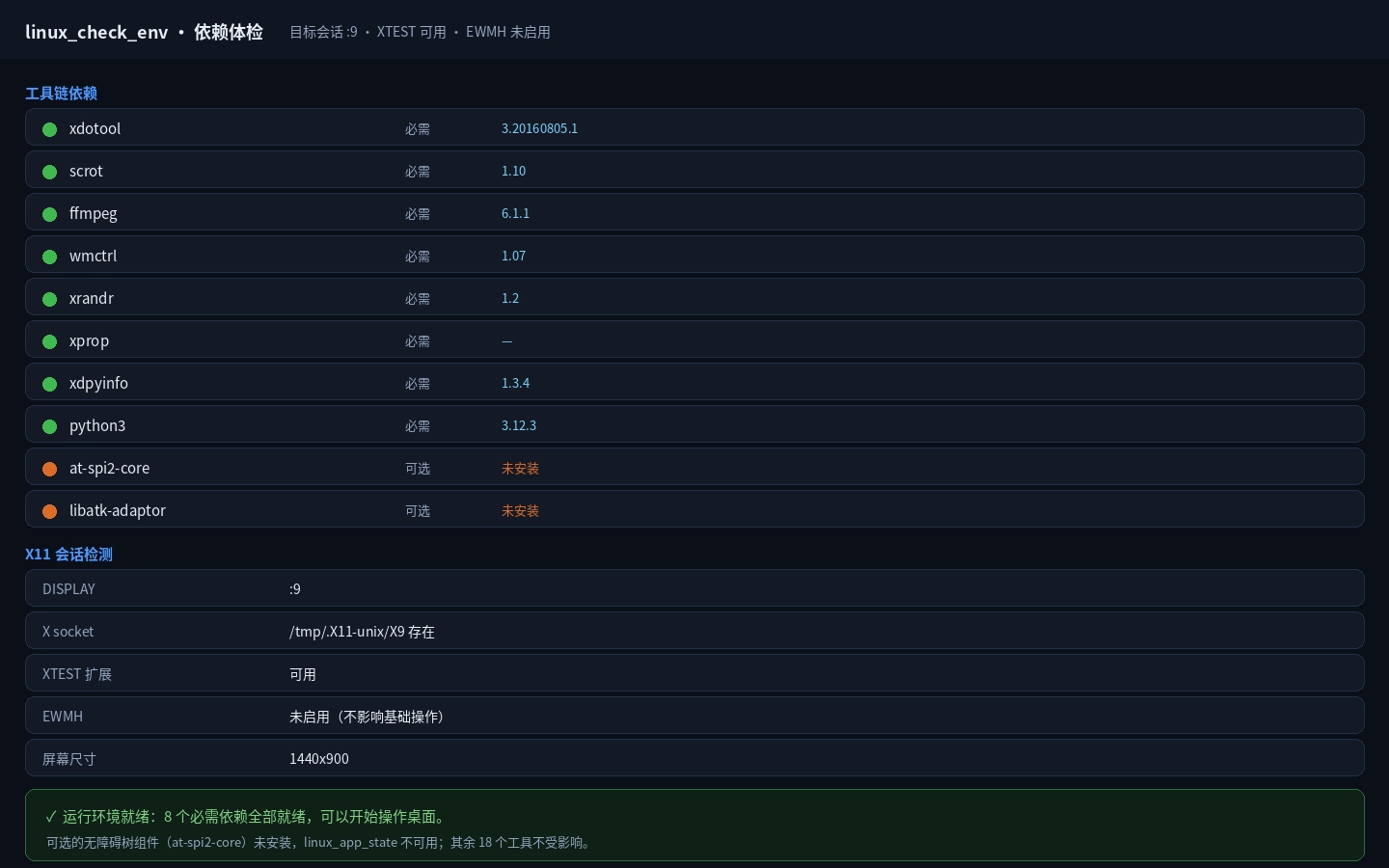 |
截图在独立的 Xvfb 会话(
:9)中用本插件自身的代码实际跑出来的:填表一图是真的用linux_move_mouse/linux_click/linux_type完成的,窗口一图是真的用linux_set_window_frame铺开的,体检一图是linux_check_env的真实输出。
工具一览
| 工具 | 作用 | 类型 |
|---|---|---|
linux_screenshot | 截取整屏 / 活动窗口 / 指定窗口 / 指定区域,图片直接进入模型上下文 | 只读 |
linux_click | 点击(left/right/middle,支持双击;space=screen|local) | 写 |
linux_move_mouse | 移动指针(悬停菜单) | 指针(不审批) |
linux_drag | 按下—移动—释放的拖拽(space=screen|local) | 写 |
linux_type | 向当前焦点窗口输入文本 | 写 |
linux_key | 发送组合键(ctrl+s、Return、alt+Tab…) | 写 |
linux_scroll | 滚轮滚动(可先移动指针;space=screen|local) | 写 |
linux_windows | 列出窗口与当前焦点窗口 | 只读 |
linux_activate_window | 按 id 或标题子串激活窗口 | 写 |
linux_desktop_status | 显示屏、分辨率、指针位置、审批模式、观察快照状态等 | 只读 |
linux_check_env | 依赖体检:辅助程序、XTEST/EWMH、DISPLAY/XAUTHORITY、配置文件 | 只读 |
linux_apps | 列出已安装应用与正在运行的应用(按窗口类名关联) | 只读 |
linux_launch_app | 按应用 id 或显示名启动应用 | 写 |
linux_activate_app | 按应用名或窗口标题聚焦正在运行的窗口 | 写 |
linux_displays | 列出显示器与输出设备(分辨率、位置、主屏标记) | 只读 |
linux_set_window_frame | 移动 / 缩放窗口(自动解除最大化) | 写 |
linux_verify_state | 断言窗口标题、焦点窗口、窗口数量,并判断画面是否变化 | 只读 |
linux_app_state | 读取运行中 GUI 应用的无障碍树(控件角色、名称、坐标、文本) | 只读 |
linux_set_value | 直接给某个可编辑控件写入文本(不走逐键模拟) | 写 |
写操作必须先观察:任何写工具执行前都需要一次新鲜的
linux_screenshot(默认 TTL 30 秒);写操作完成后快照作废(界面可能已变),下一次写需重新观察。
应用与窗口的新增能力(v1.6.0 起)
| 工具 | 输入 | 输出要点 | 备注 |
|---|---|---|---|
linux_apps | query?、include_hidden? | applications(已安装)、running(正在运行,含窗口标题)、counts | 读取 /usr/share/applications 与 ~/.local/share/applications 的 .desktop 条目,并按 WM_CLASS 关联运行中的窗口 |
linux_launch_app | app(必填)、args? | command、argv、pid | Terminal=true 的条目会自动套用终端模拟器(xfce4-terminal --command=、gnome-terminal --、xterm -e 等) |
linux_activate_app | app(必填)、title_contains? | id、title、activatedBy、candidates | 应用名先经 .desktop 条目解析出候选类名,再按类名或标题子串挑窗口 |
linux_displays | 无 | monitors、outputs、count | 主屏以 monitors[].primary 为准(xrandr --current 不带 primary 关键字) |
linux_set_window_frame | window_id? / title_contains?、x+y、width+height | before、after、unmaximized | 最大化窗口会先解除最大化;窗口装饰边框带来的位置偏移会自动按实际坐标收敛修正 |
linux_verify_state | window_title_contains?、active_title_contains?、window_count? | checks、summary、screen_changed、changed_ratio | 只读,不解除观察门禁;画面比对基于截图时记录的灰度指纹 |
linux_launch_app/linux_activate_app/linux_set_window_frame属于写操作: 纳入作用域白名单、危险语义识别与分级审批,动作后同样作废观察快照。
AT-SPI 无障碍能力(v1.7.0 起)
有了无障碍树(AX tree)之后,「找到某个控件」不再依赖截图上猜像素。
| 工具 | 输入 | 输出要点 | 备注 |
|---|---|---|---|
linux_app_state | app?、role?、name_contains?、max_depth? | apps(应用名 + pid + 控件节点)、nodes、counts | 每个节点带 role、name、states、box(屏幕绝对坐标)、text(文本直读)、editable、actions |
linux_set_value | value(必填)、app?、role?、name_contains? | before、after、changed | 写操作:走观察门禁 + 作用域白名单 + 分级审批,写后作废观察快照 |
两条顺带解决的能力:
- 元素级定位:控件的
box是屏幕绝对坐标,可以直接喂给linux_click, 不必再从截图里目测位置; - 控件文本直读:直接读
Text接口,不需要 OCR,也不用把整屏文本灌进模型上下文。
安装依赖(可选增强,不装不影响其余工具):
sudo apt-get install -y at-spi2-core libatk-adaptor python3-gi gir1.2-atspi-2.0
两个硬约束:
- 目标应用必须在安装依赖之后重启才会注册到无障碍总线——旧进程不会自动补注册;
- 依赖装好后要重新加载宿主(重装一次 bundle)才会看到新工具。
linux_check_env体检报告新增a11y段,逐项列出python3/gi/ 无障碍总线是否就绪; 缺失时记一条 info 级提示,不会让体检判失败。
插件详情页:检查依赖 + 配置项
插件自带客户端半,在 DSH「插件 → Linux 电脑控制」详情页提供:
- 顶部 「检查依赖」 按钮:一键体检,列出依赖清单里每一条依赖(辅助程序 + 系统包)是否安装/版本、 X11 会话的 XTEST(输入注入)与 EWMH(窗口管理)能力、DISPLAY 套接字、Xauthority 凭据、配置文件状态, 以及所有需要处理的问题(含修复提示)。
- 体检结果下方按需出现 「一键安装缺失依赖」 按钮:只列出并安装真正缺失的软件包, 需二次确认后才执行;没有免密提权能力时不会尝试任何密码,而是给出可手动执行的命令。
- 页面下方 「桌面控制依赖与配置」 面板:可直接编辑 DISPLAY、XAUTHORITY、审批策略、 观察快照有效期、允许的窗口标题、命令超时,并保存到配置文件。
- 同样的体检结果,模型侧通过
linux_check_env工具读取——同一份实现,两个入口。
实现方式:宿主提供两条受同源保护的 HTTP 路由,客户端半只调用它们。
| 路由 | 方法 | 用途 |
|---|---|---|
/dsh-linux-desktop-use/check | GET | 依赖体检报告(只读) |
/dsh-linux-desktop-use/install | GET / POST | 轮询安装任务 / 启动缺失依赖安装(POST 需同源 Origin) |
/dsh-linux-desktop-use/config | GET / POST | 读取 / 保存配置 |
改完代码需要让宿主重新加载模块:重装一次 bundle 会触发
hmr.reconcileProfile驱逐旧 ESM 缓存;只改磁盘文件不会自动生效。包名变更时必须换新名字(见 VERIFICATION.md 第 7 节),因为宿主的包元数据缓存以「基址 + 包名」为键,旧名字的解析结果会被永久缓存。
四道内置安全机制
| 机制 | 实现位置 | 行为 |
|---|---|---|
| 观察门禁 + 快照 TTL | lib/observe.js | 无快照 / 快照作废 / 快照过期(默认 30s)→ 拒绝执行并提示先观察 |
| 危险语义分级审批 | lib/guard.js | 文本、按键、窗口标题命中「删除 / 支付 / 凭据 / 破坏性命令」四类语义时强制审批;approvalMode = all / dangerous / off |
| 坐标语义统一 | lib/observe.js + lib/tools.js | 截图返回 origin_x / origin_y / scale / coordinate_space;动作可用 space=screen(屏幕绝对像素)或 space=local(按截图局部像素自动换算) |
| 打包权限声明 | package.json → dsh.permissions + PERMISSIONS.md + VERIFICATION.md | 权限、命令、读写路径、失败边界、验证证据随包可审计 |
⚠️ 使用风险与沙盒建议
本插件把真实的鼠标与键盘控制权交给 AI Agent,风险等级等同于「让一个可能犯错、且没有责任心的 操作者坐在你的电脑前」。内置的四道安全机制(观察门禁、分级审批、作用域白名单、坐标语义统一) 只能降低误操作概率,不能消除后果:
| 风险 | 典型场景 | 后果 |
|---|---|---|
| 误删 / 误覆盖 | 在文件管理器误点「删除」、在编辑器误按 ctrl+s 覆盖未保存内容 | 数据丢失,多半不可撤销 |
| 误触破坏性命令 | 在终端里执行 rm -rf、改写系统配置 | 桌面或系统损坏 |
| 凭据泄露 | 截图把密码、token、验证码拍进模型上下文并随请求上传 | 账号失窃 |
| 误发消息 / 误支付 | 在 IM、网页表单、支付页面误触「发送」「付款」 | 不可撤回的信息或资金损失 |
| 坐标 / 窗口误判 | 截图缩放、坐标换算偏差或多屏错位导致点错位置 | 误操作到另一个窗口 |
| 失控循环 | Agent 反复执行写操作而无人盯梢 | 桌面被持续破坏 |
强烈建议在沙盒 / 隔离环境中使用:
- 用独立的虚拟机或容器化桌面:VirtualBox / VMware / QEMU 虚机、Docker + Xvfb、
KasmVNC 下的
Xvnc :N独立会话、或一次性容器。本插件按DISPLAY/XAUTHORITY定位会话, 天然适配「另一个 X 会话」这一隔离方式。 - 沙盒内不放真实数据:不要在沙盒桌面里登录真实账号、挂载生产目录、打开含敏感信息的文件。
- 保持
approvalMode = all(默认):每个写操作都需人工逐次批准; 不要在承载真实数据的环境里把审批模式设为off。 - 用
allowedWindows缩小作用域:只允许操作指定标题的窗口,点到其他程序会被直接拒绝。 - 缩短观察快照有效期:适当调小
ttlMs,避免「看的是旧画面、点的是新界面」。 - 真实日常桌面不要接 Agent:把 Agent 留在沙盒,真人在真实桌面办公; 需要在真实桌面使用时,先用只读工具观察,确有必要再逐次批准写操作。
运行依赖
| 依赖 | 用途 | 必需 |
|---|---|---|
xdotool | XTEST 注入鼠标/键盘事件、读取指针与窗口几何 | 是 |
scrot | 屏幕/区域截图(失败时回退 ffmpeg x11grab) | 建议 |
ffmpeg | 截图回退实现 + 截图缩放 | 可选 |
wmctrl | 列出窗口、激活窗口(EWMH) | 建议 |
xrandr / xprop | 屏幕尺寸兜底 + 显示器枚举(linux_displays) | 建议 |
ffmpeg | 截图回退实现、截图缩放 + 画面指纹计算(linux_verify_state) | 建议 |
python3 + python3-gi + gir1.2-atspi-2.0 | 无障碍树采集脚本(linux_app_state / linux_set_value) | 可选 |
at-spi2-core + libatk-adaptor | 无障碍总线与 ATK 桥接(让 GUI 应用暴露无障碍树) | 可选 |
xdpyinfo | XTEST 扩展能力探测(缺失时回退用 xdotool 探测) | 可选 |
安装:
sudo apt-get install -y xdotool scrot wmctrl ffmpeg
# 可选:启用无障碍树能力
sudo apt-get install -y at-spi2-core libatk-adaptor python3-gi gir1.2-atspi-2.0
检查与一键安装(v1.8.0 起)
上表每一项都登记在依赖目录 lib/dependencies.js 里,目录是唯一事实来源:
-
详情页的「检查依赖」按钮与
linux_check_env工具读同一份报告,逐条给出 类型(程序 / 系统包)、级别(必需 / 建议 / 可选)、用途、状态、提供者软件包, 缺失项按级别上报为 error / warning / info。 -
报告里的
install段给出待安装软件包与等价命令:sudo apt-get install -y scrot wmctrl -
详情页随后出现 「一键安装缺失依赖」 按钮 → 二次确认 → 后台执行
apt-get install -y, 页面轮询进度并显示安装输出尾部。
安装环节的安全边界:
| 边界 | 行为 |
|---|---|
| 只装目录登记的包 | 浏览器只能提交目录 id,不能提交任意包名;包名由目录查表决定 |
| 同源要求 | POST /install 必须带匹配主机名的 Origin,跨站或缺 Origin 一律 403 |
| 不索取密码 | 提权只用「已是 root → 免密 sudo -n → pkexec」三条路径;都没有时任务直接失败并给出手动命令 |
| 后台 + 轮询 | apt-get 可能耗时数分钟,安装在后台跑,HTTP 请求不阻塞 |
| 审计留痕 | 每次尝试追加到 ~/.local/state/dsh/linux-desktop-use-install.log |
| 安装后复检 | 任务结束后自动重新体检,状态同步回依赖清单 |
权限与运行环境
- 插件以运行 DSH 的同一个用户身份执行 X11 调用,因此必须能访问该用户的 X server:
DISPLAY指向桌面的 X server(本机为:1);XAUTHORITY指向~/.Xauthority(KasmVNC 的 magic cookie)。
- DSH 宿主进程通常没有继承
DISPLAY/XAUTHORITY,插件会自动探测:DISPLAY环境变量 →/tmp/.X11-unix/X*→~/.vnc/xdev:<n>.pid;XAUTHORITY环境变量 →~/.Xauthority→~/.vnc/.Xauthority。 - 权限由 X server 的访问控制决定:同一用户 + 正确 cookie 即可,无需 root, 不需要额外授权,也不需要 root 权限的输入注入工具。
- 写操作通过
ctx.approval.request申请一次授权,只认allowed-once; 未获批准即拒绝执行。会话的审批策略必须是ask,否则请求会被判为unavailable。
逐项权限来源见 PERMISSIONS.md,实机验证记录见 VERIFICATION.md。
在「插件市场 → 已安装」里显示说明文字
DSH 有两个不同的展示面,说明文字来源也不同:
| 展示面 | 说明文字来源 | 本插件如何生效 |
|---|---|---|
| DSH 核心「插件 → 已安装」页 | 包内 locale/*.json 的 meta.title / meta.description | 已随包提供 locale/zh.json + locale/en.json,页面自动显示标题与描述 |
| 「插件 → 插件市场 → 已安装」列表 | 市场目录条目(authored)或用户备注(note) | 目录条目需要发布到 npm 并登记进 dsh-plugin-catalog;本地开发包用官方备注通道 |
本地开发包(link: 安装)默认匹配不到市场目录条目,因此该行原本没有描述文字。
解决办法是写入一条备注(≤200 字符,存于 profile 的市场状态文件):
# 需要 DSH 登录态;也可在 GUI 里点该行的「添加备注」
curl -sS -X POST http://127.0.0.1:3080/dsh-market/note \
  -H 'Content-Type: application/json' \
  -H 'Origin: http://127.0.0.1:3080' -H 'Host: 127.0.0.1:3080' \
  -d '{"name":"dsh-linux-desktop-use","text":"操控本机 Linux 图形桌面…"}'
本机已写入的备注:操控本机 Linux 图形桌面:截图、点击/拖拽/滚动、键盘输入、窗口列举与激活, 应用枚举/启动/聚焦、显示器枚举、窗口移动缩放、界面状态断言。 适用于原生 X11+XTEST 会话(XFCE/GNOME/KDE 等任意 X11 桌面,Wayland 不适用)。 依赖 xdotool、scrot、ffmpeg、wmctrl,需与桌面同用户的 DISPLAY/XAUTHORITY。
若以后把本包发布到 npm 并登记进市场目录,目录里的
description.zh/en会成为「作者描述」, 此时备注降级为可切换的「我的备注」(noteToggle),两者共存互不覆盖。
配置
上面的详情页面板是这份配置文件的图形界面;也可以直接编辑文件
~/.config/dsh/linux-computer-use.json(每次调用都会重新读取):
{
  "display": ":1",
  "xauthority": "/home/sorc/.Xauthority",
  "approvalMode": "all",
  "ttlMs": 30000,
  "allowedWindows": ["Thunar", "xterm"],
  "timeoutMs": 20000
}
| 键 | 取值 | 含义 |
|---|---|---|
display | ":1" | X 显示号 |
xauthority | 路径 | Xauthority cookie 文件 |
approvalMode | all / dangerous / off | 写操作的审批策略,默认 all |
ttlMs | 毫秒,默认 30000 | 观察快照有效期 |
allowedWindows | 标题子串数组 | 允许写入的窗口白名单(空=不限制) |
timeoutMs | 毫秒,默认 20000 | 单条外部命令超时 |
环境变量优先级更高:DSH_LINUX_DISPLAY、DSH_LINUX_XAUTHORITY、DSH_LINUX_APPROVAL_MODE、
DSH_LINUX_TTL_MS、DSH_LINUX_ALLOWED_WINDOWS、DSH_LINUX_TIMEOUT_MS、DSH_LINUX_CONFIG。
旧字段 requireApproval 仍兼容:true 等价 all,false 等价 off。
安装与验证
# 从 npm 安装(发布后可用,支持指定版本)
plugin_manager install_bundle dsh-linux-desktop-use
plugin_manager install_bundle dsh-linux-desktop-use@1.5.2

# 本地开发:以链接方式安装到 DSH profile
plugin_manager install_bundle /home/sorc/workspaces/dsh-xfce-use/dsh-linux-desktop-use

# 冒烟测试(假 ctx + 真实 X 会话)
node /home/sorc/workspaces/dsh-xfce-use/scripts/smoke-test.mjs

# 单元测试 + 集成冒烟(node:test,集成部分需要真实 X 会话,否则自动跳过)
npm test

# 确认宿主已注册工具
cordis_inspect_query host Tool listTools   # 应看到 19 个 linux_* 工具
本包以链接方式安装时,改完代码需要让宿主重新加载模块(重装一次 bundle 触发
hmr.reconcileProfile驱逐旧的 ESM 缓存);只改磁盘文件不会自动生效。
包名从
@local/dsh-linux-desktop-use改为dsh-linux-desktop-use(见 CHANGELOG v1.5.0)。 宿主的包元数据缓存以「基址 + 包名」为键,改名后需要重新install_bundle一次, 否则宿主机仍会使用旧名字的缓存结果。
发布到 npm(GitHub Actions 手动触发)
仓库内置 .github/workflows/publish.yml,
只在 GitHub Actions 页面点击「Run workflow」时执行,没有任何自动触发器
(不打 tag、不随 push 构建、不定时发布)。
前置配置(一次性)
-
在 npm 上确认包名
dsh-linux-desktop-use可用(未被占用)。 -
在仓库 Settings → Secrets and variables → Actions 新建 secret:
Secret 值 用途 NPM_TOKENnpm 的 Automation Token(Classic Token 勾选 publish) 发布权限 -
npm 账号需要开通 Two-factor authentication(npm 现在强制要求)。
执行方式
在 GitHub 仓库页 → Actions → 左侧选择「打包并发布到 npm」→ 右侧 Run workflow, 勾选输入项:
| 输入项 | 默认 | 说明 |
|---|---|---|
publish | false | 是否真正发布到 npm;false 时只打包并产出 dsh-linux-desktop-use-<version>.tgz 供下载 |
dry_run | false | 发布演练:npm publish --dry-run,不真正上传(需同时勾选 publish);演练模式不会回查 npm 上的版本,因为演练不会真的发布 |
provenance | false | 启用 npm provenance 签名(需仓库为公开仓库,且工作流已申请 id-token: write) |
工作流做了什么
| 阶段 | 步骤 |
|---|---|
| 打包 | 检出代码 → Node.js 20 → node --check 语法检查 → 校验 package.json(无 private、有 version)→ npm pack → 上传 tarball artifact |
| 发布 | 仅当 publish = true:校验 NPM_TOKEN 存在 → 下载 tarball → 检查该版本是否已发布(已发布则报错退出)→ npm publish --access public → 回查 npm 上的版本与 tarball 地址(最多重试 5 次;dry_run 模式跳过回查) |
版本号来自
package.json。重复发布同一版本会被 npm 拒绝,工作流也会提前拦截, 因此每次发布前请先提升package.json的版本号并打上同名 tag。
注意:发布时传给 npm 的 tarball 路径必须以
./开头(如./dist/dsh-linux-desktop-use-1.5.2.tgz)。 npm 会把dist/xxx.tgz这种「斜杠分隔」参数当成 GitHub 简写(owner/repo), 转成ssh://git@github.com/dist/xxx.tgz.git去克隆;CI 没有 SSH key 时会报Permission denied (publickey)、npm error code 128。这是 v1.5.0 首次发布失败的原因。
发布后即可通过 plugin_manager install_bundle dsh-linux-desktop-use 安装。
许可证
本项目采用 MIT 许可证,版权所有者:sorc。
MIT License

Copyright (c) 2026 sorchk
完整协议文本见仓库根目录的 LICENSE 文件(随 npm 包一同分发)。
Plugins relacionados
archify (deepseek-harness)
tt-a1i/archify
next-ai-draw-io (dsh-plugin)
dayuanjiang/next-ai-draw-io
WeKnora (dsh-weknora)
tencent/weknora
weknora
tencent/weknora