dsh-auto-click
analoty/dsh-auto-click
Mouse gestures for files in the DSH Web GUI: Ctrl+click a file-tree row, a file mention in a chat message or a file link to open it with the desktop default application; right-click opens a menu with open, the operating system own Open With chooser, save a copy, copy the absolute path, copy the file contents and reveal in the file manager, while a right-click on an ordinary hyperlink offers Copy Link. A plain click is left to DSH own sidebar preview and directory rows are left to the page. Open and reveal go through DSH own sessionController, the Open With chooser is the operating system dialog (Windows Shell verb, open -a on macOS) rather than an application list kept by the plugin, and file reads stop at 8 MiB.
Установка
dsh plugin --profile web add github:analoty/dsh-auto-clickREADME
dsh-auto-click
File gestures for the DSH Web GUI sidebar: click to preview, Ctrl+click to
open natively, right-click for a file menu.
DSH (DeepSeek Harness) 侧边栏文件的鼠标手势插件:
左键在侧边栏预览、Ctrl+左键用系统默认应用打开、右键弹出文件菜单。
| 操作 | 结果 |
|---|---|
| 左键单击 | 在侧边栏打开文件预览(宿主原有行为,插件不干预) |
Ctrl + 左键单击 | 用系统的默认应用打开;没有默认应用时弹出"打开方式" |
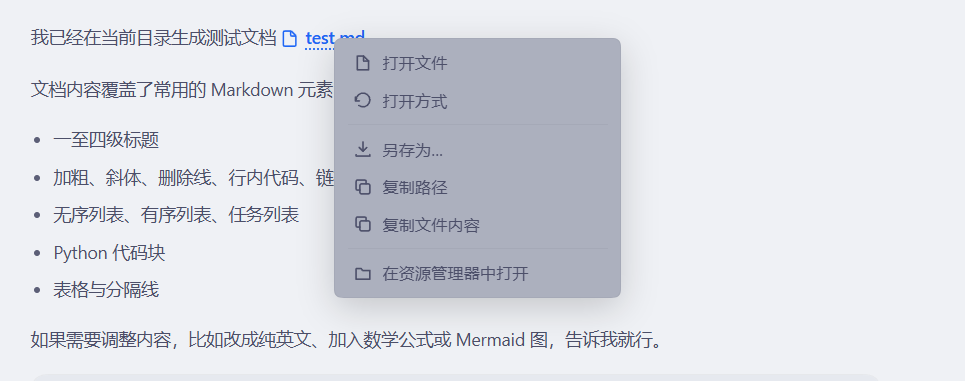
| 右键单击文件 | 弹出文件菜单 |
| 右键单击普通链接 | 弹出"复制链接"菜单 |
菜单项(文件):
- 打开文件 — 用系统默认应用打开
- 打开方式 — 调用操作系统自带的"打开方式"选择框
- 另存为… — 通过浏览器下载保存副本
- 复制路径 — 复制绝对路径
- 复制文件内容 — 复制文件文本内容
- 在资源管理器中打开 — 在文件管理器中定位该文件
菜单项(普通链接):
- 复制链接 — 复制
href原文(相对路径也照原样复制,不补站点前缀)
成功操作不弹提示(复制路径本身就是反馈),只有失败或被拒绝时才提示。
环境要求
- DSH
>= 0.2.0-rc.1 - 支持的操作系统:Windows(完整支持)、macOS(
打开方式走open -a)、 其他平台可用但"打开方式"会明确报告不支持
效果展示
在聊天中的文件链接上右键:
安装
从 npm 安装。桌面版和 dsh web 是两个独立的 profile,装在一个里不会出现在另一个里,
按你使用的方式选择对应命令。
桌面版(DSH Desktop)
dsh plugin --profile desktop add dsh-auto-click
终端 dsh web
dsh plugin --profile web add dsh-auto-click
装完后重启对应的进程(桌面版重启应用,dsh web 重启该命令)。
dsh plugin的参数会原样透传给 pnpm,所以<spec>可以是 pnpm 接受的任何形式: 包名、包名@版本或 git 地址。命令动词用add。
从 GitHub 安装
不经过 npm,直接从仓库安装:
dsh plugin --profile desktop add github:Analoty/dsh-auto-click
本包是纯 JavaScript,没有 prepare 构建步骤,因此从 git 直装不会被 pnpm 的
allowBuilds 策略拦下。
卸载
dsh plugin --profile desktop remove dsh-auto-click
dsh plugin --profile web     remove dsh-auto-click
结构
index.js            Host 半:HTTP 路由与系统调用
client.js           Client 半:事件监听与菜单渲染
cordis.patch.yml    bundle 插入声明
locale/*.json       中英文文案与元信息
icon.svg            插件图标
Host 半提供 /auto-click/{capabilities,diag,info,open,openwith,reveal,raw},
全部经过 DSH 自己的请求信任栅栏(connection.requestRejection),未认证或
跨源请求在到达业务逻辑前就被拒绝。
打开文件走 DSH 的 sessionController.openWorkspacePath,因此继承宿主的路径校验,
插件不会绕过它自己启动程序。
路径解析
文件可能由左侧文件树、DSH 文件面板或聊天中的文件链接命名。聊天链接和树节点 携带的是工作区相对路径,所以浏览器半会把当前会话 id 一并发送,由 Host 在 该会话的工作区内解析。
没有已知工作区时,相对路径会被拒绝,而不是拿进程目录去猜——否则可能复制或 打开一个同名的、用户根本没指过的文件。
聊天中的文件提及(mention)语法形如 @"带 空格 的 名字.md",@ 和引号是提及
语法的标点而非文件名的一部分,解析前会剥离。
为什么"打开方式"交给操作系统
插件不维护自己的应用列表。早期版本会列出某格式的可用程序,结果两个方向都错:
- 给
.md列出了 Acrobat、ImageGlass 等根本不支持 Markdown 的程序——因为 DSH 的枚举器返回"所有曾声称支持该类型的处理器"; - 曾把
.html的列表清空——因为过滤规则拿处理器的 id 去匹配扩展名,而.html的 ProgId 是htmlfile、ChromeHTML、MSEdgeHTM,没有一个含.html。
没有任何插件能比操作系统更清楚"哪个程序能打开哪种格式",所以这个菜单项把问题 交还系统:
| 平台 | 调用方式 |
|---|---|
| Windows | Shell COM:Shell.Application → Item.InvokeVerb('openas') |
| macOS | open -a <path> |
Windows 上踩过的两个坑
两个坑都是靠真的去数窗口发现的,仅看退出码全部"成功"。
rundll32.exe shell32.dll,OpenAs_RunDLL无效。 这是网上最常见的答案, 但它退出码0且不显示任何东西——.pdf、.md、.html、.png、.txt全部如此。插件因此"成功地"什么都没做。- 子进程不能 detach 或隐藏。 用
detached: true或windowsHide: true启动 PowerShell 同样退出0且无对话框:脱离后的进程不再附着于拥有 Shell 窗口的交互式桌面,InvokeVerb会静默失败。
文件路径通过环境变量传给 PowerShell,不拼接进命令行,因此文件名包含引号、
&、$(…) 等字符时也无法改变实际执行的命令。
限制
- "复制文件内容"和"另存为"拒绝大于 8 MiB 的文件,而不是截断。
- 在没有交互式桌面的会话中(如某些远程或服务模式),"打开方式"仍无法弹出对话框。
许可
Похожие плагины
dsh-web (dsh-task-board)
zhu1090093659/dsh-web
dsh-web (dsh-web-all)
zhu1090093659/dsh-web
dsh-TUI
ccch1mneyyy/dsh-tui
dsh-web-ui (dsh-task-board)
zhu1090093659/dsh-web-ui