dsh-live-captions
flashvayne/dsh-live-captions
Real-time captions: recognise system audio and the microphone, bilingual subtitles, translation between many languages, and meeting minutes in one click.
Установка
dsh plugin --profile web add github:flashvayne/dsh-live-captionsREADME
dsh-live-captions · 实时字幕
简体中文 · English
把电脑正在播放的声音和麦克风变成实时多语言字幕:本机识别、逐句翻译、字幕浮在系统最上层,会议结束还能一键生成纪要。
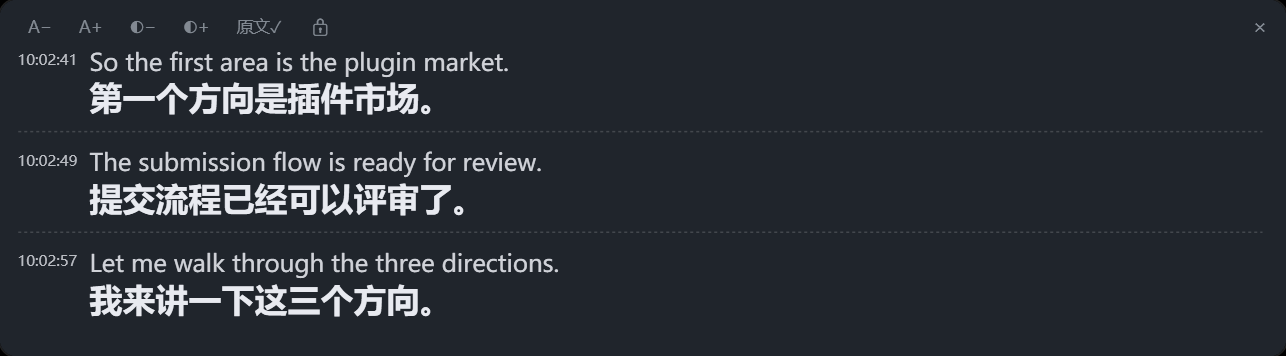
仅支持 Windows x64:采集用 WASAPI 环回,浮层是 PowerShell + WPF 窗口;其余部分(面板、识别、翻译、纪要、记录)都在 DeepSeek Harness 里。
目录
功能
- 两个声音来源:Windows 默认扬声器(WASAPI 环回)和默认麦克风,可以只用其一,也可以混在一起采。
- 本机识别:SenseVoiceSmall + Silero VAD 在你的 CPU 上跑,音频不出机器。识别模型约 230 MB,插件启用后自动在后台下载,下完缓存在本机。
- 实时字幕:说话一停就切段;话还没说完时每 1.5 秒先把已收到的音频识别一次,所以第一句大约 2 秒就能上屏;被硬切断的半句会接回同一行。
- 多语言:源语言可选自动/中文/英文/粤语/日文/韩文;目标语言可选中文、英文、日文、韩文、粤语、西班牙文、法文、德文、俄文、葡萄牙文。
- 三种翻译引擎:云端大模型、插件内置的离线多语种模型、你自己跑的 OpenAI 兼容服务。
- 系统置顶浮层:独立的无边框窗口,盖在任何应用之上,最小化 DeepSeek Harness 也不会消失;开始采集时自动出现。
- 会议纪要:把整段转写和纪要提示词放进一个新会话,由当前模型总结成「会议概要 / 主要议题 / 关键结论 / 待办事项 / 风险与待确认」。
- agent 工具:
live_captions让模型也能开始/停止字幕、查状态、看记录、生成纪要。
系统要求
| 项目 | 要求 |
|---|---|
| 操作系统 | Windows 10 / 11 x64(采集依赖系统自带的 WASAPI 环回,浮层是 PowerShell + WPF 窗口) |
| DeepSeek Harness | >= 0.2.2-rc.1,桌面版或带浏览器界面的运行方式 |
| 语音识别 | 由宿主自带的 speech-to-text 服务与 SenseVoice provider 提供,插件的 patch 会自动插入这两行 |
| 磁盘 | 识别模型约 230 MB;内置离线翻译模型另需 90–640 MB |
macOS / Linux 目前不支持:系统声音的环回采集和系统置顶窗口都是 Windows 实现,其他系统上点「开始」会直接给出说明。面板、翻译、纪要、记录本身与平台无关,移植需要另写采集端与浮层,识别还得宿主在对应平台提供 ONNX 运行时。
安装或启用前请先关掉自带(或另一个)**「语音输入 / Voice input」**插件:它和本插件注册同一个语音识别服务,后启用的那个会失败。
安装
在插件市场里搜索「实时字幕 / Live captions」安装,或者在设置 → 插件里用包名安装:
dsh plugin add dsh-live-captions
装好并启用后,右下角会出现「实时字幕」胶囊;识别模型开始后台下载,胶囊和面板里都能看到百分比。
快速开始
- 点界面右下角的「实时字幕」胶囊打开面板(窗口宽度 ≤1100px 时胶囊会自动上移到输入框上方)。
- 「音频来源」默认是「系统声音 + 麦克风」,「源语言」默认自动识别,「目标语言」默认中文;一般不用改。
- 点「开始」。识别模型还没下完的话,会等它下完再自动开始采集。
- 桌面浮层自动出现,边说话边出字幕。浮层不想要就点它右上角的 ×,字幕照常记录。
- 结束后点「停止」,再点「生成纪要」。
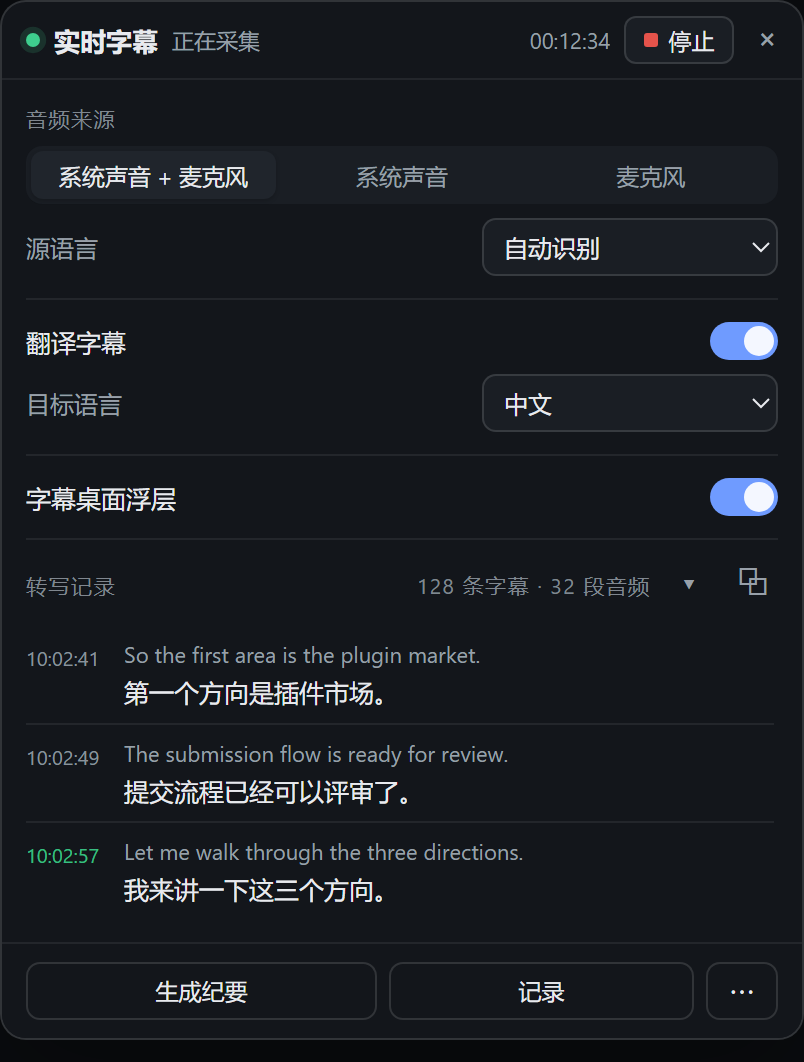
面板
| 位置 | 内容 |
|---|---|
| 顶部 | 标题、状态(正在准备模型 / 正在采集 / 出错…)、计时、「停止」或「开始」、「×」收起面板 |
| 音频来源 | 系统声音 + 麦克风 / 系统声音 / 麦克风,采集过程中也能切 |
| 源语言 | 自动识别 / 中文 / 英文 / 粤语 / 日文 / 韩文 |
| 翻译字幕 | 开关;打开后多一行「目标语言」下拉框,关掉时显示灰字说明 |
| 字幕桌面浮层 | 开关;锁定状态下这里会出现「解锁」按钮,关闭浮层后这里是唯一的重新打开入口 |
| 转写记录 | 标题右边是「条数 · 段音频」、▾/▸ 折叠、⧉ 弹出独立窗口;默认折叠 |
| 底部 | 「生成纪要」「记录」「⋯」三个按钮,「⋯」展开更多设置(翻译引擎、模型、离线模型下载、本地服务地址、是否保留音频) |
字幕桌面浮层
浮层是一个真正的系统置顶窗口(PowerShell + WPF,不占任务栏),轮询插件自己的 API 取字幕,宿主退出后自动关闭,不留孤儿窗口。
- 开始采集时自动打开,不用每次手动开。点浮层右上角的 × 关掉后,字幕照常识别记录,需要时在面板「字幕桌面浮层」开关重新打开(手动打开会立刻显示,还没开始采集时写「浮层已就绪,开始采集后显示字幕」)。
- 两行一句:上一行小一号、次要颜色是原文,下一行大号加粗是译文,每句左边带时间码。关掉工具条上的「原文✓」就只剩译文。
- 工具条(左上到右上):
A−/A+字号、◐−/◐+透明度、原文✓是否显示原文行、🔒锁定、×关闭(在右上角)。 - 拖动:正文和工具条那一行的空白处都能拖整个框;只有按钮本身不响应拖动。
- 缩放:四条边、四个角都能拖(10px 边缘,鼠标移到边缘会变成拉伸光标),最窄 320、最矮 140。
- 默认尺寸按字号推算:22 号字下是 748×235,位置水平居中、距窗口底部约 12%,超出屏幕会自动夹回可见区域。拖动或缩放后按 DIP 记在
settings.json,重启保留。 - 滚轮上下翻看前面的句子;滚上去后新字幕不会把视图顶走,左上角出现「↓ 回到最新」。
- 锁定后点击穿透:框体不再接收鼠标事件,不会挡住下面的窗口;解锁在面板里(工具条上的「解锁」在锁定时无法点)。
- 关闭浮层不影响识别:只是不再浮在屏幕上,转写、记录、纪要一切照旧。
- ⧉ 独立实时转写窗口:面板「转写记录」标题右边的按钮会弹出一个可拖动、可缩放的窗口,边开会边刷新,关掉面板也能一直看。
翻译引擎
面板「⋯」里三选一,选择保存在 settings.json,下次启动沿用。即使「翻译字幕」关着也能先选好引擎和模型,打开翻译时直接生效。
-
云端大模型(默认):列表来自当前 dsh 已注册的模型提供方(
provider · model),也可以留空「跟随 dsh 默认模型」。质量最好,需要联网。 -
离线模型:三个内置选项,全部本机跑、不联网:
模型 体积 许可 说明 Xenova/m2m100_418M≈600 MB MIT 多语种互译,中英日韩粤西法德俄葡,默认项 Xenova/nllb-200-distilled-600M≈640 MB CC-BY-NC 4.0(非商用) 中文、粤语质量更好 Xenova/opus-mt-en-zh≈90 MB Apache-2.0 只做英文→中文,最快最省 下拉框右侧是下载/状态位:没下过显示「下载」,下载中显示转圈、百分比和「取消」(取消会结束进程,丢掉这次写了一半的权重,下次重下),就绪后变成 ✓。权重只下一次,存在插件数据目录,之后离线可用。下载失败或停滞时,错误信息里会直接给出正在下载的那个文件的完整 URL,方便判断是网络不通、镜像失效还是被拦。
-
本地推理服务:你自己跑的 OpenAI 兼容服务,填地址和模型名即可,例如 Ollama(
http://127.0.0.1:11434/v1)、LM Studio(http://127.0.0.1:1234/v1)、vLLM。
本地/离线引擎不可用时不会偷偷回退到云端(隐私优先),面板会显示失败原因。只有两种情况会跳过翻译:源语言显式设成和目标语言相同,或者源语言是「自动」、识别结果是汉字、目标语言是中文/粤语。
离线翻译跑在独立子进程里(ONNX Runtime 是原生依赖,隔离后它崩溃也不会带走 dsh),源码见 lib/mt-server.js,模型清单与语言码映射见 lib/mt-models.js。
字幕记录
面板「记录」打开字幕记录弹窗:
- 下拉框里每次会话显示为
2026-11-20 21:31:00 · 30m · 12 条(开始时间、持续时长、条数)。 - 正文按
时:分:秒列出原文与译文,可「复制全部」。 - 可以删除单个会话;删除当前会话等于清空它:面板列表和磁盘上的转写一起清掉,序列号保持单调,之后的字幕时间戳不会跳回去。
生成纪要
面板底部的「生成纪要」不在插件里偷偷跑模型,而是打开一个新会话,把本次转写(带时间码)和纪要提示词一起放进输入框:直接回车交给当前会话的模型总结,之后可以继续追问、改写、导出。提示词固定了结构(会议概要 / 主要议题 / 关键结论 / 待办事项表格 / 风险与待确认),要求只用转写里出现的信息,无法确定的一律写「待确认」;转写极长时会截断并注明。
agent 工具里的 minutes 动作走另一条路:直接让插件生成纪要,写入 minutes/<会话>-minutes.md 并返回文本。
首次使用与下载
| 内容 | 体积 | 什么时候下载 | 下载后 |
|---|---|---|---|
| 识别模型(SenseVoice + VAD) | ≈230 MB | 插件启用后自动,后台进行,国内走 hf-mirror | 本机缓存,之后不再联网 |
| 内置离线翻译模型 | 90 / 600 / 640 MB | 只在「翻译引擎 → 离线模型」里主动点「下载」 | 本机缓存,可离线用 |
@huggingface/transformers | — | 第一次用离线翻译时按需安装 | 装进插件数据目录 |
识别模型下载时,面板会显示一张卡片(标题、进度条、百分比、说明「约 230 MB,只需要下载这一次」),面板收起时胶囊上也显示百分比,不会在后台悄悄拉 230 MB 却毫无提示。还没下完就点「开始」也没关系:会等下载完成再自动开始采集。
数据与隐私
| 数据 | 去哪了 |
|---|---|
| 采集到的音频 | 只写进本机临时 WAV,默认识别成功后立刻删除(一小时会议约 1.2 GB);需要留存时打开面板「⋯ → 保留音频」,音频会留在该会话的 segments/ 目录里 |
| 原文识别 | 你的 CPU(SenseVoice),不上传 |
| 译文 | 选了云端模型时,字幕文本发给当前配置的模型服务;选内置离线模型或自建服务时不出机器 |
| 转写、纪要、设置、缓存 | ~/.dsh/live-captions/,只在本机 |
安装包里不带任何模型权重,所以插件本身很小;模型都是上面那些按需下载。
延迟与断句
- 原文:停顿后约 0.5 秒出第一版;一段话还在说的时候,每 1.5 秒会把已收到的音频识别一次,第一句大约 2 秒上屏,随后逐字补全;这段真正结束时,最后一版文字原地替换这一行,不会重复出两行。
- 译文:云端模型每个分句约 1–2 秒,能跟着原文刷新;内置离线模型在 CPU 上每句 4–6 秒,句数一多会排队,跟不上说话速度;自建服务取决于那台机器。要低延迟就用「云端大模型」。
- 断句:优先在真正停下来的地方切——最近 600 ms 里连一个音节级的峰值都没有才算停顿(阈值取说话音量的 7%,约 -23 dB),换气、清辅音那种几十毫秒的低能量凹陷不算。停不下来(背景音乐、连续说话)时,8 秒上限处的硬切会挪到最近 3 秒里最安静的 400 ms 空隙,优先靠后的那个,尽量落在分句和换气的位置。整段峰值低于 0.0012 才当静音丢弃,轻声说话不会被误扔。
- 硬切开的两半会接回同一句:切点还比较响说明话没说完,下一段会合并进上一条字幕(不新增一行),去掉切点上硬加的句号,时间码保持该句开头;切点真落在安静空隙里就算新起一行。译文等这句话说完再翻(最多等 8 秒)。每条最多合并一次,不会滚成一大段。
- 字幕语言和说话语言相同时不会调用模型翻译,只剩识别延迟。
这些切段参数(8 秒上限、600 ms 停顿判定、3 秒内最安静的 400 ms 空隙)是按低音量、带背景音的实测音频调好的默认值,面板里不提供调节。
配置
插件配置在 cordis.patch.yml 的 live-captions 行:
| 键 | 默认值 | 说明 |
|---|---|---|
dataRoot | ~/.dsh/live-captions | 转写、纪要、日志和缓存的位置 |
source | both | both / speaker / mic |
sourceLanguage | auto | auto / zh / en / yue / ja / ko |
targetLanguage | zh | 字幕语言 |
translate | true | 是否翻译 |
translateEngine | cloud | cloud / builtin / local |
minSegmentSeconds | 1.2 | 最短段,过滤咳嗽这类短噪声 |
keepAudio | false | 是否保留每段音频(面板「⋯ → 保留音频」也能改) |
localBaseUrl / localModel | Ollama 默认 | 自建 OpenAI 兼容服务 |
运行中的来源、语言、引擎也能直接在面板里改,改动写进 dataRoot/settings.json,覆盖这里的默认值。
文件位置
| 内容 | 路径 |
|---|---|
| 转写 | ~/.dsh/live-captions/sessions/<时间>/transcript.jsonl |
| 保留下来的音频(开了「保留音频」才有) | ~/.dsh/live-captions/sessions/<时间>/segments/*.wav |
| 纪要(agent 工具生成) | ~/.dsh/live-captions/minutes/<时间>-minutes.md |
| 运行日志 | ~/.dsh/live-captions/logs/live-captions.log |
| 面板改过的设置 | ~/.dsh/live-captions/settings.json |
| 内置翻译模型缓存 | ~/.dsh/live-captions/models/mt |
| 识别模型缓存 | ~/.dsh/speech-to-text/sensevoice/models(由宿主的 SenseVoice provider 管理) |
旧版本把数据写在 ~/.dsh/meeting-captions。升级后首次启动会把整个目录移到 ~/.dsh/live-captions,历史记录和设置都在。
常见问题
面板顶部显示「语音识别服务未加载」,开始按钮点不动。 宿主没有加载 speech-to-text 服务。确认插件已启用(patch 会插入那两行),并关掉自带的「语音输入」插件——两者抢同一个服务。
识别模型下载很慢或失败。
错误信息里有正在下载的完整 URL,用它判断是网络、镜像还是被拦。下载只做一次,中断后重新启用插件(或让 agent 调用 live_captions 的 prepare)会接着来。
点开始后一直没字幕。 如果面板提示「还没检测到声音」,按顺序检查:系统音量是不是 0、视频是不是静音、麦克风权限、以及「音频来源」选得对不对(笔记本外放时「系统声音」比「麦克风」干净得多)。
字幕有明显延迟。 先看是原文慢还是译文慢:原文慢通常是音量低或源语言设错;译文慢几乎都是因为选了内置离线模型(CPU 上每句 4–6 秒,会排队),换成「云端大模型」即可。
不小心把浮层关了,怎么回来。 面板 →「字幕桌面浮层」开关,重新打开。浮层被锁定时也是在这里「解锁」。
浮层位置跑到屏幕外了。
插件会把窗口夹回可见区域;实在不行把 settings.json 里的 lyricX / lyricY / lyricW / lyricH 删掉,回到按字号自动适配。
能用在 macOS 或 Linux 上吗? 不能,见系统要求。
限制
- 只支持 Windows x64,且需要系统 PowerShell(浮层和采集辅助进程都由它启动)。
- 识别依赖宿主自带的
@deepseek-ai/dsh-experimental-speech-to-text与 SenseVoice provider;宿主没有这两个包时面板会直接报错。 - 背景音乐很响、几乎没有停顿的音频里,切点仍可能落在词中间:后半句会合并回同一条字幕,但切点那一两个字仍可能识别成别的字。
- 识别质量取决于音量:系统音量过低时错字明显增加;可以改成「音频来源 → 仅系统声音」减少环境噪声。
- 内置翻译模型的依赖
@huggingface/transformers不随插件安装,只在选了「离线模型」时按需安装(需要本机有 npm/pnpm)。不影响云端翻译、识别和纪要。 - 关闭插件会停止采集并结束当前会话;已经写出的转写和纪要文件保留。
开发
node .test/client-check.mjs        # 加载 client 包、渲染一次、校验两份字典
node .test/mt-process-check.mjs    # 直接驱动内置翻译子进程
node .test/mock-local-llm.cjs 11434 # 假的 OpenAI 兼容服务,用来验证「本地推理服务」
模型权重(models/)只在源码检出里存在,不进仓库、也不进 npm 包;检出里存在时会在首次使用时复制到宿主的识别模型缓存,省掉一次下载。模型署名与许可见 docs/MODEL-NOTICE.md。
许可
MIT。第三方模型权重的许可见 docs/MODEL-NOTICE.md。
Похожие плагины
dsh-web-ui (dsh-tool-describe-image)
zhu1090093659/dsh-web-ui
modlens
liustack/modlens
ipollowork
devin-axis/ipollowork
dsh-image-gen
shanliuling/dsh-image-gen