dsh-remote-public
liaoguogang-hub/dsh-remote-public
DSH 插件:把电脑上的 DeepSeek Harness 变成手机可访问的服务——起桥接、自动开隧道(ngrok / cloudflared)、签发 30 天 Cookie,并输出地址与凭据,配合 DSH Remote Android App 使用。
Установка
dsh plugin --profile web add github:liaoguogang-hub/dsh-remote-publicREADME
DSH Remote — Android 远程控制器

手机原生 App,直接控制电脑上的 DeepSeek Harness (DSH)。不是 WebView 套壳: Kotlin/Compose 直连 DSH 自带的 HTTP API + WebSocket 网关。
这是公共版,与作者自用版的唯一差别:
| 自用版 | 本仓库(公共版) | |
|---|---|---|
| 连接方式 | 局域网 / 自建中继 / 自定义 | 局域网 / ngrok 隧道 / 自定义 |
| 内置服务器地址 | 有 | 无 |
| 内置登录凭证 | 有(30 天 cookie) | 无 |
| 包名 | com.dsh.remote | com.dsh.remote.ngrok(可与自用版共存) |
| 应用名 / APK | DSH / DSH-Remote-v*.apk | DSH Remote / DSH Remote-v*.apk |
两个版本 UI 与功能同源(同一套 Kotlin/Compose 代码),版本号各自独立递增;差异只在连接方式与是否内置凭据。
安装命令
dsh plugin --profile desktop add dsh-remote-hub@0.4.6 --registry=https://registry.npmjs.org建议带上版本号与官方源:DSH profile 默认
minimumReleaseAge=1440(24 小时), pnpm 遇到刚发布的版本会静默回退到很旧的版本而不报错(0.1.0 缺少扫码配对,表现为「扫码页打不开」); profile 默认走国内镜像,新版本同步有延迟时也会报ERR_PNPM_NO_MATCHING_VERSION。装完用
dsh-remote status确认(第一行显示「插件版本 v0.4.5」);若装成了旧版本,重跑上面那条命令即可。插件中心的安装按钮此前不带版本号,已反馈并获维护者确认修复: dsh-plugin-hub#586。修复后此处的版本号说明可简化。
下载手机端 App
DSH Remote v4.21.3 · Android 8.0 (API 26) 及以上 · 2.8 MB
安装后应用名「DSH Remote」,包名 com.dsh.remote.ngrok(可与作者的 DSH 自用版共存)。
手机端不通过 npm 分发——npm 包 dsh-remote-hub 是电脑侧的 DSH 插件,两者配合使用:
电脑:dsh plugin --profile desktop add dsh-remote-hub@0.4.6 --registry=https://registry.npmjs.org → 起桥接 / 开隧道 / 签 Cookie
手机:装上面这个 APK → 填电脑给出的地址与 Cookie → 连接
扫码配对(手机端)
电脑上 dsh-remote qr 打开配对页 → 手机 App「设置 → 扫码配对」扫一下就自动填好地址与凭据,
不用手抄 Cookie。
二维码里不含 Cookie:只含一个 10 分钟有效、用一次就作废的配对码。 相机不可用时可以点「手动输入」,填地址 + 配对码同样能连上。
功能
| 能力 | 状态 |
|---|---|
| 三种连接方式(局域网 / ngrok / 自定义),地址与凭证首次填写后本地保存 | ✅ |
| 会话列表:搜索、排序(最近更新 / 手动)、归档筛选(隐藏 / 全部 / 仅归档) | ✅ |
| 会话列表默认显示最近 10 条,「展开其余 N 个会话」每次 +5 | ✅ |
| 长按会话:重命名 / 归档会话(或取消归档) | ✅ |
| 发消息、逐字流式回复、随时中断 | ✅ |
| 历史分页(「加载更早的消息」)与本地缓存(先显示上次内容再同步) | ✅ |
| 模型选择(分组目录 + 切换) | ✅ |
| 权限模式 | ⚠️ 只能读取当前值(DSH 未开放远程切换权限的接口) |
| 自定义地址历史(点选填入 / 删除) | ✅ |
三步连上(推荐:一键脚本)
- 电脑上双击
connect.cmd(和 App 一起发布的文件)。 它会自动做四件事:起桥接 → 签发 30 天 Cookie → 尽量开公网隧道 → 打印结果。 - 等黑窗口打印出这两行:
DSH 地址: http://192.168.x.x:6300(同一 WiFi,最快)Cookie: dsh-auth-…(已自动复制到剪贴板) 如果网络允许,还会多给一行公网地址https://xxx.trycloudflare.com(人在外面时用)。
- App 里选「自定义」档 → 把地址粘进「DSH 地址」框 → Cookie 粘进「Cookie」框 → 点连接。
电脑端那个黑窗口要保持开着;关掉 = 断开手机。下次用重新双击一次,抄新的地址和 Cookie 即可。 结果同时会写到同目录的
connect-info.txt。
公网隧道说明
脚本按这个顺序尝试,局域网地址永远可用,公网则尽力而为:
| 情况 | 结果 |
|---|---|
装了 ngrok 且在 PATH 里 | 用 ngrok 开隧道 |
有 cloudflared(脚本会自动找/下载)且 api.trycloudflare.com 可达 | 免费 trycloudflare 地址,免注册 |
| 两者都不行(常见于受限网络) | 只给局域网地址,并提示需要自备内网穿透(cpolar / natapp / 花生壳 / 自建 frp) |
用 ngrok 拿一个永久固定域名(可选,需注册)
cloudflared 的免费 quick tunnel 每次重启地址都会变;想要固定域名就用 ngrok 免费账号。
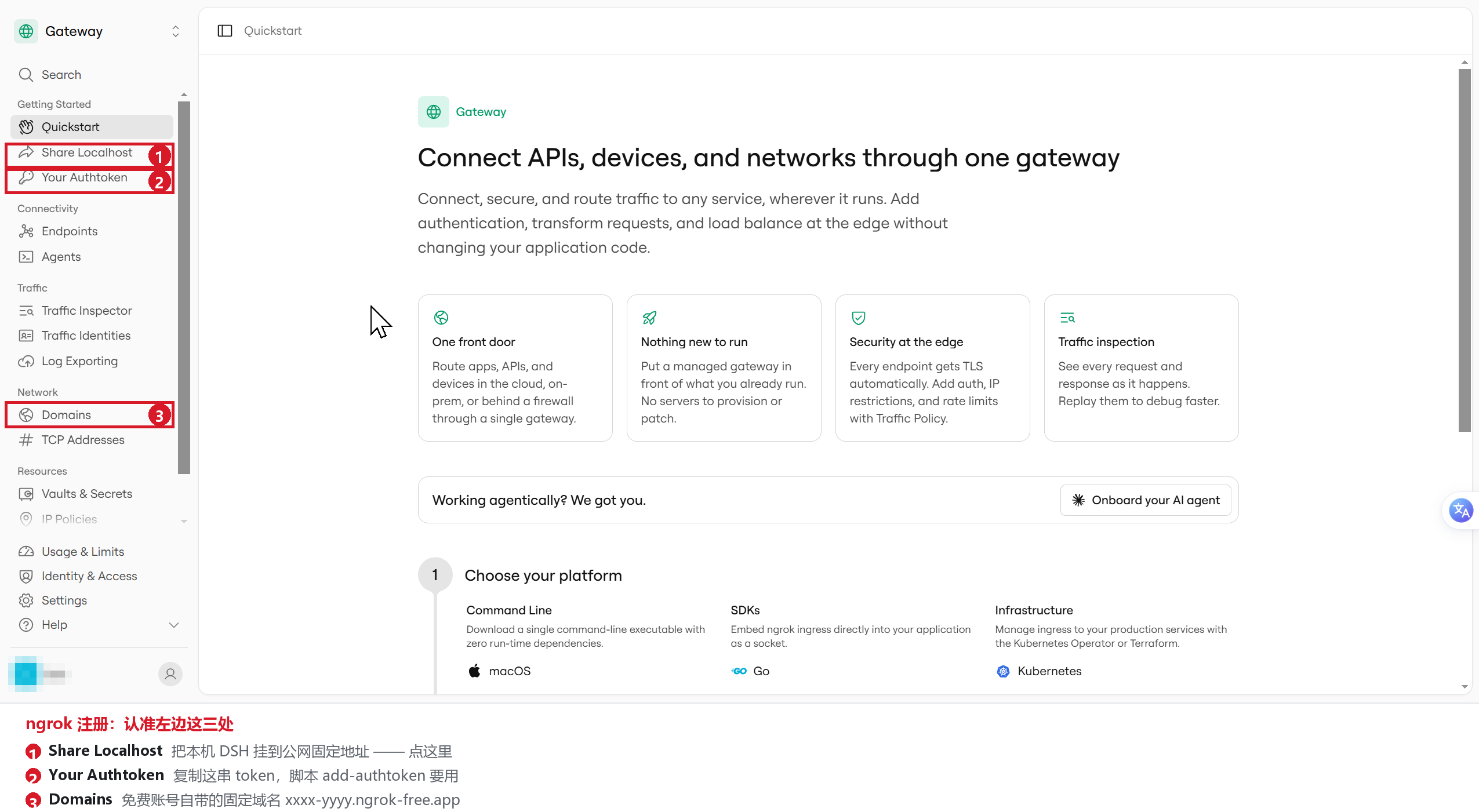
上图红框就是全部要点:① Share Localhost ② Your Authtoken ③ Domains。
注册(约 2 分钟)
- 打开 https://dashboard.ngrok.com/get-started/setup,在首页选 Share Localhost (「Put your local app on a public URL」——它明确写着 stable, auth-protected URL);
- 跟着 Get started 走完,进 dashboard 后取两样东西:
- Authtoken:左侧
Getting Started→Your Authtokenhttps://dashboard.ngrok.com/get-started/your-authtoken - 免费固定域名:左侧
Universal Gateway→Domains,免费账号自带一个xxxx-yyyy.ngrok-free.apphttps://dashboard.ngrok.com/domains
- Authtoken:左侧
- 下载 ngrok 单文件(同样免安装、不需要管理员权限),放进
tools\ngrok.exe,或装到 PATH。
配置(只需一次)
tools\ngrok.exe config add-authtoken <你的 Authtoken>
然后双击 connect.cmd:它会自己发现 ngrok、问你一次固定域名(记在
%LOCALAPPDATA%\dsh-remote\ngrok-domain.txt),之后每次都复用同一个地址。
- Host 必须改写:脚本用
--host-header=127.0.0.1:1815,否则 DSH 的信任栅栏会 403, 而且 cookie 的 authority 对不上。- 不要加 ngrok 的 Basic Auth:App 是用 DSH 的签名 cookie 认证的,Basic Auth 会让每个 API 调用先被 ngrok 拦下(401),App 连不上。安全性由 30 天签名的 cookie 保证。
- 免费额度:约 40 连接/分钟、1 GB/月。App 是长连接 + 流式输出,日常够用; 偶发断连多半是额度或连接数超限,可换付费或 cloudflared。
自己下载 cloudflared(可选,单文件免安装、不需要管理员权限)
脚本会优先在 connect.cmd 同目录、tools\、%LOCALAPPDATA%\dsh-remote\ 等位置找
cloudflared.exe;找不到才下载。想自己放一份,按下面来:
# 1) 镜像优先:国内直连 GitHub 下 52 MB 基本必超时
$url = "https://ghfast.top/https://github.com/cloudflare/cloudflared/releases/latest/download/cloudflared-windows-amd64.exe"
# 官方直连(网络允许时):
# $url = "https://github.com/cloudflare/cloudflared/releases/latest/download/cloudflared-windows-amd64.exe"

$dest = "tools\cloudflared.exe"
New-Item -ItemType Directory -Force -Path (Split-Path $dest) | Out-Null
Invoke-WebRequest -Uri $url -OutFile $dest -TimeoutSec 300 -UseBasicParsing

# 2) 一定要验签:镜像可能给错文件,但签名伪造不了
Get-AuthenticodeSignature $dest | Format-List Status, SignerCertificate
合格标准:Status = Valid,Subject 里含 Cloudflare, Inc.。
参考值(2026.10.5 版):55,343,328 字节,
SHA256 DB4E4C413612A0916F3E1679D3CAAF376F94911952D163028FB726FB2E0516A9。
脚本自己下载时也会做同样的验签(
Get-AuthenticodeSignature+ 主体含 Cloudflare), 校验不过就丢弃并换下一个源 —— 不要用哈希对比代替验签,镜像可以把哈希一起改掉。
手工方式(想自己控制时)
node lan-proxy.mjs 6300 127.0.0.1:1815     # 桥接:把 Host 改写成 DSH 认可的 127.0.0.1:1815
ngrok http 6300 --host-header=127.0.0.1:1815   # 或 cloudflared tunnel --url http://127.0.0.1:6300
node mint.mjs "127.0.0.1:1815" 30              # 签发 30 天 Cookie
浏览器打开 DSH 页面 → F12 → Application → Cookies → 复制会话 cookie
  (cookie 只对签发时的 authority 有效,所以桥接必须改写 Host 到同一个值)
安全说明
- 本仓库不包含任何地址、Token 或 Cookie:
DshDefaults.kt里全是空字符串,首次连接在 App 里填。 - Cookie 由你自己的电脑签发:脚本用
~/.dsh/.credentials.yaml里的密钥签一个 30 天有效的凭据, 只在你自己机器和手机之间流动,不要提交到任何仓库。 - 局域网默认是明文 HTTP:
lan-proxy.mjs监听0.0.0.0:6300,同一 WiFi 内 Anyone 能访问它, 所以请只在可信网络里用局域网模式;要跨网请用 ngrok / cloudflared 这类带 TLS 的隧道。 - App 允许明文与用户证书(
network_security_config.xml):DSH 通常跑在明文 HTTP 上, 自签 CA 的中转也要能信任;代价是它不会阻止你连明文地址,所以地址来源要自己把关。 - 别把 ngrok 的 Basic Auth 和 DSH 的 Cookie 混用:App 只带 DSH 的 Cookie, Basic Auth 会让每个请求先被隧道 401 拦掉。
构建
./gradlew assembleRelease # 产物:dist/DSH Remote-v<version>.apk
需要 JDK 17 与 Android SDK(local.properties 指向本机 SDK)。
版本
当前 4.12.2(versionCode 58),与自用版 4.12.2 功能一致。
作为 DSH 插件安装(推荐)
本仓库根目录同时是一个 DSH plugin(Node 侧),装进 DSH 后由宿主负责起桥接、开隧道、签 Cookie,
并把地址与 Cookie 写进 ~/.dsh/dsh-remote/,手机 App 直接抄。
# 从 NPM 安装(推荐,会出现在 DSH 内的「插件中心」)
# https://www.npmjs.com/package/dsh-remote-hub
dsh plugin --profile desktop add dsh-remote-hub@0.4.6 --registry=https://registry.npmjs.org
dsh plugin --profile web add dsh-remote-hub@0.4.6 --registry=https://registry.npmjs.org

# 或直接从本仓库源码安装(不经过 NPM)
dsh plugin --profile web add github:liaoguogang-hub/dsh-remote-public
装完重启 dsh web(或桌面端),插件会自动:
- 起桥接:
0.0.0.0:6300,把 Host 改写成127.0.0.1:1815(Cookie 因此不会因端口变化失效); - 自动发现 DSH 宿主端口(宿主每次重启都换端口,插件每次失败会重新扫一遍);
- 开隧道:有 ngrok 就用 ngrok(固定域名),否则自动下载并验签 cloudflared 开免注册 quick tunnel;
- 签发 30 天 Cookie,写到
~/.dsh/dsh-remote/status.json与connect.txt。
查看结果:
dsh-remote qr         # 打开配对页(二维码),手机扫一下就自动填好
dsh-remote start --open   # 起桥接并打印地址/Cookie,同时打开二维码页(connect.cmd 用的就是它)
dsh-remote status     # 局域网地址、公网地址、Cookie、上游端口
dsh-remote connect    # 直接打印要抄进手机的两行
dsh-remote doctor     # 逐项自检:凭据、ngrok、cloudflared、宿主端口
dsh-remote start      # 不开 DSH 也能单独前台跑(Ctrl+C 退出)
插件配置(profile 行里覆盖即可):
| 键 | 默认 | 作用 |
|---|---|---|
enabled | true | 关掉插件但不卸载 |
port | 6300 | 桥接监听端口(手机连这个) |
authority | 127.0.0.1:1815 | 桥接呈现的 Host,Cookie 绑定它 |
tunnel | auto | auto / off / ngrok / cloudflared |
upstreamPort | 0 | 固定 DSH 宿主端口,0 表示自动发现 |
公网隧道受网络影响:
api.trycloudflare.com不可达时插件会跳过公网、只给局域网地址, 并在status.json里写明原因,不会假装成功。
安装时必须带版本号(如
@0.4.1)。pnpm 11 默认开启minimumReleaseAge安全策略, 新发布的版本在一段时间内不会被@latest解析到,会回退安装到很旧的版本(0.1.0 没有扫码配对, 表现就是「扫码页打不开」)。显式写版本号可绕过该策略。
装完之后
插件随 DSH 启动自动工作,不需要手动跑 connect.cmd;装的时候没有提示是正常的,日志里会出现:
dsh-remote: ready — 手机端扫码:dsh-remote qr(或浏览器打开 http://127.0.0.1:<端口>/_dsh-remote/pair)
想手动确认/手动起,就在仓库目录双击 connect.cmd(它和插件是同一份代码,会打印地址与 Cookie 并自动打开二维码)。
Cookie 跨重启有效:桥接始终向 DSH 呈现固定 authority(默认 127.0.0.1:1815),
所以 DSH 换端口、桥接重启都不会让手机上的凭据失效;只有签名密钥变化或 Cookie 到期(30 天)才需要重新扫码。
不要让
connect.cmd去"切换"一个由插件托管的桥接。 插件模式下桥接跑在 DSH 进程内部,connect.cmd会检测到并拒绝重启(而不是把 DSH 一起关掉),只打印该怎么改配置。 需要换公网配置时:改cordis.patch.yml的publicUrl后重启 DSH,或先完全退出 DSH 再双击connect.cmd。
升级插件(重要:必须完全重启 DSH)
dsh plugin --profile desktop add dsh-remote-hub@0.4.6 --registry=https://registry.npmjs.org
# web profile 把 desktop 换成 web
升级后请完全退出 DSH 再重新打开,不要只靠插件热重载。 原因是旧版本的桥接监听可能不会被热重载回收, 它会继续占着端口,而这个"旧桥接"里没有新版本的路由:
| 症状 | 含义 |
|---|---|
| 配对页打不开,或打开是乱码/无关页面 | 端口被旧版桥接占着,请求被它转发走了 |
dsh-remote status 里 bridgePort 是 0、地址是 http://x.x.x.x:0 | 旧版本绑不上端口的回退 bug(0.3.0 及更早) |
0.3.1 起这些都能自愈,但仍建议完全重启,理由是会残留旧代码的监听:
- 绑不上端口时先探
/_dsh-remote/health:- 是支持配对的本插件桥接 → 直接采纳,不重复开隧道;
- 是旧版桥接(没有配对路由)或别的程序 → 自动改用临时端口,并在日志/
status.json里写明真实端口;
- 插件热重载时通过进程内注册表先关闭上一实例的监听。
升级后确认当前真实端口:
dsh-remote status        # 打印 bridgePort / 局域网 / 公网 / Cookie
# 或直接看健康检查
curl http://127.0.0.1:<bridgePort>/_dsh-remote/health
提示:
cordis.patch.yml里的port只是首选端口。若被占用,实际端口会写在~/.dsh/dsh-remote/status.json, 一切链接与二维码都以那里为准,不必手改配置。
用自己的服务器做中转(阿里云等自建 relay)
如果你不用 ngrok,而是用一台云服务器(Caddy/nginx 终止 TLS + SSH 反向隧道)把本机暴露出去, 就让插件把这个地址写进二维码,否则扫码只会得到 ngrok/cloudflared 的地址:
# 方式一:临时环境变量
export DSH_REMOTE_PUBLIC_URL="https://your-relay.example"     # Windows: $env:DSH_REMOTE_PUBLIC_URL="https://..."
dsh-remote start --open

# 方式二:写进 profile 配置(推荐,长期有效)
# ~/.dsh/profiles/<name>/cordis.patch.yml 的 dsh-remote 行:
#   publicUrl: 'https://your-relay.example'
配置后插件不再启动 ngrok/cloudflared,并把该地址作为「公网地址」放进配对载荷;
启动时会探测 <publicUrl>/_dsh-remote/health,结果记在 status.json 的 public.reachable
(中转在、但反向隧道断了 → false 并打印警告)。
前提:服务器侧确实把请求转发到桥接监听的端口(默认 6300)。
扫码配对(一次性配对码)
不想手抄 Cookie 就用二维码:
dsh-remote qr
浏览器会打开 http://127.0.0.1:6300/_dsh-remote/pair,显示一个二维码。手机 DSH Remote 里点
「扫码配对」,扫完自动填入地址并换取登录凭据,直接连上。
扫码一次会同时写入「局域网」和「ngrok」两档地址;连接时优先局域网(同 WiFi 最快),局域网不通才走 ngrok。扫码后即保存,之后不用再扫。
安全设计:
- 二维码里不含 Cookie,只含一个 10 分钟有效的一次性配对码(
{"v":1,"u":"<地址>","c":"<配对码>","e":<过期时间>}); - 兑换成功即作废,截图/偷拍泄漏的是一个立刻失效的码,而不是 30 天访问权;
- 配对码只存在内存里,插件重启即全部失效(失效安全)。
端点(都在桥接上,不经 DSH):
| 方法 | 路径 | 作用 |
|---|---|---|
| GET | /_dsh-remote/pair | 配对页(二维码 HTML) |
| GET | /_dsh-remote/pair.svg | 只要二维码 SVG |
| POST | /_dsh-remote/pair/redeem | {code} → {url, cookie};用过即失效 |
发版流程(版本号约定、tag 命名、发布 checklist、踩过的坑):见 RELEASING.md
Похожие плагины
dsh-web (dsh-ssh)
zhu1090093659/dsh-web
dsh-web (dsh-remote-web-ui)
zhu1090093659/dsh-web
dsh-web-ui (dsh-ssh)
zhu1090093659/dsh-web-ui
dsh-web-ui (dsh-remote-web-ui)
zhu1090093659/dsh-web-ui