dsh-codex-migration
macroguo-ghy/dsh-codex-migration
Preview and import local Codex conversations into DeepSeek Harness, browse their history, and continue chatting in DSH.
Установка
dsh plugin --profile web add github:macroguo-ghy/dsh-codex-migrationREADME
Codex 对话迁移到 DSH
把本机 Codex 对话导入 DeepSeek Harness(DSH),在 DSH 里查看原有消息和工具记录,并接着聊。导入只读取 Codex 源文件,整个导入过程不调用模型。
安装
已验证的宿主版本为 DSH 0.2.2-rc.1,插件需要 Node.js 22.15 或更高版本。
-
在本仓库根目录运行以下命令,取得可安装的插件包。已有
.tgz包可直接从第 2 步开始。npm ci npm pack -
打开 DSH 的「插件 → 添加插件」,选择刚生成的
dsh-codex-migration-<版本>.tgz并启用。使用命令行时,可运行dsh plugin --profile web add ./dsh-codex-migration-0.4.1-beta.8.tgz,文件名以本次打包输出为准。 -
打开 DSH Web,在侧边栏找到「Codex 迁移」。首次启动可运行
dsh web。已运行的实例按宿主提示重新加载插件或重启;平时使用dsh-start管理的实例可用dsh-restart。
第一次导入一个对话
- 打开「Codex 迁移 → 对话列表」。插件读取 DSH 所在机器的
CODEX_HOME,默认是~/.codex。如果历史在别处,填写该机器上的绝对路径,点击「刷新预览」。 - 搜索一个熟悉的标题,点击「详情」核对消息摘录。等预览校验完成,勾选这一条「待导入」对话。列表默认没有选中项,按钮上的数量就是本次提交范围。
- 点击「导入所选 1 个对话」,到「任务记录」查看结果。成功后点击「打开对话」,核对最后几条消息。
- 像平常一样发送一条消息,例如「我们上次决定了什么?」。插件准备好上下文后会自动回答刚才的问题。
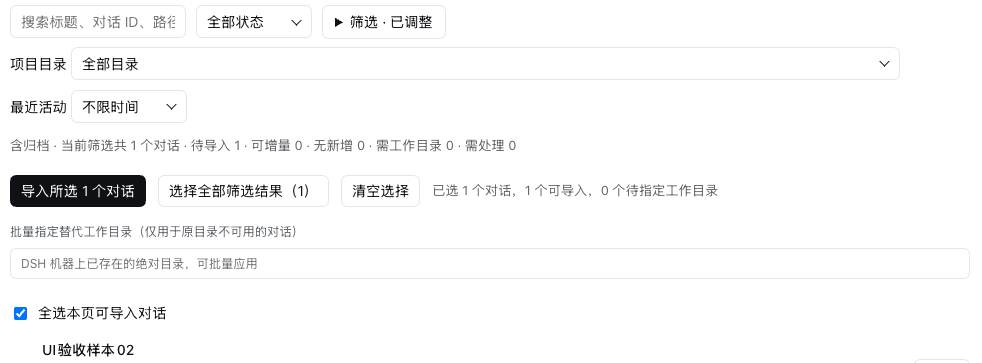
普通历史和归档历史都支持 .jsonl 与 .jsonl.zst。要找 Codex 已归档的对话,在「筛选」中勾选「已归档」。需要批量导入时,可选本页,也可点「选择全部筛选结果」跨页选择。
迁完以后怎么用
原来的工具调用和结果仍可在历史中查看。 首次续聊时,插件保留用户输入和助手正文的顺序,从发给模型的上下文中省略导入的历史推理、旧工具调用与结果。这样,模型可以使用 DSH 当前提供的工具;重启后旧工具轨迹也不会重新带入。首次续聊成功后,后续对话和自动压缩由 DSH 接管。
导入历史中的推理和工具使用 DSH 原生的过程展示。展开已完成的过程可查看记录,最终答复保留在对话中。历史中的压缩摘要和本地可读取且受支持的附件也会随同导入。无法恢复的加密内容或附件会列入迁移报告。若对话使用了 subagent,其可用历史会随对话导入,可从该对话内打开。新导入的助手回复会省略末尾的 Codex 记忆引用标记。
长对话放不下时,页面会给出三个选择。想保留更多原文,可以切换到已配置的更大窗口模型;接受概括较早历史,可以选择「摘要后续聊」,当前问题保留原文;选择「取消」会保留已提交的问题、附件和已完成的摘要进度。原始导入日志始终可以查看。
重复导入、归档与撤回
| 现在的情况 | 再次导入会怎样 |
|---|---|
| 只有 Codex 增加了历史 | 向原 DSH 对话追加新内容,包括新增的 subagent。 |
| 两边都无新增,或只有 DSH 续聊了 | 跳过,保留 DSH 中已有的内容。 |
| 两边都续聊了,或已导入的 Codex 历史被改写、截断 | 报告冲突,保留当前历史。重启无法解决两边都续写的冲突。 |
| 对话已在 DSH 归档 | 归档保留原对话,再次导入仍按上述规则判断。要打开它,先在 DSH 侧栏取消归档。 |
撤回导入(实验性)会永久删除所选的完整 DSH 对话。 可在对话详情按条撤回,也可从已结束的任务记录或「撤回导入」页批量选择。确认前核对删除数量;所选对话有 DSH 续聊时,还须确认这些内容将永久丢失。即使只追加过一段历史,撤回也会删除整个对话。此操作不创建备份,之后可从 Codex 重新导入仍在源文件中的历史。
撤回支持 macOS/Linux 上具备进程替换能力的 Node.js,使用标准 dsh web 或 dsh --profile web 启动。确认后 DSH Web 会短暂关闭,插件离线复核所选内容,若内容已变化则取消删除,随后按原启动参数重启。
常见问题与命令参考
显示「需工作目录」怎么办? 在详情中填写 DSH 机器上已存在的目录,也可批量填写替代目录。只想先迁其他对话时,使用「仅导入可执行的」按钮。
关掉页面或中途重启了怎么办? 关闭页面或断网后,后台任务会继续。DSH 退出后,到「任务记录」打开中断的任务,点「继续此任务」。每个数据目录同时执行一个导入任务。主动结束任务会保留已写入的会话。
部分对话失败,需要重扫全库吗? 在原任务点「重新预览失败项」。插件重新发现源文件和对话归属,只深入校验失败或未完成的对话。检查新范围后再点导入;点「返回全部对话」可复用已有的完整预览。任务记录也可复制或下载诊断,诊断不含消息正文或附件。
预览后又在 Codex 聊了一轮,能导进来吗? 本次只导入预览已确认的历史。之后追加的内容,以及预览时尚未写完的轮次,可在下一次刷新后增量导入。若目标提示被 DSH 占用,先保存工作,再重启 DSH 后重试。
「生效窗口」很大,为什么还提示超限? 生效窗口是本次模型请求的总容量。「输入估算」是准备发送的上下文大小,「预算」是考虑输出预留、当前 DSH 自动压缩配置和估算余量后可用于输入的额度。展开「首次续聊准备」比较输入估算与预算;前者超过后者时,可选择更大窗口或摘要后续聊。
在已有 DSH 对话中使用斜杠命令
从输入框左侧的指令菜单选择命令。预览完成后,点击命令卡片查看报告。
| 导入命令 | 用途 |
|---|---|
/import-codex | 预览普通对话 |
/import-codex --archived | 预览时纳入归档 |
/import-codex <id1> <id2> | 预览指定对话 |
/import-codex <id1> <id2> --execute | 导入指定对话 |
/import-codex --all --execute | 导入当前范围内全部对话 |
/import-codex <id> --archived --execute --cwd "/现有目录" | 原工作目录不可用时使用指定目录 |
| 续聊命令 | 用途 |
|---|---|
/codex-context status | 查看当前选择 ID 和状态 |
/codex-context models <选择ID> | 刷新更大窗口模型列表 |
/codex-context model <选择ID> <模型序号> | 切换模型,序号从 0 开始 |
/codex-context summarize <选择ID> | 开始或恢复摘要,完成后续聊 |
/codex-context summaries <选择ID> | 查看已保存的摘要与来源 |
/codex-context cancel <选择ID> | 取消本次准备 |
开发、测试与提交约定见贡献指南。
许可证
本项目采用 MIT 许可证。
Похожие плагины
billion-context
ranxianglei/billion-context
dsh-web-ui (dsh-chat-recovery)
zhu1090093659/dsh-web-ui
dsh-synapse
liangmianya/dsh-synapse
EduWork (dsh-side-chat)
ecnu/eduwork